Api-ms-win-shcore-scaling-l1-1-1.dllエラーの原因と安全な解決手順
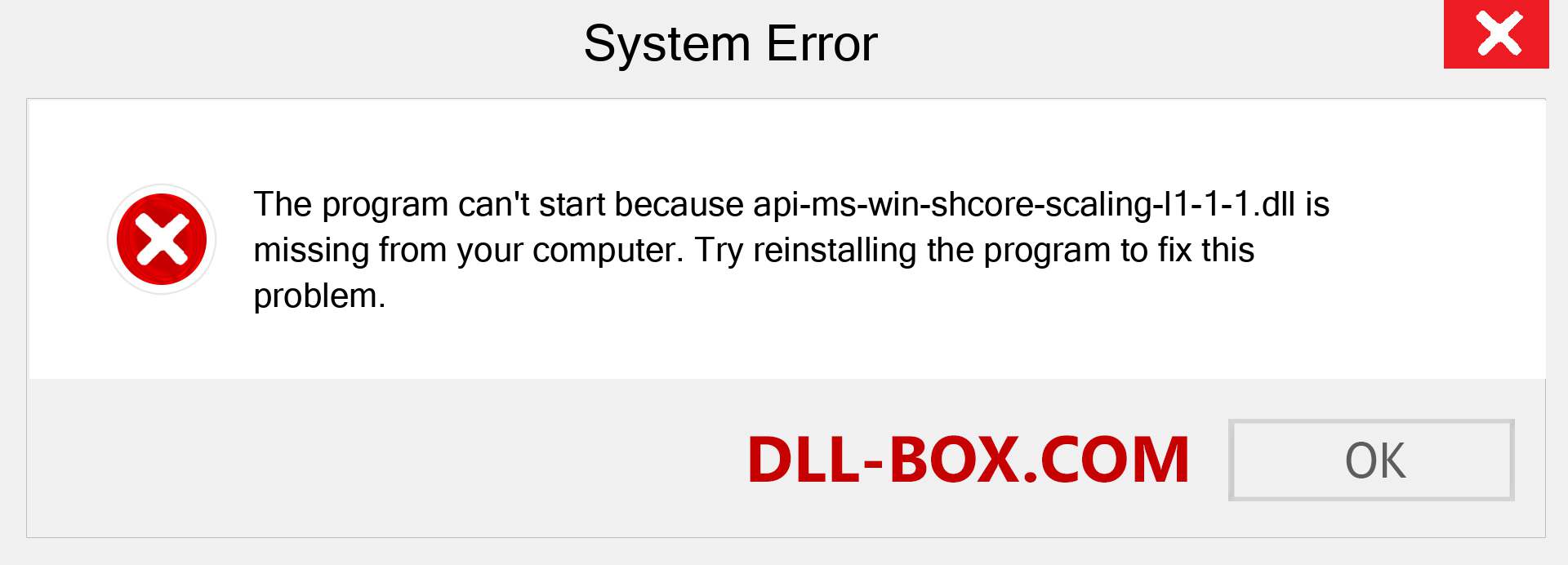
PCで特定のソフトウェアやゲームを起動しようとした瞬間、画面に「コンピューターに api-ms-win-shcore-scaling-l1-1-1.dll がないため、プログラムを開始できません」という冷淡なエラーメッセージが表示され、作業が中断してしまう事例が報告されています。業務システムや日常のツールが突然使えなくなる現象は、多くのPCユーザーにとって大きなストレスです。
このエラーは単なるファイルの紛失ではなく、OSの世代間ギャップや開発フレームワークの依存関係が複雑に絡み合って発生しています。本稿では、IT専門メディアの取材知見に基づき、トラブルが発生する決定的なメカニズムと、怪しい配布サイトに頼らず安全・確実にシステムを復旧させる具体的な手順を徹底解説します。
📌 【この記事の重要ポイントまとめ】
- 要点1:主な発生原因は、Windows 8.1/10以降で導入された「高DPIディスプレイスケーリングAPI」を古いOS環境(Windows 7等)で呼び出している点にある。
- 要点2:ネット上の非公式サイトから「DLLファイル単体」をダウンロードして配置する行為は、マルウェア感染やシステム破損を招く極めて危険な悪手。
- 要点3:Visual C++再頒布可能パッケージの更新、Universal C Runtimeの適用、システム整合性修復(SFC)、またはOSの近代化が唯一の根本解決策となる。
【原因の真相】なぜ「api-ms-win-shcore-scaling-l1-1-1.dll」が見つからないのか?
突然のエラーダイアログに直面したとき、多くのユーザーは「誤って必要なファイルを削除してしまったのではないか」と不安を抱きます。しかし、公式サポート情報や技術文書を紐解くと、api-ms-win-shcore-scaling-l1-1-1.dllが見つからない理由の根底には、Windowsのアーキテクチャ設計そのものの進化が存在しています。
このDLLは、Microsoftが提供する「API Set(APIセット)」と呼ばれる仮想ライブラリ群の一部です。実体としては、画面の表示倍率を滑らかに調整する「Display Scaling(高DPIスケーリング)」を司るシステムファイル群(主要な処理はshcore.dll)に処理を中継する役割を担っています。
最大の問題は、このスケーリング用API群がWindows 8.1およびWindows 10以降でネイティブ実装された機能である点です。Microsoft Q&Aなどの公式コミュニティでも専門エンジニアが回答している通り、Windows 7の内部構造にはこのスケーリングAPI自体が存在しません。そのため、最新のコンパイラやフレームワーク(Flutter DesktopやElectron、最新のC++ライブラリなど)でビルドされたプログラムを旧世代OSで動かそうとした瞬間、システムが該当する関数を見つけられず、プログラムを開始できない原因となってエラーを吐き出します。
また、Windows 10やWindows 11を利用している場合であっても、OS内部のシステムファイル破損や、Visual C++ランタイムの依存コンポーネントの欠落、不完全なWindows Updateの適用状態によって同種のエラーが発生することが確認されています。
【実態検証】利用者の生の声と現場目線で見えたリアル
技術サポートの現場や開発者コミュニティ(GitHub、Stack Overflow、知恵袋など)では、このエラーに関する切実な報告が多数寄せられています。現場のログとユーザーの証言を検証すると、トラブルのパターンは大きく2つに分かれます。
1つ目は、「業務専用PC(Windows 7環境)で最新の業務支援ツールを動かそうとした」ケースです。現場の担当者からは「昨日まで動いていたツールが、自動アップデート後に急にDLLエラーで起動しなくなった」という声が上がっています。これは開発元がフレームワークを最新版に更新したことで、知らず知らずのうちにWindows 7非対応のAPIが組み込まれたことが原因です。
2つ目は、「Windows 10環境でFlutter開発や最新ゲームを起動した際に発生した」というケースです。開発者の報告によると、同じWindows 10環境であっても、一部の端末でのみDLL欠落エラーが発生し、Visual Studioの単なる更新だけでは解消しなかったという生々しい試行錯誤が記録されています。この場合、Universal C Runtime(CRT)のバージョン齟齬やレジストリ情報の断片化が引き金となっていました。
【徹底比較】エラー発生要因と有効な解決アプローチ一覧
トラブルを最短で解消するためには、自環境のOSとエラーの発生パターンに応じた的確な対処が必要です。以下の比較表で、発生環境ごとの状況と正しい対応基準を整理しました。
| 発生環境・症状 | 詳細・技術的要因 | 一般的な対応基準 | 編集部の見解・評価 |
|---|---|---|---|
| Windows 7環境全般 | OS側にDisplay Scaling APIが未実装(構造的非対応) | アプリのダウングレード、またはOS更新 | Windows7起動エラーの真相はOSの寿命。単体修復は原理的に不可能 |
| Windows 10 / 11(特定アプリ) | Visual C++ 再頒布可能パッケージの破損・欠落 | VC++ ランタイム(x86/x64)の再インストール | 成功率が最も高い標準的アプローチ。両ビット版の導入が必須 |
| Windows 10 / 11(システム全般) | shcore.dllを含むシステム整合性の破壊、更新失敗 | SFCスキャンおよびDISM修復コマンド実行 | OS標準の修復機能により、安全に破損システムを置換可能 |
| 開発環境(Flutter/VS) | Universal C Runtime(UCRT)のリンク不整合 | Windows SDK更新、UCRT更新プログラム適用 | ビルドターゲットとランタイム依存関係の再構成で完治する |

一般に知られていない盲点|「DLL単体ダウンロード」に潜む致命的リスク
検索エンジンでエラーメッセージを検索すると、「欠落したDLLファイルをここからダウンロード」と誘うサードパーティ製のまとめサイトが多数ヒットします。焦るあまり、こうしたサイトからファイルを落とし、C:\Windows\System32 フォルダに直接放り込もうとする方が後を絶ちません。
しかし、dllファイル単体ダウンロードの危険性は計り知れません。サイバーセキュリティの観点から、これには以下のような致命的なリスクが伴います。
- マルウェア・トロイの木馬の混入:正規のMicrosoft製を装い、バックドアやキーロガーが仕込まれた不正ファイルである可能性が高い。
- バージョンの不一致によるクラッシュ:Windowsのビルド番号やアーキテクチャに合致しない古いDLLを強制配置すると、OS全体の起動障害を誘発する。
- 依存関係の連鎖破綻:APIセットは単独では機能せず、下層のコアDLL群(shcore.dll、kernelbase.dll等)と連携しています。単体ファイルを置くだけでは別の「0xc000007b」等のエラーへ派生するだけで、根本解決にはなりません。
DLLファイルは「OSの正規インストーラー」や「Microsoft公式配布のランタイムパッケージ」を通じてのみ導入するのが鉄則です。
【2026年最新のWindowsエラー対処法】安全に復旧する5つのステップ
ここからは、システムを危険に晒すことなく安全にapi-ms-win-shcore-scaling-l1-1-1.dllエラー解決へ導く実践的な修復手順を順を追って解説します。
手順1:Visual C++ 再頒布可能パッケージの最新化
最も確実で効果的なのが、Microsoft公式ページから最新の「Visual C++ 再頒布可能パッケージ(Visual Studio 2015-2022対応版)」を取得し、再インストールする方法です。
64bit版Windowsを使用している場合でも、動作させるアプリが32bit版であるケースが多いため、「vc_redist.x86.exe」と「vc_redist.x64.exe」の両方をインストールすることが肝要です。導入後は必ずPCを再起動してください。
手順2:Universal C Runtime(KB2999226等)とWindows Updateの適用
OSの基盤となるUniversal C Runtime更新プログラム適用が滞っていると、APIセットの読み込みに失敗します。設定メニューからWindows Update最新適用状況を確認し、保留になっている累積更新プログラムをすべて完了させてください。特に長期間オフラインだった端末では、必須のセキュリティ更新が欠落していることが原因になり得ます。
手順3:システムファイルチェッカー(SFC)とDISMによる修復
OS内部のDLL破損が疑われる場合は、Windows標準の修復コマンドを使用します。これが最も安全なshcore.dllシステムエラー修復手順です。
- スタートメニューを右クリックし、「ターミナル(管理者)」または「コマンドプロンプト(管理者)」を開きます。
- まずイメージを修復するため、次のコマンドを入力してEnterを押します:
DISM.exe /Online /Cleanup-image /Restorehealth - 処理完了後、システムファイルチェッカー実行手順として次のコマンドを入力します:
sfc /scannow - 整合性違反が検出され、自動修復された旨のメッセージが表示されたらPCを再起動します。
手順4:対象アプリケーションの完全再インストール
特定のアプリでのみ発生する場合、そのアプリ自体のインストール時に付属のランタイム配置が破損した可能性があります。一度該当ソフトをアンインストールし、公式サイトから最新版のインストーラーを取得して再導入を行ってください。

【プロの結論】OS延命の限界とアップグレードの判断基準
多くのトラブルシューティング現場を検証してきた結論として、エラーが発生している環境によって取るべき根本戦略は明確に分かれます。
現在Windows 10やWindows 11を利用しており、前述の修復コマンドやランタイム更新で復旧できる環境であれば、日常のメンテナンスの一環として対処可能です。しかし、Windows 7環境においてこのエラーに直面している場合、技術的な「延命工作」はもはや推奨できません。
現代のソフトウェア開発において、高解像度ディスプレイへの自動最適化(Per-Monitor DPI Aware)は標準機能となっており、開発者がWindows 7のような古いOSを切り捨てる流れは不可逆です。非公式のパッチやハック的なDLL差し替えを行っても、セキュリティホールの拡大や新たなシステム停止を招くだけに終わります。
【向いている人・決断すべき人の基準】: すでにサポートが終了した旧OSでこのエラーが出ている場合は、小手先の修復に時間を浪費するのではなく、Windows 11搭載PCへの移行、またはOSアップグレードを決断する明確なサインと捉えるべきです。
【api ms win shcore scaling l1 1 1 dll】に関するよくある質問(FAQ)
Q1:Windows 7にWindows 10のshcore.dllをコピーして入れたら直りますか?
A1:直りません。Windows 7のカーネルやコアコンポーネントが新しいAPIの関数呼び出しに対応していないため、別の致命的なエラーが発生するか、最悪の場合はWindows自体が正常起動しなくなります。
Q2:エラーが出る特定のアプリだけを動かしたいのですが、回避策はありますか?
A2:もし開発元が過去のバージョン(Windows 7対応を明記していた旧ビルド)をアーカイブ提供している場合は、その古いバージョンにダウングレードすることで起動できる可能性があります。ただし機能制限や既知の不具合が残る点には留意が必要です。
Q3:Visual C++再頒布可能パッケージをインストールしたのにエラーが消えません。
A3:x86(32bit)とx64(64bit)の双方が正しく導入されているか確認してください。また、Windows Updateが最新でないとランタイムが正しくシステムにリンクされないため、保留中のOSアップデートをすべて適用した上で再度お試しください。
Q4:SFCスキャンを実行しても「整合性違反は検出されませんでした」と出ます。
A4:OS側のシステムファイル自体は正常であることを意味します。この場合、原因はOSの破損ではなく、起動しようとしているアプリケーション側の設定不備か、対応OSの不一致である可能性が極めて高いと判断できます。
まとめ:今後の動向と失敗しないための判断基準
「api-ms-win-shcore-scaling-l1-1-1.dllが見つからない」という警告は、ソフトウェアとOSの間で技術的な世代交代が起きていることを知らせる警告灯です。
危険なファイル配布サイトの甘言に惑わされることなく、まずはVisual C++ランタイムの再導入やSFCコマンドによる安全な修復を試みてください。そして、もし古いプラットフォームの制約に起因している場合は、安全なデジタル環境を維持するためにも、最新のOS環境へとステップアップすることが最も確実な解決への近道となります。 (出典: api ms win shcore scaling l1 1 1 dll(Yahoo!ニュース))
情報を整理して届けることが得意なWebディレクター。ユーザー視点に立った記事作成を目指しています。
