A4をポスターサイズに印刷する裏ワザ!自宅&コンビニ拡大術
学会発表やイベントの告知、推し活のディスプレイなどで「手元にあるA4データを大きなポスターサイズで印刷したい」という場面は頻繁に訪れます。しかし、大判プリンターを個人で所有しているケースは稀であり、印刷会社へ1枚だけ特注するとコストや納期がネックになりがちです。
実は、普段使っている家庭用プリンターや街のコンビニエンスストアに設置されたマルチコピー機を工夫して使うだけで、A4用紙を複数枚貼り合わせた巨大ポスターを短時間かつ低コストで作成できます。画質を落とさずに美しく仕上げる設定ノウハウから、貼り合わせのズレを防ぐ現場テクニックまで、失敗しない拡大印刷の全手順を解説します。
📌 【この記事の重要ポイントまとめ】
- 要点1:家庭用プリンターでは「分割印刷(タイル印刷)」機能を使えば、A4用紙を4枚〜16枚貼り合わせてA2やB1・B2相当の巨大ポスターが作成可能。
- 要点2:無料のAdobe Acrobat Readerを活用したPDFポスター印刷や、セブン・ファミマ等のコンビニマルチコピー機の大判プリント機能で専用ソフトなしでも即日出力できる。
- 要点3:仕上がりの美しさは「元画像の解像度(画質劣化防止)」と「のりしろ設定・カット精度」で決まるため、道具選びと貼り合わせ手順の事前把握が成否を分ける。
【仕組みと全体像】家庭用プリンターでA4から巨大ポスターを作る原理
一般的な家庭用インクジェットプリンターはA4またはA3までの給紙にしか対応していません。しかし、ソフトウェア側で1枚の大きな画像データを格子状に分解し、複数の用紙に分割して出力するタイル印刷方法を用いれば、専用の大判プロッターがなくてもA4貼り合わせ巨大ポスターを手作業で構築できます。
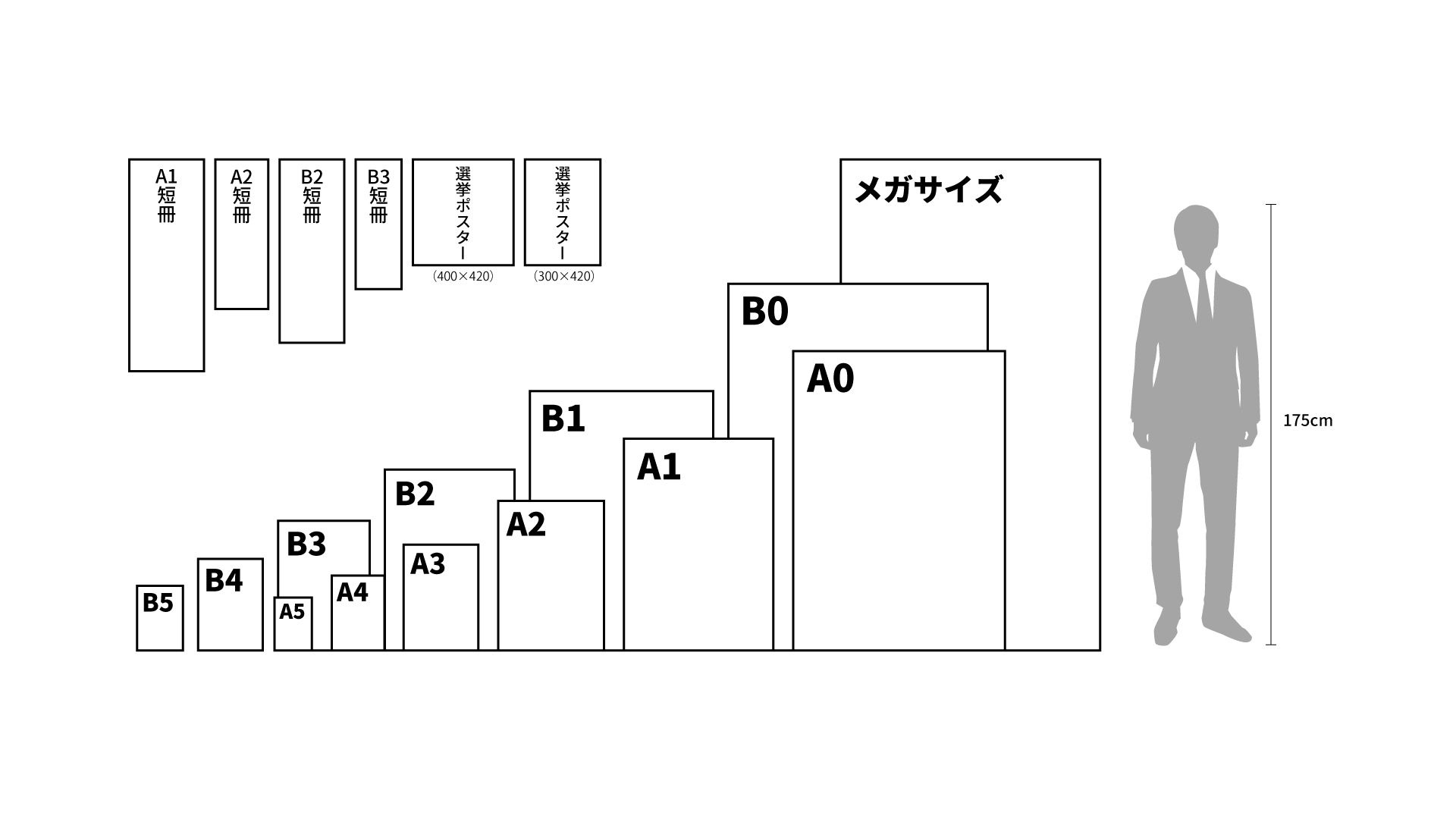
拡大印刷における用紙枚数と完成サイズの対比は極めて規則的です。例えば、A4用紙を田の字型に4枚(2×2)貼り合わせるとA2サイズ(420×594mm)になり、9枚(3×3)でA1相当、さらに16枚(4×4)使えばA0サイズ(841×1189mm)という等身大パネル級の迫力あるディスプレイが完成します。また、用紙設定を調整することで商業ポスターで定番のB2サイズ拡大印刷にも柔軟に対応可能です。
この手法最大のメリットは、思い立ったその日に数百円未満の用紙・インク代だけで大判掲示物が手に入ることです。一方で、用紙同士の継ぎ目(ジョイント)が発生するため、境界線の処理精度が完成度を大きく左右します。
【無料ソフト活用】Acrobat Readerを使ったPDF拡大印刷手順と裏ワザ
専用のデザインソフトを持っていなくても、業界標準の無料PDF閲覧ソフト「Adobe Acrobat Reader」があれば、極めて直感的に分割ポスター印刷が実行できます。特別な無料ポスター印刷ソフトを別途インストールする必要もありません。
基本的なPDF拡大印刷手順は以下の通りです。まず拡大したい画像やWord/PowerPointデータをあらかじめPDF形式で保存し、Acrobat Readerで開きます。印刷ダイアログ(Ctrl+P / Command+P)を呼び出し、「ページサイズ処理」の項目で「ポスター」を選択します。
ここで重要なのがAcrobatReaderポスター印刷固有のパラメータ設定です。「タイルの倍率」に任意の拡大率(例:200%でA2相当)を入力すると、右側のプレビュー画面に必要となるA4枚数のグリッドが表示されます。さらに、仕上がりを決定づけるのりしろ設定方法として、「重なり」の数値を5mm〜10mm程度に指定します。重なりを設けることで、紙端の余白カット時に生じるわずかなズレをカバーし、絵柄が途切れるトラブルを物理的に防ぐことが可能です。
【プリンター別設定】エプソン・キャノンで迷わない分割印刷の操作法
PDFを介さず、プリンターの純正ドライバーが備える分割印刷設定を直接利用する方法も手軽でおすすめです。国内主要2大メーカーであるエプソンとキャノンでは、それぞれドライバー内の呼称や階層が若干異なります。
エプソンプリンター設定の場合、印刷設定画面の「ページ設定」タブを開き、「拡大/縮小」または「レイアウト」項目内にある「割り付け/ポスター」を選択します。ここで「ポスター(2×2)」や「ポスター(3×3)」を指定すると、自動的に最適な倍率でのりしろ付きの分割データが生成されます。印刷時には「のりしろマーク」や「カット線」の印字有無を選べるため、工作時のガイドラインとして活用すると作業効率が劇的に向上します。
対するキャノンプリンターポスター印刷では、プリンターのプロパティから「ページ設定」タブを選び、「ページレイアウト」のプルダウンメニューから「ポスター」を指定します。詳細設定ボタンから「2分割」「4分割」「9分割」「16分割」を選択し、「境界に『切り取り/のりしろ』を印刷する」にチェックを入れておくのが鉄則です。
【コンビニ印刷比較】セブン・ファミマで手軽にポスター化する最短ルート
自宅にプリンターがない場合や、急ぎで屋外掲示用の耐候性・発色の良いプリントが欲しい場合は、コンビニ拡大印刷が最も身近な解決策となります。コンビニチェーンごとに導入されている複合機の仕様が異なるため、用途に応じた使い分けが不可欠です。
| コンビニチェーン | 機能名・対応サイズ | コスト目安(カラー) | 編集部の見解・実用性 |
|---|---|---|---|
| セブン-イレブン | ポスタープリント機能 (A3×2枚でA2、A3×4枚でA1相当など) | A3 1枚あたり100円 (4枚で400円〜) | 富士フイルム製複合機。のりしろが自動生成され、用紙も厚手で貼り合わせ後の耐久性が高い。 |
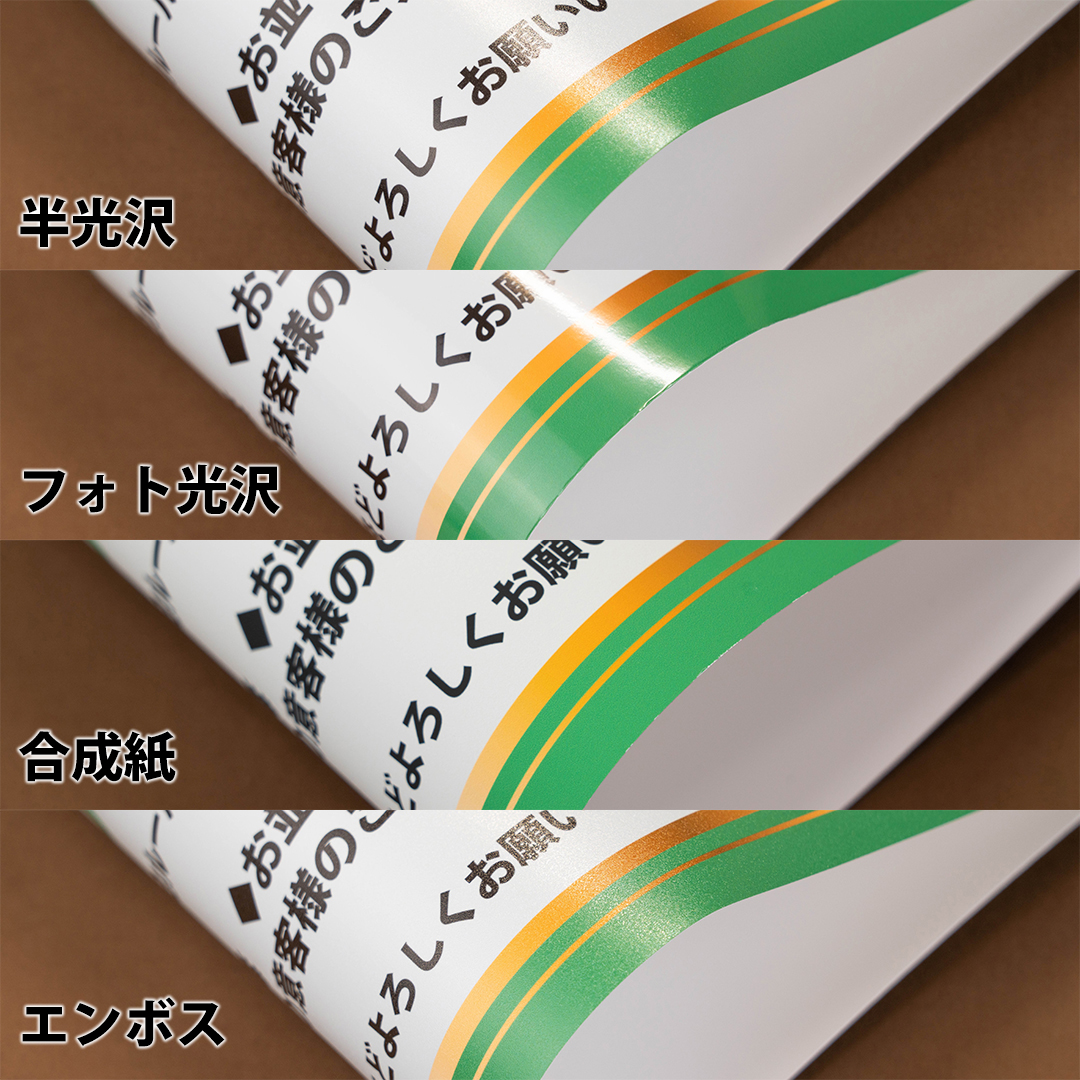
| ファミリーマート / ローソン | 引き延ばしプリント / 集合プリント (A3・B4複数枚での拡大) | A3 1枚あたり80円〜100円 (シール紙対応機もあり) | シャープ製複合機。一部店舗では光沢紙や大判ロール紙に対応した特殊プリントも利用可能。 |
セブンイレブンマルチコピー機を利用する場合、タッチパネルの「プリント」メニューから「普通紙プリント」を選択し、読み込ませたPDFやUSBメモリの画像に対して「ポスター」設定を選択します。機械側で自動的に最適な分割とのりしろガイドを計算して印刷してくれるため、事前の面倒なデータ加工が一切不要という圧倒的な利便性を誇ります。
一方のファミマポスター印刷やローソンのネットワークプリントでも同様の拡大コピーや分割出力に対応しており、店舗によってはシール紙への印刷にも対応しているため、貼り合わせ作業を裏面シールで直接ボードへ接着したい場合に大きな強みを発揮します。
【実態検証】画質劣化防止と貼り合わせで失敗しないプロの作業テクニック
A4サイズのデータをポスターサイズまで何倍にも拡大すると、「文字がぼやける」「写真がモザイク状に荒れる」といったトラブルに直面しがちです。美しいポスターを作るためには、印刷前の画質劣化防止対策と、物理的な貼り合わせ工程の双方にプロの知恵を取り入れる必要があります。
まず画像データに関しては、完成時のポスターサイズ基準で最低150dpi〜200dpi(閲覧距離が1m以上ある場合)、至近距離で見る展示物なら300dpi以上の実解像度を確保するのが基本です。Web上の粗い低解像度画像(72dpiなど)をそのまま拡大すると著しく破綻するため、AI高画質化ツールやベクターデータ形式(IllustratorやSVG)でのデータ作成を徹底してください。
続いて、印刷後の組み立て現場で差がつく作業ステップを検証します。
- 乾燥と余白の確認:インクジェット印刷直後の用紙は水分を含んで波打っているため、最低でも5分間は平らな場所で乾燥させます。
- 重なり部分の片側カット:のりしろが重なる2枚の用紙のうち、「上に重ねる側の白フチ」だけを定規とカッターで精密に切り落とします。下になる側ののりしろはそのまま残します。
- メンディングテープによる仮止め:貼り合わせには液体のりではなく、経年劣化で黄変せず貼り直しが効く「メンディングテープ」を使用し、表面の絵柄が完全に一致するよう中央から外側へ向けて仮止めします。
- 裏面からの本固定:絵柄のズレがないことを確認したら、全体を裏返し、継ぎ目の全長にわたって幅広の両面テープまたは製本用クリアテープでしっかりと圧着固定します。

【プロの結論】自作ポスターが向いている人・ネット印刷に頼むべき人の判断基準
A4用紙の分割貼り合わせによる巨大ポスター自作は、コストとスピードの面で極めて優れたソリューションですが、すべての用途において万能というわけではありません。用途と要求水準に応じた見極めが必要です。
自作・分割印刷が絶対に向いているケース
- 当日〜翌日までに掲示物が必要な緊急事態:配送を待つ時間的猶予がないプレゼンや突発的なイベント。
- 1日〜数日限りの短期イベント・学園祭・同人即売会:遠目からの視認性が主目的であり、継ぎ目の存在が致命的な欠点にならないシーン。
- 極力コストを数百円以内に抑えたい予算制約がある場合:枚数が少なく、外注の基本送料が見合わない用途。
プロのネット印刷業者への外注を検討すべきケース
- 1ヶ月以上の長期掲示や屋外掲示:耐光インクやラミネート加工、防水合成紙(ユポ紙)が必要な環境。
- 継ぎ目のないフラットな美観が求められる商業広告・写真個展:顔や精密な文字のど真ん中に貼り合わせラインが入ることを許容できないシーン。
- 数十枚以上の同一ポスターを量産する場合:手作業によるカット・貼り合わせの人的コスト(工数)が外注費用を上回る規模。
【a4 サイズ を ポスター サイズ に 印刷】に関するよくある質問(FAQ)
Q1:スマホで撮影した写真をA4貼り合わせでA2ポスターにする場合、画質は荒れますか?
A1:近年のスマートフォン(1200万画素以上)で撮影された写真であれば、十分なデータ量があるためA2サイズ程度への拡大では目立つ粗さは出にくいです。ただし、暗所撮影でノイズが多い写真や、SNS・LINE等を経由して自動圧縮された画像は解像度が大幅に低下しているため、必ずオリジナル元データを使用してください。
Q2:貼り合わせた紙のフチが浮いてきてしまいます。綺麗に密着させるコツは?
A2:用紙の貼り合わせにはスティックのりや液体のりを使わず、「薄手で強力な両面テープ」または「スプレーのり(3M製55など)」を使用するのが最適です。また、完成したポスターを市販の「のり付きスチレンボード(ハレパネ等)」に貼り付けると、継ぎ目が完全に固定され、反りのないプロ仕様の展示パネルに仕上がります。
Q3:コンビニのポスター印刷は、持ち込みの特殊用紙(光沢紙など)でもできますか?
A3:原則としてコンビニのマルチコピー機への用紙持ち込みは機器故障(紙詰まりや熱によるドラム破損)の原因となるため禁止されています。備え付けの普通紙(または一部店舗で選択可能な純正光沢紙・シール紙)のみでの出力となります。特殊な用紙に印刷したい場合は、家庭用インクジェットプリンターでの分割印刷を選択してください。
まとめ:手持ちのA4から迫力の大判ポスターを美しく仕上げるために
大判プロッターや高額な専門ツールを用意しなくても、ソフトウェアの「分割印刷機能」と適切な「のりしろ処理」を組み合わせるだけで、A4用紙から迫力ある等身大ポスターを作り出すことは十分に可能です。
美しく仕上げるための最大の秘訣は、元データの解像度確保と、貼り合わせ時の「定規・カッター・メンディングテープ」によるミリ単位の丁寧な工作にあります。スピード重視ならコンビニのマルチコピー機、手軽さ重視ならAdobe Acrobat Readerやプリンターの純正ドライバーを活用し、目的に応じた最適な拡大印刷を実践してみてください。 (出典: a4 サイズ を ポスター サイズ に 印刷(Yahoo!ニュース))
情報を整理して届けることが得意なWebディレクター。ユーザー視点に立った記事作成を目指しています。
