SHURE SE215でマイクが使えない原因と解決策を徹底解説
遮音性の高さと明瞭なサウンドクオリティから、音楽リスナーのみならずゲーマーやテレワーク層からも絶大な支持を集め続ける名機「SHURE SE215」。しかし、購入後に「PCやスマホに接続したのに相手に声が届かない」「Discordでマイクが認識されない」といったトラブルに直面するユーザーが後を絶ちません。
音が明瞭に聴こえているだけに機器の初期不良を疑いがちですが、実際には「ケーブルの根本的な仕様」「端子規格の不整合」「OSやソフトウェア側の入力設定ミス」など、明確なハードウェア・ソフトウェアの要因が存在します。本稿では、オーディオ機器の構造的知見と現場での検証データをもとに、SE215でマイクが使えない決定的な理由と今すぐ試せる具体的な対処法を徹底的に解き明かします。
📌 【この記事の重要ポイントまとめ】
- 要点1:SE215の標準付属ケーブルの多くは「音楽専用(3極・マイク非搭載)」であり、そもそもマイクが存在しないケースが多発している。
- 要点2:マイク付きモデル(RMCE-UNI等)であっても、Windowsのプライバシー設定や4極/3極変換アダプタの未装着、スイッチの選択ミスで無音化する。
- 要点3:MMCX端子によるリケーブルで後付けマイク化が可能であり、用途に応じた適切なケーブル選びで通話・ゲーム環境を即座に改善できる。
【原因究明】SHURE SE215でマイクが使えない4大要因と構造的盲点
SE215を接続しているにもかかわらず音声入力が機能しない場合、トラブルの背景にはハードウェアとソフトウェアにまたがる4つの構造的要因が潜んでいます。まずは自身の利用環境がどれに当てはまるかを確認することが解決への第一歩となります。
1. そもそもケーブルにマイクが搭載されていない(3極TRSケーブル)
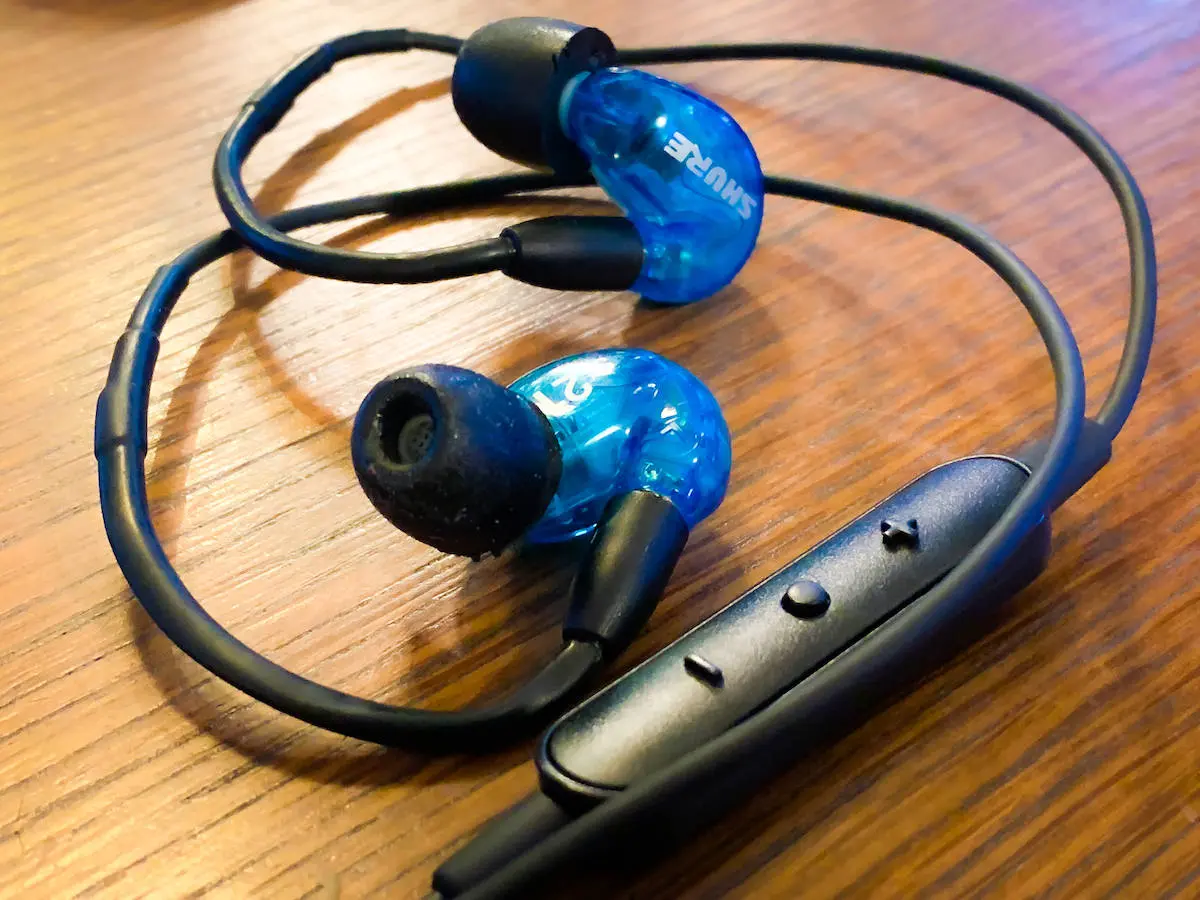
最も頻発している盲点が、「手元にあるSE215の付属ケーブルにそもそもマイク機能が存在しない」という物理的な事実です。SE215は本来プロ仕様のインイヤーモニター(IEM)として開発された背景を持ち、ベーシックモデル(クリア・ブラック)や、音質チューニングを施した「SE215 Special Edition(トランススルーセントブルーやホワイト)」の基本パッケージには、マイクやリモコンを一切排した高耐久ストレートケーブル(3極ステレオミニプラグ)が同梱されています。
プラグ部分にある絶縁リング(黒や白のライン)の本数を確認してください。リングが2本(3極)の場合は音声出力専用であり、どれだけ設定を見直しても物理的に声を拾うことはできません。マイク通話を行うには、リングが3本ある「4極プラグ」を備えたマイク付きケーブルが必要です。
2. パソコン側の端子規格とプラグの不整合(4極・3極問題)
マイク付きケーブル(4極TRRS)を使用していても、デスクトップPCや一部のゲーミングノートPCに直接差し込むとマイクが反応しないトラブルが発生します。これは、PC側の端子が「ヘッドホン出力(緑)」と「マイク入力(ピンク)」に物理分割されているためです。ここに4極プラグを直接挿入すると、出力信号しか認識されず、マイクの入力信号が遮断されてしまいます。
3. ケーブル本体の切り替えスイッチ設定ミス(RMCE-UNI)
純正のマイク付きケーブルである「RMCE-UNI ケーブル」やマイク付き同梱パッケージ(SE215-CL-UNI-Aなど)を使用している場合、リモコン背面に「A(Android / その他)」と「i(iOS)」のハードウェア切り替えスイッチが存在します。このスイッチが接続デバイスと合致していない、あるいは中間で引っかかっていると、入力信号の伝送に不具合が生じます。
4. OSやアプリ(Windows・Discord)側の入力デバイス未割り当て
物理的な接続が正常であっても、WindowsやmacOSのサウンド設定、またはDiscordやZoomなどのアプリケーション側で入力デバイスが内蔵マイクや別の仮想オーディオに固定されているパターンです。特にWindowsアップデート直後はプライバシー設定によってマイクアクセスが自動遮断されている事例が散見されます。
【デバイス別設定】PC(Windows)・PS5・Discordで認識しない時の対処法
ハードウェアに問題がないにもかかわらずマイクが動作しない場合は、OSおよび各プラットフォームの設定を見直す必要があります。現場のサポート検証で有効性が確認されている設定手順を解説します。
Windows 11 / 10でのマイク設定とトラブルシューティング
PC環境でSE215 PC マイク 認識しない状態に陥っている場合、以下の順序でシステム設定を確認してください。
- プライバシー設定の確認:「設定」>「プライバシーとセキュリティ」>「マイク」を開き、「アプリにマイクへのアクセスを許可する」および「デスクトップアプリがマイクにアクセスすることを許可する」が「オン」になっているかを点検します。
- サウンドコントロールパネルの入力設定:タスクバーの音量アイコンを右クリックし、「サウンドの設定」から「詳細設定(サウンドコントロールパネル)」を開きます。「録音」タブで使用しているオーディオデバイス(Realtek High Definition Audio等)が「既定のデバイス」に設定されているかを確認します。
- マイクレベルとミュート状態:対象のデバイスをダブルクリックして「プロパティ」を開き、「レベル」タブで音量が0になっていないか、ミュートアイコンが点灯していないかをチェックします。
DiscordでSE215のマイクが反応しない場合の改善手順
通話アプリの代表格であるDiscordでは、システム設定とは別個に入力設定を保持する構造になっています。SE215 Discord マイク 反応しない症状が出た際は、以下の項目を調整します。
- 入力デバイスの明示的指定:「ユーザー設定(歯車マーク)」>「音声・ビデオ」を開き、「入力デバイス」を「Default」ではなく、接続しているオーディオデバイス名へ明示的に固定します。
- 入力感度の自動調整をオフ:「入力感度を自動調整する」をオフにし、スライダーを手動で左側(感度高め)に設定して、発声時にバーが緑色に振れるかテストします。
- 音声処理機能の干渉解除:「ノイズ低減(Krisp)」や「エコー除去」が過剰に作用して声が途切れている場合があるため、一時的にこれらを無効化して挙動を確かめます。
PlayStation 5(PS5)でマイクが使えない場合の確認項目
SE215 PS5 マイク 使えないという相談も多く寄せられます。PS5のDualSenseコントローラーのイヤホンジャックは「CTIA規格の4極端子」に対応しています。
- コントローラー本体のミュートボタン:DualSense中央下部にある横長のボタンがオレンジ色に点灯している場合、本体側でマイクがミュートされています。
- PS5の入力機器切り替え:PSボタンを押し、コントロールセンターの「マイク」>「入力機器」が「コントローラーのヘッドセット」になっているか確認します。
- 端子の奥までの差し込み:DualSenseのイヤホンジャックは挿入が固めの設計になっており、数ミリの浮きによって出力は聞こえるもののマイク結線が接触不良を起こすケースがあります。カチッと鳴るまで確実に押し込んでください。
【ハードウェアの落とし穴】4極・3極の規格差とRMCE-UNIの切り替え
オーディオ機器とPC・ゲーム機の接続において、多くのユーザーが直面するのが「端子規格の非互換」というハードウェアの壁です。
一般的なイヤホンジャックには、内部のピン数に応じて主に以下の2種類が存在します。
- 3極(TRS):先端から「左音声(L)」「右音声(R)」「アース(GND)」で構成。音楽再生専用であり、マイク信号を伝達するピン自体が存在しません。
- 4極(TRRS):3極の構造に加え、「マイク入力(MIC)」のピンが追加されたもの。現在主流の規格は「CTIA」と呼ばれ、スマートフォンやPS5、近年の統合型イヤホンジャック搭載ノートPCで採用されています。
デスクトップPCのように「音声出力」と「マイク入力」が別々の3.5mmジャックとして独立している機器に4極マイク付きケーブルを接続する場合、「4極 3極 変換アダプタ(分岐ケーブル)」が必須となります。これを用いずに緑色の端子に挿した場合、マイク端子側とピンが接触しないため、通話できない原因の根本となります。
また、SHURE純正のRMCE-UNI ケーブルを導入している場合、リモコン裏面のスライドスイッチのポジションが重要です。Windows PCやPS5、一般的なAndroid機器に接続する場合は「A」側に、iPhone(変換アダプタ経由含む)やiPadに接続する場合は「i」側に設定することで、内部の結線ロジックが最適化されます。

【徹底比較】接続トラブルを解消する選択肢と環境別スペック一覧
SE215を音声通話やゲームボイスチャットで使用するためのアプローチは複数存在します。現在の構成からどのようなアップグレードや周辺機器の追加を行うべきか、以下の比較表を参考に最適な手段を選択してください。
| 構成・アプローチ | 必要機器・仕様 | 導入コスト目安 | 編集部の見解・評価 |
|---|---|---|---|
| 標準ケーブル+分岐アダプタ | 標準3極ケーブル + 4極3極変換アダプタ | 約800円〜1,500円 | 利用不可。標準ケーブル自体にマイクがないためアダプタを噛ませても解決しない。 |
| 純正マイクケーブル換装 (RMCE-UNI) | SHURE RMCE-UNI(MMCX・4極TRRS) | 約5,000円〜6,500円 | 純正ならではの高い耐久性と確実なMMCX嵌合。リモコン・通話品質ともに安定。 |
| サードパーティ製MMCXリケーブル | MMCX対応マイク付きケーブル(他社製) | 約2,500円〜4,500円 | コストパフォーマンスに優れる。柔らかい布巻きや耳掛けワイヤーなしなど選択肢が広い。 |
| ブームマイク付きリケーブル | MMCX端子搭載のヘッドセット型ブームマイク | 約4,000円〜7,000円 | 口元にマイクが位置するため環境音を拾いにくく、FPSゲームや配信環境に最適。 |
| SE215 + 単体USBマイク | SE215(聴取専用)+ USBコンデンサーマイク | 約6,000円〜15,000円 | 音質・明瞭度ともに最高水準。デスク環境が許すなら最もトラブルが少なく快適。 |
【実態検証】通話・ゲーム配信用途における生の声と現場目線での評価
イヤホンコミュニティやFPSゲーマー、テレワーク従事者の実際の声を検証すると、SE215の優れた遮音性(高遮音性テクノロジーにより最大37dBの周囲の音を低減)を活かした通話利用には高い評価が集まる一方、インラインマイク特有の課題も浮かび上がっています。
現場で実際に挙がっている代表的なユーザーフィードバックを整理します。
- ポジティブな評価:「周囲の雑音が耳に入らないため、相手の声が極めて聴き取りやすい」「インラインマイク付きリケーブルに替えるだけで、ヘッドセット特有の頭頂部の圧迫感から解放された」という快適性を評価する声が圧倒的です。
- インラインマイクの弱点:「衣服にケーブルが擦れたときのタッチノイズがマイクに乗りやすい」「リモコンが胸元にあるため、キーボードの打鍵音やマウスのクリック音をマイクが拾って相手に届いてしまう」といった指摘も少なくありません。
- 接続まわりの混乱:知恵袋やSNS上では「SE215を買えば全部マイクが付いていると思っていた」「型番の末尾(-Aや-UNI)を見落として通常版を買ってしまい通話できなかった」という初歩的な仕様誤認の報告が依然として多数を占めています。
現場目線で分析すると、SE215のイヤホン本体(ドライバーユニット)は極めて堅牢かつ長寿命であるため、用途や環境の変化に応じて「MMCX端子を活かしたリケーブル」を行うことが最も合理的で息の長い運用スタイルといえます。

【プロの結論】おすすめできる人・慎重になるべき人の判断基準とおすすめリケーブル
SE215でマイク通話環境を構築するにあたり、ユーザーの利用スタイルによって最適な解決策は分かれます。自身の利用シーンに照らし合わせて判断してください。
マイク付きリケーブルへの換装をおすすめできる人
- デスク周りを極力シンプルに保ちたいミニマリスト:外付けマイクを置くスペースを省き、1本のケーブルで完結させたい方に適しています。
- 長時間のゲームプレイやテレワークを行うユーザー:大型ヘッドホンの重量や側圧による頭痛・肩こりを回避し、快適な装着感を重視したい場合に最適です。
- PS5やスマートフォン(Switch等含む)で手軽に通話したい層:コントローラーや端末のジャックに1本差し込むだけで直感的にボイスチャットを開始できます。
外付けマイクの導入など慎重な検討が求められる人
- 実況配信や本格的なポッドキャスト収録を目的とする人:インラインマイクの音質には物理的な限界があり、クリアな音声収録には単一指向性のUSB/XLRマイクが不可欠です。
- メカニカルキーボードを激しく打鍵するFPSプレイヤー:マイクが胸元にあるため打鍵音を拾いやすく、指向性の高いブームマイク付きケーブルか卓上マイクの導入が推奨されます。
【2026年最新】SHURE SE215 リケーブル おすすめモデル
SE215をマイク化する際、信頼性と音質バランスに優れたリケーブルの代表例を紹介します。
- SHURE RMCE-UNI:純正ならではの安心感と高い耐久性。iOS/Android切り替えスイッチを備え、断線耐性に優れたプロ基準の定番ケーブル。
- audio-technica HDC213A/1.2等(オーディオテクニカ製MMCX):しなやかな取り回しと高純度OFC導体による音質劣化の少なさが魅力のマイク付きリケーブル。
- KIMAFUN / 各種MMCXブームマイクケーブル:イヤホン本体から口元へフレキシブルアームが伸びるゲーミング仕様。周囲の生活音や打鍵音をカットし、明瞭な音声を届けたいゲーム用途に最適。
【shure se215 マイク 使え ない】に関するよくある質問(FAQ)
Q1:SE215 Special Edition(青色)を買ったのですがマイクが使えません。なぜですか?
A1:SE215 Special Editionの通常パッケージ(型番:SE215SPE-Aなど)に付属しているケーブルは、音楽リスニング専用の3極ストレートケーブル(マイク非搭載)です。マイクを使用するには、MMCX規格に対応したマイク付きリケーブル(RMCE-UNIなど)を別途購入して付け替える必要があります。
Q2:PCの前面端子にマイク付きケーブルを挿してもマイクだけ認識されません。
A2:PC前面の端子が「ヘッドホン専用」と「マイク専用」の2つの穴に分かれている場合、4極プラグを直接挿してもマイクは繋がりません。「4極メス → 3極オス×2(ヘッドホン・マイク)」の分岐変換アダプタを介してそれぞれの端子に接続してください。
Q3:SHURE純正のRMCE-UNIケーブルを使っていますが、相手に声が届きません。
A3:リモコン背面の「A / i」切り替えスイッチの位置を確認してください。PCやPS5、Androidで使用する場合は「A」、iPhone等のApple機器で使用する場合は「i」にしっかりスライドさせてください。また、Windowsのサウンド設定でマイクのアクセス許可がオンになっているかも確認が必要です。
Q4:リケーブルする際、イヤホン本体の端子が壊れないか心配です。外すコツはありますか?
A4:SE215のMMCXコネクタは非常に強固に勘合しています。外す際は、ケーブルを斜めに傾けたり捻ったりせず、端子の金属部を指先(または爪の先)でしっかりと挟み、イヤホン本体に対して「まっすぐ真後ろに引き抜く」のが故障を防ぐポイントです。
まとめ:原因を正確に見極めて快適な音声環境を構築する
SHURE SE215でマイクが使えないというトラブルは、製品の不具合ではなく「ケーブルの極数仕様」「ハードウェアの端子規格」「ソフトウェアの割り当て設定」という論理的な要因によって発生しています。
まずは現在装着されているプラグのリング本数(2本=マイクなし、3本=マイクあり)を点検し、マイク非搭載であればMMCXリケーブルによるマイク化を検討してください。マイク付きケーブルを使用している場合は、4極・3極分岐アダプタの有無やWindows・Discordのデバイス割り当てを順を追って確認することで、SE215が持つ卓越した遮音性とクリアな音響性能をフルに活かした快適な通話・ゲーム環境が確実に実現します。 (出典: shure se215 マイク 使え ない(Yahoo!ニュース))
情報を整理して届けることが得意なWebディレクター。ユーザー視点に立った記事作成を目指しています。
