PCの変な音は危険信号?異音の原因と決定的な対処法【2026最新】
静かな部屋で作業している最中、突如としてPCから響く「カラカラ」「カチカチ」「ブーン」という不穏な音。多くのユーザーが一度は経験する現象ですが、その音を「いつものこと」と軽く受け流すのは極めて危険です。内部で生じる異音は、単なるファンのホコリ詰まりから、数分後にストレージが物理的にクラッシュする致命的な警告まで、多種多様なサインを含んでいます。
2026年現在の最新ハードウェア事情を踏まえると、PCの高性能化や高密度設計に伴い、パーツごとの発熱量や物理的負荷は以前にも増して高まっています。本稿では、異音のパターンごとの正確な発生源の特定方法から、取り返しのつかないデータ消失を防ぐ実践的なレスキュー手順、プロに依頼した際の修理相場までを徹底解説します。
📌 【この記事の重要ポイントまとめ】
- 要点1:「カチカチ」「カタカタ」という規則的な金属音はHDDの物理的寿命を示唆しており、即座の使用停止とデータ退避が不可欠。
- 要点2:「カラカラ」「ブーン」という唸り音は冷却ファンやCPUクーラーの異音・劣化が主原因であり、放置すると熱暴走による基板損傷を招く。
- 要点3:起動時のビープ音(ピーピー音)や電源ユニットからの異音など、音の鳴り方に応じた正しい初動対応が本体の延命を左右する。
【音の種類別】PCから変な音が鳴る原因と放置リスクの全貌
PC内部は可動パーツ(ファンやHDD)と電子回路(マザーボードや電源ユニット)で構成されており、発生する音の質によってトラブルの深刻度は大きく異なります。異音を聞き分け、現状のリスクを正確に把握することがトラブル解決の第一歩です。
最も緊急度が高いのが、ストレージから発生するパソコンカチカチ音HDDのトラブルです。HDD内部では、毎分5400〜7200回転するプラッタ(磁気ディスク)の上を、わずか数ナノメートルの隙間で磁気ヘッドが浮遊してデータを読み書きしています。「カチカチ」「カタカタ」と規則的なシーク音が連続する場合、ヘッドが正常位置に戻れなくなるヘッドクラッシュや基板異常が発生しているハードディスク故障前兆そのものです。この状態で通電を続けると、ヘッドがプラッタ表面を削り取り、二度とデータを復旧できなくなる破滅的な事態に直結します。
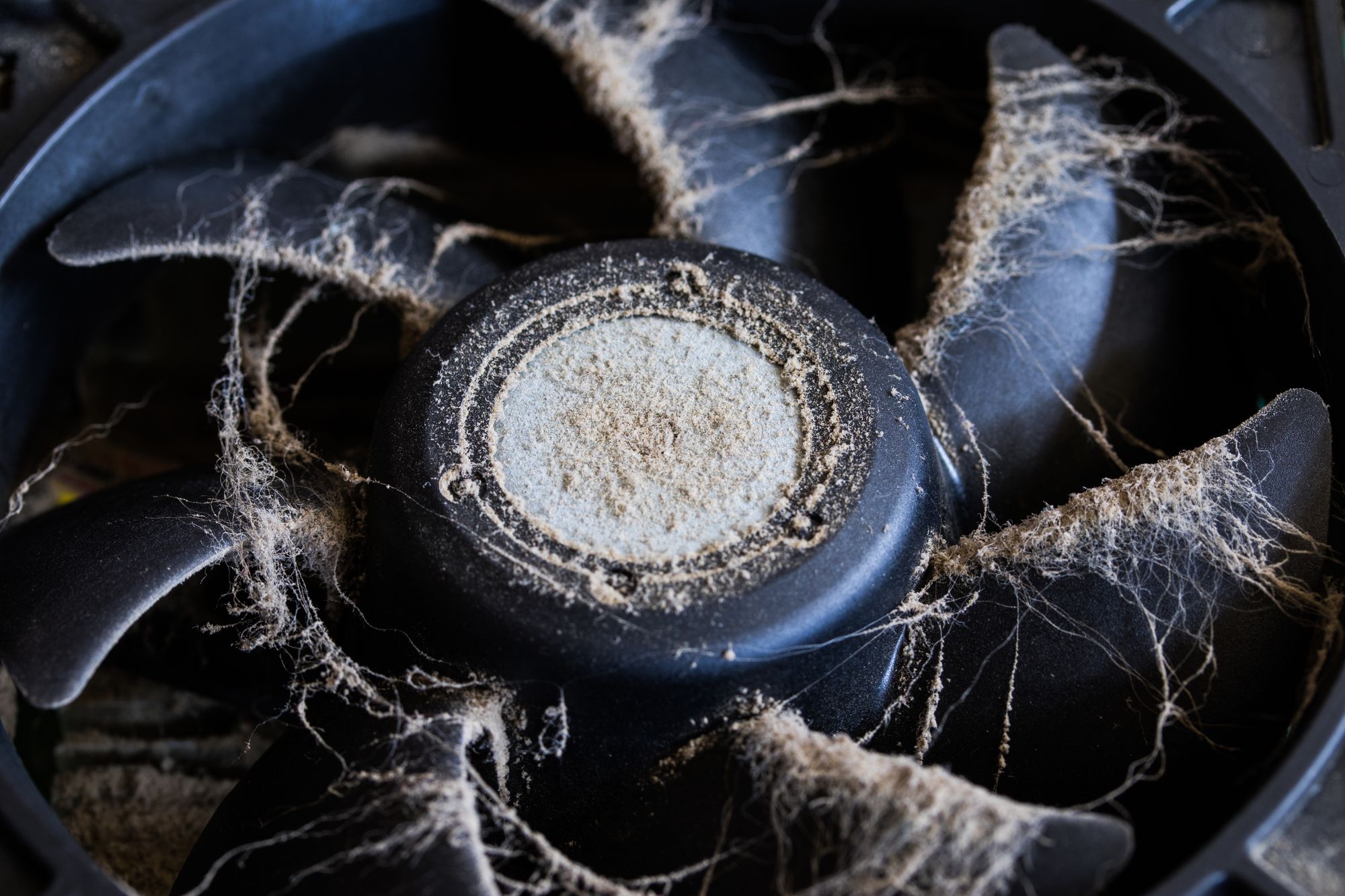
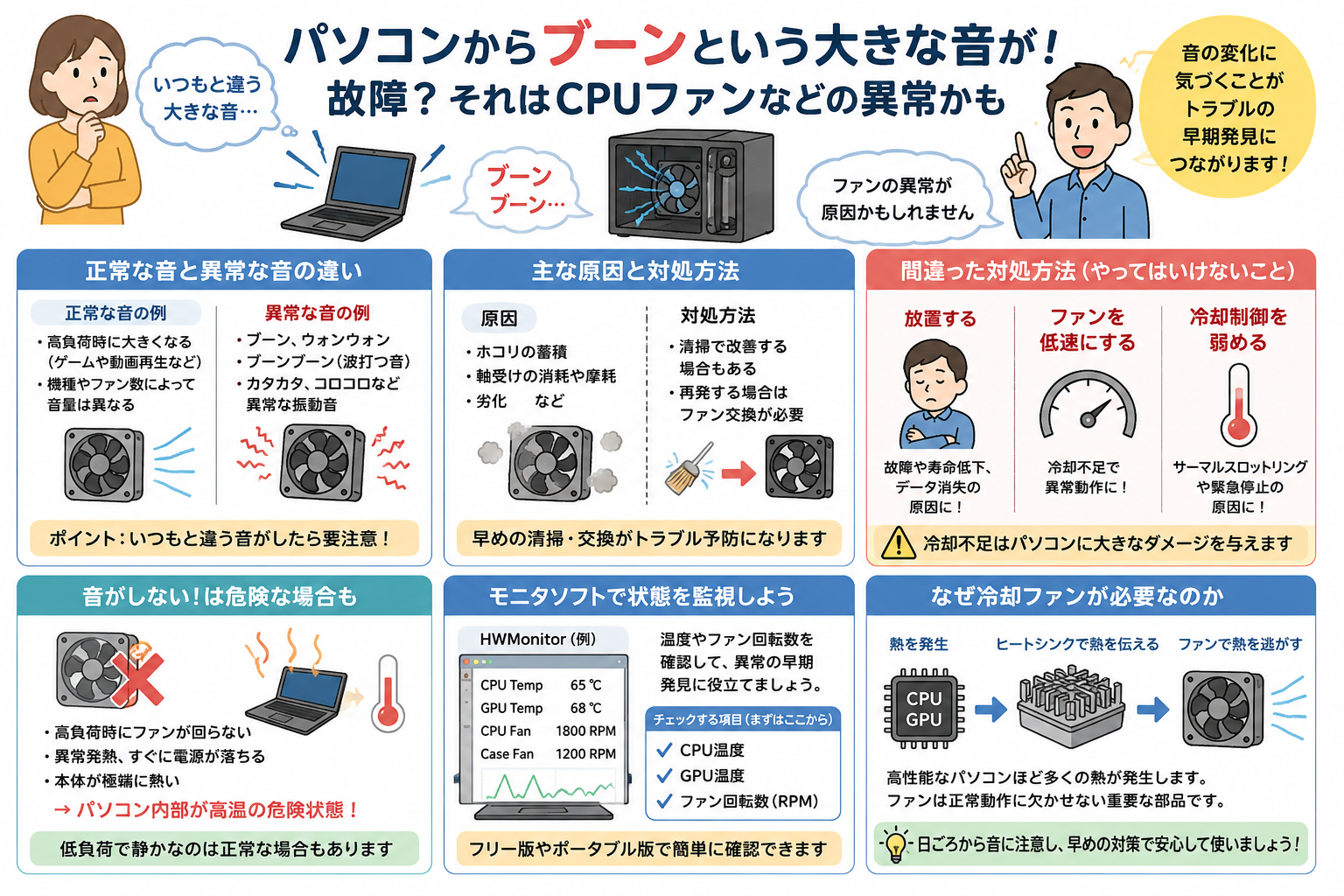
一方、日常的に発生しやすいのが「カラカラ」「ブーン」というファンの異音です。PC異音カラカラという音は、ケース内の配線コードが冷却ファンの羽に物理接触しているか、ファンの軸受け(ベアリング)の摩耗・オイル切れが原因です。また、ファン異音ブーン原因の多くは、ヒートシンクへのホコリ堆積による冷却効率の低下に伴い、システムが排熱しようとファンを常時最高回転数で回し続けていることにあります。これを放置するとPC変な音放置危険性として最も典型的な「熱暴走によるブルースクリーン多発」や「CPU・GPUの熱劣化」を招きます。
さらに、高負荷時やグラフィック処理中に発生しやすい「ジジジ」「キーン」という高周波音は、PC異音ジジジコイル鳴きと呼ばれる現象です。これはチョークコイルに大電流が流れることで部品が微振動して発生する物理現象で、故障ではないケースも多い一方、電源ユニット異音として経年劣化した電解コンデンサから発せられている場合は、ある日突然PCが電源すら入らなくなる予兆となります。
加えて、電源投入時に画面が真っ暗なまま「ピーピー」「プープー」と警告音が鳴り響く現象は、マザーボードのUEFI/BIOSがハードウェアの初期診断(POST)で異常を検知した合図です。ビープ音ピーピー鳴る理由はメモリの接触不良、グラフィックボードの認識エラー、あるいはCPUの熱異常など多岐にわたり、音の長さと回数(長音・短音の組み合わせ)によって不具合箇所を特定できます。
【徹底比較】危険度別の異音一覧と修理費用の最新相場
異音のパターンごとの危険度と、修理・交換を行う際の費用感を一覧表にまとめました。業者へ依頼する前の判断基準としてご活用ください。
| 音の種類・症状 | 主な発生源と危険度 | パソコン異音修理費用相場 | 編集部の見解・対処方針 |
|---|---|---|---|
| カチカチ / カタカタ (規則的な金属音) | 内蔵HDD(磁気ヘッド異常) 危険度:★★★★★(即死級) | ストレージ交換:15,000円〜30,000円 (重度データ復旧:100,000円〜) | 即時シャットダウン必須。通電を続けるほど内部ディスクが傷つき復旧不能になります。 |
| カラカラ / カサカサ (小刻みな摩擦音) | ファン軸受摩耗 / ケーブル干渉 危険度:★★★☆☆(中程度) | 内部清掃・配線整理:5,000円〜8,000円 ファン単体交換:8,000円〜18,000円 | 配線の結束や清掃で改善するケースが多数。軸ブレがある場合は早期のファン交換を推奨。 |
| ブーン / ゴー (高回転の排気音・振動) | CPU/GPUファン / ホコリ詰まり 危険度:★★☆☆☆〜★★★★☆ | グリス塗り直し・清掃:8,000円〜15,000円 CPUクーラー交換:12,000円〜25,000円 | 冷却機能の限界サイン。まずは吸排気口の清掃を行い、改善しない場合はクーラー劣化を疑います。 |
| ジジジ / キーン (電子的な高周波ノイズ) | 電源ユニット / GPUコイル鳴き 危険度:★★☆☆☆(電源劣化は高) | 電源ユニット交換:15,000円〜35,000円 グラフィックボード交換:時価 | 高負荷時のみのコイル鳴きなら無害。アイドル時も激しく鳴る電源ユニットは早急に交換が必要です。 |
| ピーピー / プープー (電子警告音) | マザーボード(POST診断エラー) 危険度:★★★★☆(起動不可) | メモリ・端子再装着:5,000円〜8,000円 マザーボード交換:25,000円〜50,000円 | 鳴り方のパターン(例:長音1回+短音2回)をメーカーマニュアルと照合し原因を特定します。 |
【実態検証】利用者の生の声と現場目線で見えたリアル
SNSや大手掲示板、修理相談窓口に寄せられるリアルな体験談を分析すると、多くのユーザーが「異音の初期症状を見落とし、被害を拡大させている」という厳しい実態が浮かび上がります。
データ復旧の専門現場に持ち込まれる重度障害案件のうち、実に約4割以上が「数日前からカチカチと音がしていたが、そのまま使い続けていたらフリーズした」という経緯を辿っています。知恵袋や修理フォーラムでも「電源を何度も入れ直したら完全に沈黙した」「カチカチ音が止まったと思ったらBIOSで認識すらされなくなった」という後悔の声が後を絶ちません。ハードウェアの物理破損において、通電と再起動の繰り返しは自らトドメを刺す行為に等しいのが現実です。
一方で、ノートPCユーザーに極めて多いのが「急にブーンと激しい音が鳴り出し、底面が持てないほど熱くなった」というケースです。在宅ワークや長時間のゲーミング利用で絨毯やベッドの上に直接PCを置いて吸気口を塞ぎ、内部ファンを過酷な高回転状態に追い込んでいる利用者が目立ちます。分解清掃を行った現場写真では、排気フィンの隙間にフェルト状のホコリがびっしりと詰まり、冷却機構が完全に窒息している光景が日常茶飯事となっています。
最優先で実行すべき「データバックアップ手順」と初動対応の鉄則
PCから異音が聞こえた際、パニックになってやってしまいがちな「本体を叩く」「強制再起動を連打する」といった行為は絶対にしてはいけません。冷静かつ迅速に以下の初動対応を進めてください。
異音がしながらもOSが正常に起動している場合、残された猶予時間は決して長くありません。最重要ファイルを保護するため、以下のデータバックアップ手順を直ちに実行します。
ステップ1:最重要ファイルの個別退避
システム全体のバックアップ(イメージバックアップ)を作ろうとすると、ストレージへの読み書き負荷が数時間続き、その最中にHDDが完全にクラッシュする危険があります。まずは「業務データ」「写真」「暗号資産ウォレットのバックアップキー」など、失うと取り返しがつかない最優先ファイルだけを、外付けSSDやUSBメモリ、またはOneDriveやGoogle Drive等のクラウドストレージへ手動コピーしてください。
ステップ2:外付け機器の取り外しと異音元の切り分け
バックアップ完了後、PCを一度シャットダウンします。外付けHDDやUSBファン、光学ドライブのディスクトレイなど、外部要因で異音が出ていないかを確認するため、不要な周辺機器をすべて取り外して再起動します。
ステップ3:冷却環境の見直しとCPUクーラー異音対処法の実践
ファンの唸り音や擦れ音が主因である場合は、PCを平らで硬いデスク上に移動させ、吸排気口から10cm以上のスペースを確保します。デスクトップPCで自力メンテナンスが可能な環境であれば、ケースを開けてケーブルがファンに干渉していないか確認し、CPUクーラー異音対処法としてファンブレード周辺の綿ボコリをピンセットや静電防止ブラシで丁寧に取り除きます。
一般に知られていない盲点とネットの誤解
インターネット上にはPCの異音対策に関する情報が数多く存在しますが、中にはパーツを決定的に破壊しかねない危険な誤解が紛れ込んでいます。
最大の盲点が、ノートパソコン冷却ファン掃除における「エアダスターの無思慮な乱用」です。PCの排気口の外側からいきなり強力な高圧エアを吹き込むと、ファンが設計限度を超えた超高速で逆回転し、ベアリング(軸受け)の破損やモーターの逆起電力を生んで基板をショートさせる事故が多発しています。さらに、奥に溜まっていたホコリの塊がファンブレードの隙間に押し込まれ、ファンの物理ロック(回転停止)を引き起こす原因にもなります。エアダスターを使用する際は、必ず爪楊枝などでファンの羽を優しく固定し、少しずつ空気を吹き込むのが鉄則です。
また、「ジジジというノイズ=パーツの故障」と決めつけて高額なパーツ交換をしてしまうケースも散見されます。前述の通り、最新のハイエンドグラフィックボードや大容量電源ユニットにおけるコイル鳴きは、電力負荷の変動に伴う物理的な共振であり、部品寿命や性能低下には一切影響しないことが大半です。フレームレートの上限を設定(垂直同期をオン)したり、電源ケーブルの接続系統を分散させたりするだけで、ノイズが劇的に軽減される事例も少なくありません。

自力解決と専門窓口を見極める判断基準
異音トラブルに直面した際、自力でメンテナンスを試みるべきか、それとも即座に専門業者やメーカー修理に委ねるべきか。その境界線は明確に分かれます。
【プロの結論】おすすめできる人・慎重になるべき人の判断基準
自力での対処をおすすめできる条件:
- 異音の正体が「ファンのホコリ詰まり」や「配線の接触」と目視で特定できている。
- デスクトップPCのサイドパネルを開けて内部構造を把握できるスキルがある。
- データのバックアップが日常的にクラウド等へ二重化されており、万一のトラブル時も業務や生活に支障が出ない。
自力作業を避け、即座にプロへ依頼すべき条件:
- 「カチカチ」「キリキリ」といったHDD由来の物理破壊音が鳴っており、中に唯一無二の重要データが入っている。
- 薄型・高密度設計のノートPCで、裏蓋を開けるのに特殊工具や接着剥がしが必要となる。
- 電源ユニット内部から焦げ臭い異臭やパチパチというスパーク音が生じている(火災・感電リスクがあるため素人分解は厳禁)。
- 購入後1年以内のメーカー保証期間内である(自力で分解すると保証が無効化されます)。
使用年数が4〜5年以上経過しているPCの場合、ファン交換やマザーボード修理に3万〜5万円を投じるよりも、最新規格(省電力CPU、高速PCIe 4.0/5.0 SSD、最新Wi-Fi規格)を搭載した新品PCへ買い換えた方が、トータルの費用対効果と作業生産性は圧倒的に高くなります。
【PCの変な音】に関するよくある質問(FAQ)
Q1:ノートパソコンから急に「ブーン」と激しい音が鳴り出し、本体が熱くなります。どうすればよいですか?
A1:内部のCPUやGPUが高温になり、ファンがフル回転(最高出力)で熱を逃がそうとしている状態です。まずは実行中の重いアプリやブラウザの多重タブを閉じ、PCを硬く平らな机の上に置いて通気性を確保してください。それでも改善しない場合は、吸排気口にホコリが詰まっている可能性が高いため、電源を切ってから隙間のホコリを除去するか、冷却台の使用を検討してください。
Q2:ハードディスクから「カチカチ」「カタカタ」と音が鳴っていますが、まだ使えますか?
A2:極めて危険な状態であり、いつ完全に動作停止してもおかしくありません。磁気ヘッドがディスク表面を傷つける「ヘッドクラッシュ」の寸前です。通電しているだけでもデータが物理的に削り取られていくため、PCの使用を即座に中止し、どうしても取り出したいデータがある場合は専門のデータ復旧業者へ相談してください。
Q3:電源を入れると画面が真っ暗なまま「ピーッ、ピッ、ピッ」と音が鳴り響きます。故障ですか?
A3:これはマザーボードのUEFI/BIOSが異常を知らせる「ビープ音」です。画面が表示されない初期段階で、メモリの接触不良、グラフィックボードの脱落、CPUの熱異常などを検知した際に鳴ります。音の長さ(長音・短音)と鳴る回数はマザーボードメーカーごとに意味が決められているため、型番のマニュアルを確認して該当するパーツの再装着や点検を行ってください。
まとめ:異音の早期見極めがPC寿命と貴重なデータを守る
PCから発せられる変な音は、機械が発する「限界の叫び」であり、内部環境の悪化を知らせる最もわかりやすいシグナルです。ファンの風切り音や軽微なホコリであれば簡単な清掃やメンテナンスで劇的に改善しますが、HDDの物理駆動音や電源のショートノイズを甘く見ると、金銭では買い戻せない大切な写真や業務データを永遠に失う結果となります。
異音に気づいたその瞬間に、まずは深呼吸をして「最重要データの退避」を行うこと。そして音の発生源を正しく見極め、無理な自力分解に固執せず適切な対処法を選択することが、被害を最小限に抑える唯一の鉄則です。大切な資産と快適な作業環境を守るためにも、日頃のバックアップ習慣と定期的なエアフロ―点検を怠らないようにしましょう。 (出典: pc 変 な 音(Yahoo!ニュース))
Webメディアの編集およびコンテンツ作成に従事。正確で質の高い情報発信を心掛けています。
