AutoCADで図面座標を正確に合わせる極意!位置ズレ解消と実践技
土木・建築・設備設計の現場において、複数のCAD図面や測量データを重ね合わせた瞬間に「位置が何千キロも吹き飛ぶ」「角度や大きさが微妙に食い違う」というトラブルは日常茶飯事です。設計変更への追従やBIM/CIM連携が標準化した現在、図面同士の正確な座標一致は手戻りを防ぐ絶対条件といえます。
なぜ慎重にコピー&ペーストしたはずの図面がズレてしまうのか。本稿では、位置ズレを引き起こす根本原因を解き明かすとともに、定番のALIGN(位置合わせ)コマンドやUCS(ユーザー座標系)を駆使して、誰でも一瞬で寸分狂わず図面を重ね合わせる実践テクニックを徹底解説します。
📌 【この記事の重要ポイントまとめ】
- 要点1:位置ズレの主因は「測量座標(X=北/Y=東)と数学座標(X=東/Y=北)の食い違い」「単位・尺度(mm/m)の混同」「挿入基点の不一致」にある。
- 要点2:単純な重ね合わせは「ALIGNコマンド」で2点・3点の対応付けを行うのが最速であり、回転と尺度変更も同時に一括処理できる。
- 要点3:外部参照や統合図面を扱う場合は、WCS(ワールド座標系)基準の統一と「基点コピー(0,0,0)」の運用を徹底することでズレを恒久的に防止できる。
【決定的な理由】AutoCADで図面を重ねると座標がズレる3大原因
設計現場やCADオペレーターの実務において、「座標を合わせたつもりなのに重ならない」という事態が起きる背景には、AutoCADの仕様と土木・建築特有のルールとの間に存在する構造的なギャップがあります。主な原因は次の3点に集約されます。
第1の原因は、「数学座標系(デカルト座標系)」と「測量座標系(平面直角座標系)」の軸定義の違いです。AutoCADの標準システムは数学座標系に準拠しており、水平方向がX軸、垂直方向がY軸です。しかし、日本の公共測量や土木設計で用いられる平面直角座標系(世界測地系準拠)では、垂直方向(北)がX軸、水平方向(東)がY軸と定義されています。この軸の反転を理解せずに数値入力を行うと、図面が原点を挟んで斜め90度に倒れた位置へ配置されてしまいます。
第2の原因は、図面単位(mmとm)の不一致です。建築意匠図や設備図は通常「ミリメートル(mm)」で作図されますが、土木測量図や広域地図データは「メートル(m)」で作図されるケースが一般的です。尺度設定を確認せずに図面を統合すると、大きさが1000倍あるいは1/1000倍になって重なり、肉眼では見失うほどの位置ズレに見舞われます。
第3の原因は、基点設定(INSBASE)およびUCSの不統一です。作図者が独自のユーザー座標系(UCS)を定義したまま保存していたり、図面挿入の基点が「0,0,0」以外の任意の位置に設定されていたりすると、外部参照や基点コピーで配置した際に意図せぬオフセットが生じます。
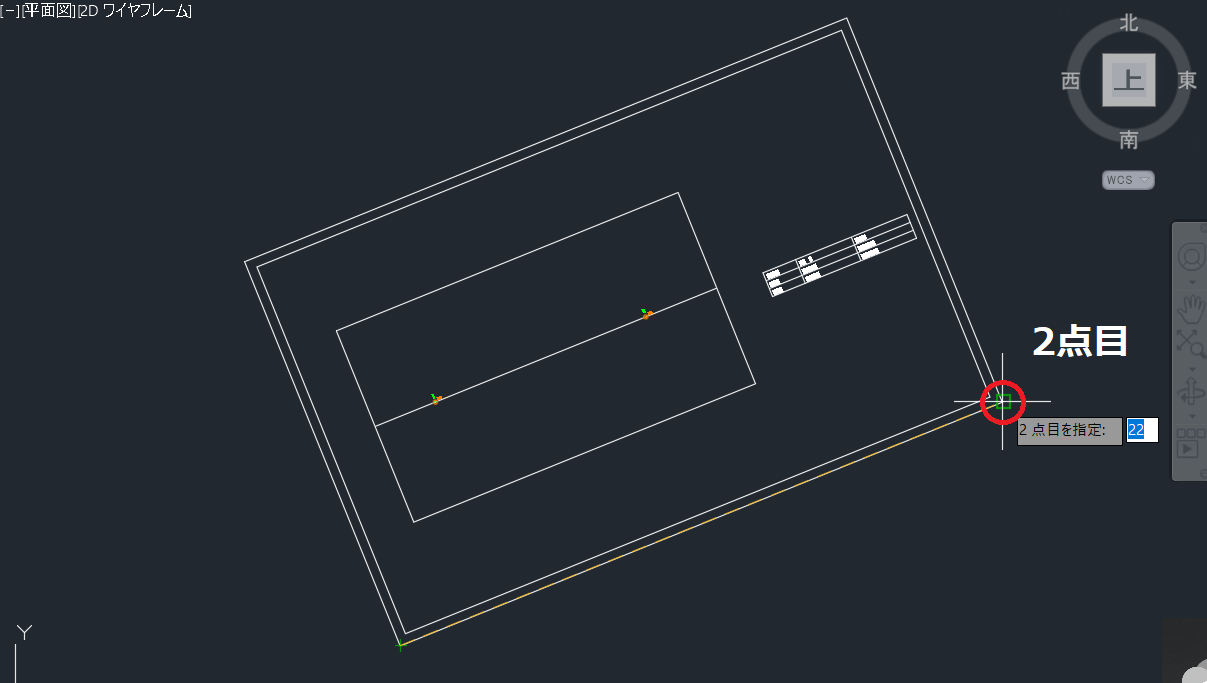
【実践手順】ALIGNコマンドを活用した2点位置合わせと回転・尺度変更
既存の基準図面に対して、別の図面やスキャン図面、敷地境界を重ね合わせる際、最も強力かつ効率的な手段がAutoCAD位置合わせALIGNコマンドです。移動・回転・尺度変更の3工程を1回のコマンド操作で完結できます。
実務で頻繁に用いられる「AutoCAD2点位置合わせ回転」および「AutoCAD尺度変更位置合わせ」の具体的な実行ステップは以下の通りです。
- コマンドラインに
ALIGN(またはエイリアスのAL)と入力してEnterを押す。 - 位置を合わせたいオブジェクト(移動させたい図面要素)をすべて選択し、Enterを押す。
- 1番目の基点(移動元)をクリックし、続けて1番目の目的点(移動先)をクリックする(例:敷地の基準点A同士)。
- 2番目の基点(移動元)をクリックし、続けて2番目の目的点(移動先)をクリックする(例:敷地の基準点B同士)。
- 3番目の点を求めるプロンプトが出たら、2D図面の場合は何も指定せずそのままEnterを押す。
- 「位置合わせ点に基づいてオブジェクトを尺度変更しますか? [はい(Y)/いいえ(N)]」と表示されたら、状況に応じて選択する。
- [Y] を選択:2点間の距離に合わせて図面の大きさを自動拡縮する(縮尺が不明な図面やスキャン図面を合わせる場合に最適)。
- [N] を選択:現在の寸法・スケールを維持したまま、位置と回転角度のみを一致させる。
この手順を踏むだけで、角度の計算や計測を行わなくても、基準となる2本のラインがピタリと重なり合います。3次元図面の位置合わせを行う場合は、3番目の点を指定することでZ軸方向のねじれも含めた空間補正が可能です。
【手法比較】図面の座標一致・重ね合わせアプローチ徹底比較
AutoCADで図面同士の座標を一致させる手法は、用途やデータ構造によって最適解が異なります。それぞれの特徴、メリット・デメリット、推奨シーンを下表に整理しました。
| 手法・コマンド | 詳細・操作の仕組み | 作業負荷と精度 | 編集部の見解・推奨シーン |
|---|---|---|---|
| ALIGNコマンド (位置合わせ) | 2〜3点の対応点を指定し、移動・回転・尺度を同時調整 | 所要時間:約10秒 精度:指定点の精度に依存 | 部分的な図面重ね・スキャン図の補正に最適。最も手軽で即効性が高い。 |
| 基点コピー&貼り付け (COPYBASE / 0,0,0) | 原点「0,0,0」を基点にコピーし、別図面の「0,0,0」へ配置 | 所要時間:約5秒 精度:100%(完全一致) | 共通座標系を持つ同一プロジェクト図面向け。建築の階層図面統合に必須。 |
| 外部参照(XREF) 原点合わせ配置 | 別ファイルをリンクとして読み込み、WCS原点「0,0,0」で自動重ね | 所要時間:約15秒 精度:100%(動的更新対応) | 土木・BIM統合管理の本命。元図の修正がリアルタイムに反映される。 |
| UCS設定+座標移動 (世界測地系・公共座標) | 測量座標(X,Y反転)を意識してUCS定義またはMOVEコマンドで配置 | 所要時間:約1〜2分 精度:測量基準の絶対精度 | インフラ・都市計画・GIS連携に必須。座標値の誤認防止に細心の注意が必要。 |
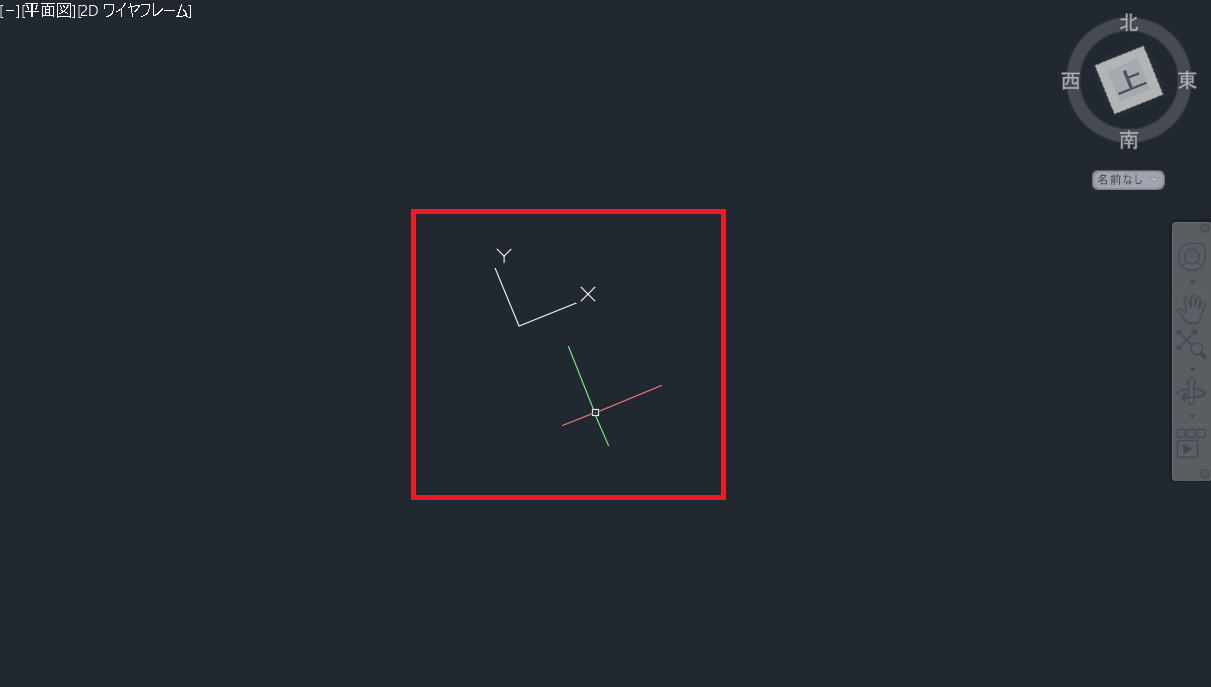
【測量・土木設計の要】平面直角座標系とUCS設定による原点合わせ
土木工事や敷地造成、官公庁提出図面を扱うエンジニアにとって避けて通れないのが、平面直角座標系AutoCAD設定およびAutoCAD世界測地系座標合わせの実務です。
日本の公共座標(第1系〜第19系)は、世界測地系(JGD2011 / JGD2000)に基づき、ミリ単位ではなくメートル単位で数値が管理されています。CAD上で測量成果の座標値(例:X= -12345.678, Y= 45678.901)をそのまま扱う場合は、AutoCAD測量座標移動方法とAutoCAD座標系UCS設定をマスターしておく必要があります。
最も確実な座標値入力コマンドによる原点配置手順は次の通りです。
- 対象の図面要素をすべて選択し、
MOVE(移動)コマンドを実行する。 - 基点として、座標値が判明している図面内の基準杭や境界点(T.P.や基準点)をオブジェクトスナップで正確にクリックする。
- 移動先の点として、AutoCAD座標値入力コマンドを用い、
#Y座標値,X座標値(※AutoCADの入力順はX=東, Y=北のため、測量成果のY,Xを逆にして入力)をキーボードから打ち込む。 - Enterを押すと、図面全体が地球上の正規の絶対座標位置へと配置されます。
AutoCAD Map 3DやCivil 3Dを使用している場合であれば、図面自体に座標系コード(例:JGD2011 平面直角座標第9系など)を割り当てることで、異なる座標系を持つデータ同士を自動変換して重ね合わせることも可能です。
【外部参照と基点コピー】位置ズレを防ぐ図面統合のプロテクニック
プロジェクトが大規模化し、意匠・構造・設備・測量の各図面を統合する段階で頻発するのがAutoCAD外部参照位置ズレ解消に関する相談です。これを予防し、AutoCAD図面統合原点合わせを完璧に行うための標準作法が存在します。
まず、手動で要素をコピーして重ねる際は、通常のCtrl+Cではなく、AutoCAD基点コピー貼り付け(ショートカット:Ctrl + Shift + C)を使用します。基点としてコマンドラインに 0,0,0 と入力してEnterを押し、貼り付け先図面でも Ctrl + V の後に 0,0,0 と入力することで、AutoCAD図面重ねる座標一致が寸分の狂いもなく成立します。
外部参照(XREF)を利用して図面をリンク結合する場合は、以下のチェックリストを徹底してください。
- UCSをワールド(WCS)に戻しておく:参照元・参照先の双方でコマンドラインに
UCS→W(ワールド)を入力しておく。 - 挿入基点(INSBASE)を初期化:コマンドラインに
INSBASEと入力し、値が0,0,0になっているか確認する。 - アタッチ時のパラメータ設定:外部参照アタッチのダイアログで「位置指定を画面上で行う」のチェックを外し、挿入位置を「0,0,0」、尺度を「1.0」、回転を「0」に固定する。
このルールを設計チーム全体で共有・標準化しておけば、外部参照を読み込んだ瞬間に図面があらぬ方向へ飛んでいくトラブルを100%遮断できます。

【実態検証と盲点】CAD現場で頻発する誤解とトラブル回避の鉄則
SNSや建設ITフォーラム、知恵袋などの現場コミュニティでは、図面の座標合わせに関する悲鳴が後を絶ちません。実際の設計室や現場事務所で起きているトラブルの生の声を集約すると、初心者はもちろんベテラン設計者すら陥る「共通の盲点」が浮かび上がってきます。
現場で最も多い誤解が、「目視による手動ドラッグ移動」の過信です。「通り芯の交点が合っているように見えたからOK」と目見当で図面を動かした結果、0.05mmのズレが生じ、詳細設計やプレカット加工の段階で重大な寸法誤差として発覚する事例が多発しています。CAD上の位置合わせは、必ずオブジェクトスナップ(エンドポイントや交点)または絶対座標値の直接入力で行わなければなりません。
また、「スキャンした古い紙図面やPDF」を取り込んで座標を合わせる場合、紙の伸縮やスキャナの読み取り歪みによって、2点間を完璧に合わせても3点目・4点目の端部で数ミリ〜数センチの歪みが生じます。このようなケースでは、ALIGNコマンドの2点合わせのみに頼るのではなく、複数エリアごとに分割して位置合わせを行うか、ラバーシーティング(幾何補正)機能を活用するのがプロの常識です。
【プロの結論】作業環境・スキルレベル別の最適な座標合わせ判断基準
図面の座標合わせにおいて「どの手法を選ぶべきか」は、作業者のスキルと図面のライフサイクルによって明確に分かれます。現場での手戻りを防ぐための判断基準は以下の通りです。
- 向いている人・推奨シーン(ALIGNコマンド):
- 敷地図の上に建物の配置検討案をラフに回転・配置させたい企画設計段階。
- PDFや公図などの外部画像を取り込み、基準境界線に合わせてスケール調整したい場合。
- 向いている人・推奨シーン(基点コピー 0,0,0 / 外部参照):
- 意匠・構造・設備図面を1つのマスターモデルとして重ね合わせ、干渉チェックを行う実施設計段階。
- 複数人のチームで分担作業を行い、日々の図面更新を自動で同期させたい場合。
- 避けるべき悪手(慎重になるべき手法):
- 絶対座標が指定された公共測量図面に対して、安易に原点をずらしてALIGNをかける行為(GIS連携や施工測量時に致命的な事故を招くため厳禁)。
【AutoCAD 図面 座標 合わせる】に関するよくある質問(FAQ)
Q1:ALIGNコマンドで尺度変更(Y)を選んだのに、寸法線の数値が変わりません。なぜですか?
A1:ALIGNコマンドはオブジェクトそのものの幾何学的サイズ(長さ・大きさ)を変更しますが、寸法線スタイルで「寸法値の上書き」が設定されていたり、異尺度対応の設定が固定されている場合、表記数値が連動しないことがあります。寸法オブジェクトが正しく連動しているかプロパティパレットで確認してください。
Q2:測量成果の座標値(X, Y)を入力したのに、図面が全く違う場所に飛んでしまいます。
A2:日本の測量座標系(X=北, Y=東)とAutoCADの画面座標系(X=東, Y=北)が入れ替わっていることが原因のほとんどです。コマンド入力時に #Y座標値,X座標値 の順でカンマ区切り入力しているか、また先頭に絶対座標を示す # を付けているかを再確認してください。
Q3:異なるCADソフト(Jw_cadなど)から変換したDXF図面を重ねると、大きさが1000倍違います。
A3:読み込み元のDXFが「メートル単位」で保存されており、AutoCAD側が「ミリメートル単位」で解釈しているために発生します。UNITS(単位管理)コマンドで図面単位を統一するか、SCALE(尺度変更)コマンドで全体を1000倍(または0.001倍)に補正してから座標合わせを行ってください。
まとめ:手戻りゼロを実現する座標管理の新基準
AutoCADにおける図面の重ね合わせと座標一致は、単なる作図操作にとどまらず、プロジェクト全体の品質と施工精度を担保する基盤です。
局所的な重ね合わせやスケール調整にはALIGNコマンドを素早く適用し、プロジェクト全体の統合管理にはWCS基準の外部参照や原点基点コピー(0,0,0)を徹底する――この使い分けこそが、手戻りをゼロにし、業務効率を劇的に向上させるカギとなります。正しい座標管理を身につけ、スムーズでミスのないCADオペレーションを実現してください。 (出典: autocad 図面 座標 合わせる(Yahoo!ニュース))
情報を整理して届けることが得意なWebディレクター。ユーザー視点に立った記事作成を目指しています。
