Jw_cadのDXF変換完全ガイド【開かない・文字化け解消】
設計・施工の現場において、誕生から四半世紀以上が経過した現在も第一線で活用され続ける無料2次元CADソフト「Jw_cad」。しかし、ゼネコンや設計事務所、専門工事業者との間で図面データを受け渡す際、今なお現場を悩ませ続けているのが「DXFファイルが開かない」「文字化けして読めない」「縮尺が大幅に狂う」といった互換性トラブルです。
業界標準の中間フォーマットであるDXF(Drawing Exchange Format)ですが、ソフトごとの解釈の違いやバージョンの不一致により、現場での手戻りや再作図といった膨大なロスを生み出しています。本稿では、Jw_cadにおけるDXF変換トラブルの構造的原因を解明し、現場実務で確実に役立つ設定のコツと即効性のある解決手順を網羅して解説します。
📌 【この記事の重要ポイントまとめ】
- 要点1:DXFが開かない主な原因は「AutoCADの最新バージョン形式」であり、読み込み・書き出しともに「R12形式」または「2000形式」への適合が必須である。
- 要点2:文字化けや縮尺ズレは、文字コード(UTF-8とShift-JIS)の差異や用紙サイズ・原点位置の不一致から生じるため、読み込み時の初期パラメータ設定で防止できる。
- 要点3:標準機能で対応しきれない複雑な図面やブロック要素は、専用変換ソフト「JacConvert」などの外部コンバーターを併用することで作業効率が劇的に向上する。
【原因解明】Jw_cadでDXFファイルが開かない・文字化けする構造的理由
取引先から送られてきたDXFファイルをダブルクリック、あるいはJw_cadの「ファイル操作」から開こうとしても「不正なファイルです」「ファイルを開くことができません」というエラーが出たり、図面全体が真っ白で何も表示されなかったりするケースがあります。Jw_cad DXF 開かない 原因の約8割は、ファイル自体の破損ではなく「バージョン不適合」に起因しています。
DXFはAutoCADの開発元であるオートデスク社が策定した仕様ですが、AutoCADがバージョンアップを重ねるごとに内部構造が更新されています。一方、Jw_cadが標準でネイティブ対応しているDXFの基本フォーマットは古くから安定しているDXF バージョン変換 R12(あるいはAutoCAD 2000形式程度まで)です。AutoCAD 2018以降などの最新DXF形式で保存されたデータには、Jw_cadが解釈できない拡張エンティティや3D情報が含まれており、これが原因で読み込み処理が途中で強制停止します。
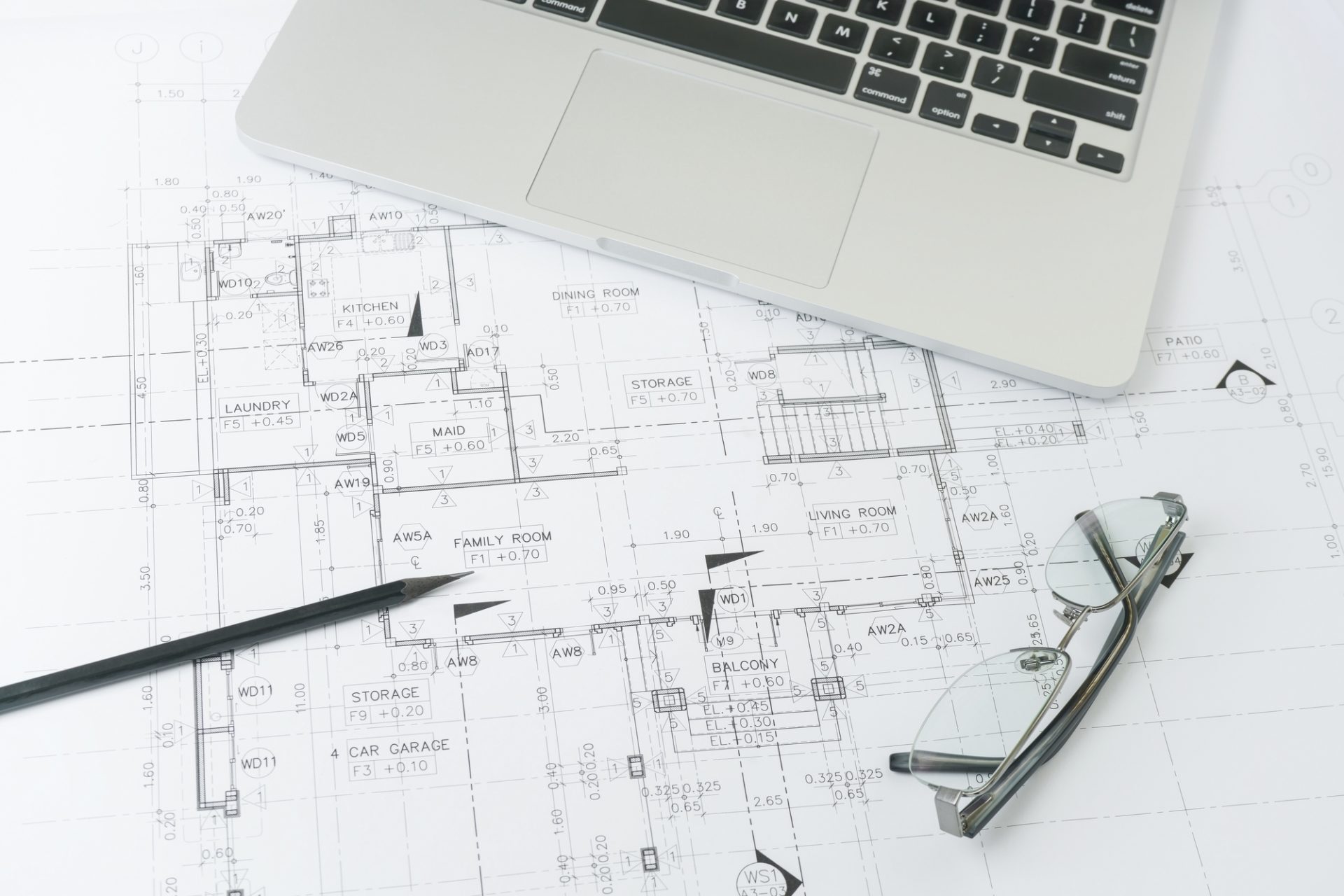
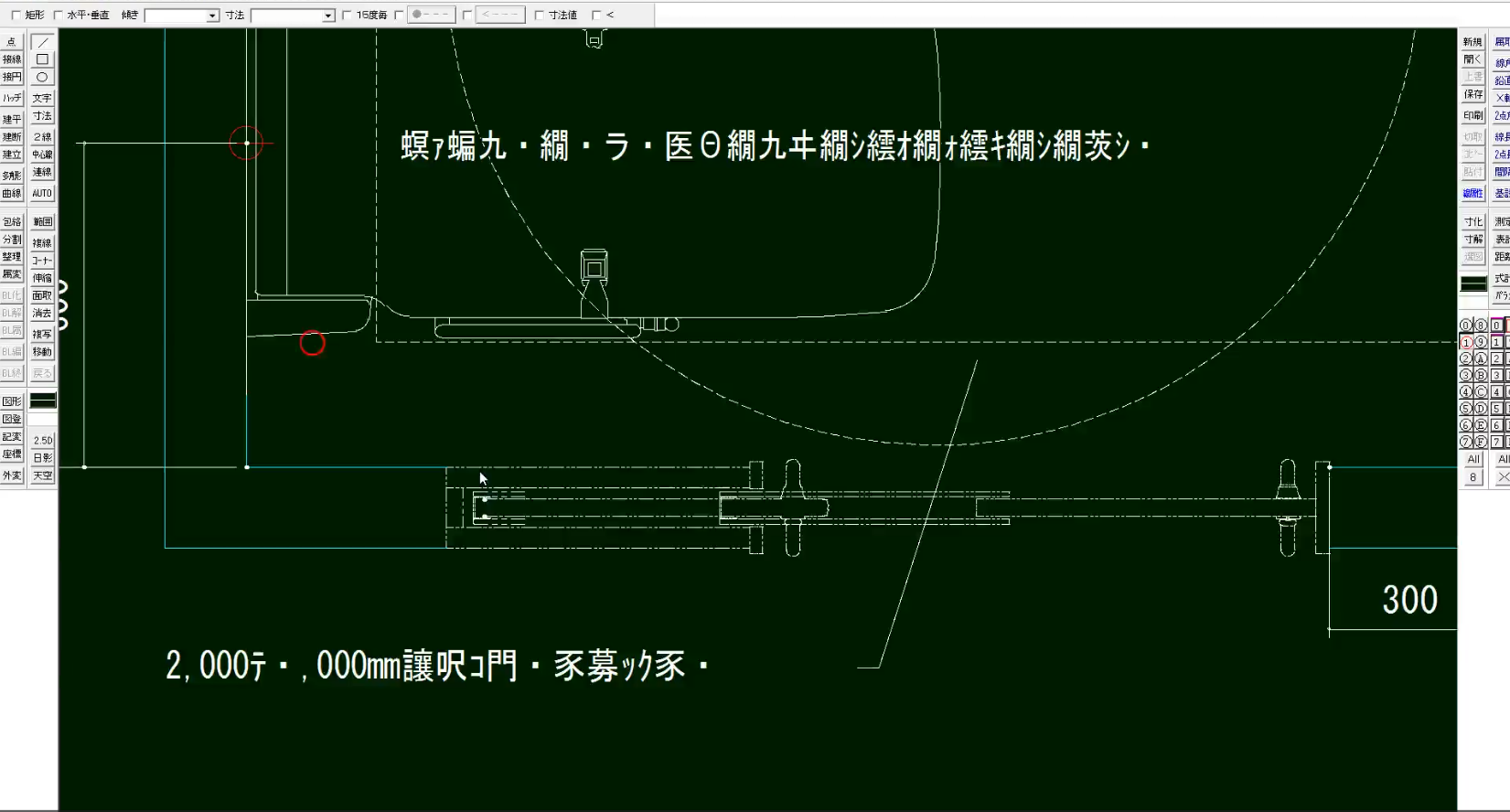
また、開けたとしても文字が「???」や記号の羅列になってしまう現象は、DXF 文字化け Jw_cad 解消法を語る上で欠かせない「文字エンコーディングの不一致」が原因です。現代のCADは国際標準の「UTF-8」でテキストを保持する傾向が強いのに対し、Jw_cadは長年Windowsの日本語標準であった「Shift-JIS」を前提に設計されています。このコード体系のズレがテキスト情報を取り込む際の文字化けとして顕在化するのです。
失敗ゼロへ導く!Jw_cad DXF 読み込み設定と縮尺ズレの防ぎ方
図面を受け取った際、トラブルを未然に防ぐためにはJw_cad DXF 読み込み設定を正しく理解し、適切な手順を踏むことが不可欠です。メニューバーの「ファイル」>「DXF読込」を選択した後に表示される設定画面には、図面の整合性を保つための重要な分岐点が存在します。
現場で最も報告が多い「図面の寸法がおかしい」「用紙枠に対して図面が極端に小さい・大きい」というDXF 縮尺 ズレ Jw_cadの問題は、AutoCADとJw_cadの思想の違いから発生します。AutoCADは「実寸(1:1)のモデル空間」で作図するのが基本ですが、Jw_cadは「用紙サイズ(A1やA3など)と縮尺(1/100など)」をあらかじめ決めて作図します。読み込み時に縮尺を自動計算させると、図面枠全体のサイズから意図しない縮尺が割り当てられ、寸法値と実長が乖離してしまいます。
この縮尺エラーを防ぐには、読み込みダイアログで「縮尺を自動設定する」のチェックを外し、相手先から指定された正規の図面縮尺(例:S=1/50、S=1/100)を手動で入力して開くのが鉄則です。さらに、DXF 図面枠 読み込み 失敗を防ぐため、用紙サイズも対象図面に合致した設定(A1またはA3)に事前に合わせておく必要があります。
| 変換方式・設定項目 | 推奨設定・仕様詳細 | 発生しやすいリスク | 編集部の見解・実務評価 |
|---|---|---|---|
| 読み込みバージョン | AutoCAD R12 / 2000形式 | 最新形式だと読み込みエラー・強制終了 | 相手先にR12形式での保存を依頼するのが最も安全 |
| 縮尺・用紙設定 | 手動で指定(例:1/100、A1) | 自動設定による寸法値と実長の不一致 | 自動計算は使わず、手動固定がトラブル回避の基本 |
| レイヤ・線種変換 | 色番号・線種ごとの対応マッピング設定 | 全線が同一色・同一レイヤに統合される | 設定ダイアログで線種変換テーブルの事前定義が必須 |
| 外部変換ツール利用 | JacConvert / ODA File Converter | 有償ソフト導入コスト(JacConvertは約3,300円) | 文字化け・ハッチング崩れをほぼ100%解決する最適解 |
相手に迷惑をかけない!Jw_cad DXF 書き出し保存の鉄則
自身が作成したJWW図面を他社へ渡す際に行うJw_cad DXF 書き出し保存にも、相手の環境で正常に開いてもらうための厳密な作法が存在します。Jw_cadの標準機能で「DXF保存」を実行する際は、書き出しダイアログの設定を細部まで確認しなければなりません。
まず、書き出しフォーマットの選択肢では原則として「AutoCAD R12形式」を選択します。R12形式はポリラインや特殊な複合オブジェクトを含まない純粋な線分・円弧・テキストで構成されるため、相手がAutoCAD、Vectorworks、DRA-CAD、あるいは各種3Dモデラーであっても極めて高い互換性を維持できます。
また、Jw_cad レイヤ 線種 変換の仕様にも注意が必要です。Jw_cad特有の「レイヤグループ(0〜F)」という概念は、一般的なCADが採用している単一階層のレイヤ構造とは異なります。書き出し時にレイヤ変換を適切に行わないと、全レイヤグループの要素が1つのレイヤ番号(例:レイヤ0)に集約されてしまい、相手側で線の表示・非表示の切り替えができなくなります。書き出し設定において「グループ番号をレイヤ名に付加する」などの設定を施し、階層構造が維持されるよう配慮するのがプロの実務マナーです。

【実態検証】利用者の生の声と現場目線で見えたリアル
設計現場やコミュニティ(専門掲示板やSNS、知恵袋)では、日夜DXFの変換トラブルに関する切実な声が寄せられています。特に下請け・協力会社の技術者からは、元請けから届いたデータに対する戸惑いが目立ちます。
大手ゼネコンと取引を行う設備設計者の証言によると、「AutoCADで作成された最新の意匠図面がDXFで送られてくるが、Jw_cadで直接開くとハッチングが巨大な塗りつぶしブロックになって図面が真っ黒になり、文字もすべて消失していた」というケースが頻発しています。また、工務店の担当者からは「相手に『R12形式で保存し直してください』と頼むのも角が立ち、毎回データの修正に数時間を費やしていた」という現場ならではの人間関係を含んだ苦悩も聞かれます。
こうした実態から見えてくるのは、JWW DXF 相互変換方法において「標準機能のみで完結させようとする無理」です。異なる設計思想を持つソフトウェア同士を中間データで繋ぐ以上、手動の微調整や補助ツールの導入なしに完全互換を達成することは現実的に困難です。
一般に知られていない盲点とネットの誤解
ネット上には「DXFは共通フォーマットだから、拡張子さえDXFならどのCADでも完璧にやり取りできる」という誤解が根強く残っています。しかし、これは明らかな誤認です。AutoCAD DXF Jw_cad 互換性の実態は、互換性というより「最大公約数的な線分情報の受け渡し」に過ぎません。
特に見落とされがちな盲点が以下の3点です。
第一に、「ダイナミックブロック」や「アソシエイツ寸法」といった高度なAutoCAD独自機能は、DXF化した時点で分解されるか、Jw_cad側で認識不能なデータとして破棄されます。
第二に、Jw_cadの「SXF対応拡張線種」や独自の「点マーカー」は、DXFの標準仕様には存在しないため、変換時に通常のソリッド線や微小な円に置き換わります。
第三に、図面内に「外部参照(Xref)」や「画像ファイル」が貼り付けられている場合、DXF単体では画像情報は保持されず、読み込み先でリンク切れの枠線だけが表示される結果となります。
これらの盲点を知らずに「データが消えた」「CADがバグった」と判断してしまう現場が少なくありません。フォーマット変換とは「双方が理解できる最も単純な要素へのダウングレード作業」であることを認識しておく必要があります。
DXFトラブルを瞬時に解決する実践対処法とエラー回避フロー
予期せぬエラーに遭遇した際、現場で即座に試すべきJw_cad DXF エラー 対処法を体系化しました。以下のステップを順に実行することで、大半のトラブルは数分以内に解決可能です。
ステップ1:文字化けの即時修正
開いた図面の文字がすべて化けている場合、テキストエディタ(メモ帳やサクラエディタなど)で該当のDXFファイルを開きます。ヘッダー部分にあるコード指定($SYSCODEや$DWGCODEPAGE)を確認し、文字コードを「ANSI(Shift-JIS)」として保存し直すか、後述の変換ソフトを介して読み込みます。
ステップ2:要素が見当たらない時の全域表示
「ファイルを開いたのに画面に何も表示されない」という場合、要素が原点(0, 0)から遥か遠方の座標に配置されているケースが多々あります。マウスの両ボタンドラッグ(または「全図」コマンド)を実行し、画面全体の表示範囲をリセットしてください。極小の点としてどこかに図面が存在していることが確認できます。
ステップ3:最強の変換ソフト「JacConvert」の投入
Jw_cadユーザーの間で業界標準ツールとして長年信頼されているのが、JacConvert DXF 変換ソフトです。このツールは、Jw_cadとAutoCADの仕様差を徹底的に研究して開発されており、AutoCADの最新バージョンからJWW形式への直接変換、文字コードの自動判定補正、線種・ハッチングの最適化を一括で処理します。手動での設定調整に限界を感じた場合、このソフトを経由させるのが最も確実かつ最短の解決策です。
【プロの結論】標準機能で粘るべき人・変換ソフトを即導入すべき人の判断基準
現場の業務形態や取引規模によって、取るべきアプローチは明確に分かれます。自身の状況に照らし合わせ、適切な選択を行ってください。
▼ Jw_cadの標準変換機能で十分な人
- 取引先が固定されており、相手もJw_cadまたは旧バージョンのCAD環境を利用している場合
- やり取りする図面がシンプルな平面図や詳細図で、特殊なハッチングやブロック要素を含まない場合
- 月数回程度の図面受け渡し頻度であり、文字化けや縮尺修正に数分程度の手間をかけられる環境
▼ 専用変換ソフト(JacConvert等)を今すぐ導入すべき人
- ゼネコン、大手設計事務所、官公庁案件など、最新AutoCAD環境から送られてくるDXFを頻繁に扱う現場
- 図面内の寸法値、特殊文字(φ、±、寸法の接頭辞など)、文字位置のズレが許されない精密な施工図を扱う場合
- 変換トラブルによる手戻り時間をゼロにし、月間数時間単位の作業ロスを削減したい実務担当者
【dxf ファイル jwcad】に関するよくある質問(FAQ)
Q1:AutoCADから書き出してもらう際、相手にどう指定するのが最も確実ですか?
A1:「AutoCAD 2000形式(またはR12形式)のアスキーDXF形式」で保存してもらうよう依頼してください。さらに「文字フォントは一般的なMSゴシックまたは標準スタイルを使用し、モデル空間の実寸で出力してほしい」と添えると、受け取り後のトラブルをほぼ完璧に防ぐことができます。
Q2:DXFを開くと線がすべて黒(または白)一色になってしまいます。
A2:Jw_cadのDXF読み込み設定画面にある「色番号の線幅・線色変換」テーブルが初期化されているか、AutoCAD側の「ByLayer(レイヤ準拠)」の色設定が正しく渡っていません。読み込み設定で「AutoCADの色番号をJw_cadの線色に割り当てる」設定にチェックを入れるか、変換定義ファイルを設定してください。
Q3:完全に無料で最新のDXFをJw_cadで開く方法はありますか?
A3:オートデスク社が公式に無料提供している「Autodesk DWG TrueView」や、ODA(Open Design Alliance)の「ODA File Converter」を利用して、最新DXFを一度「AutoCAD 2000形式のDXF」へバージョンダウングレードしてからJw_cadで読み込む方法があります。完全無料で最新データの読み込みエラーを回避可能です。
Q4:図面内の一部のブロック図形やハッチングだけが消えてしまうのはなぜですか?
A4:Jw_cadが解釈できない「特殊な複合エンティティ」や「異尺度対応オブジェクト」として作成されているためです。書き出し元のCADで「ブロック解除(分解/EXPLODE)」を実行してからDXF保存してもらうことで、単純な線分・円弧として読み込めるようになります。
まとめ:データ互換の壁を越えて手戻りゼロのCAD運用へ
Jw_cadとDXFファイルを巡るトラブルは、ソフトウェアの不具合ではなく、それぞれのツールが持つ歴史的背景や設計思想の相違によって生じる必然的な現象です。バージョン適合(R12/2000形式)、縮尺の手動指定、文字コードの整合性という基本原則さえ押さえておけば、大半のエラーは未然に防ぐことができます。
また、業務の生産性を極限まで高めるためには、標準機能に固執しすぎず、現場の実態に合わせて「JacConvert」などの実績ある変換ソフトウェアを柔軟に取り入れる姿勢が極めて有効です。正しい知識と適切なツール選定により、データ互換のストレスから解放された円滑な設計・施工業務を実現してください。 (出典: dxf ファイル jwcad(Yahoo!ニュース))
Webメディアの編集およびコンテンツ作成に従事。正確で質の高い情報発信を心掛けています。
