画面キャプチャソフトおすすめ比較!無料・高機能ツールを徹底検証【2026】
日々の業務で発生する資料作成やバグ報告、チャットツールでの指示出しにおいて、画面キャプチャの作業効率はチーム全体の生産性を大きく左右します。OSに標準搭載されているキャプチャ機能でも最低限の保存は可能ですが、矢印の挿入やモザイク処理、ページ全体のスクロール保存などを手作業で行うたびに、細かなタイムロスが積み重なっている現場は少なくありません。
専用のキャプチャソフトを導入すれば、キャプチャから編集、共有までの工程を数クリックで完結できます。無料ソフトから商用利用に耐えうるプロ向けツールまで、機能性や安全性を徹底検証し、作業効率を劇的に引き上げる最適な選択肢を提示します。
📌 【この記事の重要ポイントまとめ】
- 要点1:OS標準機能(Snipping Toolなど)と比較して、専用ソフトは「編集の手間削減」と「スクロールキャプチャ」で圧倒的な時間短縮を実現する。
- 要点2:Windows環境では定番の「Screenpresso」や「ShareX」、Mac環境では「CleanShot X」が作業現場での支持を二分している。
- 要点3:無料ソフトを企業で導入する際は、「商用利用の可否」「クラウド自動アップロードによる情報漏洩リスク」「透かし(ウォーターマーク)の有無」を必ず確認する必要がある。
【標準機能の限界】OS標準ツールと専用キャプチャソフトの決定的な違い
PC操作における画面キャプチャの第一歩は、OS標準のショートカットキーです。Windows環境であれば全画面キャプチャショートカットとして「PrintScreen」キーや「Windowsキー + Shift + S」を用いたSnippingTool使い方が広く浸透しています。同様にMacでも「Command + Shift + 4」や「Command + Shift + 5」を活用すれば、範囲指定キャプチャや簡易録画が即座に起動します。
手軽に1枚の画像を切り取るだけであれば、これらの標準機能で十分です。しかし、業務マニュアルの作成やWebデザインの指示出しなど、キャプチャ画像に「説明」を加える段になると、標準機能の構造的なボトルネックが浮き彫りになります。
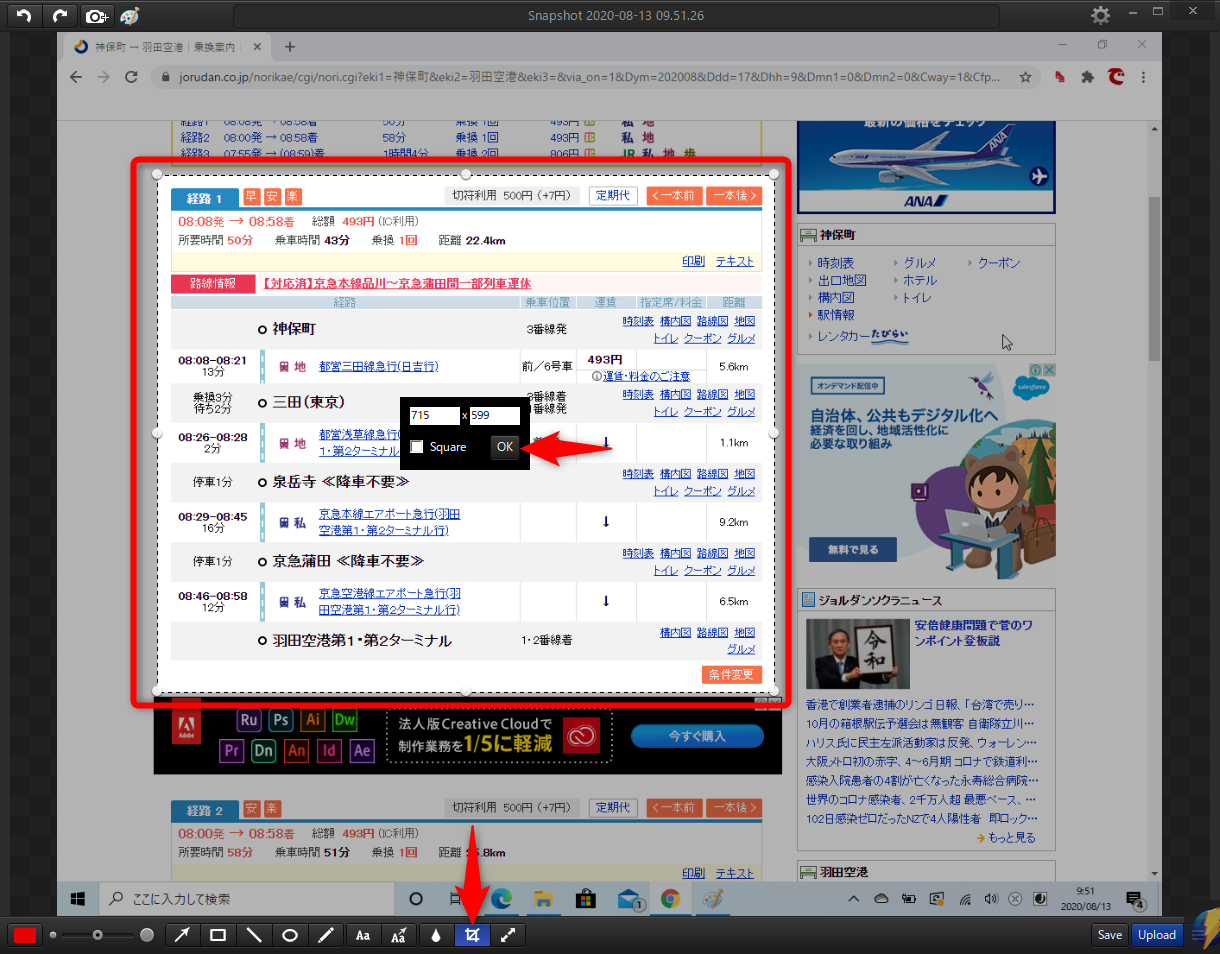
標準ツールでは、キャプチャした画像を一度ペイントソフトや外部エディタに貼り付け、そこで矢印やテキストを描画し、個人情報にモザイクをかけ、別名で保存するという4〜5ステップの手順を踏まなければなりません。この一連の作業が1日20回発生した場合、年間で数十時間もの工数が「画像の微調整」だけに浪費されます。キャプチャソフト画像編集機能が最初から統合された専用ソフトを使う最大の理由は、この不要な往復作業をゼロにする点にあります。
【2026年最新比較】作業効率を劇的に変える画面キャプチャソフト一覧
主要な画面キャプチャツールを、機能性、対応OS、ライセンス形態、使い勝手の観点から徹底比較しました。業務環境や求める出力フォーマットに合わせて最適なツールを選定してください。
| ソフトウェア名 | 対応OS / 料金体系 | 主な特徴と強み | 編集部の見解・評価 |
|---|---|---|---|
| Screenpresso | Windows 無料版 / 有料Pro版(買い切り) | 強力な内蔵エディタ、連番ステップ、スクロール保存、軽量動作 | Windowsユーザーにおける実務ツールの決定版。マニュアル作成の効率が跳ね上がる。 |
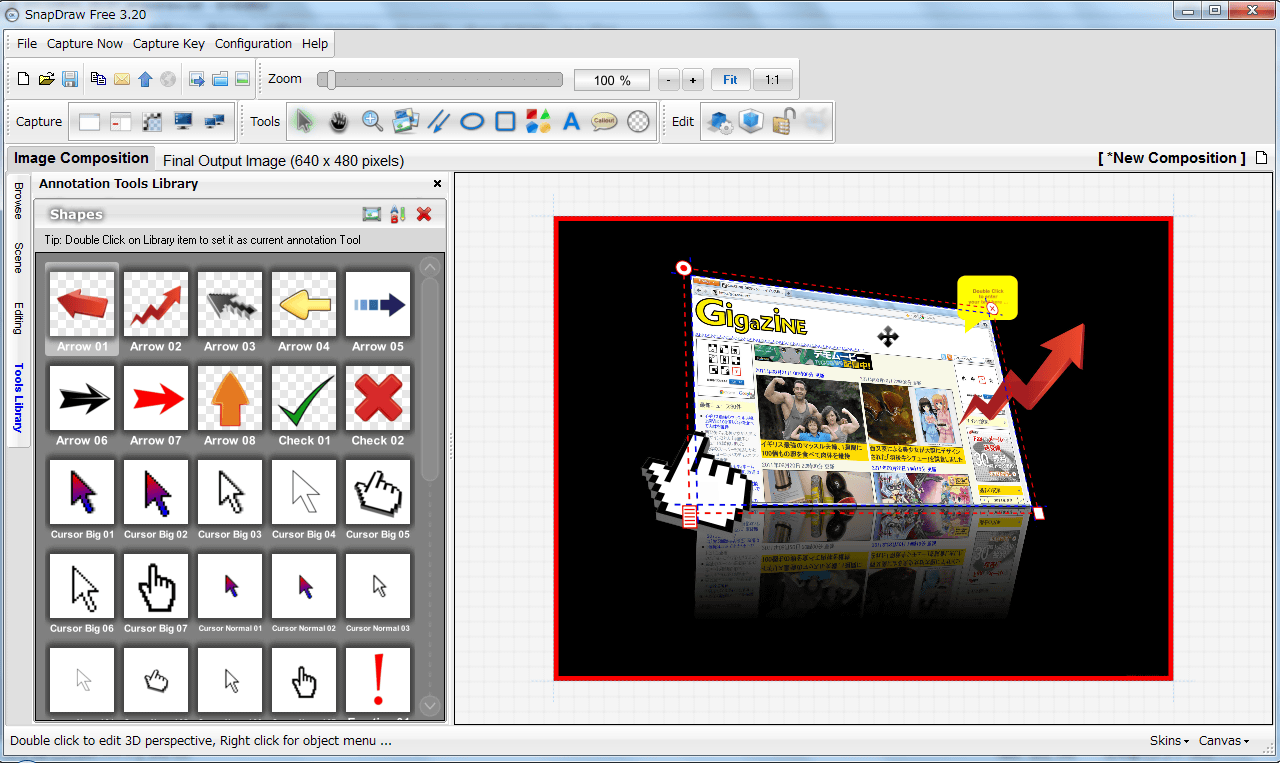
| ShareX | Windows 完全無料(オープンソース) | 完全無料・商用利用可、OCR文字認識、GIF録画、高度な自動化 | 機能数は最多だが設定項目が複雑。エンジニアやITリテラシーの高い層に最適。 |
| CleanShot X | macOS 買い切り / サブスクリプション | 洗練されたUI、クイックアクセス、美しい背景生成、スクロール保存 | Mac画面キャプチャおすすめの筆頭。OS標準の使い心地をそのまま拡張した完成度。 |
| Gyazo | Win / Mac / Chrome 無料版 / Pro版(月額制) | 即時URL生成による爆速共有、クラウド自動保存、画像検索 | チャットでの素早い共有に抜群の強み。ただし社外秘の取り扱いには設定の注意が必要。 |
| Snipping Tool | Windows 11標準 完全無料 | 追加インストール不要、テキスト抽出、簡易動画録画機能 | Windows11画面キャプチャとして着実に進化。ソフト追加が禁止された環境での標準解。 |
【実態検証】Screenpressoの評判と現場で支持される3つの理由
IT企業や製造業、カスタマーサポートの現場で圧倒的なシェアを誇るのが「Screenpresso」です。ネット上でのScreenpresso評判を調査すると、レビューの多くが「一度使うと標準ツールには戻れない」という高い評価に集中しています。なぜこのツールがこれほどまでに支持されているのか、実際の使用感から3つの核心的な理由が浮かび上がります。
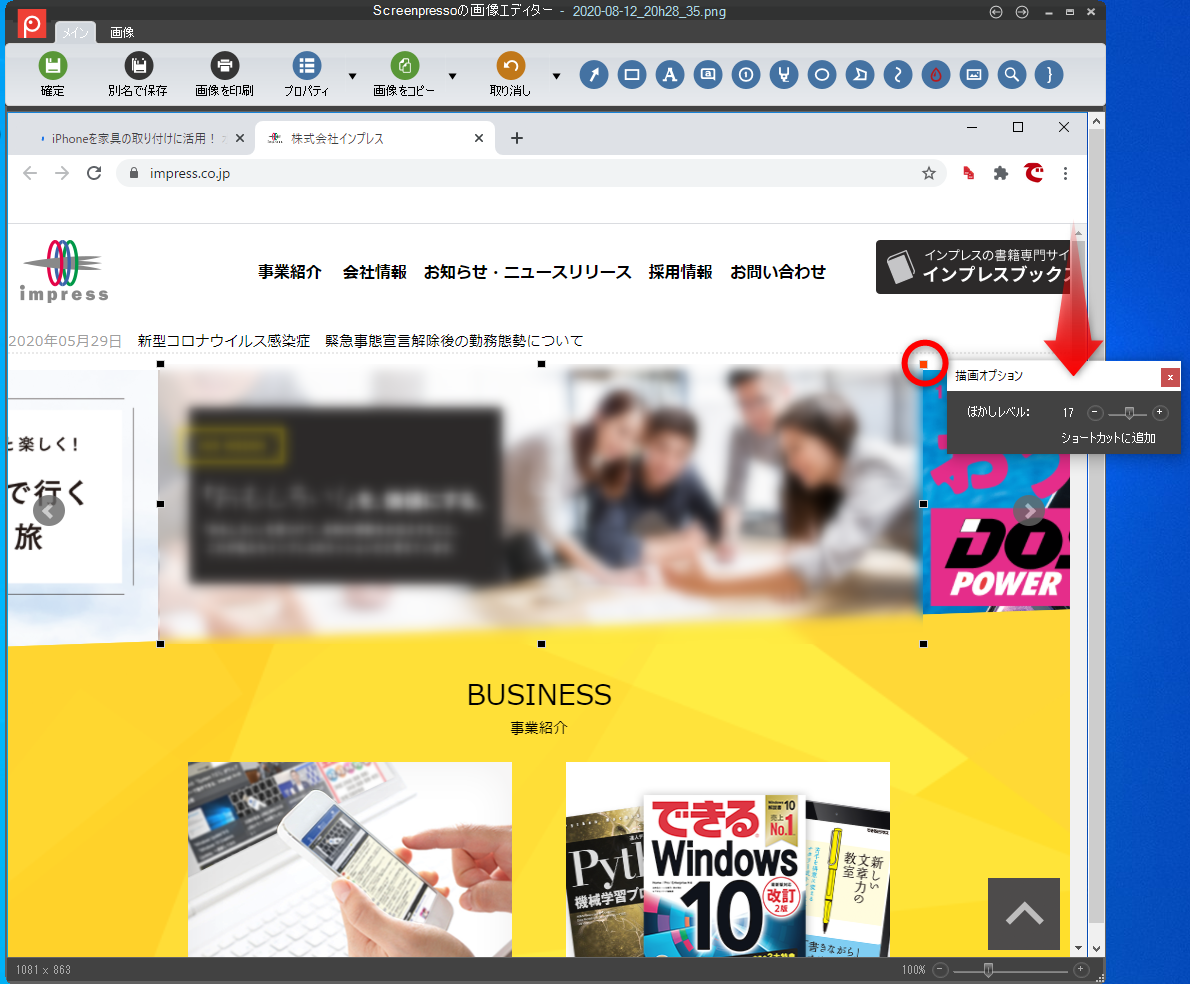
第1に、キャプチャ矢印モザイク加工のスピードと美しさです。Screenpressoのエディタは、矢印、四角枠、テキスト、吹き出し、そして個人情報や機密部分を隠す「ぼかし・モザイク」を数秒で配置できます。特筆すべきは「①②③」と自動で番号が繰り上がるステップ番号機能で、操作手順書を作成する手間を半分以下に圧縮します。
第2に、画面キャプチャ透かしなしで高解像度保存ができる点です。一部の無料ツールでは出力画像にツールのロゴが強制挿入されますが、Screenpressoの静止画機能は無料版でも透かしが入りません。
第3に、キャプチャ履歴を画面下部の「ワークスペース」に自動ストックしてくれる機能です。画像を即座にファイルとして保存しなくても、履歴トレイからSlackやTeams、メール、Wordの編集画面へ直接ドラッグ&ドロップするだけで貼り付けが完了します。この「保存ダイアログを開いて名前を付けて保存する」という動作の完全な排除が、現場での絶大な支持につながっています。
【目的別選び方】スクロール・動画録画・画像編集の最適解
キャプチャソフトに求める要件は、職種や業務内容によって異なります。用途ごとに最適なツールの組み合わせを整理しました。
1. Webページ全体の保存:スクロールキャプチャソフトの選定
縦に長いランディングページ(LP)や長文の仕様書を1枚の画像に収めたい場合、スクロールキャプチャソフトが必須となります。ScreenpressoやCleanShot Xには、画面を自動スクロールさせながらシームレスに結合する機能が備わっています。ブラウザの表示崩れを防ぎながら正確に1枚絵として保存できるため、Webディレクターやデザイナーには不可欠な機能です。
2. 動きを伝える:画面録画フリーソフトの活用
静止画だけでは伝わりにくいUIの操作感やシステムの不具合報告には、画面録画フリーソフトの機能が役立ちます。ShareXやScreenpressoは、指定範囲をそのまま「アニメーションGIF」または「MP4」として録画可能です。特にGIF形式は、Slackなどのチャットツール上で相手がクリック再生しなくても自動ループ再生されるため、エンジニアへのバグ報告の伝達速度を劇的に高めます。
3. 完全無料・OSSでの統一:画面キャプチャソフト無料の極致
コストを一切かけずに高度な自動化を組みたい場合は「ShareX」が唯一無二の選択肢です。キャプチャ直後に「OCRで画像内の文字をクリップボードにコピーする」「自動で指定フォルダにバックアップする」といったタスクをワンアクションで実行できます。オープンソースのため、ライセンス費用を気にせず全社展開できる点も大きな利点です。
一般に知られていない盲点とネットの誤解|商用利用とセキュリティ
キャプチャソフトを導入する際、機能面ばかりに目を奪われると、後から重大なセキュリティ事故やライセンス違反に直面する危険があります。ネット上で見落とされがちな2つの盲点を解説します。
1つ目は、商用利用可能キャプチャソフトであるかどうかの規約確認です。個人利用では完全無料と謳われていても、企業の業務(商用目的)で使用する場合には有料ライセンスの購入を義務付けているソフトウェアが多数存在します。例えばScreenpressoは個人利用が無料ですが、企業内での継続利用にはProライセンスの購入が推奨されています。コンプライアンス遵守の観点から、社内展開前の利用規約確認は怠ってはなりません。
2つ目は、クラウド自動アップロード機能に伴う「情報漏洩リスク」です。一部のキャプチャソフト(Gyazoの初期設定など)は、キャプチャした画像を自動的に外部サーバーへアップロードし、共有用URLを発行する仕組みを持っています。このURLが推測可能な形式であったり、誤って公開リンクを共有してしまったりすると、開発中の新サービス画面や顧客の個人情報が意図せず流出する恐れがあります。機密情報を扱う業務では、ローカル環境のみで画像処理が完結するツールを選ぶか、クラウド連携を完全に無効化する運用ルールを徹底しなければなりません。
【プロの結論】認知負荷の低減と業務効率化から導くツールの選択基準
認知心理学の観点から見ると、ビジネスにおけるコミュニケーションの摩擦は「受け手が文脈を理解するためにどれだけの脳内リソースを消費するか(認知的負荷)」に比例します。文字だけのチャットメッセージや、赤枠も矢印もない生のスクリーンショットは、受け手に「どこを見ればいいのか」を探させる無駄な負荷を強いてしまいます。
適切な矢印とモザイク、ステップ番号が施された画像は、一瞬で意図を正確に伝達します。キャプチャソフトの導入は、単なる「個人の作業効率化」にとどまらず、「チーム全体の伝達エラーと往復の質問を減らすためのインフラ投資」と捉えるべきです。
おすすめできる人・向いている環境
- マニュアル作成、バグ報告、デザイン指示出しの頻度が高いディレクターやエンジニア
- 「切り取り→ペイントで編集→保存→添付」の手順に煩わしさを感じている人
- 顧客サポートで、視覚的に分かりやすい操作案内を迅速に返信したい担当者
導入に慎重になるべき人・標準機能で十分な環境
- 社内規定により、外部ソフトウェアのインストールが厳格に禁止されている環境
- 月に数回、参考資料として画面をそのままメモ保存する程度のライトユーザー
- 高度な画像合成やデザインワークを主目的とし、Photoshopなどの本格グラフィックソフトを常用している人
【画面 キャプチャ ソフト おすすめ】に関するよくある質問(FAQ)
Q1:企業内で完全無料で使えて、商用利用も問題ないキャプチャソフトはどれですか?
A1:オープンソースで開発されている「ShareX」が最適です。商用利用を含めて完全無料であり、透かしも入らず、高度な編集・録画機能が備わっています。また、Windows 11標準の「Snipping Tool」もOSライセンスの範囲内で商用利用可能です。
Q2:Windows 11標準のSnipping Toolと外部ソフトは併用できますか?
A2:完全に併用可能です。例えば「PrintScreen」キーの単打をScreenpressoの起動に割り当てつつ、標準の「Win + Shift + S」をSnipping Toolのショートカットとしてそのまま残す設定が可能です。用途に応じて使い分けることができます。
Q3:縦に長いWebページ全体を1枚の画像としてキャプチャする最も簡単な方法は?
A3:ScreenpressoやCleanShot Xの内蔵「スクロールキャプチャ」機能を使うのが最も確実です。また、ブラウザ単体であればGoogle Chromeの開発者ツール(F12)を開き、「Command/Ctrl + Shift + P」から「Capture full size screenshot」を実行する方法も手軽でおすすめです。
Q4:Mac環境で最も評価の高いキャプチャソフトは何ですか?
A4:有償ソフトではありますが「CleanShot X」が現場のエンジニアやデザイナーから圧倒的な支持を集めています。美しい背景グラデーションの自動付与、高速なスクロールキャプチャ、直感的な注釈機能など、Macの標準機能を遥かに超える操作性を備えています。
まとめ:業務スタイルに合わせた最適なキャプチャ環境の構築法
画面キャプチャソフトは、毎日のデスクワークにおいて最も起動回数の多いツールのひとつです。標準機能から一歩踏み出し、自身のワークフローに合った専用ソフトを導入するだけで、資料作成や指示出しにかかる時間は劇的に削減されます。
Windows環境であれば機能バランスに優れた「Screenpresso」や完全無料の「ShareX」、Mac環境であれば洗練された「CleanShot X」を軸に検討するのが確実です。あわせて商用利用の規約とセキュリティ設定を確認し、ストレスのない快適なキャプチャ環境を整えてください。 (出典: 画面 キャプチャ ソフト おすすめ(Yahoo!ニュース))
情報を整理して届けることが得意なWebディレクター。ユーザー視点に立った記事作成を目指しています。
