クリスタ白版の作り方完全攻略!アクキー・アクスタの印刷事故を防ぐプロ技
アクリルキーホルダー(アクキー)やアクリルスタンド(アクスタ)のオリジナルグッズ制作において、仕上がりの美しさを決定づける最も重要な工程が「白版(白引き・白打ち・白押さえ)」のデータ作成です。透明なアクリル板にイラストをそのまま印刷すると、アクリル専用インクの性質上、背景が透けて絵柄の発色が沈んでしまいます。これを防ぎ、イラスト本来の鮮やかな色彩を表現するために、カラー印刷の真下に敷く白いインクのベースが白版です。
CLIP STUDIO PAINT(クリスタ)を用いたデータ作成では、「白版の作り方が直感的にわからない」「印刷所から仕上がってきたグッズの輪郭から白いフチがはみ出てしまった」というトラブルが頻発しています。この記事では、同人グッズ印刷入稿で絶対に失敗しないための白引きレイヤー作り方から、プロが実践する白版フチズレ防止の縮小テクニック、印刷所ごとの仕様に合わせた書き出し手順まで分かりやすく解説します。
📌 【この記事の重要ポイントまとめ】
- 要点1:クリスタでの白版作成の基本は「イラストの選択範囲作成 → 境界線の縮小(2〜3px) → K100%黒での塗りつぶし」の3工程で完結する
- 要点2:印刷時の物理的な機械ズレによる「白はみ出し」を防ぐため、解像度に応じた白版縮小テクニックの適用が仕上がりの明暗を分ける
- 要点3:印刷所ごとに異なる入稿形式(モノクロ2値・グレースケール・透過PNG白版・別レイヤー指定)を事前把握し、適切なファイル形式で書き出すことが事故防止の鍵
そもそも白版(白引き)とは?アクキー制作で必須となる理由
アクリルグッズの印刷には主にUVインクジェットプリンターが使われます。一般的な商業印刷のプロセスカラー(CMYK)インクは透明度が高く、光を透過する性質を持っています。そのため、透明なアクリル素材にカラーインクのみを乗せると、ステンドグラスのように後ろが透けてしまい、淡い色や肌色などは輪郭すら判別しづらくなります。
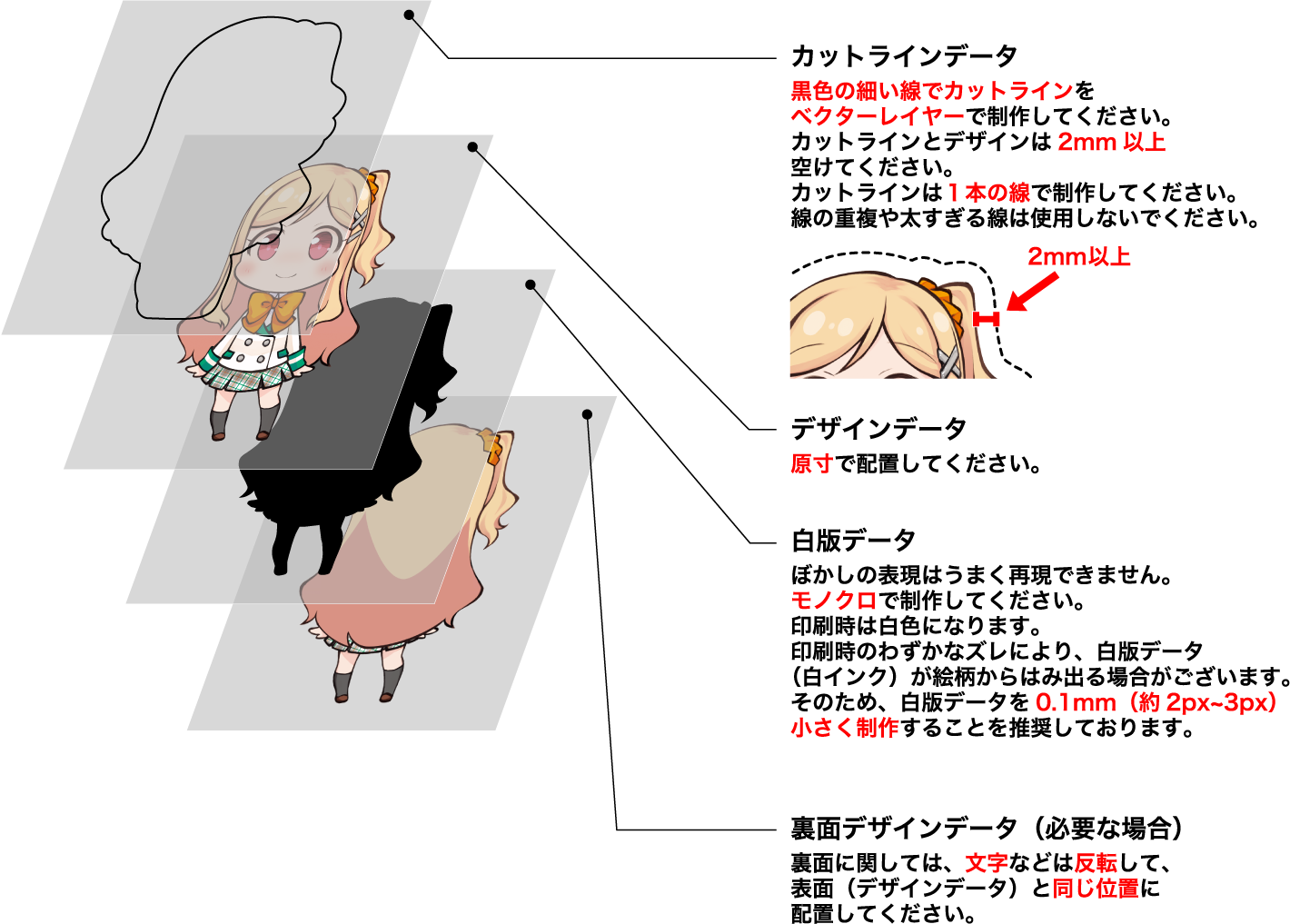
この問題を解消するのが「白押さえ」と呼ばれる白インクの下地です。カラーインクの下に不透明なホワイトインクを一層敷くことで、白い紙の上に印刷した状態と同じ発色環境を作り出します。アクリルスタンド白押さえを正しく設定することで、キャラクターの肌や衣装の立体感がくっきりと浮かび上がり、遠目から見ても鮮明なビジュアルを実現できます。
近年では、あえてキャラクターのメガネや魔法のエフェクト部分だけ白版を抜いて背景を透かす「部分透かし」など、表現技法としての白版活用も定番化しています。思い通りのグッズを作るためには、白版の仕組みを正確に理解しておくことが第一歩となります。
【最短3分】クリスタで白版レイヤーを作成する基本4ステップ
CLIP STUDIO PAINT白版の作成は、手順さえ把握していれば数分で完了します。基本となる4つのステップを順番に見ていきます。
ステップ1:カラーイラストを描画したレイヤーの整理
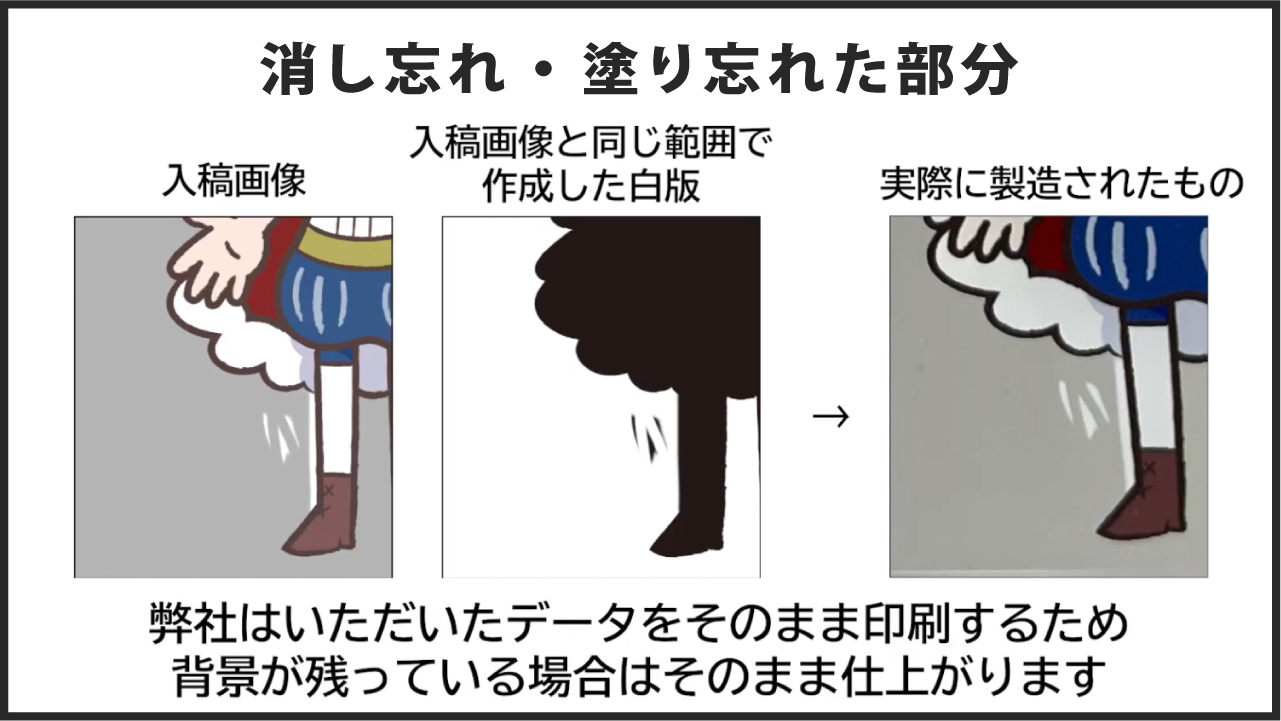
まず、アクリルグッズにするイラストの背景を完全に透過した状態にします。複数の着色レイヤーや線画レイヤーがある場合は、元の作業データを別名保存した上で、キャラクター部分を「1枚の統合レイヤー」にまとめます。この際、消しゴムの消し残しやキャンバスの端にある微細なドットゴミがあると白版に反映されてしまうため、ゴミ取りを徹底してください。
ステップ2:描画部分から選択範囲を作成する
統合したイラストレイヤーのサムネイルを、Windowsなら[Ctrl]キーを押しながらクリック、MacやiPadなら[Command]キーを押しながらタップ(またはレイヤーを右クリックして「レイヤーから選択範囲」→「選択範囲を作成」)します。これで、イラストが描かれている部分全体の選択範囲が一瞬で作成されます。
ステップ3:白版レイヤーの新規作成と黒ベタ塗り
カラーイラストレイヤーの下に新規ラスターレイヤーを作成し、レイヤー名を「白版」や「白引き」に変更します。選択範囲がアクティブな状態のまま、描画色を完全な「黒(RGB: #000000、またはCMYKのK100%)」に設定し、編集メニューの「塗りつぶし(ショートカット:Alt + Delete / Option + Delete)」を実行します。「白いインクを指定するのになぜ黒で塗るのか」と疑問に思うかもしれませんが、印刷機の版データとしては「黒く塗られた領域=インクを100%吐出する指示」として認識されるためです。
ステップ4:位置ズレを防ぐための確認と保存
塗りつぶしが終わったら、白版レイヤーのみを表示させて塗り残しや不要なゴミがないか確認します。最後にカラーレイヤーと白版レイヤーの位置関係を維持したまま、印刷所の指定に合わせた形式で保存します。
【仕上がりに差がつく】白版フチズレ防止と縮小テクニック
グッズ制作の現場で最も多い失敗が「完成したアクキーの縁から白い下地がはみ出てしまう」現象です。この印刷事故を防ぐために必須となるのが白版縮小テクニックです。
工業用印刷機は非常に高精度ですが、アクリル板のわずかな伸縮や搬送時の振動により、カラー版と白版の間で約0.1〜0.2mm程度の物理的な印刷ズレ(見当ズレ)がどうしても発生します。カラー版と全く同じサイズの白版を作ってしまうと、版が0.1mm右にズレただけで、左側に0.1mmの白フチが露出し、イラストの輪郭が締まりのない印象になってしまいます。
これを防ぐため、白版はカラーイラストの外周よりも意図的に1〜2ピクセル(解像度に応じて0.1〜0.2mm相当)内側に縮小して作成します。
【クリスタでの白版縮小の具体的な操作手順】
- カラーレイヤーから選択範囲を作成する。
- 上部メニューの[選択範囲]→[選択範囲を縮小]をクリックする。
- 縮小幅を入力するダイアログが開くので、解像度に合わせて数値を設定する(350dpiの場合は「1〜2px」、600dpiの場合は「3〜4px」、縮小タイプは「角を丸くする」を選択)。
- 縮小された選択範囲に対して、白版レイヤー上で黒塗りつぶしを実行する。
髪の毛の鋭利な毛先や指先など、極端に細いパーツは縮小処理によって白版が完全に消失してしまうことがあります。その場合は、白版レイヤーを直接確認し、細い線が途切れている箇所のみ黒のペンツールで手動加筆して微調整を行うのが綺麗に仕上げるプロの現場テクニックです。
【徹底比較】印刷所ごとの白版入稿形式と仕様パターン一覧
同人グッズ印刷所によって、入稿データの受付形式は大きく異なります。指定と異なる形式で入稿すると、再入稿の手間が発生したり、意図しない仕上がりになったりするため注意が必要です。
| 入稿形式・指定 | データ構造と作成ルール | 対応ファイル形式 | 編集部の見解・注意点 |
|---|---|---|---|
| レイヤー分けPSD(CMYK/RGB) | 1つのPSD内に「カラー」「白版」「カットライン」を別レイヤーとして配置 | .psd | 最も標準的な形式。白版レイヤーの不透明度を100%にし、黒(K100%)で塗りつぶすのが鉄則。 |
| グレースケール白版 | 白版のみを別ファイル(または専用チャンネル)で作成。グレーの濃淡で白インクの濃度を指定可能 | .psd / .tiff | グラデーションによる半透明表現が可能。ただし対応している印刷所が限られるため要事前確認。 |
| 透過PNG別ファイル入稿 | カラー画像と白版画像をそれぞれ同サイズ・同解像度の透過PNGとして個別書き出し | .png(2ファイル一組) | スマホや簡易入稿に対応した印刷所で増加中。キャンバスサイズが1pxでもズレると位置ズレの原因に。 |
| 印刷所おまかせ(自動生成) | カラーの透過PNGを入稿するだけで、印刷所システムがイラストの外形から白版を自動生成 | .png / .psd | 手間はゼロだが「部分的な透かし」や細かい縮小幅の指定は不可。手軽さを最重視する人向け。 |
【実態検証】同人グッズ制作現場で頻発する3大印刷事故と回避策
グッズ制作現場や同人即売会の準備期間中、SNSや知恵袋などで数多く報告される「白版の失敗例」を調査すると、原因の9割以上がデータ作成時の基本的な見落としに集約されています。代表的な3つの事故と、その回避手順を整理します。
1. エアブラシやぼかしツールの「半透明の塗り残し」事故
イラストを描く際にエアブラシや不透明度の低いブラシを使用していると、人間の目には透明に見えるエリアにわずか1〜2%の不透明度を持った描画データが残留していることがあります。クリスタで「レイヤーから選択範囲を作成」を実行すると、この極薄の透明部分まで選択されてしまい、白版が意図しない範囲まで大きく黒塗りされてしまいます。
【回避策】:白版用の選択範囲を作成する前に、カラーレイヤーの「境界効果(フチ)」を一時的にオンにして極小の塗り残しが周囲に浮き出ていないか目視確認するか、選択範囲ランチャーの「ゴミ取り」フィルターを活用して不要な半透明ピクセルを除去してください。
2. 白版の濃度不足による「裏透け・発色不良」
「白版を白色(#FFFFFF)で塗ってしまった」「カラーサークルのグレー寄りの色で塗りつぶしてしまった」というミスです。印刷所のRIP(出力処理システム)はK100%(またはRGBの完全な黒)を「ホワイトインク100%出力」と判断するため、グレーで塗られたデータは「白インクをまばらに薄く吐出する」処理となり、背後のアクリルが透けてイラストがくすんでしまいます。
【回避策】:塗りつぶしを行う際は、カラーパレットでRGB値がすべて「0」になっているか、またはCMYK値のKのみが「100%」になっているかを数値で確認してください。
3. 両面印刷アクキーの「白版反転ミス」
表と裏で異なる絵柄を印刷する両面アクリルキーホルダーでは、真ん中に白版を挟む「カラー(表)+白版+カラー(裏)」の3層構造になります。裏面のイラストは表面に対して水平反転した状態で配置されるため、裏面用の白版を作成する際に反転処理を忘れると、表裏で絵柄と白版の形が一致せず、派手なはみ出し事故が発生します。
【回避策】:印刷所が配布している両面専用のPSDテンプレートを使用し、レイヤー構造の「表カラー・表白版・裏カラー・裏白版」の配置ガイドに沿って厳密に作業を進めることが鉄則です。
一般に知られていない盲点とネットの誤解|あえて白版を抜く「透かし表現」
ネット上の簡易解説記事では「イラストの形に合わせて全体を塗りつぶせば完成」と説明されがちですが、これではアクリル素材ならではの質感を活かしきれません。ワンランク上のクオリティを目指すクリエイターの間では、「あえて白版を配置しない(抜く)」テクニックが多用されています。
例えば、以下のような表現を取り入れることで、市販の公式グッズのような高級感を演出できます。
- ステンドグラス・ガラス瓶表現:背景の窓や液体部分の白版を完全に抜き、光が直接透過するように設計する。
- 宝石・水滴・エフェクト:ハイライトや魔法陣のグラデーション部分の白版を抜くことで、角度を変えた際にアクリルの内部でキラキラと輝く効果を生み出す。
- キャラクターの瞳やメガネ:瞳のハイライト部分のみ白版を抜き、アクリルの厚みを利用して奥行き感を出す。
クリスタで透かし表現を作る場合は、完成した白版レイヤーに対して「消しゴムツール」や「選択範囲+Delete」を使用して、透かしたい部分の黒塗りを削るだけで簡単に作成できます。
【プロの結論】おすすめできる人・慎重になるべき人の判断基準
白版の自作には一定のスキルと注意が必要です。ご自身のスキルセットや制作目的に応じて、以下の基準で進行ルートを判断してください。
【白版の完全自作をおすすめできる人】
- 部分透かしやステンドグラス風など、アクリルの透明感を活かした特殊なデザインを作りたい人
- 髪の毛の毛先やアクセサリーの境界線を1ピクセル単位でこだわり、最高の解像度で印刷したい人
- PSD入稿が必須となる中・大規模な同人印刷所を利用して、大量ロットを安価に発注したい人
【印刷所の自動生成機能や簡易入稿を選ぶべき人】
- 初めてアクキーやアクスタを制作し、レイヤー統合や選択範囲の扱いに不安がある人
- 締め切り直前で白版のフチズレ調整や解像度チェックに時間を割けない人
- 1個〜数個の小ロット生産で、手軽に記念グッズを作りたい人
【クリスタ 白版 作り方】に関するよくある質問(FAQ)
Q1:クリスタのPRO版とEX版で白版の作り方に機能的な違いはありますか?
A1:違いはありません。白版の作成に必要な「レイヤーからの選択範囲作成」「選択範囲の縮小」「塗りつぶし」といった機能はすべてCLIP STUDIO PAINT PROでも完全に動作します。EXでしかできない複数ページ管理機能などはグッズ制作の単一キャンバス作業には影響しないため、PRO版でも全く問題なく完全な入稿データが作成可能です。
Q2:白版レイヤーはカラーイラストの「上」と「下」どちらに配置して入稿すべきですか?
A2:印刷所のテンプレート指定に従うのが原則ですが、一般的には「カラーレイヤーの下(背面)」に白版レイヤーを配置します。PSD形式でレイヤー分け入稿する場合、印刷所側でレイヤー名(例:「カラー」「白押さえ」)によって自動判別されるケースが大半ですが、視覚的にレイアウトを確認しやすくするためにも、下層に配置しておくのが標準的なルールです。
Q3:iPad版やスマートフォン版のクリスタでも全く同じ手順で作成できますか?
A3:全く同じ手順で作成可能です。iPad版やスマホ版の場合は、レイヤーパレットのレイヤーサムネイルを長押し、または「…」メニューから「レイヤーから選択範囲」→「選択範囲を作成」を選択し、コマンドバーから「選択範囲を縮小」および「塗りつぶし」を実行してください。
まとめ:確実な白版データ作成で納得の同人グッズを完成させよう
アクリルキーホルダーやアクリルスタンドの仕上がりをプロレベルに引き上げるためには、白版データの正確な設計が不可欠です。クリスタの「選択範囲作成」「境界線の縮小」「K100%塗りつぶし」という一連のフローをルーティン化することで、印刷事故の大半を未然に防ぐことができます。
発注前には必ず利用する印刷所の公式マニュアルを確認し、解像度(350dpi推奨)やカラーモード、指定のレイヤー命名規則に合致しているかをセルフチェックしてください。正しい白版テクニックを身につけ、透明アクリルならではの魅力を最大限に引き出したオリジナルグッズ制作を楽しみましょう。 (出典: クリスタ 白版 作り方(Yahoo!ニュース))
テクノロジーやライフスタイル領域を中心に執筆活動を行っています。趣味は写真撮影と旅行です。
