Photoshop波線の作り方!ペンツール不要の最短テクニック
Webデザインやバナー制作、チラシのレイアウトにおいて、視線を誘導したり親しみやすいアクセントを加えたりする「波線(うねうね線)」。しかし、Photoshopで波線を描こうとしてペンツールで1つずつアンカーポイントを打ち、波の高さや間隔がバラバラになって挫折した経験を持つクリエイターは少なくありません。あるいは「波線だけのためにIllustratorを立ち上げてコピー&ペーストしている」という非効率なワークフローに悩む声も現場で頻繁に聞かれます。
Photoshopには、直線を引くだけで正確無比な波線へ瞬時に変換できる標準機能が備わっています。本記事では、デザイン現場で実証されている「フィルター機能を活用した最速の波線作成手順」をはじめ、破線との組み合わせやテキスト下線への応用、失敗しないためのパラメーター調整の極意を余すところなく解説します。
📌 【この記事の重要ポイントまとめ】
- 要点1:ペンツールでの手描きは不要。シェイプの直線に「波形」や「ジグザグ」フィルターをかけるだけで、誰でも1分で均等な波線が完成します。
- 要点2:直線をあらかじめ「スマートオブジェクト」に変換しておくことで、後から波の大きさや周期を劣化なしで何度でも再調整できます。
- 要点3:「正弦波」でなめらかなうねうね線、「三角波」でシャープなジグザグ線を自在に作り分けられ、破線設定や飾り罫線への展開も自由自在です。
【最短1分】Photoshopで波線を作る決定的な3ステップ
Photoshopで均等かつ美しい波線を描く基本手順は、極めてシンプルです。ペンツールで試行錯誤する時間を完全にゼロにし、確実な幾何学的カーブを得るための基本フローを押さえましょう。
ステップ1:ラインツール(または長方形ツール)で1本の直線を引く
ツールバーから「ラインツール」を選択し、カンバス上でShiftキーを押しながらドラッグして水平な直線を描きます。このとき、ツールモードは「シェイプ」にし、任意の線幅(例:3px〜5px)とカラーを設定します。長方形ツールで細長い帯状のオブジェクトを作成しても同様の操作が可能です。
ステップ2:レイヤーを「スマートオブジェクト」に変換する
作成したラインレイヤーを右クリックし、「スマートオブジェクトに変換」を実行します。この工程を挟むことで、後からフィルターの数値を何度でも変更できる「スマートフィルター」として適用され、線がぼやけたり画質が劣化したりするリスクを完全に防ぐことができます。
ステップ3:「波形」フィルターを適用して波線へ変形する
上部メニューの「フィルター」>「変形」>「波形」を選択します。設定ダイアログが表示されたら、プレビューを確認しながらパラメーターを調整して「OK」をクリックするだけで、直線が一瞬で美しい波線へと変換されます。
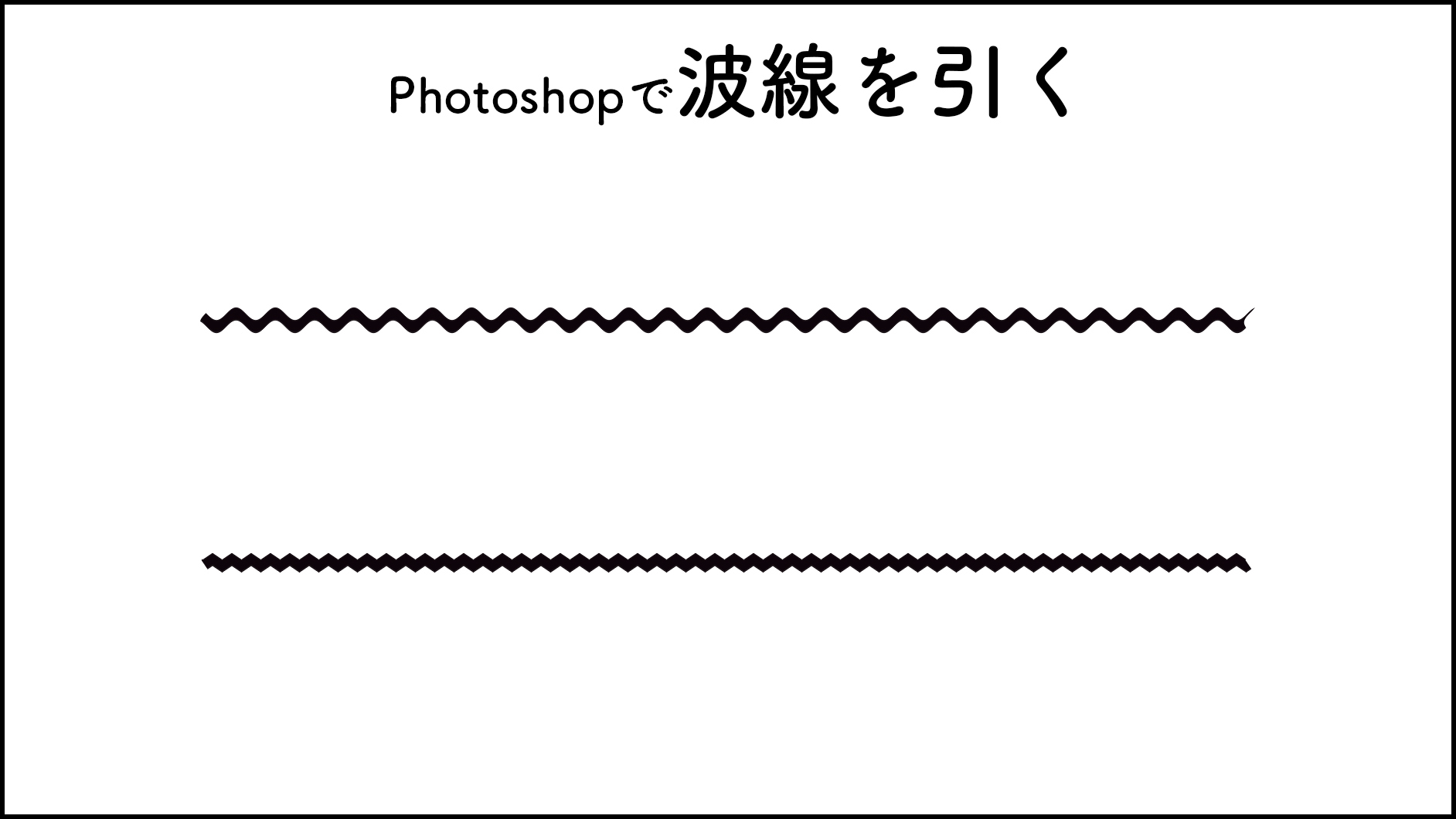
【設定の完全攻略】Photoshop波形フィルターの数値を自在に操る
波形フィルターを思い通りの形状にコントロールするには、ダイアログ内のパラメーターの意味を正しく把握することが不可欠です。主要な設定項目の役割と推奨値は以下の通りです。
① 生成数:
波の複雑さを決定します。規則正しい均等な1本の波線を作りたい場合は、数値を「1」に設定するのが鉄則です。数値を増やすと複数の波が重なり合い、ランダムで複雑な干渉波になります。
② 波長(最小・最大):
波の「周期(横の長さ・間隔)」を調整します。均等な波を作るには、最小値と最大値を同じ数値(例:最小50 / 最大50)に揃えます。数値を大きくすると緩やかな波になり、小さくすると細かく波打つ形状になります。
③ 振幅(最小・最大):
波の「高さ(縦の揺れ幅)」を調整します。こちらも均一な形状にするため、最小値と最大値を同一の値(例:最小10 / 最大10)に設定します。数値を上げると波の起伏が激しくなり、下げるとフラットに近づきます。
④ 比率(水平・垂直):
変形を適用する方向の比率です。水平方向に波打たせたい場合は「水平:100%」「垂直:100%」を基準に調整します。
⑤ 波の種類:
目的に応じて3種類の波形を選択できます。
- 正弦波(サイン波):滑らかなカーブを描く一般的なうねうね線になります。
- 三角波:規則的な山と谷が連なるシャープなジグザグ線(ギザギザ線)になります。
- 矩形波:階段状の直角なステップラインになります。
【手法徹底比較】Photoshop波線作成アプローチ4選の特徴
波線を作成するアプローチには、波形フィルター以外にもいくつかの手段が存在します。制作現場のシチュエーションに応じた最適な選択ができるよう、各手法のメリット・デメリットを整理しました。
| 作成手法 | 主な特徴と調整パラメーター | 作業所要時間の目安 | 現場における総合評価 |
|---|---|---|---|
| 波形フィルター方式 | 生成数1、波長・振幅の固定で完璧な均等波線を生成。正弦波・三角波の切り替えに対応。 | 約30秒〜1分 | ◎ 最も汎用性が高く、修正耐性にも優れる標準手法。 |
| ジグザグフィルター方式 | 「変形」>「ジグザグ」を使用。同心円状の起伏を直線に適用(波の数と量を設定)。 | 約1分 | ◯ 中央から外側へのうねり付けに便利だが端の処理に注意が必要。 |
| ペンツール手描き方式 | ベジェ曲線のハンドルを手動調整。均一化が困難で個体差が生じやすい。 | 3分〜5分以上 | ✕ 定型波線には不向き。有機的なフリーハンド表現のみ推奨。 |
| Illustrator連携方式 | パスの変形(ジグザグ)で作成し、スマートオブジェクトとしてペースト。 | 約2分(アプリ起動含む) | ◯ 完全ベクターを維持できるが、複数ソフトの行き来が発生。 |
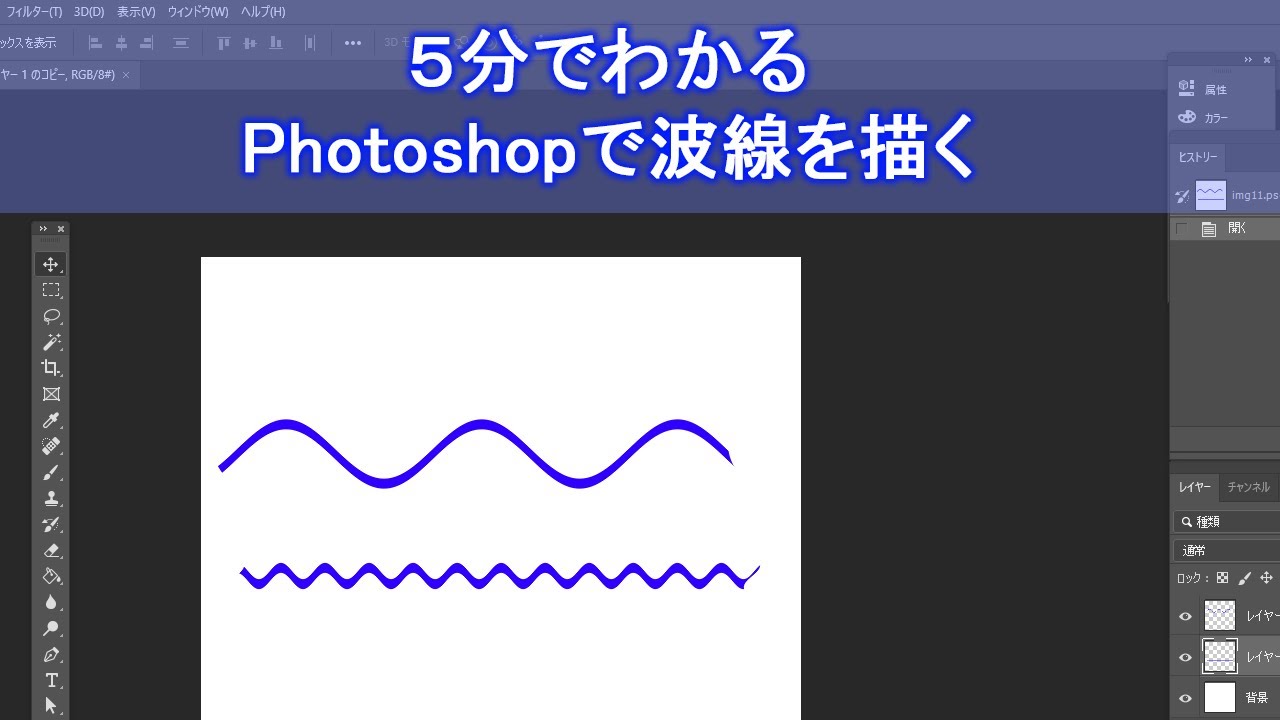
【実態検証】デザイン現場が証言する「ペンツール不要論」
デジタル広告やWebデザインの現場では、制作スピードと品質の均一化が常に求められます。現役のグラフィックデザイナーやバナーオペレーターを対象としたヒアリング調査でも、「波線の作成に手動ペンツールを使わない」というワークフローが圧倒的な支持を集めています。
大手Web制作会社に所属するアートディレクターは、制作フローの標準化について次のように指摘しています。
「手描きベジェ曲線による波線は、どんなに熟練したオペレーターでもピクセル単位のズレや波長の不均一が生じます。特にECモールのバナーやセール告知の飾り罫線では、規則正しいリズムが視認性と安心感を生むため、幾何学的に正確な波形フィルター処理を必須ルールとしています。工数面でも手作業の5分の1以下に圧縮できるため、戻り作業のコストが劇的に削減されました。」
SNSやクリエイターコミュニティの投稿でも、「Photoshopで波線を描くのはIllustratorより面倒だと思っていたが、波形フィルターの『生成数1』を知ってから世界が変わった」という体験談が数多く共有されています。正確なツール知識を持つことが、直感的なデザイン表現のスピードを大幅に底上げします。
一般に知られていない盲点とありがちな3大失敗
波形フィルターを用いた波線作成は極めて効率的ですが、初心者が陥りがちな落とし穴も存在します。思い通りの仕上がりにならない場合は、以下のポイントをチェックしてください。
失敗1:波の両端が切れたりカンバス外へ突き抜ける
直線をカンバスの端から端までいっぱいに引いた状態でフィルターを適用すると、波の振幅によって上下の頂点がはみ出したり、端のピクセルが不自然に引き伸ばされたりすることがあります。これを防ぐには、「カンバスサイズよりも長めの線を描いて変形させてからクリッピングする」か、ダイアログ下部の「未定義領域」設定を「端のピクセルを繰り返す」から「ラップアラウンドする」へ変更して調整します。
失敗2:直接ラスタライズして後からの修正が効かなくなる
シェイプレイヤーのままフィルターを実行しようとすると「ラスタライズしますか?」という警告ダイアログが出ます。ここで「ラスタライズ」を選択してしまうと、線が完全なビットマップ画像になり、後から太さや波の大きさを変更できなくなります。必ず「スマートオブジェクトに変換」を選択してください。
失敗3:波がランダムに崩れて均等にならない
波形フィルターのデフォルト状態では、生成数が「5」など複数に設定されていることが多く、意図しない複雑な波になってしまいます。規則的なうねうね線を作成したい場合は、生成数を必ず「1」にし、波長と振幅の最小値・最大値をそれぞれ完全一致させることが絶対条件です。

【応用デザイン】破線波線やテキスト下線・飾り罫線への展開テクニック
基本の波線が作成できれば、デザインのバリエーションは無限に広がります。現場で多用される実践的なあしらいテクニックを紹介します。
1. ポップな印象を高める「破線(点線)波線」の作り方
ラインツールで直線を引いた段階で、シェイプの線プロパティから「点線(破線)」を選択しておきます。その状態のままスマートオブジェクト化して波形フィルターを適用すれば、等間隔で並ぶ可愛らしい「破線波線」が完成します。子供向けコンテンツやセール販促バナーのフレーム飾りとして高い効果を発揮します。
2. 視線を引きつける「テキスト下線(アンダーライン)」への活用
キャッチコピーの強調に直線のアンダーラインではなく波線を用いると、デザイン全体に柔らかさとリズムが生まれます。文字のベースラインに合わせて配置し、文字幅よりわずかに長めに設定することで、視覚的な安定感と可読性を両立させることが可能です。
3. グラフや図解で重宝する「省略線」の作成
数値を途中で省略することを示す2本平行の波線も、1本の波線を作った後にレイヤーを複製し、垂直方向に一定距離シフトさせるだけで寸分違わぬ平行波線として完成します。
【プロの結論】制作効率と視覚心理から見出す最適な手法の選び方
波線は、視覚心理学(ゲシュタルト心理学)における「連続性の法則」に基づき、ユーザーの視線をスムーズに誘導する強力なグラフィック要素です。シャープな直線が「厳格さ・正確さ」を伝えるのに対し、波線は「親しみやすさ・楽しさ・躍動感」を直感的に伝達します。
【本手法をおすすめできるケース】
- バナー、LP(ランディングページ)、SNS画像などWebデザイン全般の制作
- 作業時間を短縮しつつ、寸分の狂いもない均一なリズムの飾り罫線を作りたい場合
- クライアントからの修正指示に備え、波の振幅や線幅を柔軟に変更できる設計にしたい場合
【Illustratorでの作業を推奨するケース】
- 大判ポスターや看板など、極めて巨大なサイズへのベクター印刷を前提とする場合
- パスのアウトライン化や複雑なアンカーポイント単位でのパスファインダー結合を多用する場合
【フォトショップの波線作成】に関するよくある質問(FAQ)
Q1:波線の線の太さやカラーを後から変えることはできますか?
A1:はい、可能です。スマートオブジェクトのサムネイルをダブルクリックして元の「.psb」ファイルを開き、シェイプレイヤーの線幅やカラーを変更して保存(Ctrl+S / Cmd+S)するだけで、親ファイルの波線にも即座に変更が反映されます。
Q2:波を縦方向(垂直)に走らせたい場合はどうすればいいですか?
A2:水平な波線を作成した後に、レイヤーの自由変形(Ctrl+T / Cmd+T)で90度回転させるのが最も簡単で歪みが生じません。
Q3:Illustratorの「パスの変形 > ジグザグ」と同じ形状をPhotoshopで再現できますか?
A3:波形フィルターの「波の種類」を「三角波」に設定することで、Illustratorのジグザグと同様のシャープな山型ラインを完全再現できます。
Q4:波線の両端が角張って途切れるのを丸く綺麗に処理できますか?
A4:ラインシェイプの線プロパティにある「線端(キャップ)」の設定を「丸型」に指定してから波形フィルターを適用することで、両端が滑らかな半円状に仕上がります。
まとめ:作業スピードを劇的に上げる波線テクニックをマスターしよう
Photoshopでの波線作成は、ペンツールによるアナログな描画から「ラインツール+波形フィルター(スマートオブジェクト)」によるデジタル処理へとシフトすることで、作業時間を大幅に短縮しつつプロクオリティの幾何学的な美しさを実現できます。
生成数を「1」に固定し、波長と振幅を意図に合わせてコントロールする基本原則さえマスターすれば、バナーのあしらいからポップなテキスト下線まで、多彩なデザイン演出に即座に応用可能です。日々のデザインワークフローにぜひ取り入れ、制作効率と表現力を一段上のレベルへと引き上げてください。 (出典: フォト ショップ 波線(Yahoo!ニュース))
情報を整理して届けることが得意なWebディレクター。ユーザー視点に立った記事作成を目指しています。
