AutoCAD補助線の極意!構築線XLINEや非印刷設定で劇的効率化
📌 【この記事の重要ポイントまとめ】
- 要点1:両方向に無限に伸びる「構築線(XLINE)」をショートカット「XL」で自在に操ることで、基準線引きやアタリ取りの工数を50%以上削減できる。
- 要点2:補助線専用の独立画層を用意して「印刷不可」属性を付与することで、消し忘れによる誤印刷トラブルを完全に遮断できる。
- 要点3:クイック選択(QSELECT)や画層管理を体系化すれば、何十本引いた補助線もわずか数クリックで一括消去・非表示の切り替えが可能になる。
【作図スピード激変】AutoCAD補助線の基本と構築線XLINE・放射線RAYの使い分け
AutoCADで補助線を引く際、初心者が最も陥りがちなミスが「通常の線分コマンドで適当な長さの線を引いてしまうこと」です。通常の線分は端点を持つため、交点を探すために延長(EXTEND)やトリム(TRIM)を頻繁に挟むことになり、作図のリズムが大幅に停滞します。このボトルネックを解消するのが、無限に伸びるガイドラインである構築線(XLINE)と放射線(RAY)です。構築線(XLINE)の引き方と主要サブオプション
構築線は、指定した2点を通り、画面全体の無限遠まで伸びる線を作成するAutoCADの代表的な補助線コマンドです。コマンドラインに「XLINE」と入力するか、標準エイリアス(ショートカット)である「XL」を入力して実行します。構築線には作図を飛躍的に高速化する強力なオプションが用意されています。- 水平(H):クリックした点を通過する完全な水平無限線を配置します。立面図の高さ合わせや見下げ図の基準線に最適です。
- 垂直(V):指定点を通過する垂直無限線を瞬時に生成します。平面図の通り芯やグリッド配置を素早く展開できます。
- 角度(A):任意の指定角度、あるいは既存の参照オブジェクトに合わせた斜め基準線を引くことができます。
- 2等分(B):指定した3点の内角を正確に2等分する無限線を引きます。幾何学的な対称軸やコーナーの面取り下地作りに威力を発揮します。
- オフセット(O):既存の線分から指定距離だけ離れた位置に平行な構築線を作成します。実務では「AutoCAD オフセット 補助線」の組み合わせとして最も多用される手法です。
放射線(RAY)の引き方と使いどころ
構築線が前後に無限に伸びるのに対し、指定した始点から一方向のみに無限に伸びる線を描くのが「放射線(RAY)」コマンドです。始点が固定されているため、消失点を基準にした透視図(パース)の作成や、円の中心から放射状に配置する割り付け基準線、あるいは特定ポイントからの視線シミュレーションを行う際に重宝します。両方向に線が伸びて画面が煩雑になるのを防ぎたい局面では、RAYを選択するのが理にかなっています。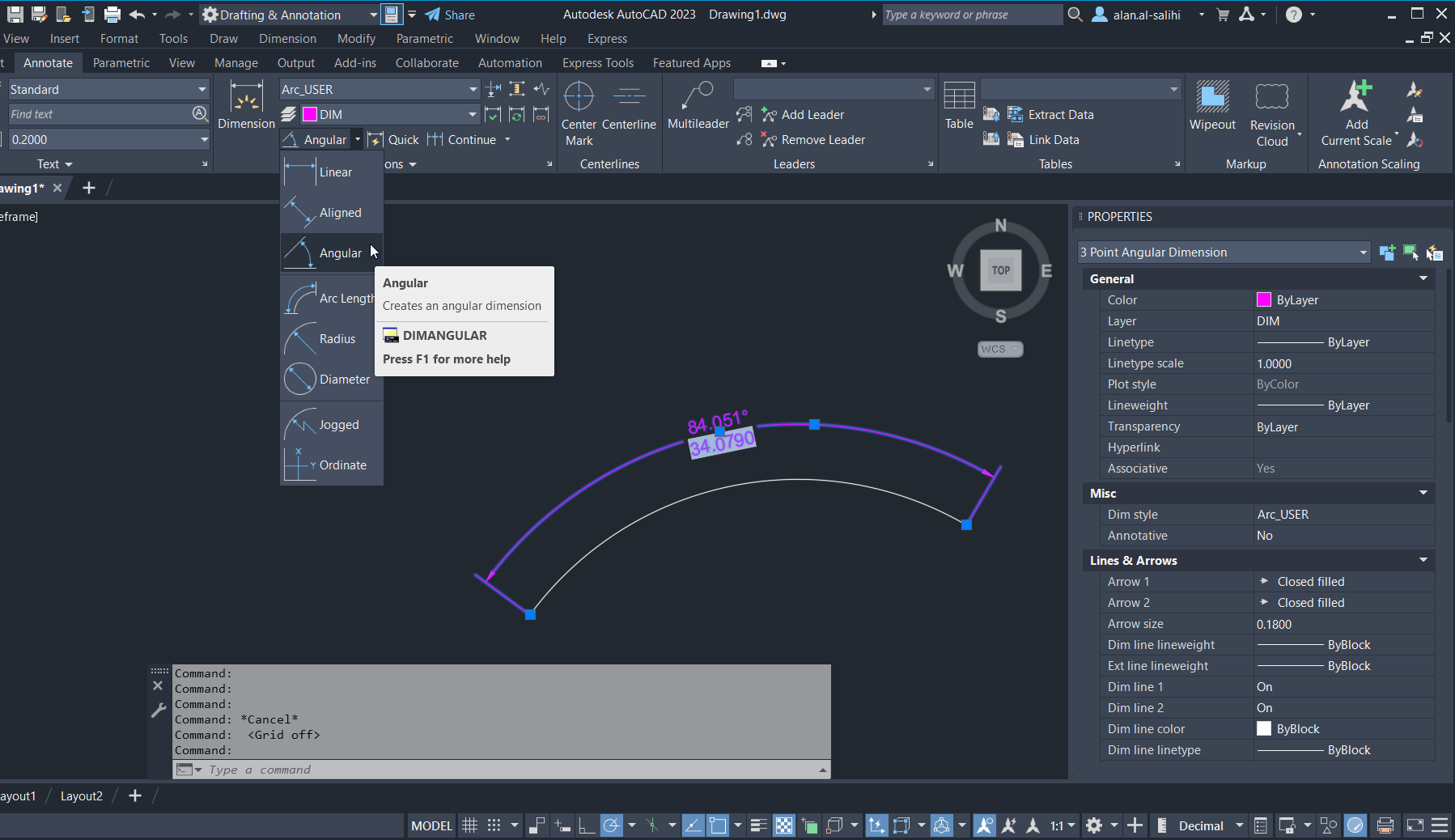
【徹底比較】どの補助線を使うべきか?主要コマンドと作図手法の性能対比
作図手法によって、作図速度、データの軽さ、消去のしやすさには明確な差が生じます。実務における主要なアプローチを比較表に整理しました。| 作図手法・コマンド | 詳細・作図特性 | 現場の作業効率・評価 | 注意点・デメリット |
|---|---|---|---|
| 構築線(XLINE / XL) | 両方向への無限線。水平・垂直・2等分・オフセットに対応 | 極めて高い。基準点からのアタリ線引きが最速で完了 | 画面全域に描画されるためズームアウト時に図面全体が埋まる |
| 放射線(RAY) | 指定始点から特定方向への単一無限線 | 高い。角度割り出しやパース作成時に画面を汚しにくい | 始点座標の管理が必要。水平・垂直の一発展開には不向き |
| 通常線分(LINE)+画層 | 端点を持つ有限の線分を補助線用画層に引く | 普通。局所的な確認や部分的なオフセット参照に適する | 延長やトリムの手間が発生。線分が散乱しやすい |
| ダイナミックガイド(極トラッキング) | 作図中に一時的に現れる点線トラッキングガイド | 最高(単発処理)。図面内にオブジェクトが残らない | 複雑な交点や永続的な幾何配置の基準には使えない |
【現場トラブルを根絶】AutoCAD補助線の印刷させない画層設定と非表示テクニック
補助線を作図する上で最も恐ろしいリスクは、施工会社や顧客へ提出する製本図面、あるいはPDF納品データに「消し忘れた補助線がそのまま印刷されてしまうこと」です。設計事務所や製造業の品質管理監査でも、補助線の消し忘れは図面不備の常連項目に挙げられます。 このヒューマンエラーを仕組みで100%防ぐ手段が、「印刷させない画層(非印刷画層)」の運用ルール化です。補助線専用の非印刷画層を作る手順
- 画層プロパティ管理(ショートカット「LA」)を開きます。
- 新規画層を作成し、名称を「Z_GUIDE」「REF_LINE」など、アルファベット順で末尾に来るような識別しやすい名前に設定します。
- 画層の線の色を「8番(グレー)」や「シアン」など、製品図面の実線と一目で区別できる視認性の高い色に指定します。
- 画層リストの「印刷(プロット)」列にあるプリンターのアイコンをクリックし、赤い斜線マークが入った状態(印刷不可)に切り替えます。
Defpoints画層を補助線に流用する危険性と誤解
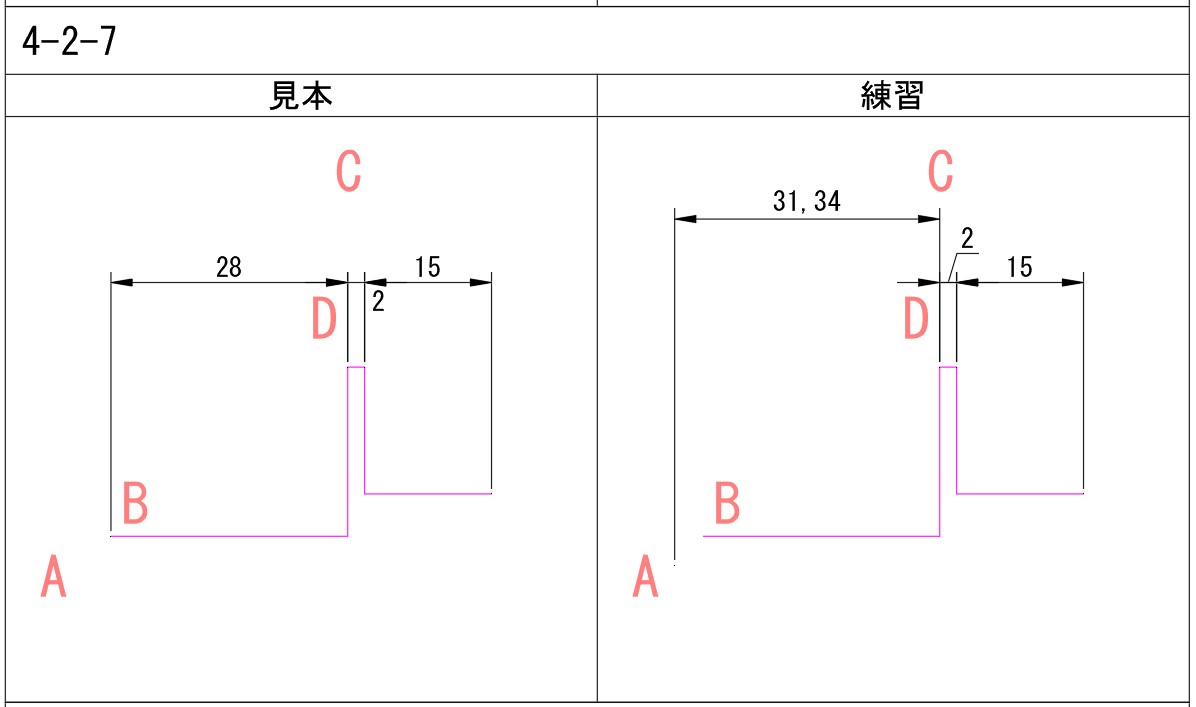
多くのCADオペレーターの間で長年語り継がれている悪習の一つに、「最初から印刷不可になっている『Defpoints画層』に補助線を描く」という裏ワザがあります。Defpointsは寸法線(DIMENSION)を配置した際にシステムが自動生成する特殊画層であり、初期状態で印刷されない性質を持ちます。 しかし、これは明確に避けるべき運用です。Autodeskの公式サポート仕様でも示されている通り、Defpoints画層は画層「0」と内部的に密接にリンクしています。画層0が非表示またはフリーズされた場合、Defpoints上のオブジェクトが選択できなくなったり、図面書き出し時にデータ破損を引き起こしたりする重大なバグの原因になります。補助線には必ずユーザーが明示的に作成した「独立した非印刷画層」を割り当てることが鉄則です。画面を瞬時にクリアにする非表示テクニック
作業中に構築線が多すぎて形状が見づらくなった場合は、画層ツールを活用して一瞬で画面を整理できます。- LAYOFF(画層オフ):コマンド入力後に補助線をクリックするだけで、その画層全体を非表示にします。
- LAYISO(画層分離):作業中の対象画層以外を一括でロックまたは非表示にし、作業が終わったら「LAYUNISO」で元に戻します。
- LAYON(全画層オン):非表示にした画層を一括で再表示させ、補助線を再び確認します。
【一瞬で整理】AutoCAD補助線の消し方と画面を汚さない一括削除の裏ワザ
作図が完了し、最終データを引き渡す前には、図面容量の軽量化と可読性向上のために補助線を綺麗に消去する必要があります。しかし、入り組んだ図面の中から補助線だけを1本ずつ選んで削除するのは非効率極まりない作業です。ここでは、数万要素が含まれる大規模図面でも数秒で完結する一括削除テクニックを紹介します。クイック選択(QSELECT)による確実な一括消去
- 作図画面で右クリックし、コンテキストメニューから「クイック選択(QSELECT)」を選択します。
- 適用先を「図面全体」、オブジェクトタイプを「構築線(Xline)」に指定します。
- 演算子を「すべて選択」にして「OK」をクリックします。
- 図面内に存在するすべての構築線が一括でハイライト(グリップ選択状態)されるため、キーボードの「Delete」キーを押すだけで完全消去されます。
画層削除コマンド(LAYDEL)の活用
もし補助線専用の画層(例:Z_GUIDE)を作っており、その画層内のオブジェクトごと完全に抹消したい場合は、Express Toolsの「LAYDEL(画層削除)」コマンドが極めて強力です。画層プロパティマネージャーから削除できない頑固なオブジェクトを含め、指定した画層の要素を画層ごと完全にパージ(パージ処理)できます。ただし、復元が難しいため、作業完了直前の最終クリーンアップ時のみ使用する運用が推奨されます。【実態検証】設計現場のリアルな声と「補助線迷子」に陥る組織的病理
CADの補助線運用について、大手ゼネコンの設計部、自動車関連のサプライヤー、知恵袋や専門SNSのコミュニティを調査すると、設計現場が抱える深刻な実態が浮き彫りになります。「他人が描いた図面を開いたら、無限に伸びる構築線が数百本放置されていて、どれが製品の輪郭線か全く分からなかった」(大手プラント設備エンジニア)なぜ、これほどまでに補助線のトラブルが頻発するのか。その背景には、個人の作図習慣に依存した「属人化」と、設計者の無意識な心理的葛藤が存在します。
「外注先から納品されたCADデータの容量が異常に重く、調べてみたら画面外数千キロ彼方まで伸びたXLINEの残骸が原因だった」(機械メーカー設計部)
作図心理学:なぜ設計者は補助線を消せないのか
設計現場における行動観察を進めると、設計者が補助線を残したがる背景には「可逆性への執着(作業履歴を失う不安)」という心理が働いています。「後から仕様変更が入った際、この補助線があればすぐに寸法を追えるのではないか」「ゼロから当たりを取り直すのが億劫だ」という心理的防壁が、不要な線の削除を躊躇させるのです。 さらに、組織内での「心理的バウンダリー(作業責任の境界線)」の曖昧さも問題を悪化させます。「自分が描いた補助線だが、次の工程の担当者が使うかもしれない」という勝手な忖度が働き、結果として誰も消せない“幽霊線”が図面内に滞留し続ける構造的な病理が生み出されています。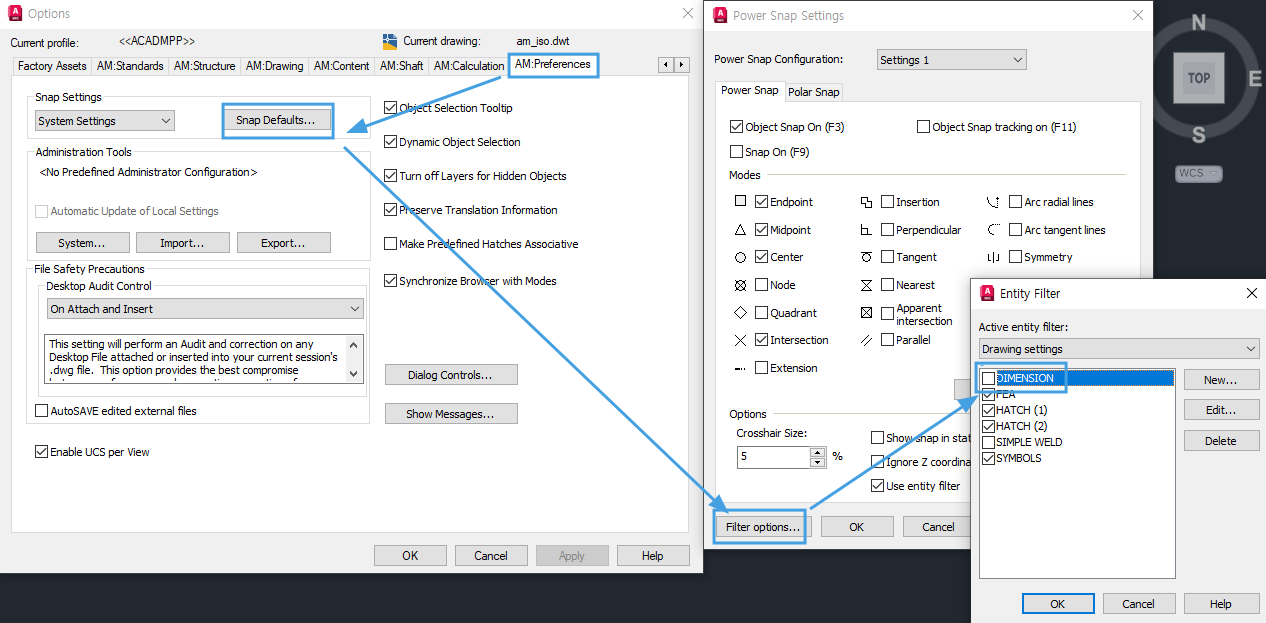
【プロの結論】補助線運用に向いている人・慎重になるべき組織の明確な判断基準
補助線(特に構築線や放射線)は、使い方次第で劇的な生産性をもたらす劇薬です。個人のスキルセットや組織の設計体制に応じて、適切な運用方針を明確に定める必要があります。構築線・補助線をフル活用すべき人・シチュエーション
- ゼロからの構想設計・レイアウト検討を行う設計者:幾何学的な位置関係を素早く検証しながらグリッドを構築する初期フェーズでは、XLINEの水平・垂直・角度展開が圧倒的な速度を生み出します。
- 複雑な断面図や投影図を起こすオペレーター:平面図から真下へ垂直線を落として断面形状を拾う際、構築線ほどミスを減らせるツールはありません。
- ショートカット主体の高速操作を好むプロフェッショナル:キーボード操作(XL → H / V)でマウス移動を最小限に抑えたい作業者にとって、必須の武器となります。
補助線運用に慎重になるべき組織・運用ルール
- 大規模な分担設計・外部協業を前提とするプロジェクト:複数人が同一図面をリレーする場合、個人の補助線が残存していると、他者のオブジェクトスナップが補助線の交点に吸着して重大な寸法狂いを誘発します。
- BIMや3D CADへのデータ移行を控えている現場:2D図面内の無限線やゴミ要素は、3D空間へのインポート時にエラーや座標系の狂いを引き起こす温床になります。
【autocad 補助 線】に関するよくある質問(FAQ)
Q1:引いた構築線(XLINE)を通常の有限な線分に変えることはできますか?
A1:はい、可能です。「TRIM(トリム)」コマンドを使用し、任意の交差オブジェクトを境界エッジとして構築線を切り取ると、切断された部分は自動的に端点を持つ通常の「線分(LINE)」オブジェクトへ変換されます。また、片側だけをトリムした場合は「放射線(RAY)」に変化します。
Q2:補助線を描画したあと、画面全体の表示範囲(ズーム範囲)がおかしくなりました。
A2:構築線(XLINE)や放射線(RAY)を描いた状態で「ZOOM(ズーム)」→「E(図面範囲)」を実行すると、無限線の端を捉えようとして画面が極端に縮小表示されることがあります。作業領域全体を見渡したい場合は、ウィンドウ選択ズーム(ZOOM → W)を使うか、補助線を非表示(LAYOFF等)にしてからズーム範囲を実行してください。
Q3:オブジェクトスナップが補助線にばかり吸着して邪魔な場合の解決法は?
A3:ステータスバーのオブジェクトスナップ設定(F3)で一時的に設定を絞るか、補助線を描いた画層を「ロック」してください。画層をロックすることで、補助線の編集や誤選択を防ぎつつ、スナップの干渉を最低限に抑えることができます。また、作業対象外の画層を「LAYISO」で一時隔離するのも実務上極めて有効です。
Q4:構築線のショートカットキー「XL」を変更することはできますか?
A4:「管理」タブの「エイリアスを編集」から「acad.pgp」ファイルを直接編集することで、お好みのキー割り当てに変更可能です。例えば、左手だけで素早く入力できるように「XX」や「X」単体に設定している熟練オペレーターも存在します(※既存のコマンド競合には注意してください)。 (出典: autocad 補助 線(Yahoo!ニュース))
まとめ:補助線を制する者が作図効率を制する
AutoCADにおける補助線は、単なる作図の下書きではなく、設計精度を担保しながら作図工数を半減させるための強力なフレームワークです。 構築線(XLINE)の水平・垂直・オフセットオプションを作図の起点に据え、専用の非印刷画層でセキュリティネットを張り、完了時にはクイック選択(QSELECT)で瞬時にクリーンアップする。この一連のフローを無意識に実践できるようになれば、作図スピードが劇的に向上するだけでなく、誰が見ても整然とした、現場で信頼される美しいCADデータを生み出すことができるようになります。明日の図面作成から、ぜひこのプロフェッショナルな補助線運用を取り入れてみてください。
情報を整理して届けることが得意なWebディレクター。ユーザー視点に立った記事作成を目指しています。
