Excel VBA標準モジュールの正しい削除法と一括自動化の極意
業務効率化のためにExcel VBA(マクロ)を開発・運用している現場において、不要になったコードやテスト用モジュールの扱いは意外な盲点になりがちです。プロジェクトエクスプローラー上で右クリックしても「削除」という見慣れたメニューが見当たらず、作業がストップしてしまった経験を持つ開発者やオフィスワーカーは少なくありません。
肥大化したマクロプロジェクトは可読性を著しく低下させるだけでなく、予期せぬ名前の重複や処理の誤作動、さらにはセキュリティリスクを誘発します。本稿では、VBE(Visual Basic Editor)における標準モジュールの確実な削除手順から、確認ダイアログの正確な挙動、シートモジュールとの構造的相違、さらにはVBAコードを用いた一括自動削除の技術まで、実務に即して徹底解説します。
📌 【この記事の重要ポイントまとめ】
- 要点1:標準モジュールの手動削除は右クリックメニューの「モジュールの解放」から実行し、エクスポートの要否を用途に合わせて選択する。
- 要点2:シートモジュールやThisWorkbookはオブジェクト自体を削除(解放)できず、コード全選択による削除で対応する必要がある。
- 要点3:マクロコードによる一括自動削除(VBComponents.Remove)には、Excelのセキュリティ設定「VBA プロジェクト オブジェクト モデルへのアクセス」の事前許可が必須となる。
【現場の実態】なぜ「削除」が見当たらない?VBE特有の落とし穴と基本手順
Excel VBAの開発環境であるVBE(Visual Basic Editor)を初めて操作する際、多くのユーザーが直面するのが「右クリックしても『削除』という単語が存在しない」というUIの設計問題です。一般的なWindowsの操作感であれば、右クリックメニューに「削除」や「Delete」が表示されることを期待しますが、VBEでは伝統的に「モジュールの解放」という用語が割り振られています。
この「解放(Remove)」という表現は、メモリ上にロードされたモジュール定義をプロジェクトから切り離すというVB特有のアーキテクチャに由来しています。標準モジュールを手動で削除する基本手順は以下の通りです。
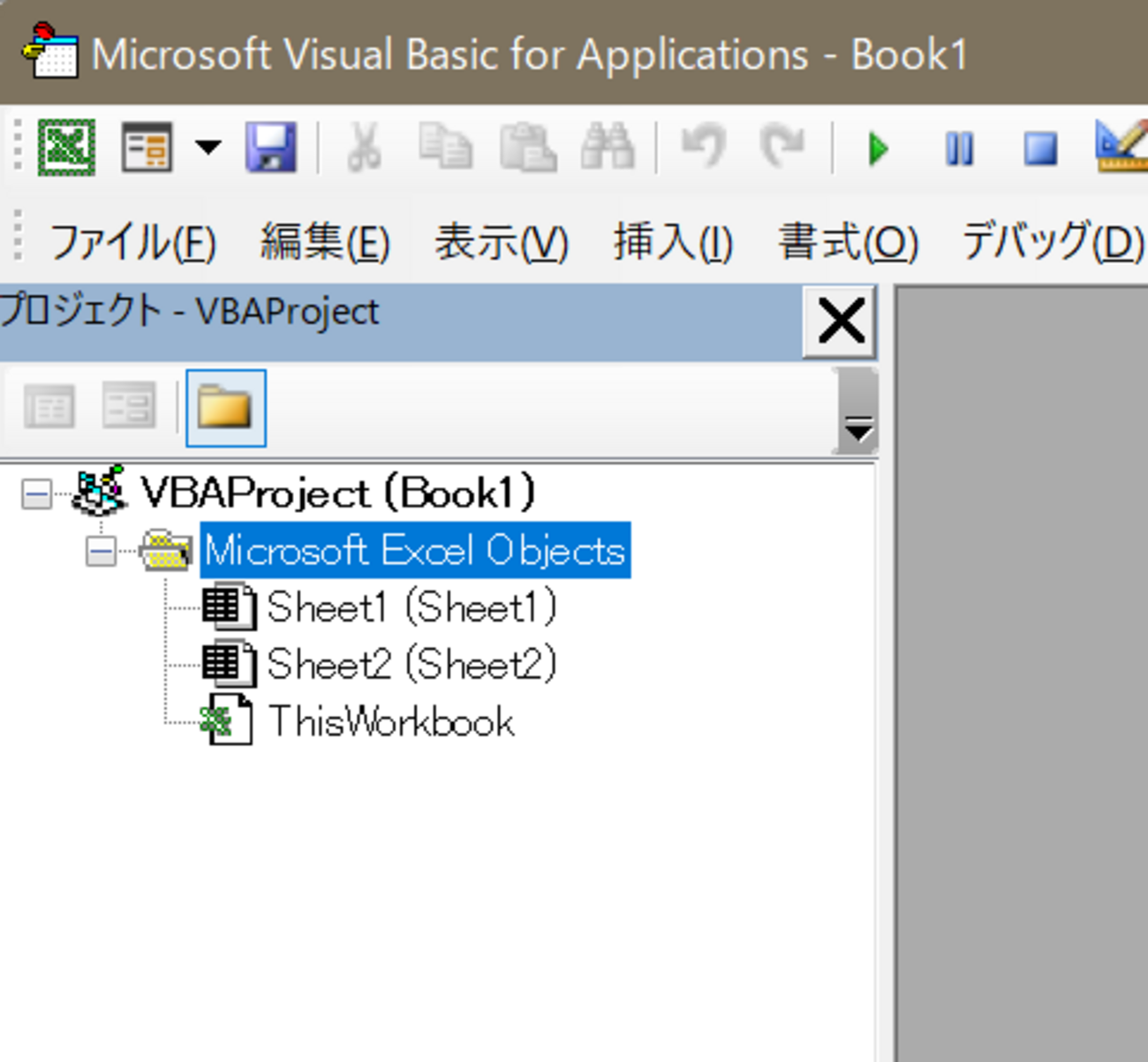
まず、対象のExcelファイルを開き、ショートカットキー「Alt + F11」を押してVBEを起動します。画面左側の「プロジェクトエクスプローラー」(表示されていない場合はCtrl + R)から、不要になった標準モジュール(例:Module1)を右クリックし、コンテキストメニューから「Module1 の解放(R)...」を選択します。
このシンプルな手順を知っていれば迷うことはありませんが、初学者や普段マクロの修正を行わない層にとっては、この独自のメニュー表記が最初の高い心理的ハードルとなっています。
「エクスポートしますか?」ダイアログの真意と安全なモジュール整理術
「モジュールの解放」を選択した直後、画面には必ず「削除する前に Module1 をエクスポートしますか?」という警告ダイアログが表示されます。この問いに対する選択肢の意味を正しく理解していないと、意図しないバックアップファイルの散乱や、復元不能なコード消失を引き起こす原因になります。
ダイアログに表示される各ボタンの挙動は、開発実務において次のように明確に切り分けられます。
「はい(Y)」を選択すると、ファイルの保存ダイアログが立ち上がります。任意のフォルダに「.bas」という拡張子のテキストファイルとしてモジュール内のコードがエクスポート(外部保存)された後、ブックのプロジェクト上からモジュールが削除されます。再利用の可能性がある共通関数や、念のため過去ログを残しておきたい場合にはこの選択が適しています。
「いいえ(N)」を選択した場合、外部ファイルへの保存は一切行われず、ブックからモジュールが即座に削除されます。完全に不要となったテスト記述や誤って挿入した空のモジュールを片付ける際は、「いいえ」を選択するのが最短ルートです。
「キャンセル」を押せば、削除処理そのものが中断され、プロジェクトは何の変更も受けずに元の状態を維持します。現場の知見として、大規模なマクロ改修を行う前には、モジュール単体のエクスポートに頼るだけでなく、Excelブック全体の世代バックアップ(〇〇_v1.2.xlsmなど)を別名保存しておくことが安全運用の鉄則です。
シートモジュールと標準モジュールの決定的な違い|削除できない原因を解明
マクロの不要モジュール整理を進める中で、「右クリックしても『モジュールの解放』がグレーアウトして押せない」あるいは「そもそも項目自体が表示されない」というトラブルが頻発します。この現象の主たる原因は、操作対象が「標準モジュール」ではなく、「シートモジュール(Sheet1など)」や「ThisWorkbook」であるケースです。
Excel VBAの構造上、ワークシートやブック自体に紐づくオブジェクトモジュールは、Excelシートそのものが存在する限り削除することができません。両者の特性と削除アプローチの差異を下表にまとめました。
| モジュール種別 | オブジェクト自体の削除可否 | 推奨される削除・初期化手順 | 編集部の見解・実務上の注意点 |
|---|---|---|---|
| 標準モジュール (Module1など) | 完全削除 可能 | 右クリック > 「モジュールの解放」を実行 | 不要になったプロシージャはモジュールごと解放し、プロジェクトをスリムに保つのが基本。 |
| シートモジュール (Sheet1, Sheet2など) | 不可(仕様) | モジュールを開き「Ctrl + A」でコード全選択 > Delete | シート本体をExcel上で削除しない限りVBE上に残る。イベント処理の誤作動防止には中身の消去が必須。 |
| ブックモジュール (ThisWorkbook) | 不可(仕様) | モジュールを開き「Ctrl + A」でコード全選択 > Delete | Workbook_Openなどの自動実行マクロを停止させたい場合、コード記述を完全に空にする。 |
| ユーザーフォーム (UserForm1など) | 完全削除 可能 | 右クリック > 「UserForm1 の解放」を実行 | フォーム画面(.frm)とコード(.frx)が対になって管理されるため、解放で両方消去される。 |
| クラスモジュール (Class1など) | 完全削除 可能 | 右クリック > 「Class1 の解放」を実行 | カスタムオブジェクトの設計図。標準モジュールと同様の手順でクリーンアップ可能。 |
このように、「消そうとしている対象がどのモジュール区分なのか」を峻別することが、VBAトラブルシューティングにおける前提条件となります。
【実務の裏技】VBAコードによるモジュール一括自動削除とセキュリティ設定
複数部署から集約した数十冊のマクロ付きブックから、配布用として一括で標準モジュールを除去したいケースや、開発用モジュールを本番リリース時に自動パージしたい運用では、VBAコードを用いてモジュールをプログラム側から削除する手法が極めて有効です。
1. 必須となるセキュリティ設定の解除
プログラムからVBAプロジェクトのコンポーネント(モジュール等)を操作するには、Excelのセキュリティブロックを解除する必要があります。この設定を行わないままマクロを実行すると、「実行時エラー '1004': プログラミングによる Visual Basic プロジェクトへのアクセスは信頼されていません」が発生します。
【設定手順】:Excelの「ファイル」タブ > 「オプション」 > 「トラスト センター(セキュリティ センター)」 > 「トラスト センターの設定」 > 「マクロの設定」を開き、「VBA プロジェクト オブジェクト モデルへのアクセスを信頼する」にチェックを入れて「OK」をクリックします。
2. 指定した標準モジュールを削除するVBAコード
特定のモジュール(例:Module1)を名指しで削除する基本マクロコードは以下の通りです。`VBComponents.Remove` メソッドを活用します。
Sub DeleteSpecificStandardModule() Dim targetModuleName As String Dim targetComponent As Object ' 削除対象のモジュール名を指定 targetModuleName ="Module1" On Error Resume Next Set targetComponent = ThisWorkbook.VBProject.VBComponents(targetModuleName) On Error GoTo 0 If Not targetComponent Is Nothing Then ' 標準モジュール(Type = 1)であることを確認して削除 If targetComponent.Type = 1 Then ThisWorkbook.VBProject.VBComponents.Remove targetComponent MsgBox targetModuleName & " を正常に削除しました。", vbInformation, "完了" Else MsgBox targetModuleName & " は標準モジュールではありません。", vbExclamation, "エラー" End If Else MsgBox "指定されたモジュールが見つかりません。", vbCritical, "エラー" End If End Sub
3. ブック内の全標準モジュールを一括削除する自動化コード
プロジェクト内に存在する「すべての標準モジュール」を走査して一気に削除する場合は、コレクションの後方ループ処理を行います。
Sub DeleteAllStandardModules() Dim vbComp As Object Dim i As Long Dim projectComponents As Object Set projectComponents = ThisWorkbook.VBProject.VBComponents ' 後ろから逆順にループして削除(インデックスずれを防止) For i = projectComponents.Count To 1 Step -1 Set vbComp = projectComponents(i) ' vbext_ct_StdModule = 1 (標準モジュール) If vbComp.Type = 1 Then ' ※このマクロ自体が書かれている標準モジュールも消去対象になります projectComponents.Remove vbComp End If Next i MsgBox "すべての標準モジュールを解放しました。", vbInformation, "一括処理完了" End Sub
自動削除コードを実行すると、VBEの「エクスポートしますか?」という対話ダイアログを経由することなく即座に消去されるため、実行前のバックアップ保存が絶対に欠かせません。
開発現場のトラブルと誤解を是正|不要マクロ放置が招く組織リスク
企業の業務現場において、「動いているから問題ない」と不要になった標準モジュール(Module2_old、Test用マクロなど)を放置する事例が散見されます。しかし、ITガバナンスやコード保守性の観点から見ると、これは重大なリスク要因となります。
第一に、名前空間の汚染(スコープの重複)です。標準モジュール内に記述されたPublicプロシージャやPublic変数はプロジェクト全体で共有されます。過去の放置モジュールに同名のプロシージャや関数が存在した場合、予期せぬ側が呼び出されてサイレントエラーを引き起こす危険性があります。
第二に、セキュリティソフトによる誤検知(フォールスポジティブ)の増大です。企業向けエンドポイントセキュリティ(EDR等)は、マクロを含むOfficeファイルを厳格にスキャンします。使われていないデバッグ用コードやシェル呼び出しの残骸が存在するだけで、ブック全体が悪意あるファイルとして検疫・隔離されるリスクが跳ね上がります。
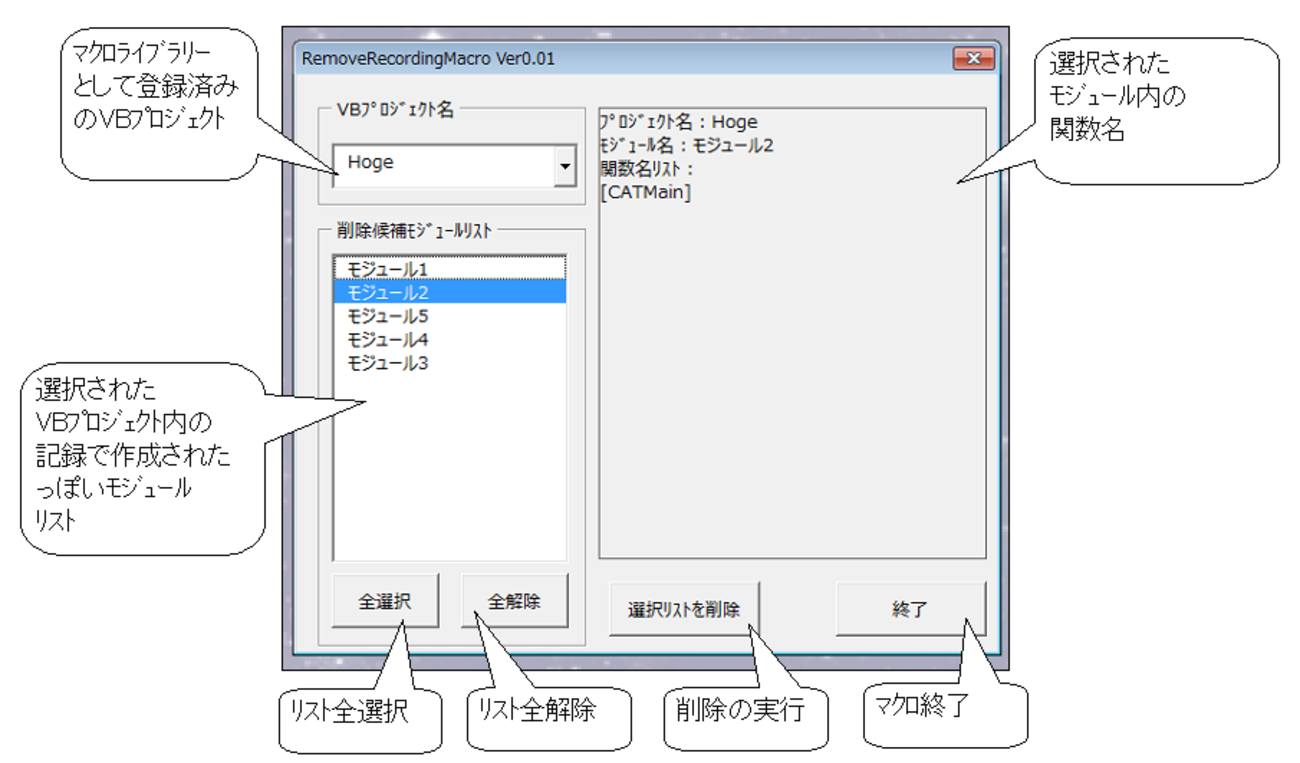
モジュールを削除する前には、プロパティウィンドウ(F4キー)で「(Name)」を「Module1」といった初期状態から「mod_DataExport」や「mod_ApiUtils」など機能を表す名前に適切に変更・分類する運用を定着させ、役目を終えたものは速やかに解放する規律が求められます。
【プロの結論】保守性を劇的に高めるモジュール管理とリファクタリング基準
VBAのモジュール整理は、単なるファイルの掃除ではなく、システム全体の寿命を延ばすリファクタリング(内部構造の改善)そのものです。業務システム開発の第一線における判断基準を以下に示します。
【削除・リファクタリングを即座に実施すべきケース】
- 作成者が不明で、半年以上どのシートからも呼び出されていないプロシージャを含むモジュール。
- 「Module1」「Module2」のように連番のまま放置され、内部に断片的なテスト記述しかないモジュール。
- 一時的なデータ移行作業のために1度だけ使われ、今後の定常業務で使われないマクロ。
【削除を慎重に見極めるべきケース】
- 外部のアドインや他ブックから参照(`Application.Run`)されている可能性がある共通モジュール。
- ショートカットキーやクイックアクセスツールバー、Excel上の図形ボタンに登録されているマクロ。
- ワークシート関数(ユーザー定義関数 / UDF)としてセル内に数式として直接埋め込まれているプロシージャ。
削除を実行する前に、プロジェクトエクスプローラー上でCtrl + Fを押し、検索対象を「カレント プロジェクト」に指定した上で、対象プロシージャ名がどこからも参照されていないかを確認するステップを標準化してください。
【標準モジュール削除】に関するよくある質問(FAQ)
Q1:標準モジュールを削除したのにファイルサイズが小さくなりません。なぜですか?
A1:Excel VBAの仕様上、モジュールを解放してもVBE内部のキャッシュや中間コード情報がブック内に残ることがあります。変更後に「上書き保存」を行い、一度Excelを完全に終了して再起動するか、新規ブックに必要なシートとモジュールだけを移行することで、ファイルサイズが正常に圧縮されます。
Q2:誤って必要な標準モジュールを「エクスポートなし(いいえ)」で削除してしまいました。復元できますか?
A2:一度VBE上で「いいえ」を選択して解放し、さらにブックを上書き保存してしまうと、VBEの元に戻す機能(Ctrl + Z)では復元できません。ただし、上書き保存前であれば、保存せずにブックを閉じて開き直すことで直前の状態に戻せます。上書き後の場合は、Windowsの「以前のバージョン」機能やOneDriveのバージョン履歴からの復元を試みてください。
Q3:マクロ無効ブック(.xlsx)として保存すれば、モジュールはすべて消えますか?
A3:はい。マクロ付きブック(.xlsmや.xlsb)を「名前を付けて保存」から拡張子「.xlsx」で保存すると、すべての標準モジュール、シートモジュール内のコード、ユーザーフォームが一括で完全に削除されます。配布用としてコードを一切残したくない場合に最も確実で安全な手法です。
まとめ:安全なモジュール解放で実現するクリーンなVBA開発
Excel VBAにおける標準モジュールの削除は、VBE特有の「モジュールの解放」という仕様を把握し、シートモジュールとの違いを正しく見極めることで、安全かつ確実に行うことができます。
また、大量のファイルを扱う場面では、セキュリティ設定を適切に管理した上でのコードによる一括削除(`VBComponents.Remove`)が威力を発揮します。定期的なモジュール整理と適切な命名規則を運用に取り入れ、エラーに強く保守しやすいクリーンなマクロ環境を維持してください。 (出典: 標準 モジュール 削除(Yahoo!ニュース))
最新のトレンドや話題のニュースをわかりやすく解説するWebライターです。読者の皆様に役立つ情報を日々お届けしています。
