Excelで何ができる?基本集計からマクロ自動化までプロが解説
表計算ソフトの代表格として世界中のオフィスで稼働しているMicrosoft Excel。「数字を入力して合計を出すソフト」という認識にとどまっている方も少なくありませんが、実際のポテンシャルは単なる電卓の延長を遥かに凌駕します。データ集計やグラフ描画はもちろん、帳票の発行、統計解析、マクロを用いたルーティン業務の完全自動化に至るまで、企業のバックオフィスから最前線のマーケティング現場までを支える万能ツールです。
2026年現在のビジネス環境においても、生成AIとの連携やクラウド同期の進化により、その実用性はさらに拡大しています。日々の作業時間を数分の一に圧縮し、ミスのない強固な業務フローを構築するために「Excelで具体的に何ができるのか」、実務に直結する機能と活用ノウハウを体系的に解き明かしていきます。
📌 【この記事の重要ポイントまとめ】
- 要点1:Excelは単純な表計算だけでなく、直感的なグラフ化・高度なデータ分析・マクロによる自動化まで完結できる統合業務基盤。
- 要点2:ピボットテーブルや主要関数、ショートカットを習得するだけで、日々のルーティンワークを数時間単位で削減可能。
- 要点3:Googleスプレッドシートとの特性の違いを見極め、自社のセキュリティやデータ規模に合わせた最適な運用設計が成果を左右する。
【表計算だけじゃない】Excelで何ができるのか?業務を変革する3大領域
「表計算ソフト=数値をマス目に並べるだけのツール」という認識は、Excelが持つ機能のほんの数パーセントしか捉えていません。ビジネス現場でExcelが果たしている中核的な役割は、大きく分けて「データ処理・可視化」「定型業務の自動化」「帳票・データベース運用」の3大領域に集約されます。
第1の領域であるデータ処理・可視化では、数万行に及ぶ売上データや顧客リストを一瞬で集計し、ビジネスの意思決定を支えるダッシュボードを作成できます。第2の領域である定型業務の自動化では、従来は手作業で行っていたデータ転記や集計作業をワンクリックで完了させる仕組みを構築可能です。そして第3の領域として、見積書や請求書といった帳票作成テンプレートの管理から、簡易的な顧客データベースの運用まで、幅広い業務システムとしての役割を担います。
これらの領域を使いこなすことで、個人の作業スピードが向上するだけでなく、組織全体のヒューマンエラー撲滅と業務標準化が一気に加速します。
【基本・集計編】実務で即使える主要機能とExcel関数一覧
実務で成果を出すための第一歩は、標準で備わっている集計機能と必須関数のマスターです。特にExcel関数一覧の中でも使用頻度の高い計算式を押さえておくだけで、日々の集計スピードは劇的に変化します。
データの突き合わせ作業において不動の定番となってきたのがVLOOKUP関数使い方の習得です。商品コードをキーにして別シートから商品名や単価を自動抽出する処理は、あらゆる事務職の基礎スキルといえます。なお、近年ではより柔軟な検索が可能なXLOOKUP関数の普及も進んでいますが、過去データの保守や社内共有の観点から、依然としてVLOOKUP関数の理解は欠かせません。
大量のデータを多角的に分析したい場合には、ピボットテーブル集計が威力を発揮します。数式を書くことなく、ドラッグ&ドロップの直感的な操作だけで「月別×担当者別」「商品カテゴリ別×地域別」といったクロス集計表を数秒で生成できます。さらに、売上目標未達のセルに自動で警告色を付ける条件付き書式設定を組み合わせれば、視認性に優れた報告資料が瞬時に完成します。
また、マウス操作を減らしてキーボード上で処理を完結させるエクセル時短ショートカット(「Ctrl+Z」の元に戻す、「Ctrl+D」の下方向へコピー、「Ctrl+Shift+L」のフィルター切り替えなど)を指に馴染ませることも、作業効率を極限まで高める必須テクニックです。
【徹底比較】ExcelとGoogleスプレッドシートの違いと使い分け
クラウドネイティブなツールとして広く使われているGoogleスプレッドシートとExcelは、一見すると似た機能を持ちますが、設計思想と強みが明確に異なります。スプレッドシート違い比較を正確に行い、業務の性質に応じた使い分けをすることが重要です。
| 比較項目 | Microsoft Excel | Google スプレッドシート | 編集部の実務評価・判断基準 |
|---|---|---|---|
| 大量データの処理能力 | 1シートあたり最大1,048,576行まで対応。重い計算も高速処理。 | 上限は全体で1,000万セル。数万行を超えると動作が重くなりやすい。 | 数十万件規模の基幹ログやPOSデータ分析にはExcelが圧倒的に有利。 |
| 自動化・拡張言語 | VBA(マクロ)によるローカルアプリ連携・高速自動処理。 | GAS(Google Apps Script)によるWebサービス・API連携。 | 社内完結の複雑処理はVBA、クラウドツール連携はGASと使い分けるのが鉄則。 |
| リアルタイム共同編集 | OneDrive経由で可能だが、ローカル保存メインの組織では競合リスクあり。 | URL共有のみで即座に複数人が同時編集可能。コメント機能も軽快。 | 全員でリアルタイムに入力・意見集約を行うプロジェクト管理はスプレッドシートが優位。 |
| セキュリティ・機密性 | ローカル環境での暗号化、社内オンプレミス運用に対応。 | クラウド完全依存。アカウント管理・リンク共有設定の厳格化が必須。 | 個人情報や機密性の高い財務諸表の取り扱いにはExcelのローカル管理が好まれる。 |

【発展・自動化編】マクロVBA自動化とデータ分析手法で劇的時短
Excelの真骨頂は、単純作業を人間の手から解放するマクロVBA自動化と、意思決定を加速させるデータ分析手法の充実にあります。
「毎日複数のCSVファイルをダウンロードし、不要な列を削除して指定フォーマットに貼り付け、PDF化してメール送信する」といったルーティン作業は、VBA(Visual Basic for Applications)を組むことでボタン1つ、わずか数秒で完結します。一度自動化のコードを構築してしまえば、転記漏れや貼り付けミスといった人的エラーはゼロになり、年間で数百時間規模の労働コスト削減が実現します。
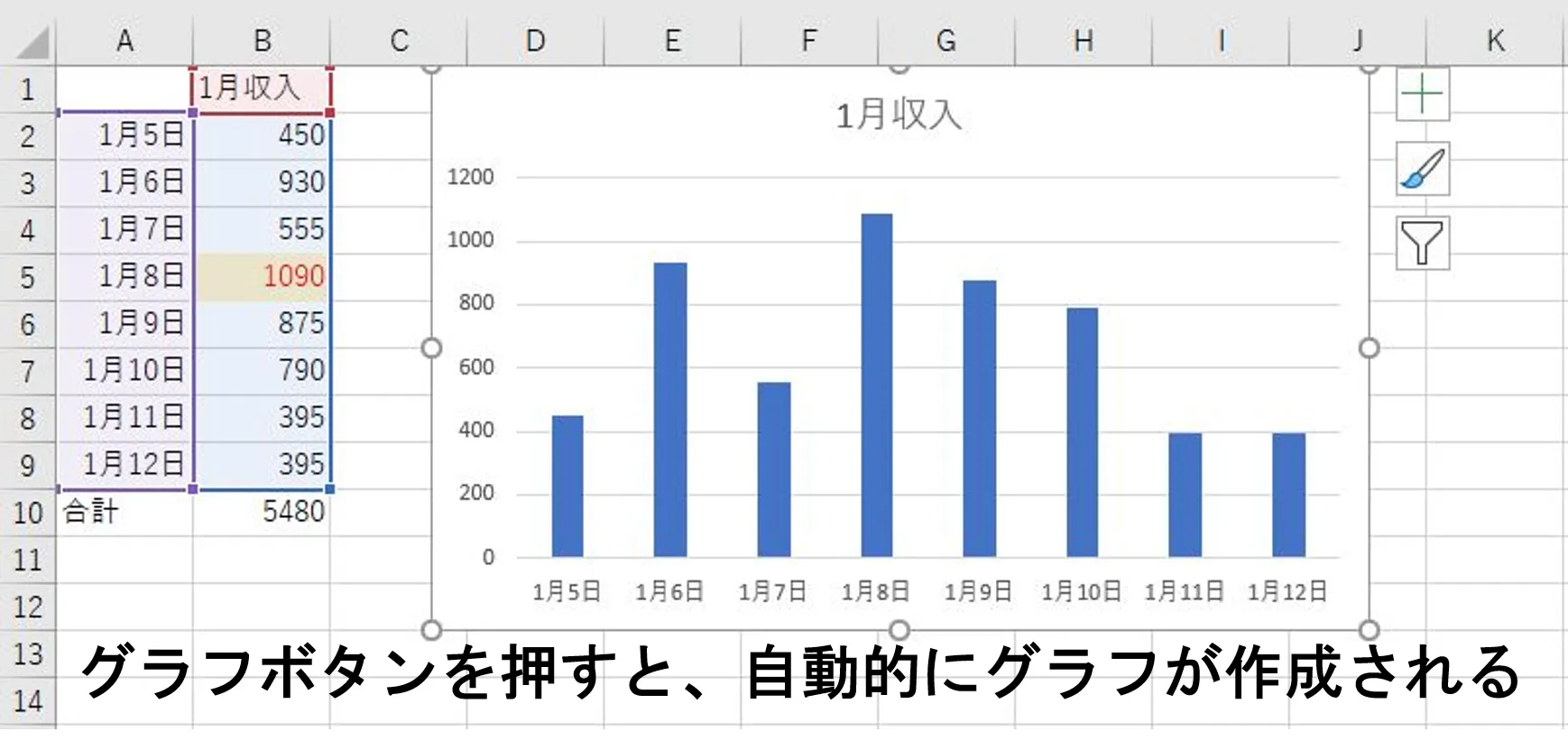
一方、数値の視覚化においても強力な武器を備えています。グラフ作成初心者であっても、「おすすめグラフ」機能を使えば、棒グラフ・折れ線グラフ・円グラフなどから最適な表現形式をワンクリックで選択可能です。さらに、相関分析や回帰分析、複数要素のシミュレーションを行う「ソルバー機能」や「データ分析ツール」を活用すれば、売上予測や価格弾力性の検証といった高度なビジネスインテリジェンス(BI)領域までExcel単体でカバーできます。
【実態検証】現場利用者の生の声と「属人化・挫折」のリアルな落とし穴
多くの企業で導入されているExcelですが、現場の運用状況を精査すると、特有のトラブルや課題も浮き彫りになっています。SNSや社内アンケート等で散見されるリアルな声からは、ツールの高機能ゆえの盲点が浮かび上がります。
「前任者が作った巨大なマクロが壊れたが、コードの中身が誰にも読めず修正できない(いわゆる『属人化・ブラックボックス問題』)」「関数が何重にもネスト(入れ子)され、1つのセルを修正しただけでシート全体がエラー表示になる」といった悲鳴は、業種を問わず現場で繰り返されている現象です。
Excelは自由度が高すぎるがゆえに、統一されたルールなしで各自が独自に作り込むと、業務の引き継ぎが困難になります。真の業務効率化ノウハウとは、複雑な数式を組むことではなく、「誰が見ても構造がわかり、メンテナンスしやすい設計にする」という組織的な規律を保つことにあります。
一般に知られていない盲点とネットの誤解|脱・初心者の境界線
ネット上にはExcel学習に関する様々な情報が溢れていますが、実務において成果を出すためには、いくつかの誤解を解いておく必要があります。
代表的な誤解が「Excel関数は数百種類すべてを暗記しなければ使いこなせない」という思い込みです。実際の実務で頻繁に使われる関数は全体の1割程度(SUM、AVERAGE、COUNTIF、IF、VLOOKUP/XLOOKUP、TEXTなど)に過ぎません。大切なのは関数の暗記ではなく、「この課題はどの関数を組み合わせれば解決できるか」というロジックの組み立て方と検索力です。
また、「MOS資格対策(マイクロソフト オフィス スペシャリスト)は実務で役に立たない」という極端な意見も見られますが、これも半分正しく半分誤りです。資格試験で出題される幅広い機能(印刷範囲の設定、アクセシビリティのチェック、ショートカットの活用など)を網羅的に学ぶことは、独学による知識の偏りを防ぎ、基礎体力を固める上で極めて有効な足がかりとなります。
【プロの結論】Excelを学ぶべき人・他ツールへ移行すべき人の判断基準
すべてのビジネス課題をExcelだけで解決しようとするのは合理的ではありません。扱うデータの性質や業務フェーズによって、Excelを使い倒すべきか、専用システムへ移行すべきかの明確な見極めが求められます。
【Excelを徹底的に学ぶべき人・組織】
- 日々の受発注管理、請求書発行、月次集計などの定型業務を迅速に処理したい実務担当者。
- 手元のローカルデータを用いて、素早く試行錯誤(プロトタイピング)しながら分析を行いたい企画職・マーケター。
- 外部専用システムを導入する予算がなく、自前で柔軟な業務改善・自動化を進めたい中小企業。
【専用システムや他ツールへ移行・併用を検討すべき人・組織】
- 数十人以上が同一のマスターデータを同時に書き込み、頻繁にリアルタイム更新を行うプロジェクト(SaaS型データベースやGoogleスプレッドシートが適任)。
- 数百ギガバイトを超える膨大なトランザクションデータを蓄積・分析する基幹システム領域(SQLデータベースやBigQuery等の導入が必須)。
- 厳格な権限管理やアクセスログの保持が法的に義務付けられているエンタープライズ領域。
【excel 何 が できる】に関するよくある質問(FAQ)
Q1:完全な初心者ですが、何から順番に学習を始めれば実務で役立ちますか?
A1:まずは四則演算とSUM・AVERAGE関数の使い方を覚え、続けて「Ctrl+C」「Ctrl+V」以外の基本的なショートカットキーを習得してください。その後、ピボットテーブルによる集計とIF関数・VLOOKUP(またはXLOOKUP)関数をマスターすれば、日常業務の8割以上に対応できるようになります。
Q2:マクロやVBAはプログラミング未経験者でも作れるようになりますか?
A2:十分に作成可能です。まずは「マクロの記録」機能を使い、画面上で行った操作を自動でコード化する仕組みから触れてみてください。コードの構造に慣れてきたら、不要な行を削除したり繰り返し処理(For文)を追加したりすることで、段階的にスキルを高められます。
Q3:社内で作成する帳票(見積書・請求書)を綺麗に整えるコツはありますか?
A3:使用するフォント(メイリオやBIZ UDPゴシックなど)をシート全体で1〜2種類に統一し、文字の配置(左揃え・右揃え・中央揃え)を数値や項目ごとに統一するのが基本です。また、セルの塗りつぶしは薄いグレーやコーポレートカラー1色に抑え、余白を適切に設定することで、印刷時やPDF化の際に見違えるほどプロ仕様の仕上がりになります。
まとめ:2026年のビジネスを切り拓くExcel活用のロードマップ
Excelは単なる「計算用紙」ではなく、日々の業務効率を何倍にも引き上げ、価値ある時間を生み出すための強力なビジネスエンジンです。関数の組み合わせによる正確なデータ処理、ピボットテーブルを使った直感的な傾向分析、そしてマクロによる定型作業の自動化まで、ステップを踏んで習得していくことで、仕事の質とスピードは劇的に向上します。
まずは今日の業務で頻繁に行っている手作業を1つ見つけ、ショートカットや関数を活用して10分短縮することから始めてみてください。その小さな効率化の積み重ねが、組織全体の生産性を大きく変革する確かな原動力になります。 (出典: excel 何 が できる(Yahoo!ニュース))
最新のトレンドや話題のニュースをわかりやすく解説するWebライターです。読者の皆様に役立つ情報を日々お届けしています。
