画角調整で印象激変!Web会議から配信まで失敗しない最適設定術
ノートPCの内蔵カメラを立ち上げた瞬間、「画面いっぱいに自分の顔が映し出されてぎょっとした」「同僚や取引先の顔が近すぎて圧迫感を覚える」といった違和感を抱いた経験を持つ人は少なくありません。オンライン商談や社内ミーティング、ライブ配信が日常化した現在、カメラの映り方はビジネスにおける第一印象や信頼性を大きく左右する要素となっています。
画面に映る範囲を決定づける「画角」をわずかに見直すだけで、窮屈な印象や生活感の映り込みを解消し、プロフェッショナルで落ち着いた雰囲気を演出できます。本稿では、光学的な基礎理論からZoomやMicrosoft Teams、OBS Studioにおける具体的な設定手順、外付けカメラや無料ツールの選び方まで、現場ですぐに役立つ実践ノウハウを網羅して解説します。
📌 【この記事の重要ポイントまとめ】
- 要点1:Web会議で顔が大きすぎる原因は「画角の狭さ」と「物理的距離」にあり、ビジネスの最適画角は胸元から頭上が収まる75度〜80度前後が理想。
- 要点2:ZoomやTeamsの設定、無料のカメラユーティリティソフトを活用することで、機材を買い替えずともデジタルズームやトリミングで画角調整が可能。
- 要点3:広角すぎると部屋の余計な背景が映り顔が歪み、狭すぎると圧迫感を与えるため、焦点距離とパーソナルスペースの心理的効果を意識したセッティングが成否を分ける。
【2026年最新】なぜ「顔が近すぎる問題」が起きるのか?画角調整の基礎知識
カメラにおける画角(Angle of View: AOV)とは、レンズを通して実際に画面に写る範囲を「角度」で表した数値を指します。光学的には、レンズの「焦点距離」とカメラ内部の「イメージセンサーの大きさ」の組み合わせによって決まる仕組みです。焦点距離の数値が小さいほど広い範囲が写る「広角」となり、数値が大きいほど特定の被写体を大きく切り取る「望遠」になります。
多くのノートPCに内蔵されている標準カメラは、コストや構造上の制約から画角が約60度〜70度程度と比較的狭めに設計されています。この状態でデスク上のPCを一般的な作業距離(目から約40〜50cm)に置くと、画面の大部分が顔と首元だけで占められてしまいます。対面コミュニケーションにおいて、この距離感は親しい間柄以外では無意識に警戒心を抱かせる「密接距離(45cm以内)」に該当し、相手に強い心理的威圧感を与えてしまう大きな要因です。
画面内に適度な余白を作り、胸から上(バストショット)を収めることで、相手に安心感を与える「社会距離(1.2m〜)」の視覚効果を擬似的に再現できます。これが、画角の適切なコントロールが対人印象を向上させる論理的背景です。
【徹底比較】画角ごとの見え方と用途別の最適数値データ一覧
カメラの画角は、数値の違いによって映り方や適したシーンが明確に分かれます。自身の利用目的に適した画角を把握することが、失敗を防ぐ最短ルートです。
| 水平画角(目安) | 詳細・見え方の特徴 | 焦点距離換算(35mm判) | 編集部の見解・おすすめ用途 |
|---|---|---|---|
| 60°〜65° | 顔が大きくクローズアップされ、背景はほとんど写らない | 約35mm〜40mm | 1対1の面接・個別相談(PCと距離を取れる環境向け) |
| 75°〜80° 【推奨基準】 | 胸から上と適度な背景が入り、身振り手振りが自然に伝わる | 約24mm〜28mm | 一般的なWeb会議・社内打ち合わせ・商談の黄金比 |
| 90°〜100° | 上半身全体と周囲の空間が広く写る。ややパースが強調される | 約18mm〜20mm | 2〜3人での同席参加、ホワイトボードを使ったプレゼン |
| 110°〜120°以上 | 超広角。会議室全体が収まるが、端の被写体が伸びて歪む | 約12mm〜15mm | 多人数参加の役員会議室、全体の空間共有 |
一人で参加する通常のWeb会議であれば、75度〜80度をカバーするカメラを選択するか、設定でその視野角に合わせるのが最もバランスの良い構図を作り出します。
【アプリ別】Web会議・配信ですぐ使える画角調整と設定手順
機材を新調しなくても、ソフトウェア側の設定や無料ユーティリティを活用することで、画角の見え方は即座に改善可能です。
1. Zoomにおける画角変更と表示調整
Zoomの設定画面から「ビデオ」項目を開き、「マイビデオ」内の「元のサイズ」を選択することで、不要な引き伸ばしを防げます。また、高解像度カメラを使用している場合は、Zoomのカメラ制御機能(PTZ:パン・チルト・ズーム)が有効になり、手動でズームインして画面両端の余白を削り、パソコンカメラの画角を狭くする調整が行えます。
2. Microsoft Teamsのカメラ設定と自動フレーミング
Teamsでは、通話前のデバイス設定または通話中の「その他(…)」>「ビデオ効果と背景」から調整が可能です。AIによる「自動フレーム化(オートフレーミング)」を有効にすると、被写体の動きに合わせて画角を自動でクロップ(トリミング)し、常に最適なバストアップの構図を保ってくれます。
3. OBS Studioでの画角微調整手順
動画配信や高品位なプレゼンを行う場合、OBS Studioは最も柔軟に画角を加工できます。映像キャプチャデバイスのプロパティから「トランスフォームの編集」を開き、上下左右のクロップ数値を入力することで、不要な背景をミリ単位でカット可能です。さらに、フィルタ機能の「拡大・縮小/アスペクト比」を組み合わせれば、標準レンズのような自然な見え方を擬似的に作り出せます。
4. 画角調整アプリ(無料ツール)の導入
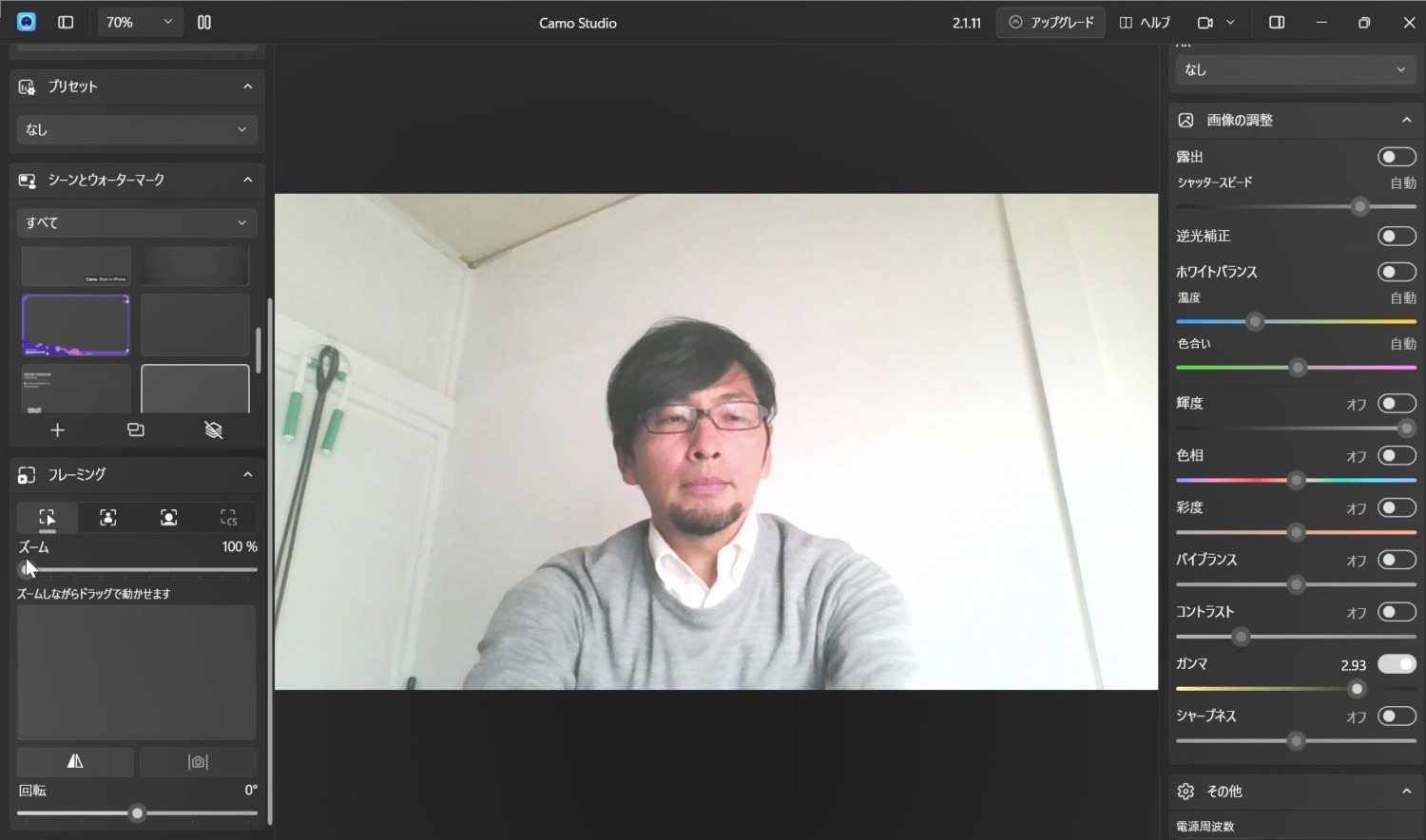
Logicool製カメラであれば「Logi Tune」や「G HUB」、一般的なWebカメラであればWindowsの「カメラ」アプリ詳細設定やmacOSの「連係カメラ」コントロールを使用することで、露出・コントラストとともにデジタルズームと視野角(FOV)の切り替えをOSレベルで一括制御できます。
【実態検証】利用者の生の声と現場目線で見えたリアル
ビジネスの現場やSNS上では、画角に関する様々な悩みや失敗談が報告されています。大手調査機関のテレワーク実態アンケートやSNS上の投稿を分析すると、画角トラブルは大きく2つのパターンに集約されます。
一つは「広角レンズによるプライベート領域の流出」です。市販の安価なWebカメラの多くは「超広角90度〜110度」をセールスポイントにしていますが、これを一人暮らしの自室で使用した結果、意図しない洗濯物や部屋の散らかりまで映り込んでしまったという失敗談が後を絶ちません。広角レンズは広い空間を収めるのに適している反面、個人のデスクワークでは不要な情報まで拾いすぎてしまいます。
もう一つは「スマートフォンのインカメラ使用時の遠近感歪み」です。スマホカメラ画角調整を行わずに手持ちや低いスタンドで接続すると、極端な下から目線(あおり構図)になり、顔の輪郭や鼻が強調されて不機嫌そうな印象を与えてしまうケースが散見されます。スマホをWebカメラとして転用する際は、目線の高さまで持ち上げ、標準レンズ(等倍)モードを維持することが鉄則です。
一般に知られていない盲点|広角至上主義の罠と歪み問題
「広い範囲が映るレンズほど高性能で便利」という認識は、Webカメラや映像制作における典型的な誤解の一つです。レンズ光学には、広角になればなるほど画面の周辺部が引き伸ばされる「パースペクティブ歪み」が発生するという物理特性があります。
焦点距離と画角の計算において、焦点距離が短くなるほど周辺減光や樽型歪曲収差が発生しやすくなります。超広角カメラの端に座っている人の顔が横に引き伸ばされて太って見えたり、室内の壁が丸く歪んで見えたりするのはこの現象が原因です。
なお、PCゲームの世界で重要な「ゲームFOV視野角設定」では、視界を広げて敵の視認性を高めるために100度〜110度以上の高FOVが好まれますが、これは3D空間の視認性を優先した競技上の設定です。対人コミュニケーションの場において同じ感覚で超広角を使用すると、距離感が狂い、相手に落ち着かない印象を与えるため注意が必要です。

【プロの結論】おすすめできる人・慎重になるべき人の判断基準
自身の業務形態や配信環境に応じて、どの機材と画角調整手段を選択すべきかは明確に分かれます。以下の基準を参考に最適なアプローチを選択してください。
広角設定(85度〜100度以上)や広角レンズが向いている人
- 会議室から複数人で同時参加する機会が多い担当者
- 身振り手振りを大きく交えたプレゼンや板書を行う講師・セミナー登壇者
- 背景にオフィス環境やブランドロゴを演出し、空間全体を見せたい配信者
画角を狭く絞る調整(70度〜80度)を最優先すべき人
- 自室や限られたスペースから商談・面接を行うリモートワーカー
- カメラと着席位置の距離が60cm未満しか確保できないデスク環境の人
- 画面の端の歪みを防ぎ、顔の造形を自然で健康的に見せたいビジネスパーソン
機材選定においては、単に「広角」を謳う製品に飛びつくのではなく、専用ユーティリティで画角(65°/78°/90°など)を段階的に切り替えられる画角調整対応の外付けWebカメラを選ぶことが、長期的な失敗を防ぐ確実な投資となります。
【画角調整】に関するよくある質問(FAQ)
Q1:ノートパソコンの内蔵カメラの画角を狭くするにはどうすればいいですか?
A1:Windows 11の「設定」>「Bluetoothとデバイス」>「カメラ」から内蔵カメラを選択し、デジタルズーム倍率を上げることで画面をトリミングして画角を狭められます。また、ZoomやTeamsなどのアプリ側でHD設定を有効にした上で、背景ぼかしやバーチャル背景を併用するのも効果的です。
Q2:外付けWebカメラを購入する際、画角は何度を選べば失敗しませんか?
A2:個人利用であれば「75度〜80度」のモデルが最も汎用性が高く失敗しません。部屋の映り込みを徹底的に防ぎたい場合は「65度前後」、複数人での利用も兼ねる場合は「専用アプリで78度と90度を切り替えられるモデル」を推奨します。
Q3:スマホをPCのWebカメラとして使う場合、画角はどう調整すべきですか?
A3:iPhoneの「連係カメラ」機能や、Android対応の「DroidCam」「Camo」などのアプリを使用します。超広角(0.5倍)レンズは部屋全体が歪むため避け、メインの広角(1倍)レンズを選択した上で、アプリ側のズーム機能で1.1倍〜1.2倍程度に寄せることで自然なバストアップが完成します。
Q4:画角とアスペクト比(16:9と4:3)の違いは何ですか?
A4:画角は「写る角度の広さ」を指し、アスペクト比は「画面の縦横比率」を指します。現在のWeb会議や動画配信は「16:9(ワイド)」が標準ですが、あえて「4:3(スタンダード)」に設定変更することで、画面左右の余計な映り込みをカットして画角を狭めたのと同様の効果を得ることができます。
まとめ:今後の動向と失敗しないための判断基準
AIによる被写体自動追従やデジタルフレーミング技術の進化により、カメラの画角調整は「ハードウェアのレンズ交換」から「ソフトウェアによる高度な最適化」へと急速に移行しています。しかし、どれほど技術が進歩しても、「相手にどのような心理的距離感と安心感を与えるか」という構図の本質は変わりません。
まずは現在お使いのPC環境で、カメラの高さと距離を見直し、アプリのズーム機能やトリミングを試すことから始めてみてください。適切な画角によって生まれる端正な画面作りは、あらゆるオンラインコミュニケーションにおいて確固たる信頼を築く強力な武器となります。 (出典: 画 角 調整(Yahoo!ニュース))
SEOライティングとマーケティング戦略の専門家。分かりやすい解説記事で定評があります。
