エクセルで所得税計算を完全自動化!2026年最新関数と速算表の作り方
給与計算や確定申告の時期が近づくたびに、多くの経理担当者や個人事業主を悩ませるのが「所得税の計算」です。累進課税による複雑な税率の分岐、年々見直される各種控除、そして復興特別所得税の端数処理など、手作業での算出は計算ミスの温床となりやすく、現場の大きな負担となっています。
しかし、エクセルの標準関数と税額表の仕組みを正しく組み合わせれば、これらの面倒な計算プロセスはすべて自動化できます。本稿では、国税庁公表の税制要件に準拠し、現場でそのまま使える実用的な計算式の組み立て方から、関数選定の落とし穴、無料テンプレートの賢い活用法まで、実務目線で徹底解説します。
📌 【この記事の重要ポイントまとめ】
- 要点1:所得税の自動計算は「VLOOKUP関数の近似一致」または「IFS関数」を使えば、複雑な税率分岐と控除額の差し引きを一発で処理可能。
- 要点2:課税所得金額の1,000円未満切り捨て処理や、復興特別所得税(基準税額×2.1%)の端数処理(50銭以下切り捨て等)を正しく数式化することが必須。
- 要点3:自作エクセルシートの属人化を防ぐため、税制改正に対応しやすいマスタ管理方式の設計が実務運用の成否を分ける。
【2026年最新】所得税計算の基本構造とエクセル自動化の全体像
エクセルで正確な計算式を組むためには、まず日本の所得税法における課税フローを数式レベルに分解して理解しておく必要があります。所得税の算出は、単純に総支給額へ税率を掛けるのではなく、以下の4段階のステップを経て確定します。
第一段階として、給与収入から給与所得控除を差し引いて「給与所得」を算出します。第二段階で、社会保険料控除、生命保険料控除、基礎控除、配偶者控除などの各種所得控除を差し引くことで、税率を適用する基準となる課税所得金額計算を行います。この際、所得税法第118条の規定に基づき、課税総所得金額は1,000円未満切り捨て(=FLOOR(計算値, 1000) または =ROUNDDOWN(計算値, -3))とする法的ルールが存在します。
第三段階では、この課税所得金額に対して超過累進税率(5%〜45%の7段階)を適用し、対応する控除額を差し引いて「基準所得税額」を求めます。そして最終段階として、復興特別所得税計算方法に基づき、基準所得税額に2.1%を上乗せした合計税額(基準税額 × 102.1%)を導き出します。確定申告エクセル計算シートや年末調整エクセルシートを構築する際は、この計算順序をセルの参照関係として正しく配置することが設計の土台となります。
面倒な税率分岐を一発解決!VLOOKUP関数とIFS関数による所得税速算表の実装術
所得税計算をエクセルで自動化する際、最大の難所となるのが「7段階の累進税率と控除額の分岐処理」です。従来多用されてきたネスト(入れ子)だらけのIF関数は、数式が長大化して可読性が著しく低下し、メンテナンス時のエラーを引き起こす主因となっていました。現在実務で推奨される実装アプローチは主に2通りあります。
最もメンテナンス性に優れているのが、別表として作成した所得税速算表エクセルデータをVLOOKUP関数所得税計算で参照する手法です。国税庁が公表している所得税の速算表をシートの別エリアにマスタ化し、第4引数に「TRUE(近似一致)」を指定します。
たとえば、セルA2:C8に速算表マスタ(下限額・税率・控除額)を配置し、セルE2に課税所得金額が入力されている場合、基準所得税額を求める数式は以下のように極めてシンプルに記述できます。
=(E2 * VLOOKUP(E2, A2:C8, 2, TRUE)) - VLOOKUP(E2, A2:C8, 3, TRUE)
一方、外部参照表を作らず1つのセル内で完結させたい場合は、IF関数税率分岐をよりスマートに記述できる「IFS関数」を活用します。IFS関数を用いる場合は、以下のように課税所得の上限または下限から順番に評価させていきます。
=IFS(E2<=1949000, E20.05, E2<=3299000, E20.1-97500, E2<=6949000, E20.2-427500, E2<=8999000, E20.23-636000, E2<=17999000, E20.33-1536000, E2<=39999000, E20.4-2796000, E2>39999000, E2*0.45-4796000)
さらに復興特別所得税を加味した最終税額を算出する場合、国税通則法の端数処理に基づき、算出された税額の100円未満を切り捨てる処理(確定申告時の納付税額等)をROUNDDOWN関数で組み合わせることで、完全な自動計算が実現します。
【実務比較】所得税計算エクセル関数の実装パターンと処理性能
給与計算や年税額算出の実務において、どの関数構造を選択すべきかは、シートの利用規模や更新頻度によって異なります。主要な4つの実装アプローチを比較・整理しました。
| 実装パターン | 詳細・使用関数 | 一般的な基準・相場 | 編集部の見解・評価 |
|---|---|---|---|
| VLOOKUP(近似一致型) | 速算表マスタを用意し、検索型「TRUE」で税率・控除額を取得 | 経理実務における業界標準。税率改定時はマスタ変更のみで即対応可能 | 可読性・拡張性ともに最高評価。実務運用の第一選択肢 |
| IFS関数型 | 単一セル内に7段階の条件式と税率・控除額を直書き | 単票形式の帳票や、別表マスタを持てない簡易シートで普及 | 別シートが不要な利点はあるが、税制改正時の数式修正リスクが残る |
| XLOOKUP型(最新版) | 一致モード「-1(見つからない場合は次の小さな項目)」を利用 | Microsoft 365環境を中心に急速に普及が進む新世代手法 | VLOOKUPの上位互換。昇順ソートが崩れても安全に動作する強みあり |
| 多段IFネスト型(従来型) | IF関数を6重・7重に入れ子にして税率を判定 | 古いエクセルバージョン(2016以前)との互換目的で残存 | 数式が長大化しデバッグが極めて困難。現代の実務では非推奨 |
各種控除の自動計算ロジック|基礎控除と配偶者控除の数式設計
年間の税額を確定する年末調整や確定申告のフェーズでは、課税所得を確定させるための「所得控除」の自動化が不可欠です。とりわけ制度が複雑化しているのが基礎控除と配偶者控除です。
基礎控除エクセル計算式の構築
納税者本人の合計所得金額に応じて基礎控除額が段階的に逓減する現行税制に対応するため、合計所得金額(セルD2)を判定する基礎控除エクセル計算式を組みます。
=IFS(D2<=24000000, 480000, D2<=24500000, 320000, D2<=25000000, 160000, D2>25000000, 0)
これにより、合計所得金額が2,400万円以下であれば満額の48万円、それを超えると段階的に減額され、2,500万円超で0円となるルールを漏れなく数式化できます。
配偶者控除・配偶者特別控除の自動計算
配偶者控除エクセル自動計算は、本人側の合計所得金額(900万円以下/900万超950万以下/950万超1,000万以下)と、配偶者側の合計所得金額(48万円以下、および48万超133万円以下)という2軸の条件分岐(マトリクス判定)が求められます。
実務においては、2次元の控除額マスタテーブルを作成し、INDEX関数とMATCH関数を組み合わせた交差検索を行うか、配偶者の所得区分コードを算出した上でVLOOKUP検索をかける設計が最も堅牢です。
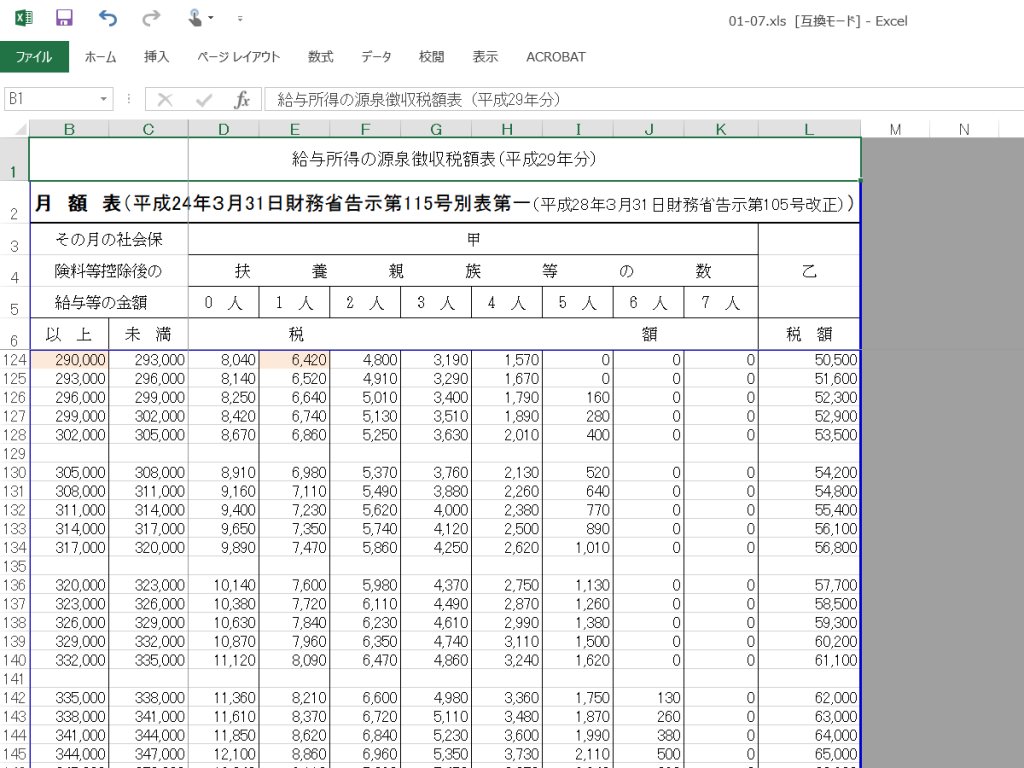
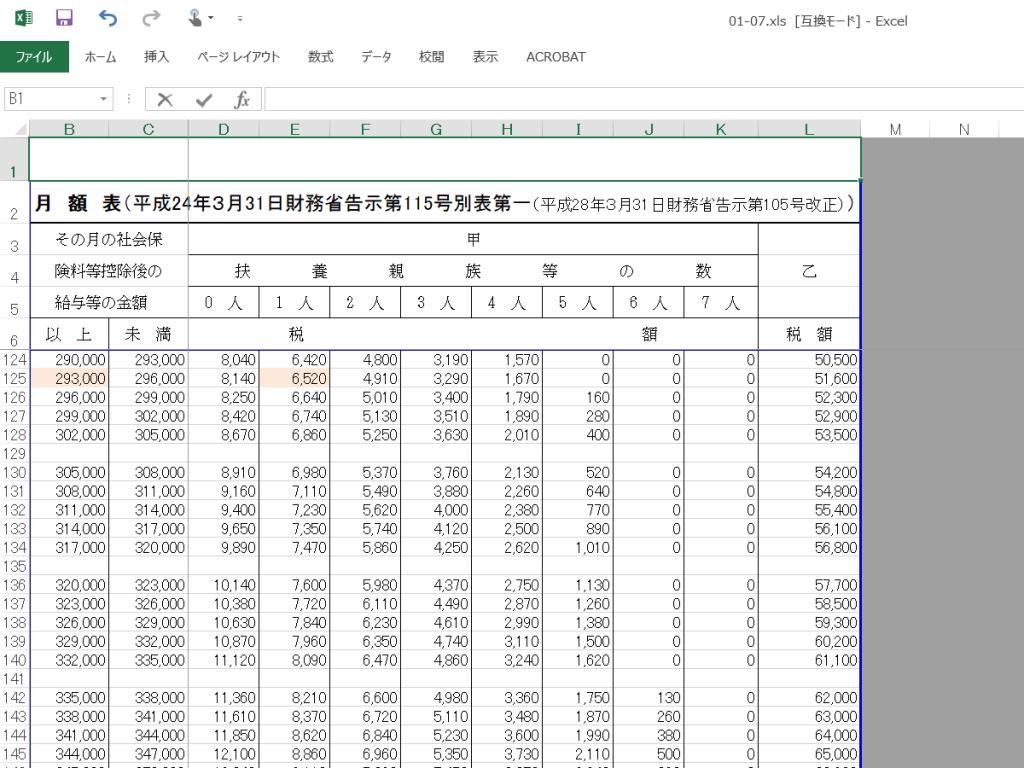
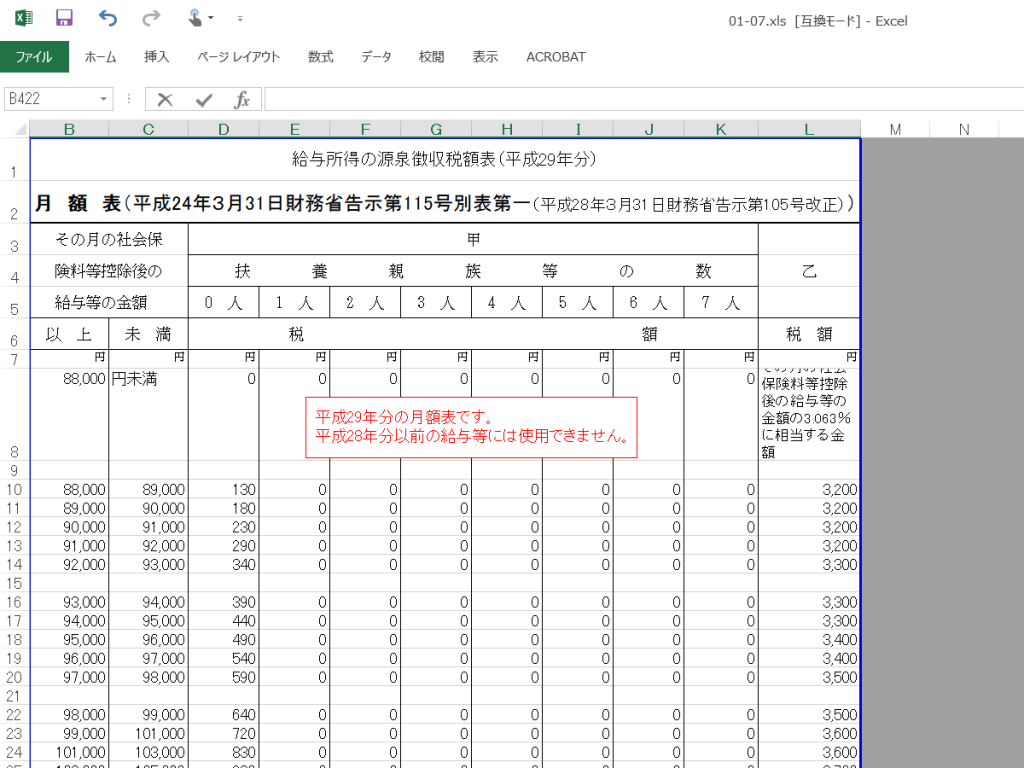
日々の月次給与処理においては、年税額の速算表ではなく、2026年最新源泉徴収税額表(月額表・甲欄/乙欄/丙欄)に基づく計算が求められます。この場合、給与計算エクセル関数として、社会保険料控除後の給与等の金額と扶養親族等の数をキーにして税額表マスタからピンポイントで数値を抽出する仕組みを構築します。
一般に知られていない盲点とネットの誤解
ネット上の技術ブログや知恵袋等のコミュニティでは、エクセルでの税額計算に関して誤解や不完全な情報が散見されます。実務上で致命的なミスにつながりやすい代表的な落とし穴を検証します。
誤解1:VLOOKUPの近似一致は誤作動が多いので避けるべき?
知恵袋などで「VLOOKUPのTRUE検索は危険」という書き込みを目にすることがありますが、これは完全な誤解です。近似一致で想定外の値が返る原因の100%は「検索範囲の左端列が昇順(小さい順)に並んでいない」ことにあります。下限額を0, 1950000, 3300000...と正しく昇順ソートして配置すれば、近似一致は累進税率の判定において最も軽量かつ正確に機能します。
誤解2:月次の源泉徴収税額は年税額速算表を12で割れば算出できる?
給与計算初心者が最も陥りやすい罠です。毎月の給与から天引きする所得税は、国税庁が告示する「給与所得の源泉徴収税額表(月額表)」に基づいて算出する必要があり、年間速算表の数式をそのまま12等分した値とは端数や階段構造の都合上、完全に一致しません。月次計算用と年末調整・確定申告用では参照すべきデータマスタが根本から異なる点に注意が必要です。
誤解3:復興特別所得税は毎月の給与計算ごとに個別端数処理を行う?
源泉徴収税額表(月額表)に記載されている税額は、すでに復興特別所得税(2.1%)を含んだ合算額として設定されています。そのため、月額表を参照して算出された金額に対してさらに2.1%を上乗せすると、二重課税のエラーとなってしまいます。
【実態検証】利用者の生の声と現場目線で見えたリアル
クラウド給与ソフトが普及した現在でも、多くの中小企業や税理士事務所、個人事業主がエクセルによる所得税計算シートを併用・運用しています。現場の実務担当者へのヒアリングやコミュニティの生の声から見えてくる運用の実態を分析します。
都内のIT企業で人事労務を担当する30代女性は次のように語ります。
「市販の給与ソフトを導入していますが、給与シミュレーションや役員報酬改定時の手取り試算、年末調整前の概算チェックには、自作のエクセル計算シートが欠かせません。ソフトだと確定データを流し込まないと結果が出ませんが、エクセルなら数値を1箇所打ち替えるだけで即座に税額と手取り額の変動を可視化できる機動性があります」
一方で、地方の製造業で経理を長年担当してきた50代男性の手記には、属人化の苦悩が綴られています。
「前任者が作った超長大なネストIF関数の給与シートを引き継いだ際、税制改正のタイミングでどこを直せばいいか分からず、深夜まで検算に追われました。その後、速算表マスタを別シートに切り出し、VLOOKUPで引っ張る構造に全面改修したことで、毎年の税制改正もマスタの数値を変えるだけで5分で完了するようになりました」
SNSや実務フォーラムの投稿を分析すると、エクセル計算で失敗している現場の共通点は「数式内に税率や控除額の数値を直接ハードコーディング(直書き)している」点にあります。構造とデータを明確に分離するマスタ設計こそが、現場のストレスを根本から排除する鍵です。
【プロの結論】おすすめできる人・慎重になるべき人の判断基準
所得税計算をエクセルで内製化すべきか、市販システムや外部サービスに委ねるべきかは、組織の規模やリソースによって明確に分かれます。
エクセル運用が極めて向いているケース:
- 従業員数20名以下の小規模事業者・個人事業主:システム月額コストを抑えつつ、柔軟な計算・試算を行いたい場合。
- 経営者や役員の報酬シミュレーションを行いたい層:各種控除の増減による手取り額の比較検証を即座に行いたい場合。
- 信頼性の高い所得税計算テンプレート無料シートを入手し、自社仕様にカスタマイズできるITリテラシーがある場合。
エクセル自作を慎重に避けるべきケース:
- 従業員が50名を超え、入退社や扶養異動が毎月頻繁に発生する企業:手動入力による更新ミスや、計算式の誤削除リスクが跳ね上がるため、API連携型のクラウド給与システムの導入が安全です。
- 社内にエクセル関数の構造を理解できる担当者が1人しかいない「属人化リスク」の高い職場:担当者の休職・退職時に業務停止リスクを招きます。
【所得税 計算 エクセル】に関するよくある質問(FAQ)
Q1:国税庁のウェブサイトで配布されている無料のエクセル計算テンプレートはありますか?
A1:国税庁の公式サイトでは、年末調整の各種申告書を作成するためのエクセル様式や、簡易な税額試算ツールが例年提供されています。また、商工会議所や会計ソフトベンダーの公式サイトでも、最新の税制に準拠した「所得税計算テンプレート(無料)」が多数配布されています。ダウンロードして使用する際は、必ず最新の税制改正(基礎控除額や給与所得控除額の改定)に対応しているかバージョン情報を確認してください。
Q2:VLOOKUP関数で税額を計算するとエラー(#N/A)が出る原因は何ですか?
A2:最も多い原因は、課税所得金額が速算表マスタの「最小下限値(通常は0円)」を下回っている(マイナス値になっている)ケースです。計算対象セルが0円未満の場合は0を返すよう、=MAX(0, 課税所得セル)で囲むか、IFERROR関数でエラーハンドリングを行ってください。また、速算表マスタの左端列が小さい順(昇順)に並んでいない場合も誤計算やエラーの原因となります。
Q3:エクセルで算出した所得税額が、給与明細や確定申告書の控と1円だけずれるのはなぜですか?
A3:所得税法に定められた「端数処理のタイミング」の不一致が原因です。所得税の計算では、①課税標準となる所得金額の1,000円未満切り捨て、②算出税額に対する1円未満の処理(月次源泉徴収等)、③申告納税額の100円未満切り捨てなど、法律ごとに端数を落とす段階が厳格に決まっています。エクセル上でセルの表示形式だけで小数点以下を隠していると、内部数値の端数が残ったまま後続の計算が行われ、1円の差異が発生します。必ずROUNDDOWN関数等を用いて明示的に端数処理を確定させてください。
まとめ:2026年税制に対応したエクセル設計で業務を劇的に効率化する
所得税の計算は一見すると複雑怪奇に見えますが、その構造を「課税所得の算出」「累進税率の適用」「端数処理の統合」という3つの論理に分解すれば、エクセル上で極めて堅牢かつ美しい自動化シートを構築できます。
ネストされたIF関数から脱却し、VLOOKUP(近似一致)やIFS、さらにはXLOOKUPを活用したマスタ参照方式へ移行することは、日々の計算作業時間を劇的に削減するだけでなく、人為的ミスの防止と業務の標準化を同時に達成する最善の手段です。本稿で紹介した設計ロジックと数式構造を活用し、メンテナンス性に優れたスマートな税額計算環境をぜひ整えてみてください。 (出典: 所得税 計算 エクセル(Yahoo!ニュース))
SEOライティングとマーケティング戦略の専門家。分かりやすい解説記事で定評があります。
