BBIQのWi-Fiが繋がらない原因と対処法|ランプ点滅の真相と復旧手順
九州電力グループのQTnetが提供する光回線サービス「BBIQ(ビビック)」は、独自回線ならではの高い通信品質と地域密着の手厚いサポートで高い顧客満足度を誇ります。しかし、在宅ワークや動画視聴、オンラインゲームの最中に「突然Wi-Fiが切れた」「スマホのアンテナピクトは立っているのにインターネット未接続と表示される」といったトラブルに直面し、頭を抱える利用者は少なくありません。
一口に「ネットに繋がらない」と言っても、その原因は九州電力グループのインフラ側で発生している広域通信障害から、宅内ONU(回線終端装置)のフリーズ、Wi-Fiルーターの熱暴走、光電話ルーターの設定不備、あるいは端末側の周波数帯干渉まで多岐にわたります。本稿では、通信工学的なメカニズムと現場の一次情報に基づき、ランプ表示の解析から最短5分で通信を復旧させるリセット手順、問い合わせ窓口の活用術までを余すところなく解説します。
📌 【この記事の重要ポイントまとめ】
- 要点1:突然繋がらなくなった際は、まずスマホのモバイル通信で「九州電力グループBBIQ通信障害速報」や「QTnet光通信障害リアルタイム情報」を確認し、回線側と宅内機器側のどちらに原因があるかを切り分けることが鉄則。
- 要点2:宅内機器の不具合であれば、ONU(回線終端装置)とWi-Fiルーターの「正しい順序での電源再起動」を行うことで、約8割以上の接続トラブルが即座に解決する。
- 要点3:モデムやONUの「光ランプ赤点滅」は光ファイバーの断線や信号遮断を示す危険信号であり、ユーザー側の設定変更では復旧不能なため、速やかにQTnet公式サポート窓口へ連絡して無償交換・修理を依頼すべきである。
【原因の真相】BBIQのWi-Fiが急にネットから切断される決定的な理由
BBIQ(ビビック)のWi-Fiが突然繋がらなくなるトラブルの背景には、主に3つのレイヤー(層)での不具合が存在します。ネットワークの構造を理解することで、無駄な設定変更で泥沼化するリスクを回避できます。
第1のレイヤーは「QTnet側の回線設備・局舎トラブル」です。九州電力グループの自社光ファイバー網を利用しているBBIQは、NTTのフレッツ光コラボ回線と異なり回線混雑に強い反面、台風や豪雨、落雷、電線工事に伴う物理的な光ケーブル切断や局舎内ルーティング設備の障害が発生した際、特定エリア全体で通信が途絶する特性を持ちます。SNSやリアルタイム検索で「BBIQ 障害」と検索され急上昇ワードに入るのは、この広域障害が発生したタイミングです。
第2のレイヤーは「宅内通信機器(ONU・光電話ルーター・Wi-Fi親機)のセッション滞留と熱暴走」です。24時間365日常時通電されているモデムやルーターの内部メモリには、接続履歴やパケットのルーティングテーブルがログとして蓄積されます。これがキャッシュオーバーフローを起こしたり、内部チップセットが夏場の熱やホコリで熱暴走を起こしたりすると、機器自体は通電ランプが点灯していてもパケットの転送処理を停止してしまいます。
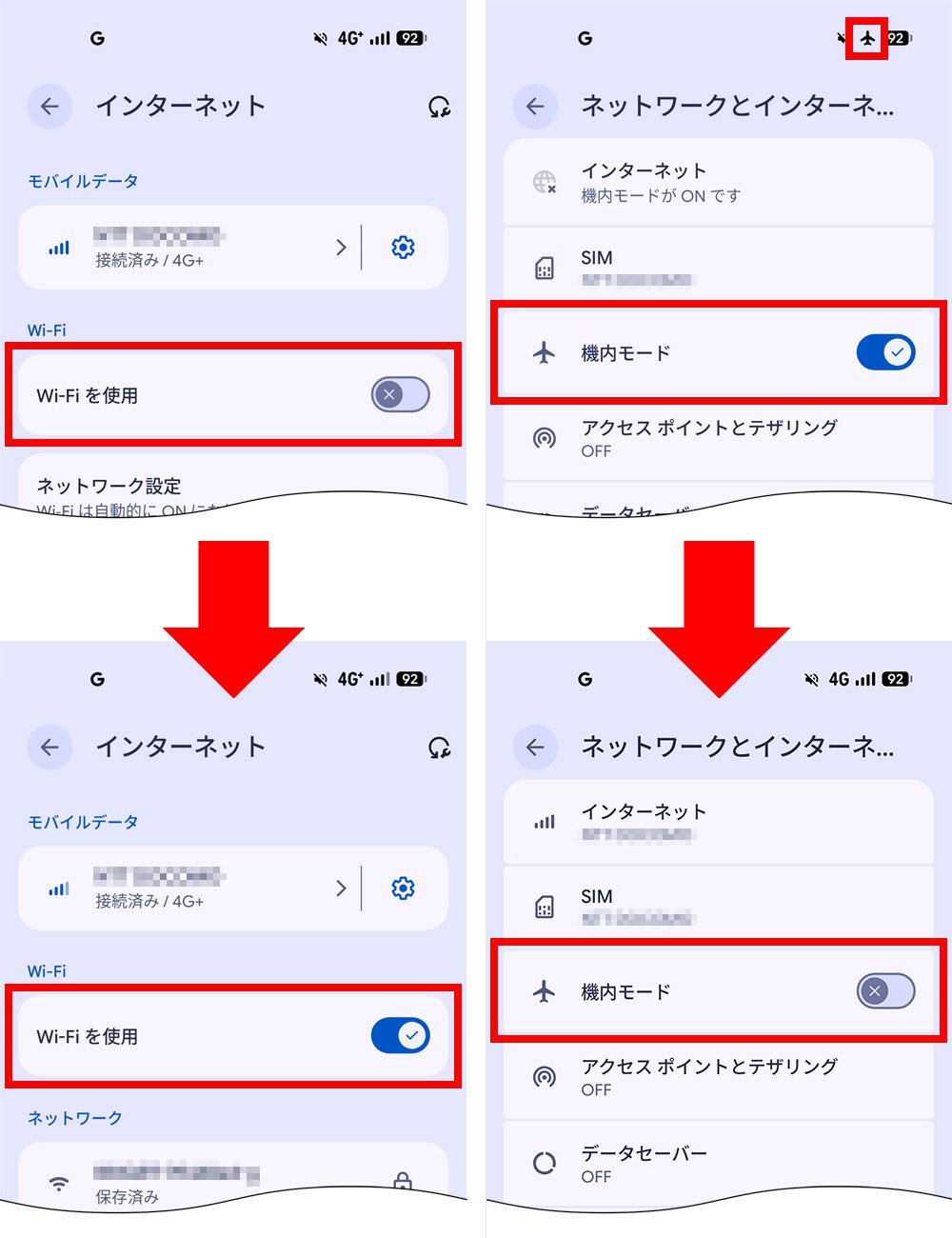
第3のレイヤーは「Wi-Fi電波の干渉および認証エラー」です。特に集合住宅や電子レンジ使用時に頻発する2.4GHz帯の電波干渉、あるいは端末側のOSアップデートに伴うIPアドレス取得(DHCP)の競合やDNSエラーが原因で、「Wi-Fiには繋がっているがインターネット通信が通らない」という現象が引き起こされます。
【即時復旧】ビビックWi-Fiルーター再起動手順とONU初期化リセットの全手順
宅内機器のトラブルが疑われる場合、最も効果的かつ安全な対処法が「機器の完全放電を伴う正しい再起動手順」です。電源プラグを抜く順番と挿し直す順番を誤ると、上流機器とのIPアドレス再割り当てが正常に行われないため、以下のステップを厳密に実行してください。
- 全機器の電源オフ(下流から上流へ):接続端末(PC・スマホ)のWi-Fiをオフにし、次にWi-FiルーターのACアダプターをコンセントから抜きます。最後にBBIQ光電話ルーター、およびBBIQ光ONU(回線終端装置)の電源プラグを抜きます。
- 完全放電のための待機:全機器の電源を切った状態で、最低5分間放置します。内部コンデンサの電気を完全に放電させ、揮発性メモリのキャッシュをクリーンアップします。
- ONU(回線終端装置)の電源投入:まず最上流にあるBBIQ光ONUの電源プラグをコンセントに差し込みます。前面の「電源」「光」「光入力」「UNI(LAN)」ランプが緑色に安定点灯するまで約2分間待機します。
- 光電話ルーター・Wi-Fiルーターの電源投入:ONUが完全に起動したのを確認後、Wi-Fiルーター(光電話ルーター)の電源を入れます。「WAN」「2.4GHz」「5GHz」などのランプが正常に点灯・点滅するまで約2分待ちます。
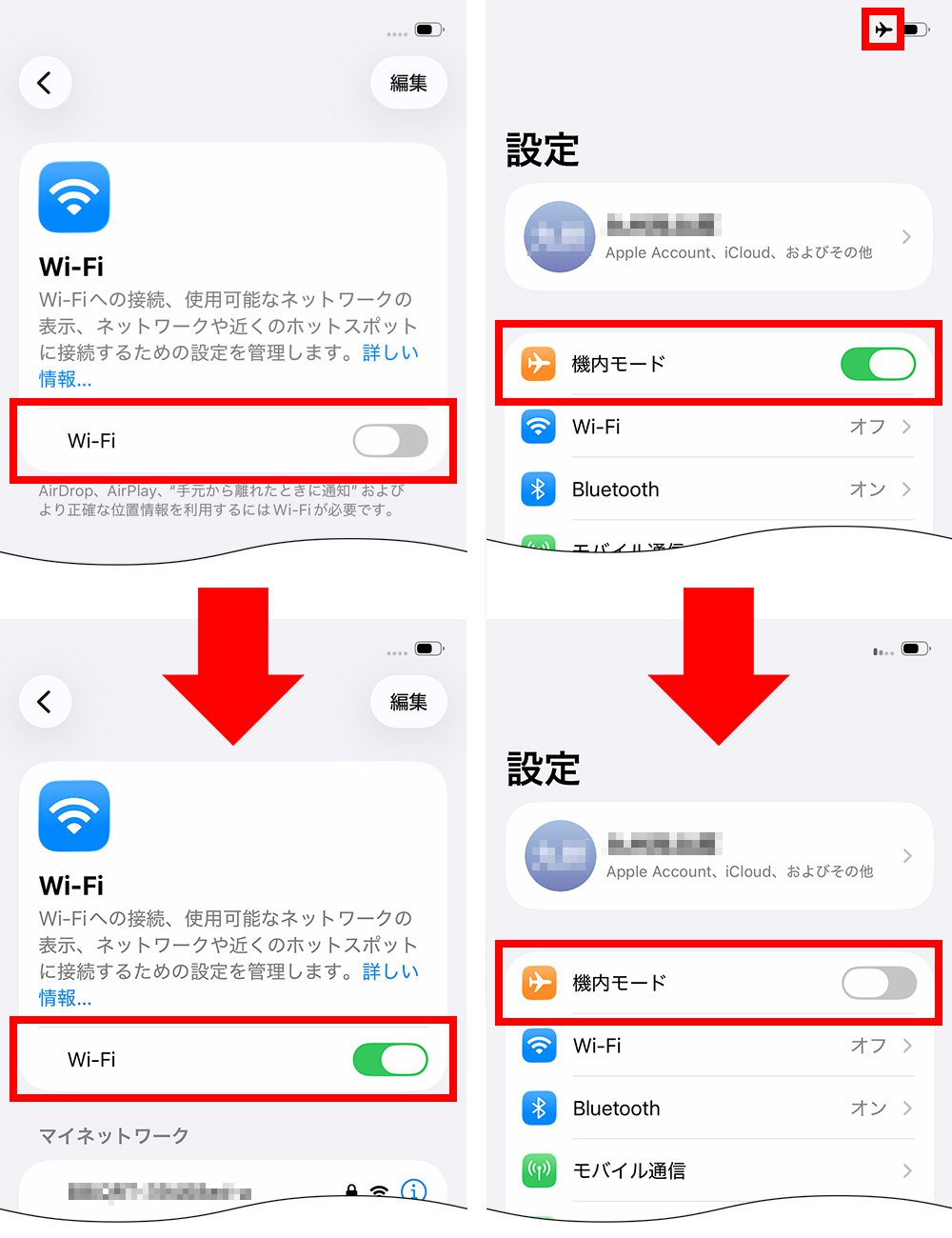
- 端末のWi-Fi再接続:スマホやPCのWi-Fi機能をオンにし、ネットワークへの再接続を試みます。
一時的な不具合ではなく、ルーターの内部設定が破損している可能性がある場合は、ルーター背面または底面にある「初期化スイッチ(RESETボタン)」を爪楊枝などで長押し(約5〜10秒)し、工場出荷状態への「BBIQ光ONU・ルーター初期化リセット」を実施します。ただし、初期化を行うとSSIDや暗号化キー、個別設定がリセットされるため、事前に設定シートを手元に準備しておく必要があります。
【ランプ状態の徹底比較】BBIQモデムの赤点滅・消灯が示すシグナル一覧
通信機器の異常原因を正確に特定するには、前面に並ぶLEDインジケーターの点灯色と状態の判読が不可欠です。以下にBBIQの主要通信機器におけるランプシグナルの意味と適切な対処方針をまとめました。
| ランプ名称と表示状態 | 機器が示す詳細ステータス | 一般的な発生頻度・基準 | 編集部の見解・推奨対処法 |
|---|---|---|---|
| 光 / 光入力:赤点灯または赤点滅 | 光ファイバーからの光信号を受信できていない状態(物理断線、局舎障害、ケーブル抜け)。 | 台風通過後や宅内模様替え時に多発 | ユーザー側での自己修復は不可能。光コードの折れ曲がりを確認後、直ちにBBIQサポートへ修理要請を推奨。 |
| UNI / LAN:消灯 | ONUとルーター(またはPC)間の有線LAN接続が物理的に認識されていない状態。 | LANケーブルの経年劣化・爪折れで発生 | LANケーブルの抜き差し、またはCAT6以上の新品ケーブルへの交換で高確率で改善可能。 |
| 電源 / POWER:消灯・橙点灯 | 電源が供給されていない、または機器内部のファームウェア異常・ハードウェア故障。 | 落雷サージや長年使用(5年以上)で発生 | コンセントの緩みを確認し、別ポートへ差しても改善しない場合は機器寿命による無償交換対象。 |
| Wi-Fi / 2.4G・5G:緑点滅(高速) | 正常なデータ通信中、または特定端末からの過剰なパケット送信(帯域圧迫)。 | 大容量ダウンロード・バックアップ時 | ネットに繋がらない場合は暗号化キーの不一致やDNS設定の不具合。Wi-Fi設定の再登録が有効。 |
【実態検証】利用者の生の声と現場目線で見えたリアル|障害と宅内トラブルの境界線
SNSや知恵袋、地域コミュニティに寄せられるBBIQ利用者の生の声(口コミ・体験談)を徹底的に検証すると、接続不良に悩むユーザーの行動パターンには顕著な偏りが見られます。
「朝起きたらスマホのWi-Fiマークに『!』が付いていて、ルーターの電源を何度もカチカチ入れ直したが直らなかった。後からX(旧Twitter)を見たら九州全域の障害だった」という声や、「サポート窓口に電話が繋がらずイライラしたが、障害情報ページを見たら近隣エリアの電柱工事による停電が原因だった」という証言が多数を占めます。
一方で、「ルーターを3年間一度も再起動していなかった」「棚の奥にルーターを押し込んで熱がこもっていた」「家族全員が同時に4K動画とオンラインゲームを起動して速度低下が限界に達していた」といった、宅内の運用環境に起因する見落としも浮き彫りになっています。
現場のネットワーク技術者は「通信が切れた際、いきなり機器の設定を初期化してしまうと、プロバイダ認証(PPPoE設定等)が消去され、回線が復旧してもネットに繋がらなくなる二次災害が起きやすい」と警告しています。まずは焦らず、外部要因(QTnet障害)か内部要因(宅内機器・端末)かを客観的な事実から切り分ける姿勢が求められます。
一般に知られていない盲点とネットの誤解
ネット上のQ&Aサイトなどでは「Wi-Fiが繋がらない=ルーターが壊れている」「電波が弱いから中継機を買えば直る」といった安易なアドバイスが散見されますが、ここには大きな落とし穴が存在します。
誤解1:Wi-Fiパスワード(暗号化キー)は契約書に書いてある?
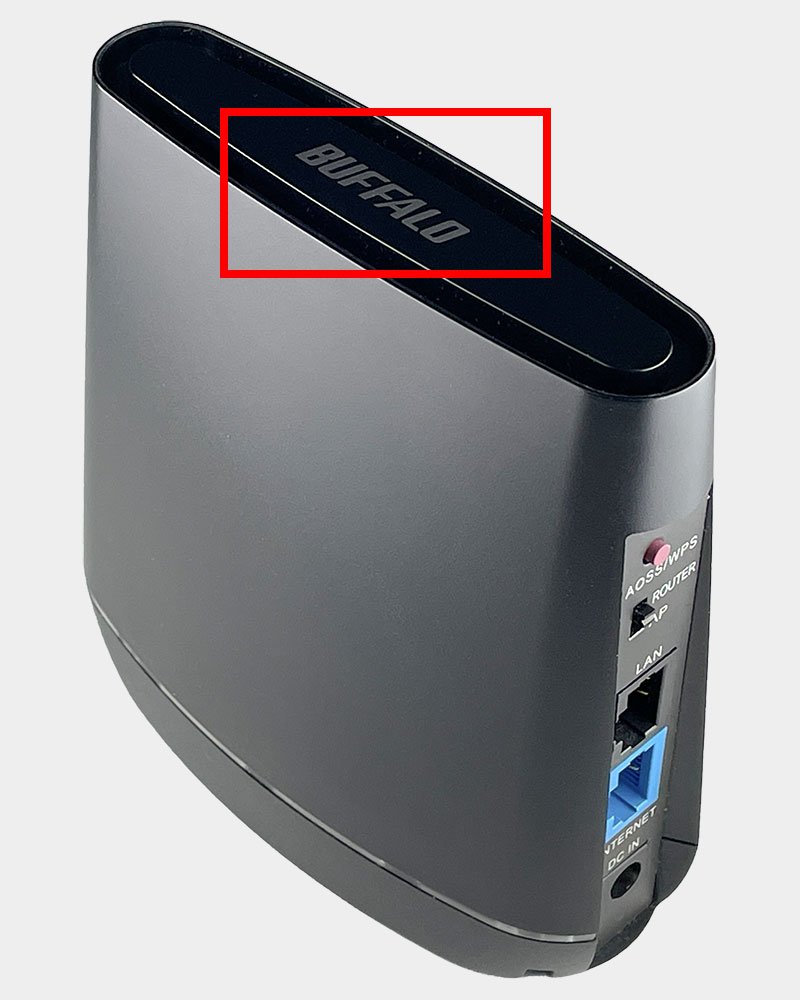
「BBIQから届いた契約書類に書いてある暗号化キーを入力してもエラーになる」という相談が後を絶ちません。しかし、Wi-FiのSSIDおよびパスワード(暗号化キー/AES/WPA2キー)は、契約書ではなく「Wi-Fiルーター本体の側面や底面に貼られたシール」に記載されています。大文字・小文字、数字の「0(ゼロ)」とアルファベットの「O(オー)」の誤認が非常に多いため、スマホのカメラで撮影・拡大して慎重に入力することが鉄則です。
誤解2:周波数帯「2.4GHz」と「5GHz」の使い分けができていない
BBIQからレンタルされるWi-Fiルーターの多くは、2.4GHz帯(SSID末尾が「-G」など)と5GHz帯(SSID末尾が「-A」など)の2つの電波を発信しています。
- 2.4GHz帯:壁や床などの障害物に強いが、電子レンジやBluetooth機器、近隣のWi-Fiと干渉しやすく、通信がブツブツ切れる原因になりやすい。
- 5GHz帯:電波の届く距離は短く障害物に弱いが、電波干渉が極めて少なく高速通信が可能。
「急にネットが切れる」「極端な速度低下が起きる」場合は、接続先を5GHz(または2.4GHz)へ切り替えるだけで、劇的に安定性が向上するケースが多々あります。
【プロの結論】おすすめできる人・慎重になるべき人の判断基準
BBIQの標準提供機器環境において、トラブルなく快適に利用できる層と、機器の見直しや自前ルーター導入を検討すべき層の境界線は以下の通りです。
標準レンタル環境のままで十分な人:
- 単身または2〜3人世帯で、同時接続台数が10台未満の家庭
- Web閲覧、SNS、高画質動画(YouTube・Netflix等)の視聴が中心の一般的なライト〜ミドルユーザー
- 配線や設定をすべてBBIQの標準サポートに任せたい人
自前ルーターの導入や10ギガコースへの変更を検討すべき人:
- 4人以上の大家族で、スマホ・タブレット・スマート家電・PCなど同時接続が15台を超える家庭
- FPSなどのオンライン対戦ゲームで極限の低Ping値(遅延ゼロ)を求めるコアゲーマー
- 鉄筋コンクリート造の広い戸建て住宅で、1台の親機では死角が生じる環境(Wi-Fi 6/6E/7対応メッシュWi-Fiの導入推奨)
【問い合わせ・交換】繋がらない時のサポート窓口電話番号とルーター無償交換の基準
あらゆるセルフチェックを行っても復旧しない場合、あるいはONUの光ランプが赤点滅している場合は、速やかにBBIQ公式サポートへ連絡する必要があります。サポートへ問い合わせる際は、契約者名、お客さま番号(または登録電話番号)、機器のランプ状態を控えておくとスムーズです。
【BBIQ お問合せ・技術サポート窓口】
- QTnetお客さまセンター(通話料無料):
0120-86-3727(受付時間:9:00〜20:00 / 年中無休) - BBIQ光電話からの短縮ダイヤル:
113(回線トラブル・故障診断専用) - 公式サイト・リアルタイム障害情報: QTnet公式「障害・メンテナンス情報」ページ、および公式LINEアカウントによる障害速報配信
なお、長年利用しているルーター(5年以上経過した古いWi-Fi規格の機器)や、経年劣化・落雷等による自然故障が認められた場合、「ビビックルーター交換費用」は原則として無償(送料・機器代金ともQTnet負担)で最新機種への交換対応が行われます。ただし、落下や水没などユーザーの過失による破損の場合は有償交換(機器損害金が発生)となるため、取り扱いには注意してください。
【ビビック ワイファイ 繋がら ない】に関するよくある質問(FAQ)
Q1:BBIQの通信障害が発生しているかどうかはどこでリアルタイムに確認できますか?
A1:スマホの4G/5G回線を使用し、QTnet公式サイトの「障害・メンテナンス情報」を確認するのが最も確実です。また、X(旧Twitter)で「BBIQ 障害」「ビビック 繋がらない」と検索し、同地域で同時刻に同様の投稿が急増していないか確認することも極めて有効なリアルタイム検知手段です。
Q2:ルーターのランプは全部緑色に点灯しているのに、スマホでネットが見られないのはなぜですか?
A2:ルーターと回線網の間は正常ですが、「ルーターとスマホ間のWi-Fi認証エラー」または「DNSサーバーの応答停止」「スマホ側のIPアドレス競合」が疑われます。スマホのWi-Fiを一度「削除(このネットワークの登録を削除)」してからパスワードを再入力するか、スマホ自体の再起動を試してください。
Q3:市販の高性能Wi-Fiルーターを自分で買って繋ぎ直しても大丈夫ですか?
A3:問題ありません。BBIQ光電話ルーター(またはONU)のLANポートと、市販ルーターのWAN/INTERNETポートをLANケーブルで接続し、市販ルーター側の動作モードを「ブリッジモード(APモード)」に切り替えることで、二重ルーター状態を防ぎつつ、高速かつ強固なWi-Fi環境を構築できます。
まとめ:今後の動向と失敗しないための判断基準
BBIQ(ビビック)のWi-Fiが繋がらなくなった際は、パニックにならず「1. 障害情報の確認」「2. ランプ表示の目視チェック」「3. 正しい順序での電源オフ&完全放電再起動」という3段階のステップを踏むことが、最短での復旧を果たす唯一の道筋です。
光通信インフラは、生活や仕事を支える生命線です。万が一の物理断線や機器故障のシグナル(赤点滅)を見逃さず、自力で解決できないハードウェア異常は躊躇なくQTnetサポート窓口へ相談し、必要に応じて最新ルーターへの交換を依頼してください。適切なメンテナンスと環境構築を行うことで、BBIQ本来の快適で高速なインターネットライフを取り戻すことができます。 (出典: ビビック ワイファイ 繋がら ない(Yahoo!ニュース))
最新のトレンドや話題のニュースをわかりやすく解説するWebライターです。読者の皆様に役立つ情報を日々お届けしています。
