Wordの表を縦書きにする完全ガイド!数字の崩れや一部変更も一挙解決
ビジネス文書や公的書類、縦書きの広報誌や案内状を作成する際、Wordの表組みで「文字の向きが揃わない」「数字が横に倒れてしまう」「一部のセルだけを縦書きにしたいのに表全体が変わってしまう」といったレイアウトトラブルに直面するケースは少なくありません。日本語特有の縦書き文化と、欧米発祥のデジタル文書フォーマットの仕様差が引き起こすこの問題は、オフィス現場における代表的なストレス要因の一つです。
直感的な操作だけでは解決しにくいセルの余白や配置のズレも、Wordが持つ文字方向の制御ロジックとプロパティ設定を正しく理解すれば、誰でも意図通りに美しい表組みを完成させることができます。2026年現在の最新Microsoft 365環境およびWord各バージョンに対応した、失敗しない縦書き表の作成・編集テクニックを現場目線で詳しく紐解いていきます。
📌 【この記事の重要ポイントまとめ】
- 要点1:セル単位での縦書き変更は「レイアウト」タブの「文字列の方向」で即座に個別指定が可能。
- 要点2:半角数字が倒れる現象は「縦中横(たてちゅうよこ)」機能で瞬時に直立配置へ補正できる。
- 要点3:レイアウト崩れを防ぐ鍵は「表のプロパティ」における幅・高さの固定とセル余白のミリ単位調整にある。
【基本手順】ワードの表を縦書きに変更する操作とセル単位の設定法
Wordで表を作成した際、初期状態ではすべてのセルが横書きに設定されています。表内の文字を縦書きに変更するには、リボンメニューの表専用ツールを活用するのが最も確実なアプローチです。
具体的なワード表文字方向変更手順は以下の通りです。まず変更したいセル内にカーソルを置くか、複数のセルをドラッグして選択します。その状態でリボン上部に表示される「テーブルレイアウト(またはレイアウト)」タブをクリックし、「配置」グループ内にある「文字列の方向」ボタンを押すだけです。ボタンをクリックするたびに「横書き」→「右へ90度回転」→「縦書き」と切り替わります。
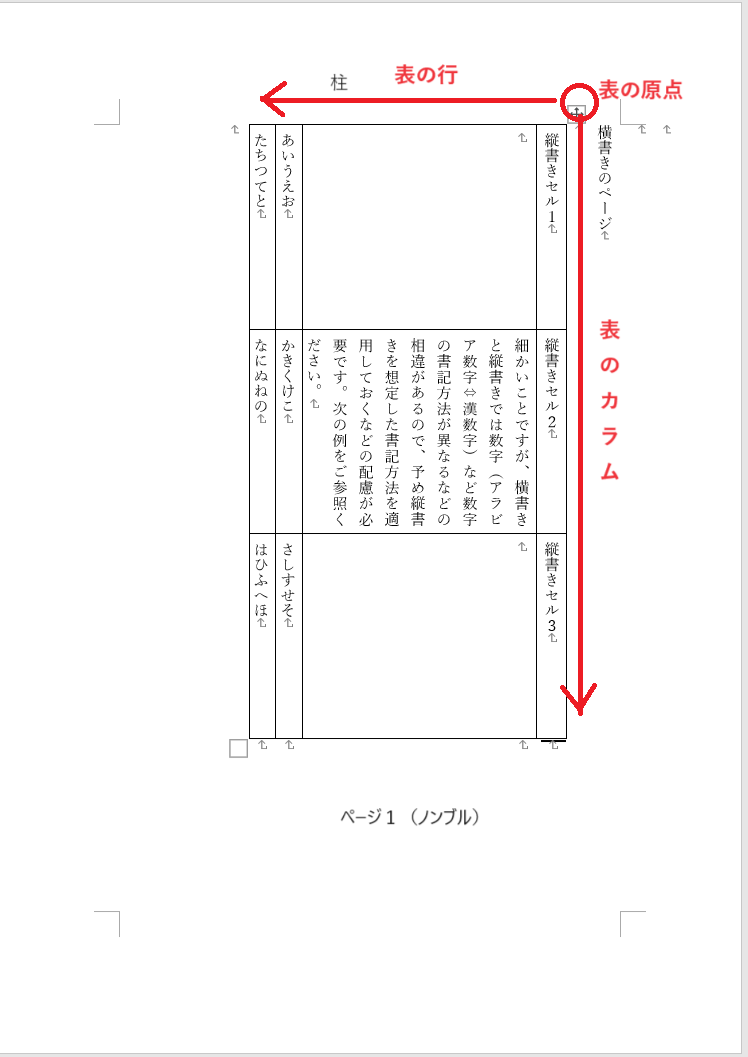
現場で特によく求められるのが、見出し行や特定の列だけを縦書きにするWord表縦書き一部だけの設定です。Wordの仕様上、セルを個別に範囲選択してから「文字列の方向」を実行すれば、選択範囲外のセルに影響を与えることなく部分的な縦書き化が完了します。表全体を一括で変更したい場合は、表の左上に表示される十字の「表移動ハンドル」をクリックして表全体を選択した状態で同じ操作を行ってください。
数字が横向きに倒れる原因と解決策|Word表レイアウト縦中横の極意
縦書きの表を作成する際、最も多くのユーザーがつまずくのがWord縦書き数字横向きの問題です。「2026年」や「15日」といった数字を入力した際、文字が時計回りに90度倒れて横向きに表示されてしまう現象が発生します。これはWordが半角英数字を「欧文」として認識し、単語の並びとして横倒しに配置するデフォルトの仕様に起因しています。
この問題をスマートに解決する決定打が、Word表レイアウト縦中横(たてちゅうよこ)機能の活用です。設定手順は極めてシンプルです。
まず、横倒しになっている半角数字(例:日付の「26」など)をマウスでドラッグして選択します。次に「ホーム」タブを開き、「段落」グループにある「拡張書式」アイコン(「A」の文字の上に左右両矢印があるマーク)をクリックし、メニューから「縦中横」を選択します。ダイアログボックスが表示されたら「行の幅に合わせる」にチェックが入っていることを確認して「OK」をクリックするだけで、数字が綺麗に直立して1マスの中に収まります。
なお、実務上の運用ルールとして、1桁の数字(1〜9)は「全角」で入力すれば自動的に縦書きで直立します。2桁の数字(10〜99)は「半角+縦中横」を適用するのが最も美しく仕上がります。3桁以上の数値(100以上や金額など)は縦中横を使うと文字が極端に圧縮されて視認性が落ちるため、漢数字(「百」「千」)に置き換えるか、その列のみ横書きレイアウトを維持するのがプロの現場における鉄則です。
なぜ崩れるのか?ワード縦書き表崩れる原因とプロパティ配置の鉄則
縦書きを適用した途端にセルの高さが不自然に広がったり、文字が枠外にはみ出したりするトラブルには明確な構造的要因があります。ワード縦書き表崩れる原因の多くは、文字方向を変えたことによって「行の高さ」と「列の幅」の認識が入れ替わり、自動サイズ調整機能と衝突することにあります。
レイアウトの破綻を根本から防ぐためには、ワード表のプロパティ配置とワード表縦書き余白調整を緻密に行う必要があります。表を右クリックして「表のプロパティ」を開き、以下の3点を確実に設定してください。
第一に、「列」および「行」タブでサイズを「自動」に任せず、数値をミリ単位またはポイント単位で明示的に指定します。第二に、「オプション」ボタンから「セルの余白」を開き、「上下左右の余白」を適切に再設定します。縦書き時は文字の上部(横書き時の右側)と下部に予期せぬ余白が生まれやすいため、左右の数値を1mm〜1.5mm程度に狭めることで文字の欠けや行間の間延びを即座に解消できます。

【比較検証】Word表の縦書き設定手法とトラブル対処マトリクス
文書の構造や用途に応じて、選択すべき実装アプローチは異なります。各手法のメリット・デメリットおよびレイアウト崩れのリスクを以下の比較表にまとめました。
| 設定手法 | 適用対象・手順 | 発生しやすい課題・崩れやすさ | 編集部の見解・推奨度 |
|---|---|---|---|
| セル単位の文字列方向変更 | レイアウトタブ > 文字列の方向(選択セルのみ) | 列幅・行高の自動連動により、隣接セルが押し広げられるリスク(中) | 推奨度:高 見出し列のみ縦書きにする標準的なビジネス文書に最適 |
| 縦中横(拡張書式) | ホームタブ > 段落 > 拡張書式 > 縦中横 | 3桁以上で極端な文字潰れが発生。フォント種別に依存(低) | 推奨度:必須 2桁数字や日付表記の美観を整える上で不可欠な工程 |
| 縦書きテキストボックス挿入 | 挿入 > テキストボックス > 縦書きテキストボックス | 本文テキストの改行で位置がズレる「浮動配置」の罠(高) | 推奨度:中 デザイン重視のチラシや特殊レイアウト時の緊急避難策 |
| セクション区切りによる混在 | レイアウト > 区切り > 次のページから開始 > 方向指定 | 必ずページが改ページされるため、同一ページ内混在は不可(低) | 推奨度:高 縦書き報告書の中に大規模な横書き集計表を丸ごと挟む場合に最適 |
縦書き文書に横書き表を美しく挿入する裏ワザと見栄えの整え方
全体が縦書きで構成された文書の中に、データ量の多い横書き表を違和感なくレイアウトしたい場面は多々あります。このWord縦書き文書横書き表挿入を実現するには、大きく分けて2つの実践的アプローチが存在します。
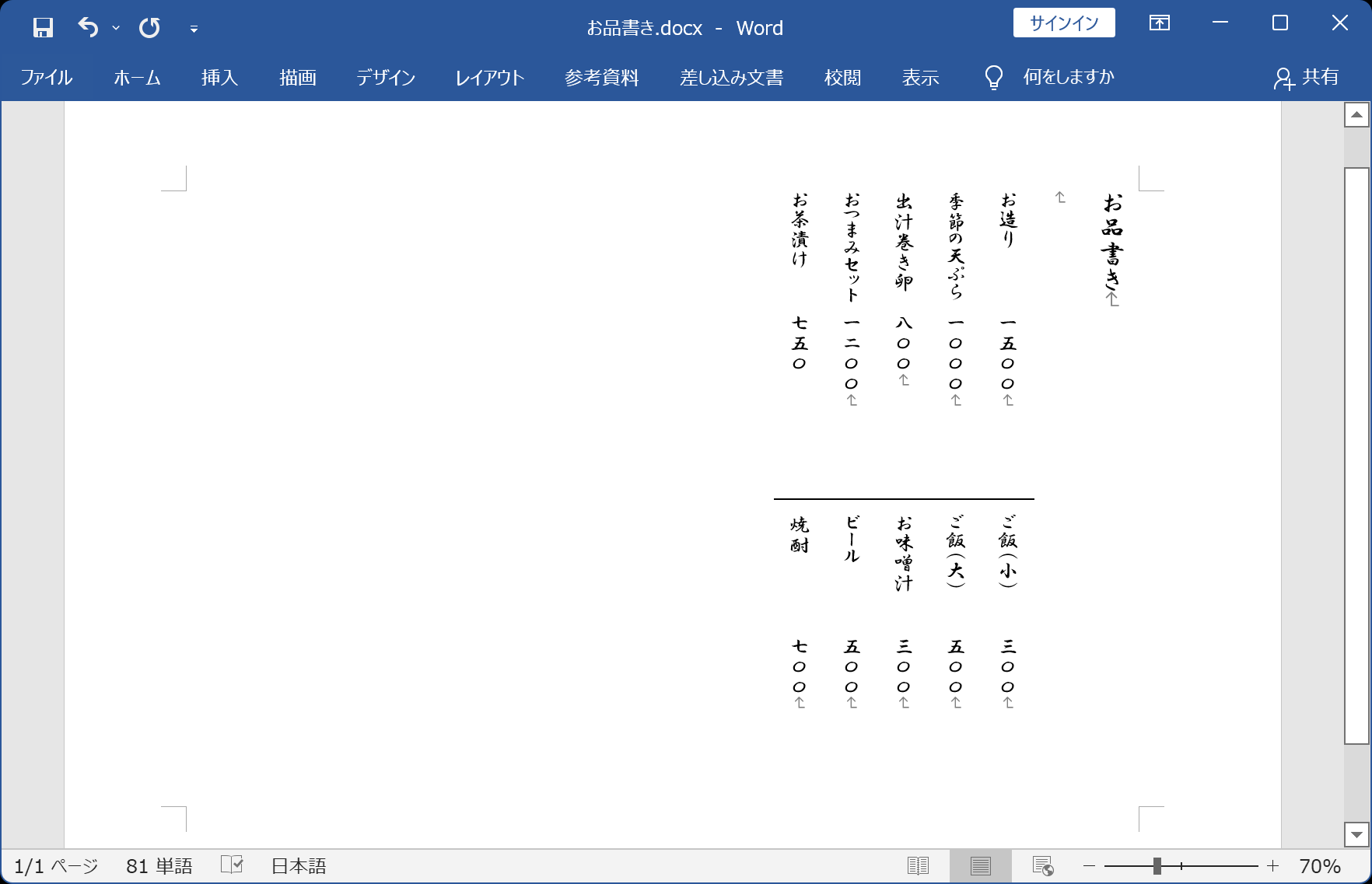
表が大きく1ページ全体を占める場合は、「セクション区切り」を挿入して該当ページのみ「横向き(横書き)」に変更するのが最も堅牢です。一方、縦書き文章と同じページ内にコンパクトな横書き表を同居させたい場合は、Word表縦書きテキストボックスの応用が力を発揮します。「挿入」タブから「横書きテキストボックス」を配置し、そのボックス内部に表を作成した上で、テキストボックスの枠線と塗りつぶしを「なし」に設定します。これにより、本文の縦書きフローを乱すことなく、自由な座標に横書き表を固定することが可能です。
さらに、表自体の視認性を極限まで高めるためには、ワードセル内縦書き中央揃えの設定が欠かせません。「テーブルレイアウト」タブの配置メニューには9つの整列アイコンが用意されています。縦書きセルの場合は、中央に位置する「中央揃え(上下左右中央)」を選択することで、文字がセルの端に寄って窮屈に見える現象を完全に防ぐことができます。
複数ページにまたがる長大な縦書き表を作成する場合は、Word縦書き表見出し設定(タイトル行の繰り返し)も有効にしておきましょう。2ページ目以降の先頭にも自動で見出しセルが表示され、閲覧者の可読性が劇的に向上します。
【実態検証】利用者の生の声と現場目線で見えたリアル
SNSやQ&Aサイト(Yahoo!知恵袋など)に寄せられるWordの縦書き表に関するトラブル相談を分析すると、多くのオフィスワーカーが直面している「リアルな落とし穴」が浮き彫りになります。
現場から特に多く聞かれるのは、「画面上では綺麗に並んでいたのに、印刷やPDF出力を行った瞬間にセル内の縦書き文字が1文字だけ次行に送られて表が崩れた」という報告です。これは、Wordの表示倍率レンダリングとプリンタードライバーのフォントメトリクス処理の差異によって発生します。画面表示ギリギリのセル幅で文字を収めていると、出力時にわずかなフォント幅の計算ズレで改行が発生してしまうのです。
この失敗を回避するため、現場の編集ディレクターは「セルの幅・高さに必ず文字サイズの15%〜20%程度のバッファ(ゆとり)を持たせる」ことを標準ルールとして徹底しています。また、クラウド版Word(Word for the Web)では縦中横などの高度な拡張書式の一部が正しく編集・プレビューできない制約があるため、複雑な縦書き表組みは必ずデスクトップ版アプリケーションで最終確認を行うことが推奨されます。
【プロの結論】おすすめできる人・慎重になるべき人の判断基準
Wordでの縦書き表作成は強力な機能を備えている反面、万能ではありません。作業効率を最大化するための判断基準は以下の通りです。
【Wordの縦書き表作成が向いているケース】
・公的機関への提出書類、規約、案内状など、伝統的な縦書きフォーマットが厳格に指定されている場合。
・見出しのみ縦書きで、データ部分は横書き・数値メインといった定型フォームを構築する場合。
・社内や取引先にWordファイル形式(.docx)のまま納品・共有する必要がある場合。
【他のツール検討や慎重な運用が求められるケース】
・数百行に及ぶ大規模な数値計算や財務諸表を縦書きで扱いたい場合(Excelで作成後に画像やPDFとして取り込む方が圧倒的に安全です)。
・複数人がWebブラウザ上でリアルタイム共同編集を行う前提のプロジェクト(レイアウト崩れのリスクが高まります)。
【ワード 縦 書き 表】に関するよくある質問(FAQ)
Q1:Wordの表で特定のセルだけを縦書きに変更するにはどうすればよいですか?
A1:縦書きにしたいセルをドラッグして選択し、リボン上部に表示される「テーブルレイアウト」タブの「文字列の方向」ボタンをクリックしてください。選択したセルのみが縦書きに切り替わり、他のセルは横書きのまま維持されます。
Q2:縦書きの表内で入力した「2026」や「15」などの数字が横向きに倒れてしまいます。
A2:倒れている半角数字を選択し、「ホーム」タブの「段落」グループにある「拡張書式(Aの上に両矢印)」から「縦中横」を選択して「OK」を押してください。2桁程度の数字であれば綺麗に直立してセル内に収まります。
Q3:文字方向を縦書きにしたら、セルの余白が広がって表全体のレイアウトが崩れました。
A3:表を右クリックして「表のプロパティ」を開き、「行」や「列」のサイズを固定値で指定してください。さらに「オプション」内の「セルの余白」で左右・上下の余白数値を小さく(1mm程度に)調整することで崩れを解消できます。
Q4:セルの中で縦書きの文字を上下・左右ともぴったり中央に配置するには?
A4:セルを選択した状態で「テーブルレイアウト」タブを開き、「配置」グループにある9つの整列ボタンの中から中央の「中央揃え」をクリックしてください。これでセルの天地左右ど真ん中に文字が配置されます。
まとめ:今後の動向と失敗しないための判断基準
デジタル文書のグローバル化が進む現代においても、日本のビジネスシーンや行政手続きにおける「縦書き」の重要性は色褪せていません。Wordにおける縦書きの表作成は、一見するとレイアウトが崩れやすく難解に思われがちですが、「文字列の方向」「縦中横」「表のプロパティによる余白制御」という3つの基本構造を理解していれば、意図通りの洗練されたレイアウトを短時間で構築できます。
文字や数字が予期せぬ挙動を示した際は、無理にスペースキーや改行で位置を合わせようとせず、Wordに備わっている標準のレイアウト機能を正しく適用することが、共同編集時や印刷時のトラブルを防ぐ最も確実な道筋です。本稿で解説した手順とプロパティ設定を指針として、美しく機能的な文書作成をぜひ実現してください。 (出典: ワード 縦 書き 表(Yahoo!ニュース))
テクノロジーやライフスタイル領域を中心に執筆活動を行っています。趣味は写真撮影と旅行です。
