レポート表紙のページ番号を消す設定術!本文を1から始めるWord操作
大学の講義レポートやゼミの提出論文、卒業論文を執筆する際、避けて通れないのが体裁のルールです。Word(ワード)でページ番号を挿入したものの、表紙に「1」と印字されてしまい、本文が「2」から始まって困惑した経験を持つ人は少なくありません。
表紙は文書の「顔」であり、ページ番号を振らないのが学術文書や公的レポートの普遍的なマナーです。実は、複雑な操作を覚えなくても、わずか数回のクリックだけで表紙の番号を完全に非表示にし、2ページ目(本文)を「1」からカウント開始させる設定が完了します。提出直前のトラブルを未然に防ぐための実践的な手順と、アカデミックな文書作法の要点を整理して解説します。
📌 【この記事の重要ポイントまとめ】
- 要点1: 表紙の番号削除と本文「1」スタートは、「先頭ページのみ別指定」と「開始番号:0」の組み合わせだけで即座に解決できる。
- 要点2: 目次を含む卒論や長文レポートでは、「セクション区切り」を活用して表紙・目次・本文のナンバリングを個別に制御するのが鉄則。
- 要点3: 大学レポートにおけるページ番号の標準位置は「下部中央」または「下部右端」であり、表紙への番号印字は減点対象になり得る。
【即解決】表紙のページ番号だけを消して本文を「1」にするWord基本ワザ
提出期限が迫るなかで最も求められるのは、手作業で余計なページを作ることなく、Wordの標準機能だけで素早く体裁を整える技術です。表紙に番号を表示させず、実際の本文が始まる2ページ目を「ページ1」として認識させるには、2つの設定を順番に実行するのが最短ルートとなります。
ステップ1:表紙の番号だけを非表示にする「先頭ページのみ別指定」
多くの初心者が陥りがちな失敗は、表紙の「1」をキーボードのDeleteキーで直接消してしまう操作です。Wordではヘッダーとフッターが全ページで連動しているため、表紙の番号を直接消すと全ページの番号が一括で消去されます。正しいアプローチは以下の通りです。
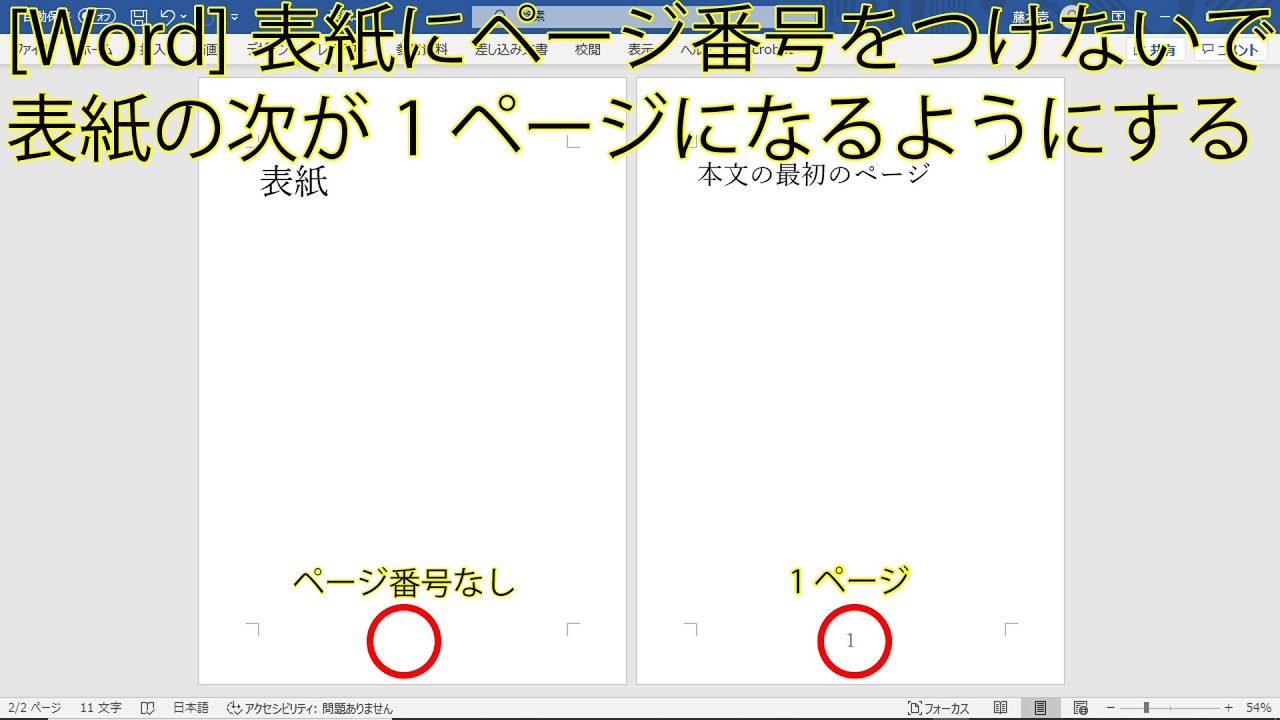
文書内のページ番号が表示されているフッター領域をダブルクリックし、画面上部に表示される「ヘッダーとフッター」設定タブを開きます。オプション群の中にある「先頭ページのみ別指定」のチェックボックスをオンにしてください。この操作だけで、表紙(1ページ目)のヘッダー・フッター領域が2ページ目以降と完全に切り離され、表紙に表示されていたページ番号が自動的に消えます。
ステップ2:本文を「1」から始める「開始番号:0」の裏ワザ
「先頭ページのみ別指定」を実行した直後の状態では、表紙の番号は非表示になるものの、2ページ目の番号は「2」のまま残ります。ここでワードの2ページ目から1ページにするための設定を行います。
メニューバーの「挿入」または「ヘッダーとフッター」タブ内にある「ページ番号」から「ページ番号の書式設定」を選択します。ダイアログボックス下部の連続番号グループで「開始番号」を選択し、数値を「0」に設定してOKをクリックしてください。
Wordは表紙を「0ページ目(非表示)」として内部処理し、続く2ページ目を自動的に「1ページ目」として表示します。セクション区切りを挿入することなく、レポートの表紙をページ番号としてカウントしないレイアウトが瞬時に完成します。
【アカデミック基準】大学レポートや卒論におけるページ番号の作法と配置マナー
レポートや論文における書式の統一は、単なる見た目の問題にとどまりません。大学の教員や学会の査読者は、形式要件が正確に守られているかを「学術的な誠実さ」を測る第一の指標として厳格にチェックしています。
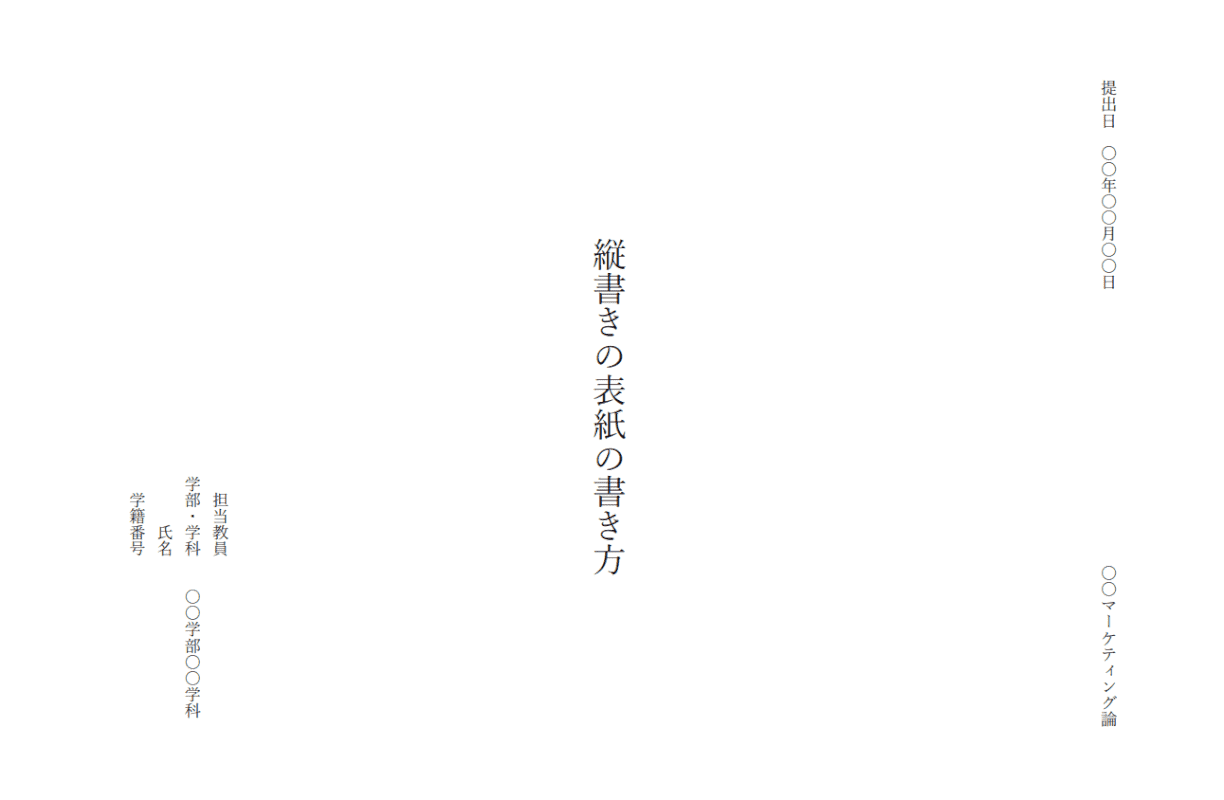
全国の国公立・私立大学が配布している『レポート・論文作成ハンドブック』や指導要綱を精査すると、共通して強調されているのが大学レポートの表紙番号マナーです。表紙は文書の付属情報(タイトル、所属、学籍番号、氏名、提出日、担当教員名など)を示すカバーページであり、本文の総ページ数には含めないのが国際標準のルールとなっています。
ページ番号を配置する位置についても明確な慣例が存在します。日本語の縦書き文書を除き、横書きの学術レポートにおけるレポートのページ番号位置は「右下」または「中央下」が一般的です。特に右下配置は、ホチキスで左上を留めた際や、紙をめくって検索する際の視認性に優れており、多くの学部で推奨されています。
【徹底比較】レポート形式に応じたページ番号設定パターン一覧
提出する文書の規模や構成によって、適用すべきWordの設定手法は異なります。1〜5枚程度の標準的な講義レポートと、目次や章立てを伴う卒業論文では、構造の作り込みを明確に変える必要があります。
| 文書の種類・規模 | 推奨される設定手法 | ページ番号の構成例 | 設定の難易度と注意点 |
|---|---|---|---|
| 一般講義レポート (表紙+本文1〜10枚程度) | 「先頭ページのみ別指定」 +「開始番号を0に指定」 | ・表紙:番号なし ・本文:1, 2, 3... | ★☆☆(初級) 最も手軽で失敗しにくい。セクション区切り不要。 |
| ゼミ論文・中間報告 (表紙+目次+本文) | 「セクション区切り(次のページから開始)」を2箇所挿入 | ・表紙:番号なし ・目次:i, ii(ローマ数字) ・本文:1, 2, 3... | ★★☆(中級) 「前と同じヘッダー/フッター」のリンク解除が必須。 |
| 卒業論文・修士論文 (表紙・要約・目次・本文・参考文献) | 章ごとのセクション区切り+ヘッダー連動解除 | ・前付:i, ii, iii... ・第1章〜:1, 2, 3... ・資料編:A-1, A-2... | ★★★(上級) 見出しマップや自動目次更新と連動させる検証が必要。 |
| Googleドキュメント作成 (クラウド共同編集) | 「ページ番号」オプションから「1ページ目をスキップ」を選択 | ・表紙:番号なし ・本文:1, 2, 3... | ★☆☆(初級) Word形式(.docx)へ書き出し時の体裁崩れに注意。 |
【中級〜上級編】目次付きレポート・卒論で途中から番号を振る「セクション区切り」の極意
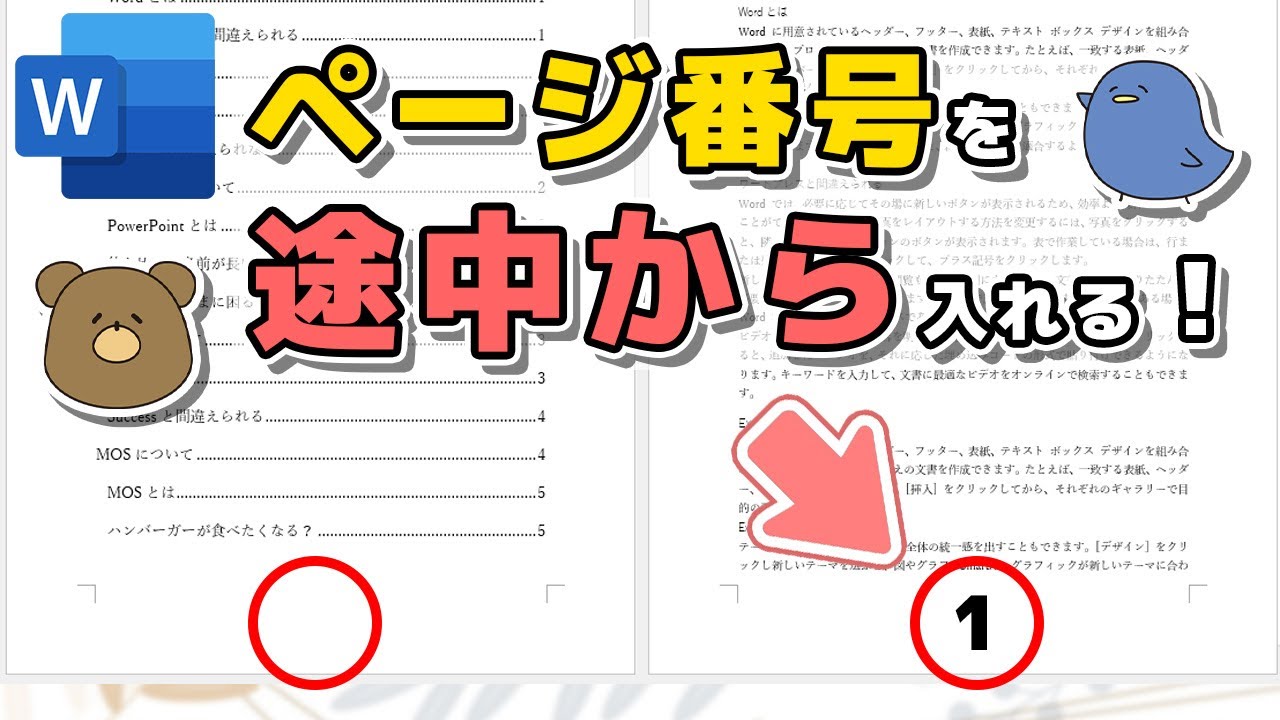
数十ページに及ぶ卒論や研究論文では、表紙だけでなく「目次」や「概要(アブストラクト)」が存在します。学術論文の厳格なフォーマットでは、表紙は無番、目次などの前付部分はローマ数字小文字(i, ii, iii)、そして第1章の本文開始ページからアラビア数字(1, 2, 3)でカウントする構成が要求されます。
このように文書の途中から形式を変えてページ番号を振るためには、セクション区切りを使ったページ番号の個別制御が不可欠です。
1. セクション区切りの挿入
切り替えを行いたい境界(例:表紙の末尾、目次の末尾)にカーソルを置きます。「レイアウト」タブを開き、「区切り」メニューから「セクション区切り:次のページから開始」をクリックします。通常の改ページ(Ctrl+Enter)ではセクションが分かれないため、必ずレイアウトタブの区切り機能を使用してください。
2. 前のセクションとのリンクを解除する
新しく始まったセクション(本文の1ページ目)のフッター領域をダブルクリックします。「ヘッダーとフッター」タブ内にある「前と同じヘッダー/フッター」ボタンをクリックしてオフ(非アクティブ状態)にします。このリンク解除を行わないと、前後のセクションが連動したままとなり、個別の番号設定が反映されません。
3. セクションごとにページ番号の書式を指定
リンクを解除した状態で、本文セクションの「ページ番号」>「ページ番号の書式設定」を開き、開始番号を「1」に設定します。同様に目次セクション側では、番号書式を「i, ii, iii...」に指定して開始番号を「i」にすることで、卒論における表紙・目次・本文の完璧な階層レイアウトが成立します。
【実態検証】利用者の生の声と現場目線で見えたリアルな落とし穴
大学生の質問掲示板やSNS上では、レポート提出の締切直前になると「ページ番号の設定が崩れた」という悲鳴が毎年多数投稿されます。実際のトラブル事例を分析すると、特定の操作パターンによる混乱が浮き彫りになります。
「表紙の番号だけを消したかったのに、本文の番号まで全部消えてパニックになった」「印刷プレビューを見たらなぜか本文が2ページ目から始まっていて教員に指摘された」といった失敗のほとんどは、Wordの仕様に対する直感的な誤解から生じています。
特に危険なのが、提出間際に焦って「改行キーの連打」でページ位置を調整しているケースです。改行のみで調整された文書にセクション区切りやページ番号を挿入すると、全体のレイアウトが大幅にズレ込み、図表が別のページへ飛ぶ二次被害が発生します。文書の枠組みは、必ず正式な区切り機能と段落設定を用いて構築しなければなりません。
また、グループワーク等で利用者が増えているGoogleドキュメントに関しても注意が必要です。Googleドキュメントでページ番号を表紙から除外する設定は「挿入」メニューの「ヘッダーとページ番号」から容易に行えますが、これをWord形式(.docx)にエクスポートして提出する場合、フォントや余白設定の差異によってページ境界が移動し、ページ番号の位置がズレる事例が頻発しています。提出前には必ずWord実機またはPDF化して最終レイアウトを目視確認する習慣が欠かせません。
一般に知られていない盲点とネットの誤解
ネット上の簡易解説サイトには「表紙の番号を隠すために、白い四角形の図形を上から貼り付ける」といった応急処置が裏ワザとして紹介されていることがあります。しかし、この方法は重大なリスクを孕んでいます。
第一に、提出先がPDF化を指定している場合や、大学の学習管理システム(LMS)上でプレビューされる際、図形の重なり順(レイヤー)が崩れて下の数字が露出するケースがあります。第二に、Wordファイルを直接提出する場合、教員側の表示環境やダークモード表示によって白い四角が目立ち、不体裁が露呈して評価を損なう原因になります。
正攻法である「先頭ページのみ別指定」と「開始番号の設定」を用いれば、所要時間は30秒もかかりません。場当たり的な図形配置やテキストボックスでの上書きは避け、Wordの文書構造を正しく設定することが安全な提出への唯一の道です。
【プロの結論】おすすめできる設定・慎重になるべき設定の判断基準
レポートの規模と目的に応じて、以下の基準で設定手法を選択してください。
【「先頭ページのみ別指定」を選ぶべきケース】
・提出枚数が1枚〜10枚程度の一般講義レポート
・目次が存在せず、表紙の直後から本文が始まる文書
・締め切りまで時間がなく、最短で安全に体裁を整えたい場合
【「セクション区切り」を正しく構築すべきケース】
・卒業論文、修士論文、学会提出論文
・独立した目次、要約、謝辞、付録ページを含む大規模文書
・本文の途中で用紙の向き(縦向き・横向き)を切り替える必要がある場合
【レポート ページ 番号 表紙】に関するよくある質問(FAQ)
Q1:Wordでページ番号を表紙だけ消したいのに、消去すると全ページの番号が消えてしまいます。
A1:フッター内の数字を直接BackspaceやDeleteキーで削除していませんか? ヘッダー・フッターは全ページ連動しているため直接削除はNGです。フッターをダブルクリックし、「ヘッダーとフッター」タブ内の「先頭ページのみ別指定」にチェックを入れてください。表紙の番号だけが自動的に非表示になります。
Q2:表紙の番号は消えましたが、2ページ目が「2」から始まってしまいます。「1」にするにはどうすればいいですか?
A2:「挿入」タブまたは「ヘッダーとフッター」タブの「ページ番号」>「ページ番号の書式設定」を開いてください。「連続番号」の項目で「開始番号」を選択し、数値を「0」に設定してOKを押すと、2ページ目が「1」になります。
Q3:ページ番号の付け方として、右下と中央下のどちらが正式なレポート形式ですか?
A3:大学や提出先から指定がない限り、「下部中央」または「下部右端」のどちらでも学術的に通用します。ただし、左上をホチキス留めするレポートでは、めくった際に見やすい「下部右端」を推奨する教員が多く見られます。文書全体で位置を統一することが最重要です。
Q4:Googleドキュメントで表紙だけページ番号をカウントしない設定はできますか?
A4:可能です。「挿入」>「ページ番号」を選択する際、右側に表示されるアイコンの中から「1ページ目をスキップして2ページ目から1とカウントする」アイコン(右上のサンプル)を選択してください。または「ページ番号オプション」から「1ページ目に表示」のチェックを外して開始番号を「1」に指定します。
Q5:セクション区切りを入れたら、勝手に空白ページが挿入されてしまいました。
A5:「セクション区切り(奇数ページから開始)」などを誤って挿入している可能性があります。「レイアウト」タブの区切りから「セクション区切り(次のページから開始)」を選択し直すか、ホームタブの「編集記号の表示(¶)」をオンにして、余分なセクション区切りや改行マークを削除してください。
まとめ:正しい設定を身につけてスマートなレポート提出を
レポート作成におけるページ番号の設定は、一度仕組みを理解してしまえば決して難しい作業ではありません。表紙に余計な番号を表示させず、本文から規則正しく「1」をカウントさせる処理は、読み手に対する最低限の礼儀であり、学術文書としての信頼性を担保する基盤です。
提出直前のトラブルで焦らないためにも、文書作成の初期段階でフォーマットを整えておくことを推奨します。正しいWordのページ番号操作をマスターし、自信を持って完成度の高いレポートを提出してください。 (出典: レポート ページ 番号 表紙(Yahoo!ニュース))
情報を整理して届けることが得意なWebディレクター。ユーザー視点に立った記事作成を目指しています。
