Thunderbirdメール一括削除と容量削減の決定版【2026年最新】
オープンソースの定番メールクライアントとして根強い支持を集めるThunderbird(サンダーバード)。しかし、長期間使い続けるうちに受信トレイへ数万通のメールが蓄積し、「動作が極端に重くなる」「一括削除を試みてもフリーズして消せない」といった深刻なトラブルに頭を抱えるユーザーが少なくありません。
実は、Thunderbirdにおけるメール削除は、単にキーボードのDeleteキーを押すだけでは完結しないシステム構造を持っています。本稿では、不要なメールを安全かつ瞬時に一括消去する実践的テクニックから、ストレージ容量を劇的に復元するフォルダ最適化、サーバー同期トラブルの回避策まで、現場の知見をもとに徹底解説します。
📌 【この記事の重要ポイントまとめ】
- 要点1:フォルダ内の全消去はThunderbirdショートカット全選択(Ctrl+A / Cmd+A)または「フォルダを空にする」操作が最速。
- 要点2:メールを削除しただけではPC容量は減らないため、サンダーバードフォルダ最適化の実行が必須。
- 要点3:POP3サーバー残存設定やIMAP同期削除の仕組みを正しく把握し、サーバー容量圧迫や誤消去を未然に防ぐ。
【最速手順】Thunderbirdでメールを一括削除する3つの基本アプローチ
Thunderbirdでメールをまとめて処分する場合、状況に応じて使い分けるべき3つの基本アプローチが存在します。それぞれの特徴と手順を把握しておくことで、作業時間を大幅に短縮できます。
1. フォルダ内の全メールを瞬時に消去するショートカット操作
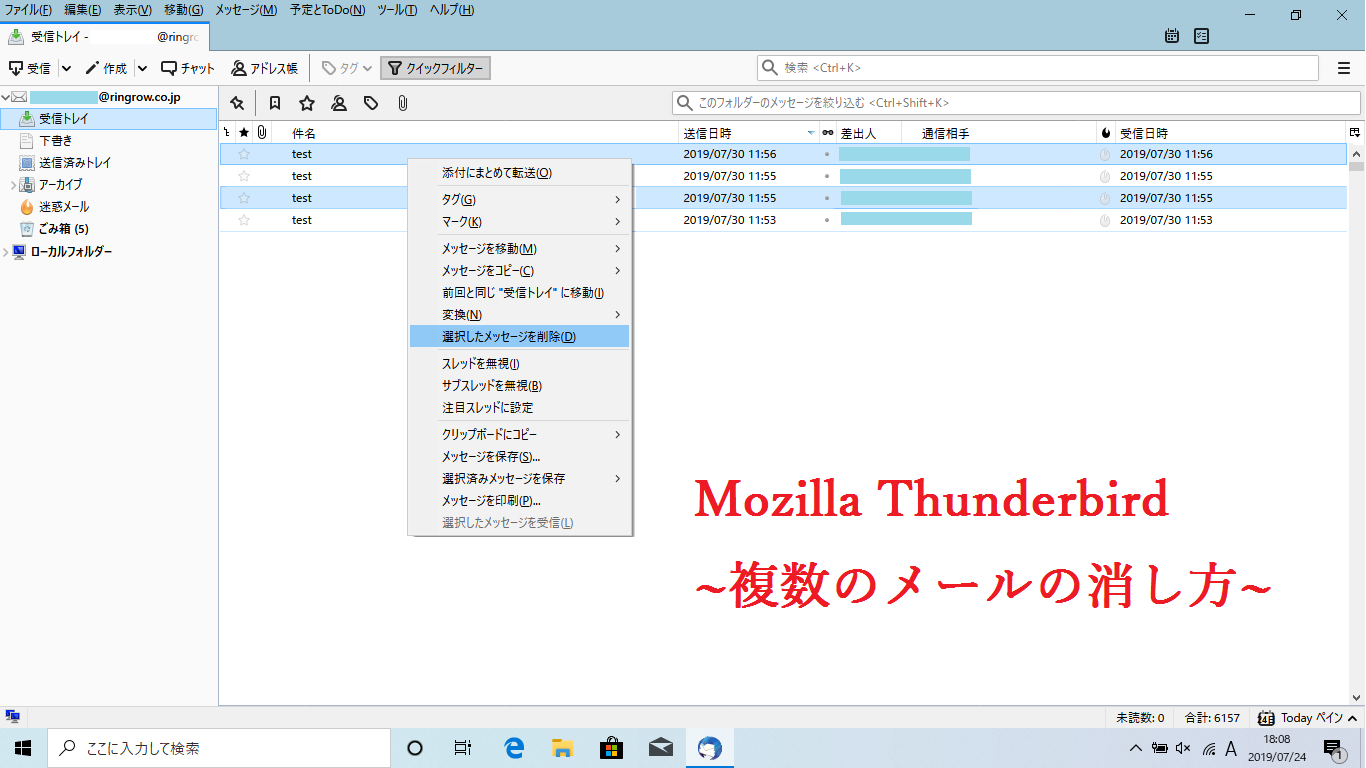
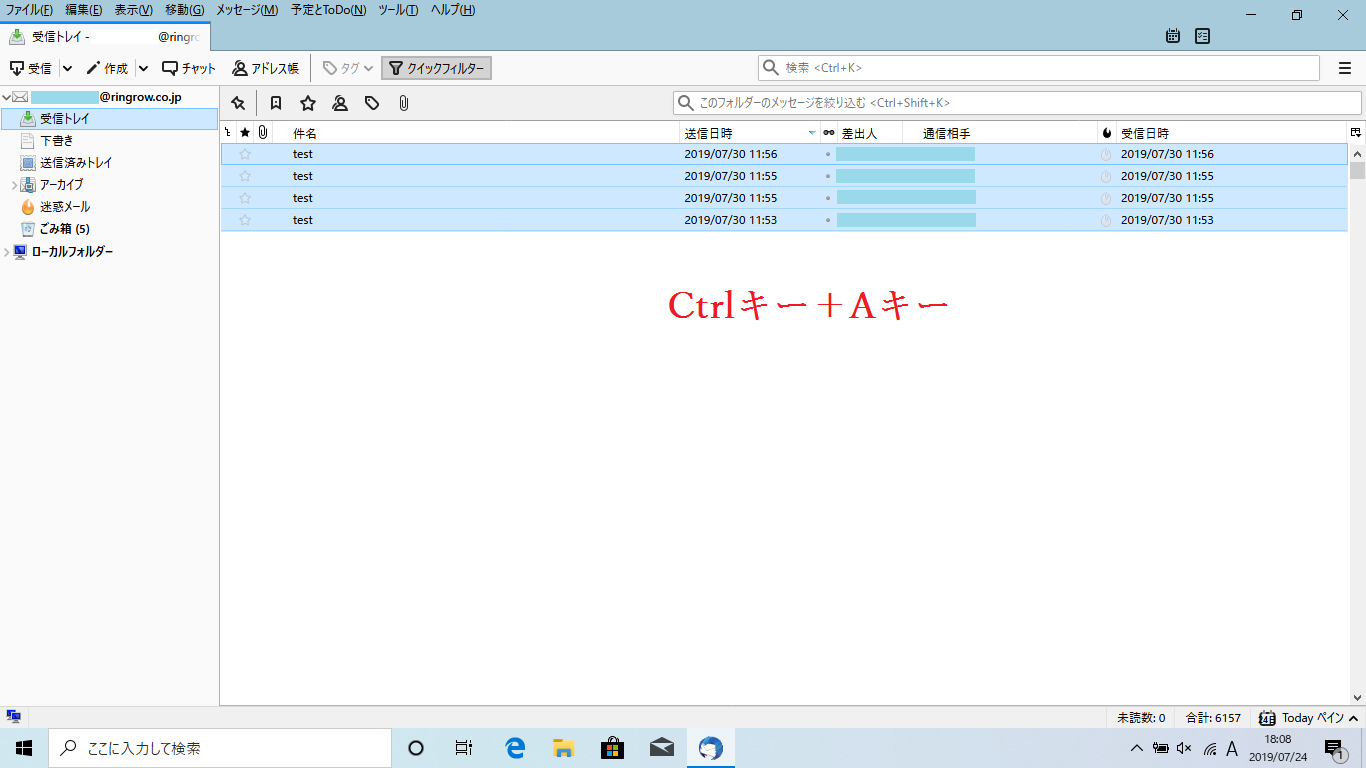
特定のフォルダに入っているメールをまとめて消したい場合、一覧画面でThunderbirdショートカット全選択を実行するのが最も直感的です。
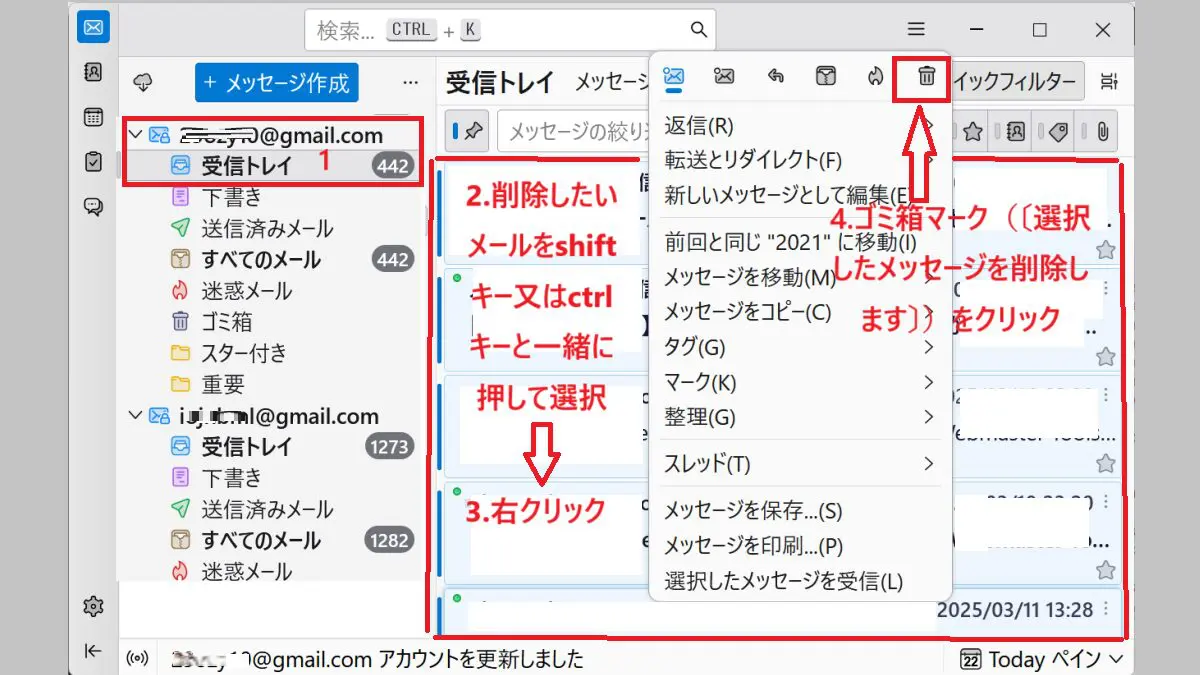
対象のフォルダ(「受信トレイ」や「プロモーション」など)をクリックして開いた後、メール一覧の任意の1通を選択した状態で、Windowsなら「Ctrl + A」、Macなら「Command + A」を押下します。一覧の全メールが反転選択されたら、そのまま「Delete」キー(または「Shift + Delete」でゴミ箱を経由せず直接消去)を押します。
2. フォルダ右クリックから「フォルダを空にする手順」
「ゴミ箱」や「迷惑メール」など、中身を丸ごと処分して構わないフォルダであれば、一覧を選択する手間すら省くことが可能です。画面左側のフォルダペインで該当フォルダを右クリックし、コンテキストメニューから「フォルダを空にする」を選択します。確認ダイアログで実行を許可すれば、内部のメッセージが一瞬で一括消去されます。
3. 不要になった作成フォルダごとの削除
プロジェクト終了などで不要になったユーザー作成フォルダは、フォルダ自体を右クリックして「削除」を選択するのがスマートです。フォルダ構造ごとゴミ箱へ移動されるため、階層下のメールもまとめて一括整理できます。
条件指定で不要メールを狙い撃ち|日付・容量・差出人別の高速抽出術
「すべてのメールを消したいわけではなく、2年以上前の古い通知メールや容量の大きい添付ファイル付きメールだけを一括削除したい」というケースでは、Thunderbirdの高機能なフィルタリングが威力を発揮します。
クイックフィルターと検索フォルダを活用した「古いメール一括削除」
画面上部の「クイックフィルター」バーを使えば、送信者や件名での絞り込みが数秒で完了します。さらに高度な条件指定を行いたい場合は、メニューの「編集」>「検索」>「メッセージを検索」(またはCtrl + Shift + F)を立ち上げます。
「送信日時が 次より前 2024/01/01」といった条件を設定して検索を実行すると、該当する古いメールだけがリストアップされます。この検索結果ウィンドウ上で全選択を行い、一括削除を実行することが可能です。この手順をルーティン化したい場合は、「検索フォルダーとして保存」しておくと、次回以降ワンクリックで対象メールを抽出・削除できます。
定期処理を自動化する「メッセージフィルター自動削除」
メルマガや自動配信ログなど、日々蓄積する定型メールを定期的に処分したい場合は、メッセージフィルター自動削除を組むのが根本的な解決策です。
メニューバーの「ツール」>「メッセージフィルター」を開き、「新規」作成を選択します。適用契機を「新着メールを受信したとき」や「手動で実行する」に設定し、条件に「送信者」「件名」「経過日数」などを指定したうえで、動作内容を「メッセージを削除する」に指定します。これにより、手動で選別する無駄な時間を恒久的にゼロにできます。
【データ比較】メール削除手法ごとの特徴とシステム影響度
どのような手順で削除を実行するかによって、PCローカルのストレージ消費、メールサーバー側の容量、誤操作時の復元可否が大きく異なります。以下の比較表を参考に、目的に適した手法を選択してください。
| 削除方式 | PCストレージ削減 | サーバーへの反映 | 誤削除時の安全性 |
|---|---|---|---|
| 通常削除(Deleteキー) | 減らない(ゴミ箱へ移動のみ) | IMAPはTrashへ移動、POPは不変 | 高(ゴミ箱から復元可能) |
| ゴミ箱完全消去 + 最適化 | 劇的に削減(即時反映) | IMAPはサーバー上も完全消去 | 低(原則として復元不可) |
| Shift + Delete(直接削除) | 最適化実行後に削減 | IMAPは即時完全消去 | 極めて低(確認ダイアログ必須) |
| メッセージフィルター自動削除 | 設定による(自動最適化推奨) | アカウント設定に連動 | 中(条件設定ミスのリスクあり) |
削除したのに容量が減らない?「サンダーバードフォルダ最適化」の仕組み
「受信トレイから数千通のメールを一括消去し、ゴミ箱も空にしたのに、パソコンの空き容量が1MBも増えない」という現象は、Thunderbird初心者が最もつまずきやすい技術的トラップです。
メール実データが残存するデータベースの構造
Thunderbirdは標準でMbox形式(またはMaildir形式)を採用しており、フォルダ内のメッセージを1つの大きなデータベースファイルにまとめて記録しています。メール一覧から「削除」を行っても、システム内部では「そのメールに削除済みフラグを立てて非表示にする」処理が行われているだけで、ディスク上の実ファイル領域は切り詰められていません。
この非表示領域を物理的に解放し、ディスクから完全に削ぎ落とす作業が「サンダーバードフォルダ最適化(Compaction)」です。
フォルダ最適化を手動で実行するステップ
削除した分の領域をPCストレージへ確実に還元し、受信トレイ容量削減を実現するには以下の操作を行います。
1. 対象のアカウントまたはフォルダを右クリックします。
2. メニューから「最適化」をクリックします。
3. 全フォルダを一括処理したい場合は、上部メニューの「ファイル」>「フォルダーを最適化」を実行します。
最適化が完了すると、不要領域が圧縮・再構築され、Thunderbird重い動作改善に劇的な効果をもたらします。なお、設定画面の「一般」>「ディスク領域」項目で「ディスク領域を 〇〇 MB 節約できるときはフォルダーを最適化する」にチェックを入れておけば、今後は自動でメンテナスが走るようになります。
POP3とIMAPの決定的な違い|サーバーから完全消去する設定テクニック
メールの一括削除を行う際、利用しているプロトコル(POP3かIMAPか)によって、メールサーバー側の挙動が正反対になります。これを理解していないと、「サーバーの容量上限に達してメールが届かなくなる」あるいは「手元の整理のつもりがスマホのメールまで全滅する」という大事故につながります。
POP3環境:残存設定の見直しでサーバー溢れを防ぐ
POP3接続では、PC側にメールをダウンロードした後もサーバーにコピーを残す運用が一般的です。しかし、Thunderbird上でメールをいくら削除しても、POP3サーバー残存設定が有効なままだと、メールサーバー側の容量は一切減りません。
サーバー側の空き容量を確保したい場合は、アカウント設定の「サーバー設定」を開き、以下の項目を確認・変更します。
- 「ダウンロード後もサーバーにメッセージを残す」のチェック:不要であれば外す。
- 残す場合でも「メッセージを削除するまで」「最長 〇〇 日間」などの条件を指定し、一定期間後にサーバーから削除設定が自動作動するように構成する。
IMAP環境:同期削除の挙動と誤消去の防止
一方、IMAP接続はサーバーとローカルが完全にミラーリング(同期)されています。そのため、Thunderbird上でIMAP同期削除を実行すると、メールサーバー上の原本およびスマートフォンなど他端末の同一メールも同時に消去されます。
「PCの画面だけスッキリさせたい」という軽い気持ちで一括消去を行うと、全環境からデータが消滅するため注意が必要です。手元に残しておきたい重要メールは、必ず「ローカルフォルダー」配下に退避用のアーカイブフォルダを作成し、そこへコピーしてから同期フォルダの整理を行ってください。
【実態検証】「メールが消せない・エラーが出る」現場トラブルの突破法
ITサポートの現場やコミュニティフォーラムで頻繁に報告されるのが、「一括削除ボタンを押しても無反応」「削除中に『フォルダーは処理中のため操作できません』とエラーが出る」といった不具合です。こうした事態に陥った場合の有効なリカバリー手順を紹介します。
インデックスファイル(.msf)の再構築
長期間の運用でメールの索引情報(MSFファイル)が破損すると、画面上の表示と内部データに不整合が生じ、削除コマンドが受け付けられなくなります。この場合、フォルダの「修復」が最も有効です。
該当フォルダを右クリックして「プロパティ」を開き、一般情報タブにある「修復」ボタンをクリックします。インデックスがゼロから再生成され、フリーズせずに削除できるようになります。
セーフモード(トラブルシューティングモード)での実行
導入しているアドオン(拡張機能)や重厚なセキュリティソフトが、メールのファイルロックを引き起こしている事例も多く見られます。上部メニュー「ヘルプ」>「トラブルシューティングモード」からThunderbirdを再起動し、アドオンを一時無効化した状態で一括削除を試みてください。
【プロの結論】おすすめできる運用スタイル・慎重になるべき人の判断基準
メール環境のメンテナンスは、個人のデータ取り扱い方針によって最適なアプローチが異なります。以下の基準に照らし合わせ、自身に合った運用ルールを確立してください。
一括削除&自動最適化を積極的に推進すべき人
- ストレージ容量が逼迫しているノートPCユーザー:数GB単位の容量解放が期待できます。
- 動作のもたつき・起動の遅延に悩んでいる人:受信トレイを数千通以下に維持することで、アプリのレスポンスが劇的に回復します。
- 定型の通知・プロモーションメールを大量に受信するビジネスパーソン:フィルターによる自動消去を導入することで、本来の重要業務に集中できます。
一括削除に慎重になるべき人・事前バックアップが必要な人
- 過去数年分のメールをエビデンス(契約・受発注履歴)として参照する職種:不用意な一括削除は業務上の致命傷になり得ます。消去前にプロファイルフォルダ全体を外部ストレージへバックアップするか、ローカルのアーカイブ専用フォルダに格納する設計が必須です。
- IMAP環境で複数デバイスを併用している人:同期の仕組みを完全に把握するまで、ショートカットを用いた全消去(Ctrl+A + Delete)は避けるべきです。
【サンダーバード メール 削除 一括】に関するよくある質問(FAQ)
Q1:大量のメール(1万通以上)を一括選択して削除しようとすると必ずフリーズします。安全に消す方法はありますか?
A1:1万通を超えるデータを一度にゴミ箱へ移動させると、ファイルI/Oの負荷により一時的に応答なし状態になります。この場合は、数百〜1,000通程度に分けて小分けに削除するか、「Shift + Delete」でゴミ箱を経由せずに直接削除を実行してください。また、フォルダ自体の役目が終わっているなら、フォルダごと右クリックして削除する方が高速に処理されます。
Q2:ゴミ箱を空にしてフォルダ最適化を行いましたが、元に戻す(復元する)ことはできますか?
A2:最適化を実行してファイル領域が切り詰められた後は、Thunderbird内部からのデータ復元は原則不可能です。万が一に備え、大規模な一括削除の前にはプロファイルフォルダ(Windowsであれば `%APPDATA%\Thunderbird\Profiles` 配下)を丸ごと別ドライブにコピーしておくことを強く推奨します。
Q3:受信トレイのメールを一括削除しても、アカウントの合計使用容量が減りません。なぜですか?
A3:理由は2つ考えられます。1点目は削除したメールが「ゴミ箱」フォルダに移動しただけでローカルに残っているため(ゴミ箱を空にして「最適化」が必要)。2点目はPOP3環境において「サーバーにメッセージを残す」設定になっており、PC側だけ消してメールサーバー側のデータが満杯のままになっているためです。サーバー設定の同期オプションを確認してください。
まとめ:メール環境の最適化でThunderbirdの軽快さを取り戻そう
Thunderbirdでメールを一括削除する際は、単に画面上のメッセージを消すだけでなく、「ゴミ箱完全消去」と「サンダーバードフォルダ最適化」をセットで行うことがシステム的な鉄則です。
さらに、利用している接続方式(POP3またはIMAP)に応じたサーバー設定の最適化や、メッセージフィルターによる自動処理を組み合わせることで、肥大化知らずの快適なメール環境を維持できます。本稿で紹介した手順を定期メンテナンスとして取り入れ、Thunderbird本来の高速で快適な動作を取り戻しましょう。 (出典: サンダーバード メール 削除 一括(Yahoo!ニュース))
SEOライティングとマーケティング戦略の専門家。分かりやすい解説記事で定評があります。
