Lightroom Classicカタログ移動の完全ガイド|失敗ゼロの手順とリンク切れ解決策
高画素カメラの普及やRAW現像の日常化に伴い、多くのフォトグラファーやクリエイターが直面するのが「内蔵ストレージの容量圧迫」と「パソコン買い替えに伴うデータ移行」の壁です。写真編集の司令塔であるLightroom Classicにおいて、カタログや元画像の移動は一見シンプルに見えますが、仕組みを正しく理解していないと「写真が見つかりません」という警告マーク(?や!)が画面を埋め尽くす悪夢に直面します。
編集データやカラーラベル、現像パラメータを1つも損なうことなく、高速な外付けSSDや新しいPCへ環境を移行するには、適切な手順を踏む必要があります。作業手順からリンク切れの修復法、OS間移行の注意点まで、現場のプロが実践するデータマネジメントの極意を詳しく解き明かします。
📌 【この記事の重要ポイントまとめ】
- 要点1:Lightroom Classicのカタログ(.lrcat)は「作業履歴とプレビューの指示書」であり、元画像データとは完全に独立して管理されている。
- 要点2:外付けSSDへの移動は「カタログフォルダごとの一括コピー」が鉄則であり、新規PCやMac・Windows間への移行も正しい手順を踏めば安全に完了できる。
- 要点3:万が一リンク切れが発生しても、最上位の親フォルダーを一度再リンクするだけで数万枚のプレビューを一括で瞬時に復旧できる。
【構造を徹底解剖】Lightroom Classicのカタログと元画像の関係性
Lightroom Classicのデータ移行で失敗する最大の原因は、「カタログファイル」と「元画像(RAW・JPEG)」の構造的違いを混同してしまう点にあります。この2つの役割を明確に区別することが、安全な作業への第一歩です。
Lightroom Classicのカタログファイル(拡張子:.lrcat)には、写真そのものは保存されていません。記録されているのは「元画像がハードディスクのどこに保存されているか」というファイルパス、露光量やトーンカーブなどの現像パラメータ、キーワードやレーティングなどのメタデータのみです。いわば、図書館における「図書目録カード」のような役割を果たしています。
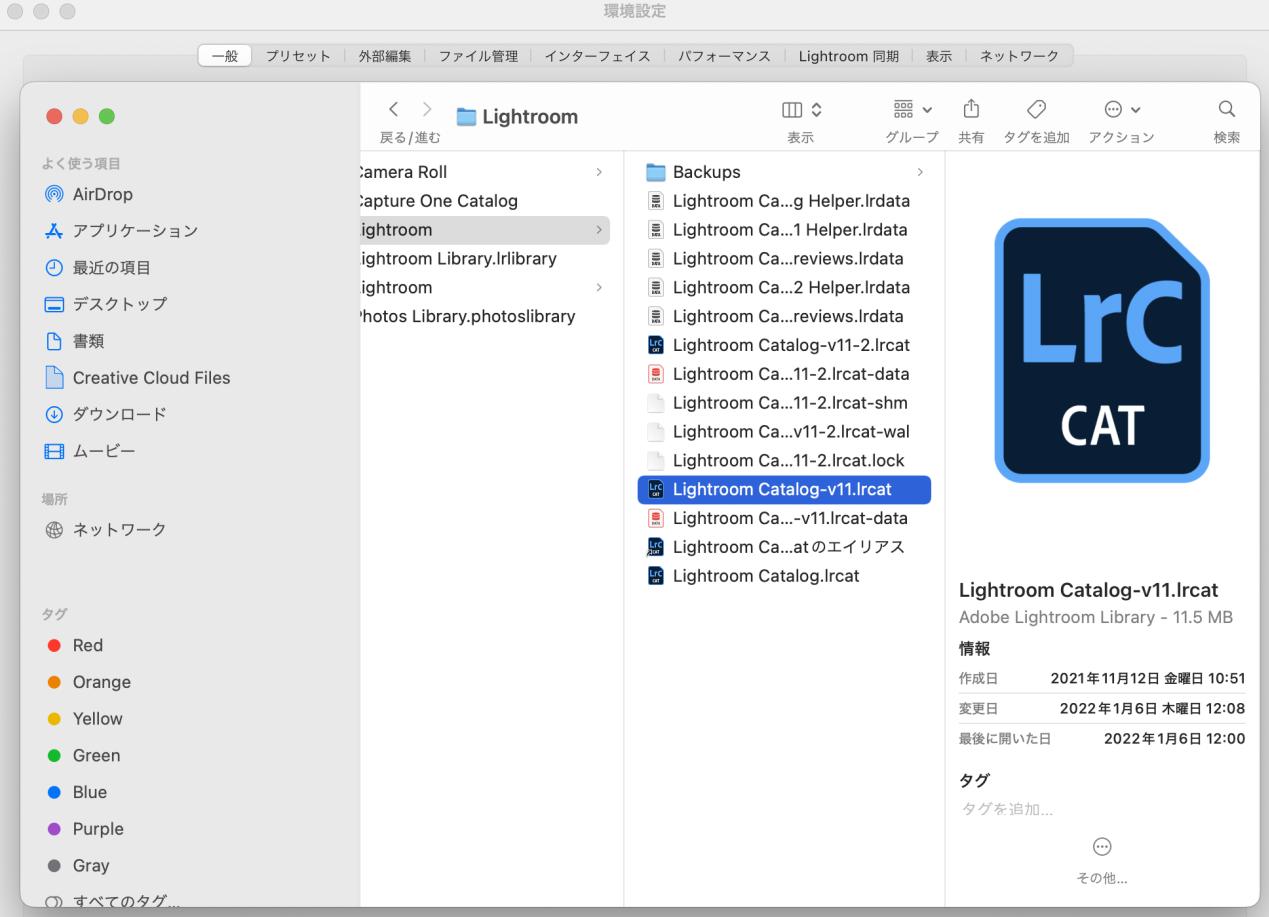
カタログが存在するフォルダ内には、主に以下の重要ファイルが同梱されています。
- [カタログ名].lrcat:編集履歴やメタデータを保持するデータベース本体。
- [カタログ名].lrcat-data:編集マスクデータなどが収められた補助ファイル(バージョンによって生成)。
- [カタログ名] Previews.lrdata:画面表示を高速化するためのキャッシュデータ。
- [カタログ名] Smart Previews.lrdata:元画像がオフラインでも現像可能にする軽量プレビュー。
ユーザーがOSのファイルマネージャー(Finderやエクスプローラー)上で元画像のフォルダ名を勝手に変えたり、別の階層へ移動したりすると、カタログ内に記録されたファイルパスとの間にズレが生じます。これが、移行時によくある「写真が見つかりません」というエラーの正体です。
【完全手順】Lightroom Classicのカタログを外付けSSDへ移動する方法
内蔵ストレージの空き容量を確保し、複数台のPCで同一の作業環境を使い回すなら、外付けSSDへのカタログ移動がベストな選択肢です。失敗を防ぐ確実なステップを解説します。
作業を行う前に、外付けSSDのフォーマット形式を確認してください。MacとWindowsの両方で使用する場合は「exFAT」、Mac専用なら「APFS」、Windows専用なら「NTFS」でフォーマットされている必要があります。
ステップ1:Lightroom Classicのバックアップを実行
Lightroom Classicを終了する際に表示されるダイアログから「バックアップ」を実行し、万が一のデータ破損に備えます。
ステップ2:カタログフォルダ一式を外付けSSDへコピー
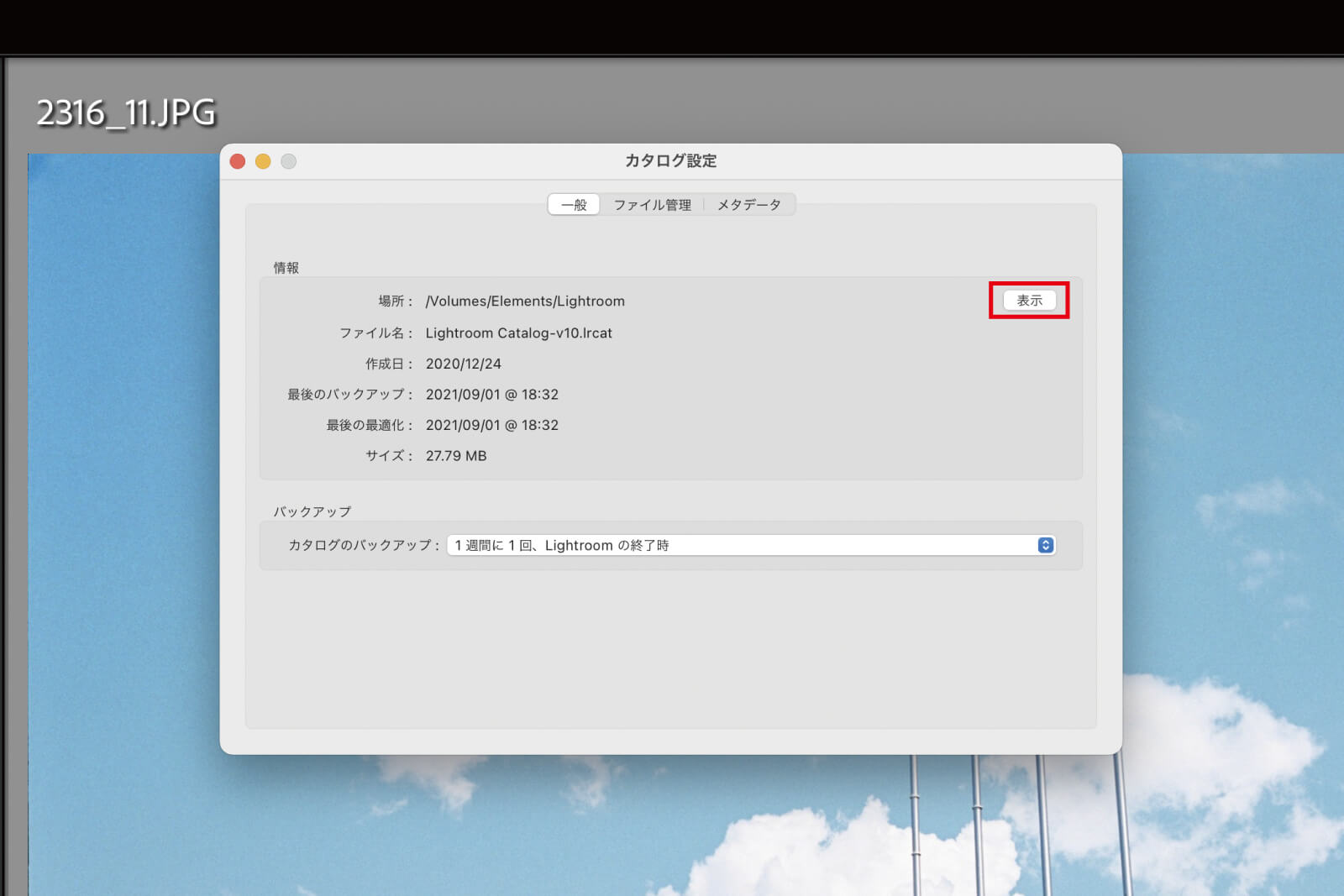
OSのファイルマネージャーを開き、カタログが保存されているフォルダ(通常は「ピクチャ」または「Pictures」内の「Lightroom」フォルダ)を探します。.lrcatファイル単体ではなく、プレビューファイル群を含む親フォルダごと丸ごと外付けSSDへドラッグ&ドロップでコピーします。
ステップ3:外付けSSD内のカタログから起動
コピー完了後、外付けSSD内の「.lrcat」ファイルをダブルクリックしてLightroom Classicを起動します。問題なく過去の写真一覧や現像履歴が表示されるかを確認してください。
ステップ4:環境設定でデフォルトカタログの変更
メニューの「環境設定」>「一般」タブを開き、「起動時にこのカタログを読み込む」の設定を、新しく外付けSSD内に配置したカタログに変更します。これで次回以降も自動的にSSD側のカタログが開くようになります。
【移行パターン別比較】内蔵SSD・外付けSSD・別PC移行のスペックと安全性
作業環境や利用目的に応じて、カタログの配置場所や移行方法は異なります。それぞれの特徴とリスクを客観的に比較しました。
| 移行シナリオ | 作業難易度・所要時間 | リンク切れ発生リスク | 編集部の見解・おすすめ度 |
|---|---|---|---|
| 外付けSSDへのカタログ移行 (元画像は別ドライブ) | 低(5〜15分程度) ※データ容量による | 極めて低い (元画像のパスが変わらないため) | ★★★★★ PC本体の容量を圧迫せず、動作速度も維持できる最も推奨される運用。 |
| カタログ・元画像の完全移行 (同一SSDへ統合) | 中(30分〜数時間) ※転送速度に依存 | 中 (Lightroom内での再リンクが必要) | ★★★★☆ 外付けSSDを挿すだけでどのPCでも即座に作業環境が完結する利便性がある。 |
| Mac ⇔ Windows間のクロス移行 | 高(1〜2時間) フォーマット確認必須 | 高 (OS固有のパス構造差異による) | ★★★☆☆ 「カタログとして書き出し」機能を活用し、親フォルダー再リンクの知識が必須。 |
【PC買い替え対応】別のパソコンやMac・Windows間へ移行する極意
パソコンの買い替え時や、デスクトップからノートPCへ環境を複製したい場合、最も安全で確実な手段が「カタログとして書き出し」機能の活用です。
単にファイルをコピーするだけでなく、必要な元画像やスマートプレビューをひとまとめにパッケージ化できるため、OSを跨ぐ移行でもミスを防げます。
1. 「カタログとして書き出し」を活用した手順
- 移行したい写真が含まれるフォルダーまたはコレクションをすべて選択します。
- メニューの「ファイル」>「カタログとして書き出し」をクリック。
- 書き出し先を外付けHDDやSSDに指定し、ダイアログ下部のオプションで「使用可能なプレビューを含める」「スマートプレビューを含める」「ネガティブファイルを含める(元画像も一緒に移行する場合)」にチェックを入れます。
- 書き出されたフォルダーを新しいPCへ接続し、中にある.lrcatを開くか、既存カタログに「別のカタログから読み込み」で統合します。
2. MacとWindowsを跨ぐ際のファイルパス問題
Windowsは「C:\」や「D:\」などのドライブレターで階層を認識しますが、macOSは「/Volumes/ドライブ名」というUNIXベースのファイルパスを使用します。そのため、MacからWindows(またはその逆)へカタログを移すと、初回起動時にほぼ確実に「フォルダーが見つかりません」となります。
しかし、これは故障ではありません。後述する「フォルダーの再リンク」を一度行うだけで、OSの差異を吸収して即座に全データを認識させることができます。
【緊急時の処置】「写真が見つかりません」エラーとリンク切れの修正方法
移行後にサムネイルの右上に「?」マークが表示されたり、「写真が見つかりません」というダイアログが出た場合でも、慌てる必要はありません。Lightroom Classicには強力な一括再リンク機能が備わっています。
1枚ずつ再リンクする膨大な手作業は不要です。以下の手順で、フォルダー単位で一気に解決します。
親フォルダーの再リンク手順
- ライブラリモジュールの左側パネルにある「フォルダー」エリアを確認します。
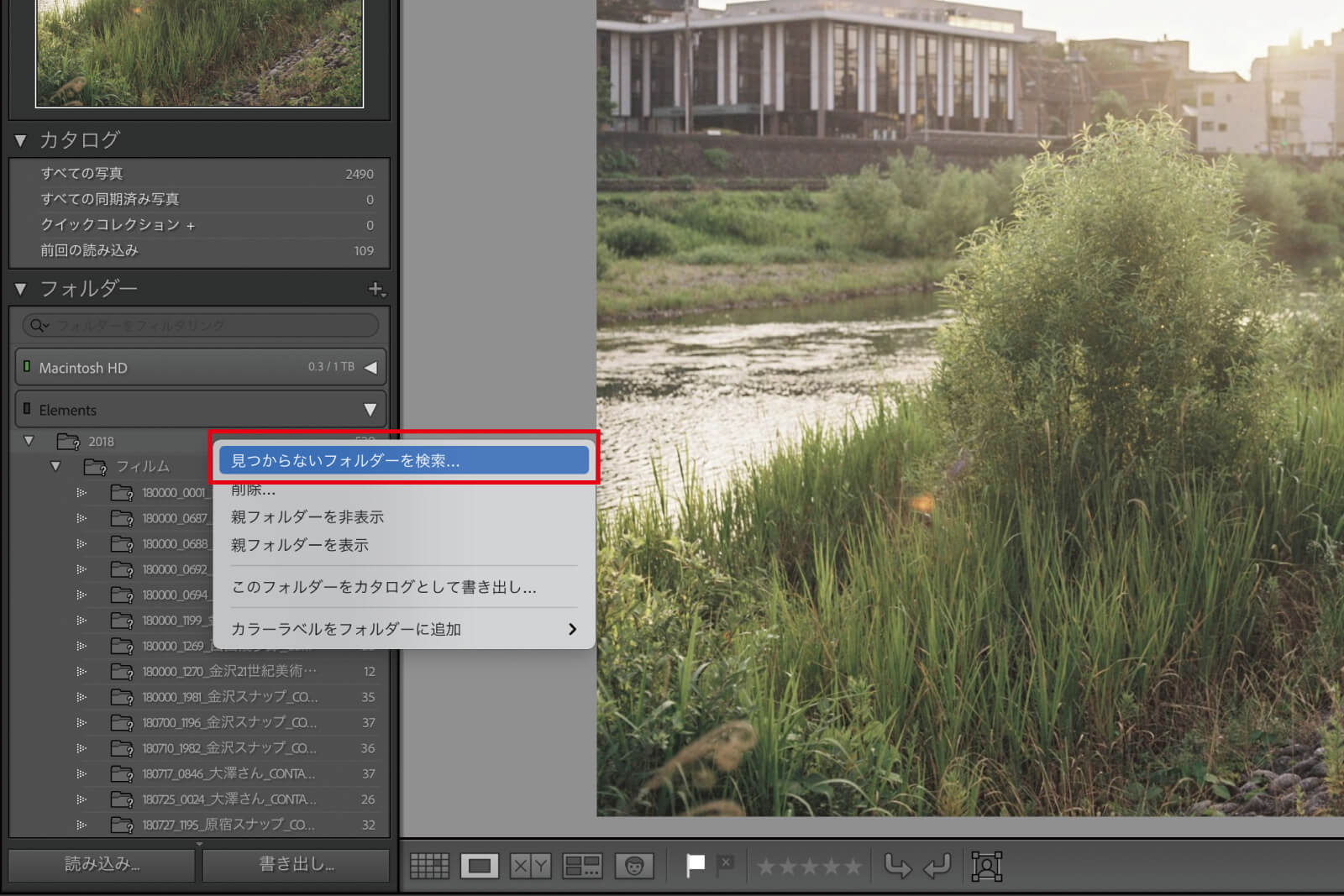
- リンクが切れているフォルダーには「?」マークが付いています。最上位にある親フォルダーを右クリック(MacはControl+クリック)します。
- コンテキストメニューから「見つからないフォルダーを検索」を選択します。
- ファイル選択画面が表示されるので、新しいストレージ内の該当フォルダーを指定して「選択」をクリックします。
親フォルダーを再リンクすれば、その傘下にあるサブフォルダーや数千〜数万枚の写真データも自動的にすべて紐付けが復元されます。
もし個別ファイル単位で「!」マークが出ている場合は、サムネイル上の「!」をクリックし、「元の写真を見つける」ダイアログで該当ファイルを選択してください。その際、「近くにある見つからない写真を再リンク」にチェックを入れておくと、同じフォルダー内にある他の行方不明ファイルも同時に修正されます。
【実態検証】利用者の生の声と現場目線で見えたトラブルの真相
クリエイターコミュニティやサポート窓口に寄せられるトラブル事例を精査すると、データ移行時に陥りがちな罠がいくつか浮き彫りになってきます。
最も多い失敗が「クラウドストレージへのカタログ配置」です。Dropbox、Google Drive、OneDriveなどの同期フォルダー内に.lrcatファイルを置くと、Lightroomの高速なデータベース書き込みとクラウド同期処理が競合し、データベースが破損(壊れたカタログエラー)する事故が頻発しています。Adobe公式でも、ローカル接続されていないネットワークドライブやクラウド同期ドライブ上でのカタログ直接稼働はサポートされていません。
また、「Lightroomの動作が重い」と感じる原因の多くは、肥大化したプレビューキャッシュ(Previews.lrdata)にあります。カタログ移動のタイミングで、一度プレビューキャッシュファイルを削除(または別ドライブへ退避)し、カタログを最適化(ファイル > カタログを最適化)することで、数百ギガバイトの容量削減と動作速度の劇的な改善が期待できます。
【プロの結論】おすすめできる人・慎重になるべき人の判断基準
データ管理の安全性と快適性を最大化するために、自身のスキルや作業規模に応じた運用を選択することが大切です。
外付けSSDへのカタログ・元画像一本化をおすすめできる人:
ノートPCとデスクトップPCを併用している人や、内蔵SSDの容量が512GB以下で常に空き容量に悩まされている人。高速なUSB 3.2 Gen2(またはThunderbolt)接続の外付けSSDを1台用意すれば、差し替えるだけで全く同一の作業環境をシームレスに持ち運べます。
カタログの移動に慎重になるべき人(現行維持が望ましい人):
複数の外付けハードディスクに元画像が分散しており、フォルダー階層が整理されていない人。この状態でカタログだけを移動させると、ファイルパスの参照関係が複雑化し、リンク切れの修復に多大な時間を取られるリスクがあります。まずはLightroom内のフォルダーパネル上で階層構造を整理・統合してから、移動作業に着手することをおすすめします。
【lightroom classic カタログ 移動】に関するよくある質問(FAQ)
Q1:カタログファイルと元画像データは同じ外付けSSDに入れるべきですか?
A1:同じドライブ内にまとめて配置することを推奨します。「LightroomData」といった親フォルダーを作り、その中に「Catalog」フォルダーと「Photos(元画像)」フォルダーを並べて格納しておけば、ドライブレターが変わっても相対パスが維持されやすく、将来のPC移行が圧倒的に楽になります。
Q2:移動完了後、古いPCや元の場所にあるカタログはすぐに削除して良いですか?
A2:最低でも1〜2週間は残しておくことを強くおすすめします。新しい環境ですべての写真が正常に読み込めるか、現像パラメータや書き出し処理に問題がないかを十分に確認し、新しいバックアップが複数回成功した段階で旧データを削除してください。
Q3:Windowsで外付けSSDのドライブ文字(E:やF:)が変わってしまいリンクが切れました。
A3:Windowsの「ディスクの管理」からドライブ文字を元のアルファベットに固定し直すか、Lightroomのフォルダーパネルで「見つからないフォルダーを検索」を実行して新しいドライブ文字のフォルダーを再指定すれば、一瞬で元の状態に復旧します。
Q4:Lightroom Classicからクラウド版の「Lightroom」へ完全に移行したい場合はどうすれば良いですか?
A4:クラウド版Lightroomのメニュー「ファイル」>「Lightroom Classic カタログを移行」を選択します。カタログ内の編集履歴やキーワードを保持したままAdobeクラウドストレージへ元画像ごと直接アップロードできますが、十分なクラウドプラン容量の契約が必要です。
まとめ:安全なカタログ移動でストレスのない写真編集環境を手に入れる
Lightroom Classicのカタログ移動は、構造さえ理解してしまえば決して危険な作業ではありません。「.lrcatを含むカタログフォルダーの一括移動」「元画像フォルダーとの位置関係の把握」、そして万が一の際の「親フォルダー再リンク」の3点さえ押さえておけば、作業環境の移行でデータを失うリスクはゼロに抑えられます。
大容量かつ高速な外付けSSDを導入して適切なデータマネジメント環境を整え、ストレージの制約から解放された快適なRAW現像ライフを実現してください。 (出典: lightroom classic カタログ 移動(Yahoo!ニュース))
SEOライティングとマーケティング戦略の専門家。分かりやすい解説記事で定評があります。
