Wordで往復はがきを作成する完全手順|ズレない印刷と設定の極意
同窓会の幹事や法要、各種イベントの案内状作成を任された際、最大の難所となるのが「往復はがき」の印刷です。通常の官製はがきとは異なり、2枚分が横につながった特殊な用紙サイズ(200mm×148mm)であるため、「宛名面と文面の上下が逆さまになった」「郵便番号が枠から大きくズレてしまう」「左右どちらに何を書けばいいのか分からない」といったトラブルが後を絶ちません。
日本郵便の郵便料金改定を経て、往復はがきは1枚あたり170円(片道85円)のコストがかかります。位置ズレや印刷ミスによる用紙の無駄は、予算面でも大きな損失となりかねません。本記事では、Word(ワード)を使った往復はがきの正しいページ設定から、Excel名簿を活用した差し込み印刷、ズレを一発で修正する微調整テクニックまで、現場の実務に即して徹底解説します。
📌 【この記事の重要ポイントまとめ】
- 要点1:往復はがきは「用紙サイズ:200×148mm」「2段組み」の設定が基本であり、左右・表裏の配置ロジックを把握することが失敗防止の第一歩。
- 要点2:印刷ズレの主因はプリンター固有の「印刷不可領域(ハードウェアマージン)」にあり、テキストボックスの余白ゼロ化と余白微調整で完全攻略が可能。
- 要点3:同窓会やイベント案内では、出欠返信面の期日・アレルギー確認欄などのマナーを押さえつつ、大量印刷時はExcel連携の差し込み印刷で工数を大幅削減できる。
【2026年最新】Wordで往復はがきを作成する基本設計とページ設定の全貌
Wordで往復はがきをゼロから構築する際、最初に行うべきは「用紙サイズ」と「段組み」の厳密な定義です。標準テンプレートに頼らずとも、数値の意味を理解しておけば、どのバージョンのWord(Microsoft 365、Word 2021/2019など)でも正確なデータを作成できます。
往復はがきは、横に広げた状態で幅200mm × 高さ148mmの寸法を持ちます。Wordの初期設定であるA4サイズ(210mm×297mm)のまま書き進めてしまうと、後からサイズ変更した際にレイアウト全体が崩壊するため、必ず新規文書を開いた直後に以下の往復はがきページ設定Wordの手順を実行してください。
【基本のページ設定ステップ】
1. 「レイアウト」タブ > 「サイズ」 > 「その他の用紙サイズ」を選択。
2. 「用紙」タブで、幅を「200 mm」、高さを「148 mm」に指定。
3. 「余白」タブを開き、上下左右の余白をすべて「10 mm〜12 mm」程度に設定し、印刷の向きを「横」にする。
4. 「レイアウト」タブ > 「段組み」 > 「2段」を選択し、段の幅を「90mm前後」、間隔を「10mm〜20mm」に整える。
用紙の中央(100mmの折り目ライン)に境界線が表示されるよう設定しておくと、左右の領域を見失うリスクを完全に防ぐことができます。この土台設計さえ狂っていなければ、印刷時に半分に折った際、文字や枠が折り目に巻き込まれる悲劇は起こりません。
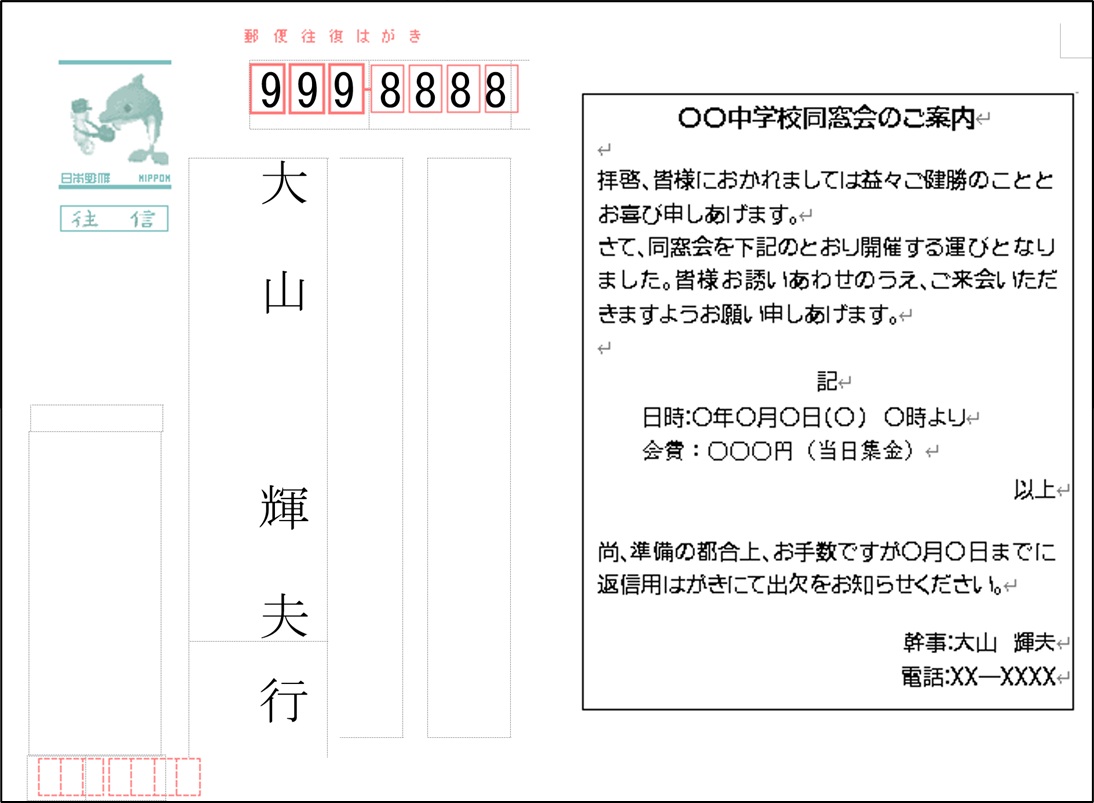
失敗ゼロのレイアウト構築術|宛名面・文面・往信返信の配置ルール
往復はがき作成で最も初心者を混乱させるのが、「表裏」と「左右」の組み合わせです。ポストに投函された状態から相手が開いて返信するまでの動線を理解していないと、往信の宛名と返信の文面が裏表であべこべになってしまいます。下図の構造を脳内に焼き付けて作業を進める必要があります。
【表面(宛名面)の構造】
・左半分:返信面の宛名(自分・幹事側の郵便番号・住所・氏名。「行」または「宛」を印字)
・右半分:往信面の宛名(相手側の郵便番号・住所・氏名。「様」を印字)
【裏面(文面)の構造】
・左半分:往信の案内文面(同窓会やイベントの開催日時・会場・会費・地図など)
・右半分:返信の出欠フォーム(相手が記入する「ご出席・ご欠席」「通信欄」「住所氏名欄」など)
この表裏関係は、印刷後に山折りにした際、相手の手元に「往信宛名」と「案内文面」が届き、相手が切り取って投函する際に「返信宛名」と「出欠フォーム」が1枚のはがきになる仕組みです。往復はがき宛名面の作り方においては、右側が相手、左側が自分という原則を絶対に崩してはなりません。
また、同窓会案内状往復はがき作成などの実務では、往復はがき文面作成のコツとして、返信ハガキ側に「アレルギーの有無」「近況報告欄」を設けておくと回収率と満足度が劇的に向上します。右半分の返信面には「御出席・御欠席」の「御」の字を二重線で消しやすいよう、文字間隔にゆとりを持たせる配慮も不可欠です。
【実態検証】差し込み印刷とプリンター設定で起きるトラブルと現場のリアル
参加者が数十〜数百名規模になる場合、宛名を1枚ずつ手入力するのは非効率極まりありません。そこで必須となるのが往復はがき差し込み印刷手順ですが、現場の実務担当者からは「宛名が2段組みの左側(返信面)にまで入り込んでしまった」「奇数ページだけ差し替わって裏面の印刷が狂った」という悲鳴が頻繁に上がります。
オフィス現場のITサポートデスクや印刷トラブルの相談事例を検証すると、差し込み印刷の失敗は「Wordの段区切りと差し込みフィールドの連動ミス」に集中しています。
【差し込み印刷を成功させる鉄則】
宛名面(表面)の右半分だけに差し込みフィールド(《郵便番号》《住所》《氏名》)を配置し、左半分の返信宛名には固定テキストを流し込みます。この際、Wordの「差し込み文書」タブから「複数ラベルの更新」を押してしまうと、左側の返信面まで相手の住所に上書きされる重大な事故が起きます。往復はがきにおける差し込み印刷では、右カラムのみをアクティブにし、Word往復はがき両面印刷設定を行う際は、まず宛名面(奇数ページ)を一括生成してから、裏面(文面)を別ファイルとして共通印刷するのが最も安全なワークフローです。
また、往信返信印刷の向きに関してもプリンターの給紙トレイへのセット方法によって明暗が分かれます。手差しトレイにセットする場合、「先端側から印刷されるのか」「表裏どちらが印字面か」はメーカー(キヤノン、エプソン、ブラザー等)や複合機の型番によって完全に異なります。いきなり本番の本紙を投入せず、普通紙を200×148mmに裁断した「テスト用紙」で給紙方向を矢印ペンでマーキングして確認することが、現場における鉄則です。
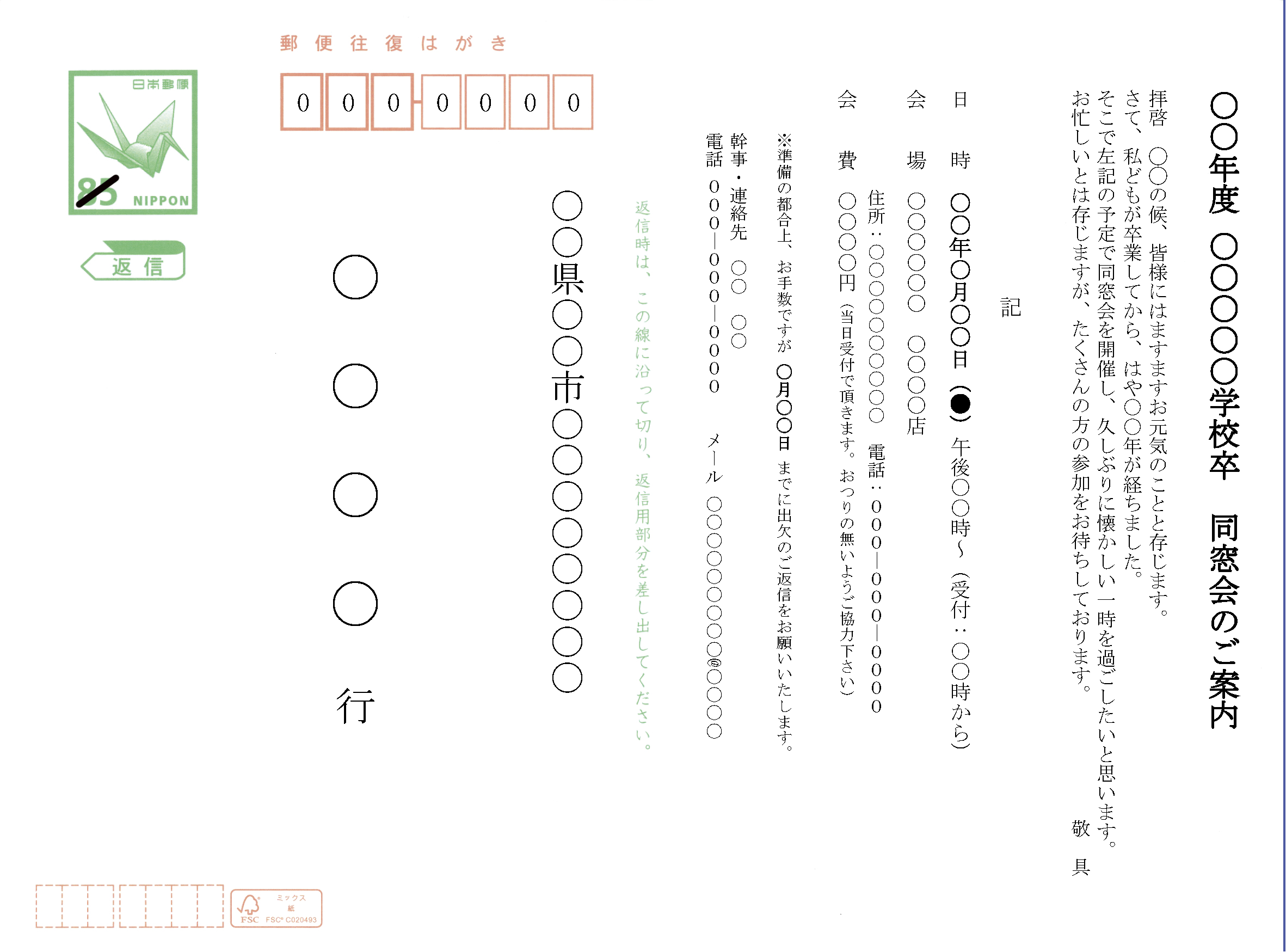
なぜズレる?Wordはがき印刷ズレ解消法と郵便番号枠位置調整の裏技
往復はがき作成において、全ユーザーが一度は直面する最大の壁が「郵便番号枠のズレ」です。「画面上では枠内に完璧に収まっているのに、印刷すると数字が右上に数ミリはみ出る」という現象には、明確な構造的原因が存在します。
その原因は、プリンター内部の用紙搬送ローラーの物理的な誤差(メカニカルギャップ)と、プリンタードライバが強制適用する「印刷不可領域」です。Wordの標準余白設定とプリンターの最小余白が干渉し、文書全体がシフトしてしまうのです。このトラブルを根底から打破するWordはがき印刷ズレ解消法を伝授します。
【郵便番号枠の精密位置調整テクニック】
1. 郵便番号は通常のテキスト入力ではなく、「テキストボックス(枠線なし・塗りつぶしなし)」を使用する。
2. テキストボックスの内部余白(上・下・左・右)をすべて「0 mm」に設定する。
3. フォントは「OCRB」または「MS 明朝 / MS ゴシック」の「12pt」、文字間隔を「広く(5〜6pt程度)」に指定する。
4. 郵便番号枠の印字位置は、用紙の上端から「12.0 mm」、左端から「43.0 mm〜45.0 mm」(往信面・返信面で位置が異なる)を目安に配置する。
この往復はがき郵便番号枠位置調整を施すことで、文字がテキストボックス内で自由に動くようになり、矢印キー(カーソルキー)の1ドット単位で印刷位置を完全に合わせ込むことが可能になります。
【徹底比較】手動作成vsテンプレート活用|コストと作業効率の決定打
往復はがきを作成するアプローチには、Wordで一から自作する方法、マイクロソフト公式や用紙メーカー(エレコム、サンワサプライ等)のWord往復はがき無料テンプレートを活用する方法、ネット印刷通販へ外注する方法、そして近年台頭しているWeb回答フォーム併用型があります。それぞれの特徴とコスト・労力を客観的に比較します。
| 作成手法 | 所要時間・コスト目安 | メリット | 編集部の見解・リスク評価 |
|---|---|---|---|
| Word手動設定(ゼロから作成) | 設定時間:約40〜60分 用紙代・印刷代のみ | レイアウトの自由度が極めて高く、バージョンを選ばず完全制御可能 | ページ設定の理解が必要。一度ひな形を作れば以後の流用性が最も高い(推奨) |
| Word往復はがきテンプレート利用 | 設定時間:約15〜25分 テンプレート費用:無料 | 枠組みが完成しており、文字を打ち替えるだけで即座に作成可能 | プリンターの余白とズレが生じた際、保護されたレイアウトの崩壊を直す難易度が高い |
| ネット印刷通販(印刷外注) | 納期:2〜4営業日 100部:約1.5万〜2.5万円 | 印刷ズレやインク詰まりのリスク皆無。美しい仕上がりが保証される | 部数が少ない(30部以下)と割高。急ぎの修正や宛名差し替えに柔軟性が欠ける |
| ハイブリッド型(往復はがき+QRコード) | 設定時間:約30分 フォーム作成費:無料 | 返信回収率が約30〜40%向上。参加者がスマホから即座に回答可能 | 高齢者層はハガキ返信、若年・現役層はWeb回答とハイブリッド運用するのが現代の最適解 |
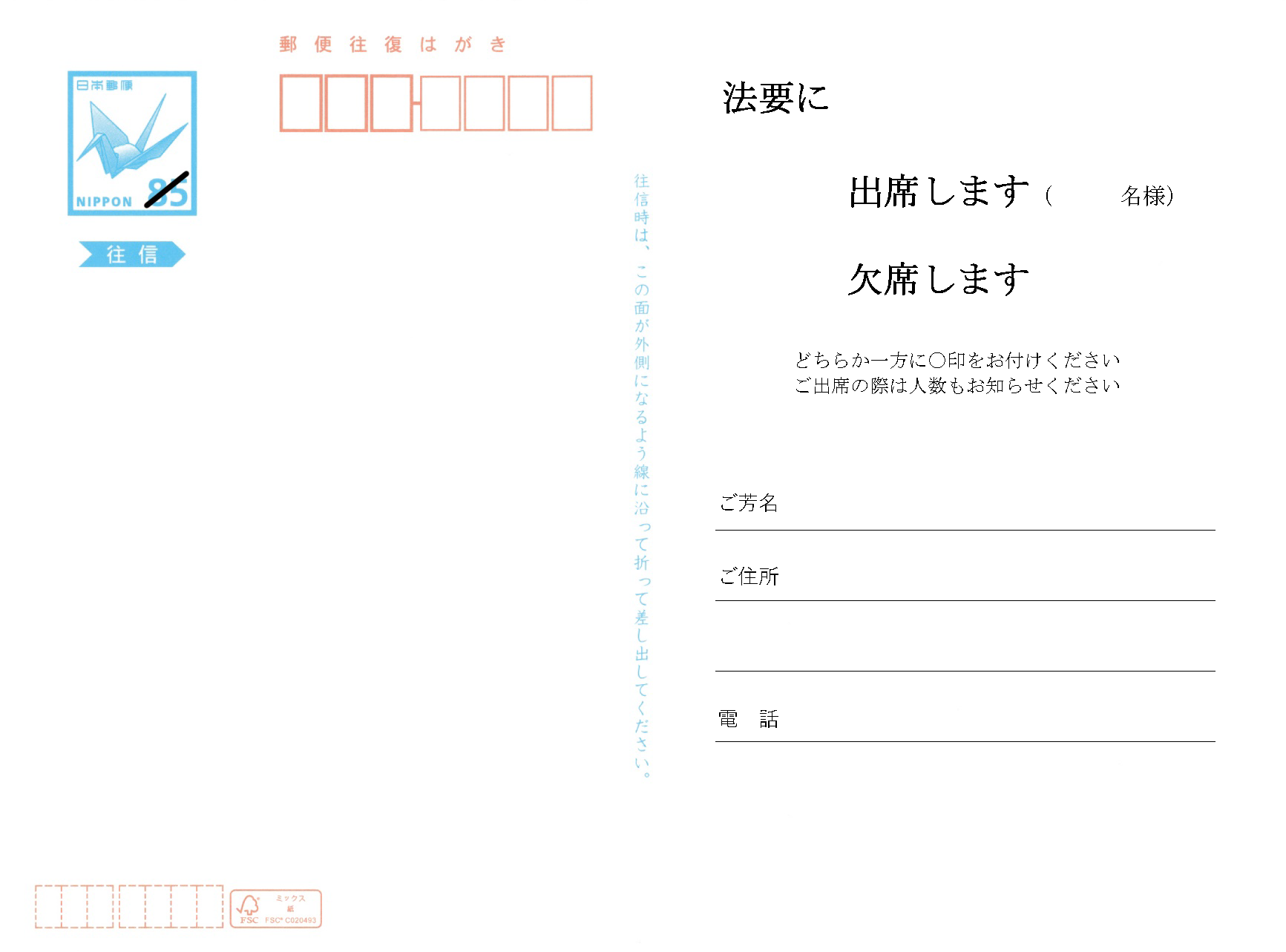
一般に知られていない盲点とネットの誤解|失敗を防ぐ決定打
ネット上のQ&A掲示板やSNS上で流布している「往復はがき作成のノウハウ」の中には、現在のプリンター仕様や郵便規定に合致しない誤った情報が少なからず見受けられます。代表的な誤解を解き、正しい実務知識を身につけましょう。
【誤解1:インクジェット専用紙なら自動両面印刷を使ってよい?】
真相:往復はがきでの自動両面印刷は原則「厳禁」です。
官製往復はがきは一般的なコピー用紙よりも厚み(約0.22mm)があり、さらに中央に折り目(筋入れ)が入っています。複合機の自動両面ユニットを通過させると、反転ローラー内で用紙が詰まる(ジャムる)危険性が極めて高くなります。高価な往復はがきを一瞬で折れ曲がらせないためにも、片面ずつ手差しトレイから給紙するのが鉄則です。
【誤解2:料金受取人払いの承認なしに受取人払いのデザインを自作してよい?】
真相:郵便局の承認がない独自の受取人払い枠は無効です。
返信料金を幹事側で後払いにする「受取人払」を利用するには、所轄の郵便局へ事前の申請と承認番号の発行が必要です。個人の同窓会や単発のイベントでは、通常の往復はがき(170円)を購入して作成するのが最も安全かつ確実です。
【プロの結論】自作すべきケースと外注・デジタル化を選ぶべき判断基準
イベント運営における人的リソースと認知負荷(ストレス)を考慮したとき、すべての案件をWordで手作りすることが正解とは限りません。以下のチェックリストを基に、自作するか外注・Web化するかを冷静に判断してください。
【Wordで自作すべきケース】
・対象人数が20名〜80名程度の小中規模イベント。
・直前まで出欠期日や会場の微調整が発生する可能性がある。
・予算が限られており、印刷外注費を浮かせたい。
・社内や家庭に手差し給紙可能なプリンターが常設されている。
【外注・またはWeb回答へ移行すべきケース】
・対象人数が100名を超える大規模同窓会や式典(差し込み印刷と両面手差しの往復作業で膨大な時間を浪費するため)。
・プリンターの調子が悪く、紙送りローラーのスリップによるズレが頻発している。
・参加者の大半がスマートフォンを日常利用しており、Googleフォーム等での集約が認められる環境。
【ワード 往復 はがき 作成】に関するよくある質問(FAQ)
Q1:郵便番号枠と印字がどうしてもズレる場合の最も確実な対処法は?
A1:Wordの余白設定をいじるのではなく、郵便番号を入力している「テキストボックス」を選択し、キーボードの「Ctrlキー + 矢印キー」を押してください。1ドット(0.2mm単位)ずつの微調整が可能です。本番用紙に直接刷らず、普通紙に印刷して本番ハガキと重ね合わせ、蛍光灯にかざしてズレを確認すると用紙を無駄にしません。
Q2:同窓会や法事の案内で「往復はがき」を作る際、Wordの無料テンプレートはどこで入手できますか?
A2:Microsoft公式の「Officeテンプレート」サイトのほか、はがき用紙メーカー(エレコム、サンワサプライ)の公式サイトで「往復はがき用Wordテンプレート(.docx形式)」が無償配布されています。文面枠や宛名枠のサイズがあらかじめ設定されているため、ダウンロードしてテキストを差し替えるだけで手軽に作成できます。
Q3:差し込み印刷で宛名面を作ると、返信面の宛名(自社・幹事の住所)はどう設定すればいいですか?
A3:2段組みの左カラム(返信面宛名)には、差し込みフィールドを入れず、自分の郵便番号・住所・氏名を「通常の固定テキスト」として入力します。右カラム(往信面宛名)にのみ、Excelから読み込んだ《氏名》《住所》などのフィールドを挿入してください。これにより、全ページ共通で左側に自分の住所が、右側に相手の個別住所が差し込まれます。
まとめ:確実なテスト印刷が成功の鍵!2026年版・往復はがき作成のロードマップ
Wordを使った往復はがき作成は、一見すると複雑で難解に思えますが、「幅200mm×高さ148mmの横向き2段組み」という基本構造と、「左=返信、右=往信」というレイアウトロジックさえ押さえれば、誰でも美しい案内状を仕上げることができます。
2024年の郵便料金改定以降、往復はがきは1枚170円となり、ミスプリントによるコストの痛手は以前にも増して大きくなっています。宛名面の差し込み設定や郵便番号枠の配置が完了したら、必ず不要なコピー用紙を200×148mmに切った「テスト用紙」を用意し、天地の向きや給紙方向の確認を行ってください。確実なテスト印刷こそが、失敗を防ぐ最大の近道です。 (出典: ワード 往復 はがき 作成(Yahoo!ニュース))
情報を整理して届けることが得意なWebディレクター。ユーザー視点に立った記事作成を目指しています。
