エクセルでスタンプを作る方法!専用ソフト不要の電子印鑑術
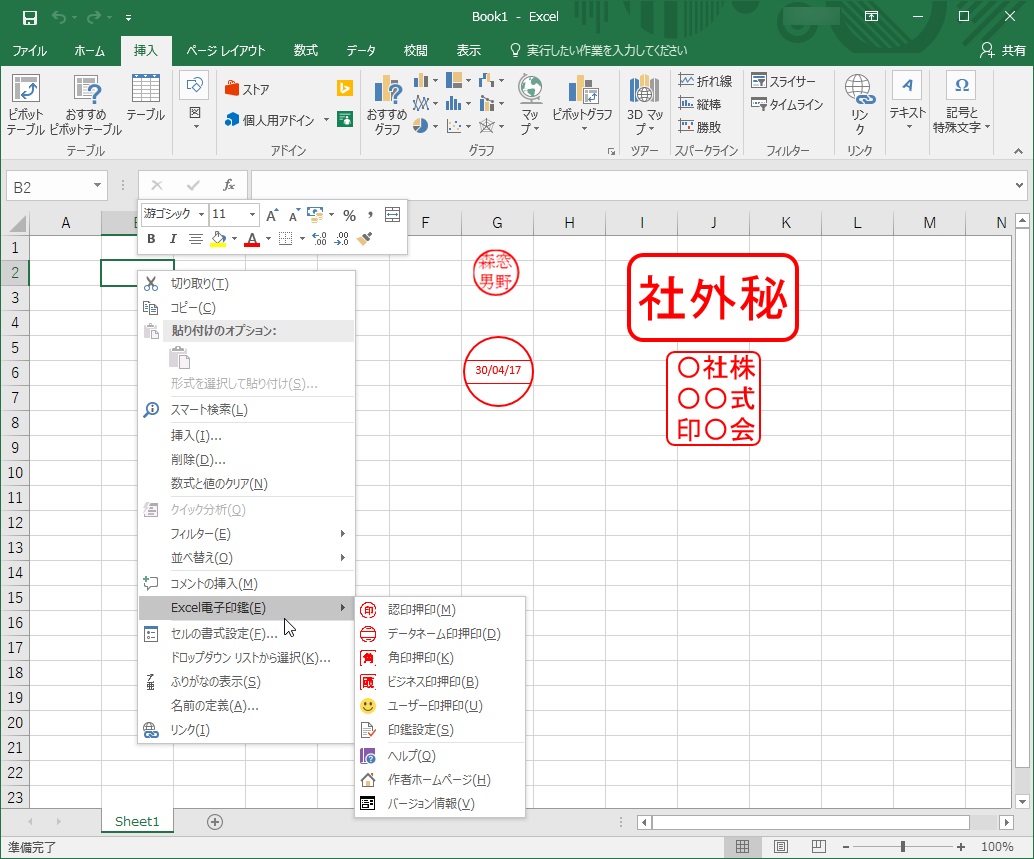
請求書や見積書、社内回覧の承認フローにおいて、PDFやエクセルシート上に「ポン」と押印するスタンプの需要は根強く残っています。高額な電子契約ツールや専用の印鑑作成ソフトを契約しなくても、日頃使い慣れているExcelの標準機能だけで、本物の印章と見分けがつかないほど精巧な電子印鑑を作成することが可能です。
図形機能を使ったシンプルな認印の作成から、日付が自動で切り替わる日付印(データネーム印)、本物の陰影を取り込んで背景を透明化する本格的な角印まで、現場ですぐに役立つ実践テクニックを詳しく解説します。
📌 【この記事の重要ポイントまとめ】
- 要点1:特別な外部ツールを使わず、エクセルの「図形」「ワードアート」機能だけで誰でも5分で綺麗な認印スタンプが自作できる。
- 要点2:日付印(三段ネーム印)はセルの参照やTODAY関数を組み合わせることで、開いた当日の日付へ自動更新させる仕組みが構築可能。
- 要点3:エクセルの「背景の削除」「透明色を指定」機能を活用すれば、実印や角印の印影画像から背景の白地を綺麗に透過して重ね押しできる。
【基本編】専用ソフト不要!エクセル認印図形作成の5ステップ
社内の日常業務で最も出番の多い「丸型の認印(名字のスタンプ)」は、エクセルの基本図形と文字配置の工夫だけで完成します。仕上がりの美しさを大きく左右するエクセル認印図形作成の具体的な手順は以下の通りです。
ステップ1:正円を配置する
エクセルの「挿入」タブから「図形」を開き、「楕円」を選択します。「Shiftキー」を押しながらドラッグすることで、縦横比が完全に1対1の正円を描画できます。一般的な認印の実寸に合わせる場合、図形のサイズ設定で縦横を「10mm〜12mm」程度に指定するのが自然に見せるポイントです。
ステップ2:枠線と塗りつぶしのデザイン設定
図形を選択し、「図形の書式」タブで以下の設定を行います。エクセル印鑑枠線デザインでは、線の太さと色味がリアリティを決定づけます。
- 図形の塗りつぶし:「塗りつぶしなし」に設定(下のセルや文字を隠さないため)
- 図形の枠線:「赤」または「濃い赤(朱色:RGB値で R:220, G:50, B:30 前後)」を選択
- 枠線の太さ:「1.5pt〜2.0pt」程度(細すぎると頼りなく、太すぎると不自然になります)
ステップ3:テキストの配置とフォント選び
文字を入れる際は、図形内に直接文字を入力するよりも、「テキストボックス」または「ワードアート」を重ねる手法が推奨されます。Excel丸印ワードアートや縦書きテキストボックスを用いることで、円の中での文字間隔や上下左右の位置を1ピクセル単位で微調整できるためです。
フォントは「HG行書体」「HG正楷書体-PRO」、あるいは視認性の高い「HGP明朝B」などを選ぶと、実際の印鑑に近い重厚な風合いを演出できます。
ステップ4:文字色の一致と枠線の微調整
文字の色を、先ほど外枠に設定した朱色と完全に同じ色(スポイト機能などで抽出)に合わせます。文字間隔を「やや狭く」設定すると、印相学に基づいた本物のハンコのようなまとまりが生まれます。
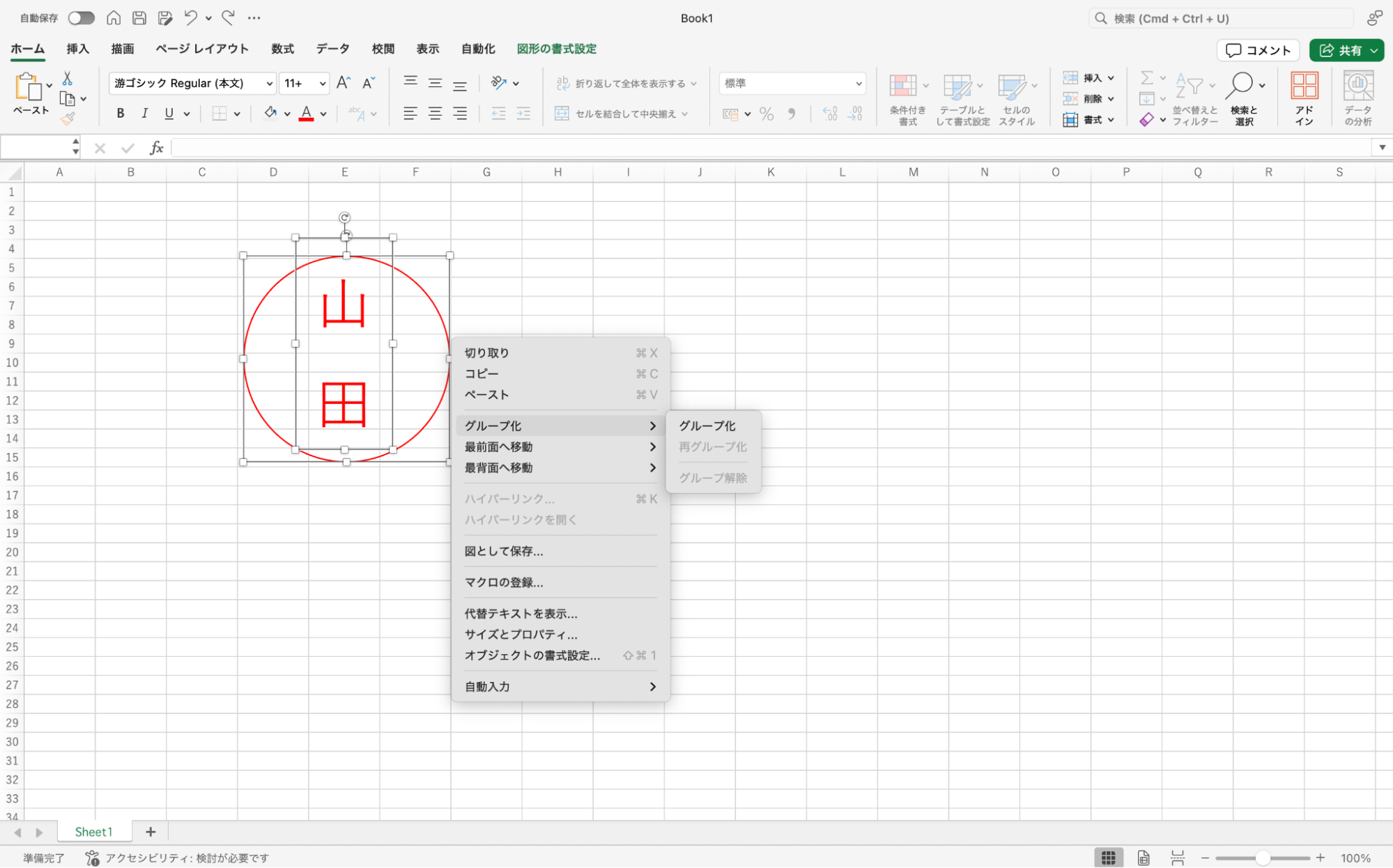
ステップ5:グループ化で一体化させる
外枠の円とテキストボックスの両方を「Ctrlキー」を押しながらクリックして選択し、右クリックメニューから「グループ化」を実行します。これで、シート上で自由に移動やサイズ変更を行っても枠と文字がズレなくなります。
【応用編】Excel日付印自動更新&承認印の決定版テクニック
業務日報や検収書、稟議書の確認フローで重宝するのが、上段に「部署名や社名」、中段に「日付」、下段に「担当者名」が入る日付印(データネーム印)です。毎回手動で日付を打ち直す手間を省くためのExcel承認印作成手順を解説します。
三段構造の日付印を作成する際は、外枠の円の中に横の仕切り線を2本引き、中段の日付エリアに工夫を施します。Excel日付印自動更新を実現するには、以下の2つのアプローチがあります。
方法A:セル上の数式を参照させる(おすすめ)
中段の日付テキストボックスを選択した状態で、エクセル上部の「数式バー」に直接「=$A$1」のように、当日日付関数が入力されたセルを指定します。セル側には「=TODAY()」と入力し、セルの表示形式を「yyyy.m.d」や「yy.mm.dd」に設定しておけば、ブックを開いたその日の日付がスタンプ中段にリアルタイムで反映されます。
方法B:VBA(マクロ)で押印ボタンを作成する
さらに運用を自動化する場合、簡単なVBAコードを記述した「押印ボタン」をシート上に配置する方法もあります。ボタンをクリックした瞬間に、選択中のセルへ現在時刻・担当者名・外枠が一体となった図形を自動生成させることで、日常の承認作業をワンクリックで完結させることが可能です。
【見栄え激変】社印角印背景透過とエクセル印鑑画像挿入の極意
企業の請求書や見積書に「社印(角印)」を配置する際、白地の四角い画像が請求書の罫線や文字を覆い隠してしまい、素人っぽい不格好な書類になってしまうケースが散見されます。プロ仕様の仕上がりに導く社印角印背景透過のテクニックを押さえておきましょう。
1. 本物の印影を高解像度で取り込む
白いコピー用紙に本物の角印を鮮明に押し、スマートフォンのスキャンアプリや複合機のスキャナーを使って300dpi以上の解像度で画像(PNGまたはJPEG形式)としてPCに取り込みます。この際、影が入らないよう明るい均一な光源下でスキャンするのが鉄則です。
2. エクセルへ画像を挿入し透過処理を行う
エクセルの「挿入」タブから「画像」を選択し、取り込んだ印影画像を配置します。続いて、画像を選択した状態で「図の形式」タブを開き、以下のいずれかの方法で背景の白地を取り除きます。
- 透明色を指定:「色」アイコンをクリックし、メニュー下部の「透明色を指定」を選択。カーソルがスポイトの形状に変わったら、印影周囲の白い背景部分を1回クリックするだけで、白地部分が一瞬で透明化されます。
- 背景の削除:陰影の周囲に紙の凹凸や薄い影が残ってしまう場合は、「背景の削除」機能を用いて保持する朱色領域と削除する背景領域を細かく指定します。
3. 美しいエクセルスタンプ押し方の配置ルール
背景透過が完了した画像は、社名や代表者名のテキストの上に「少しだけ重ねて」配置するのが、日本の商慣習に沿った正しいエクセルスタンプ押し方です。完全に文字から離れた余白に押すよりも、会社名や「御中」「様」の末尾に3分の1程度重なるようレイアウトすることで、本物の紙に捺印したような格調高い印象を与えられます。

【徹底比較】エクセル電子印鑑作り方・フリーソフト・アドイン
電子スタンプを導入する方法には、エクセルの標準機能による自作のほか、無料の専用ツールやアドインを活用する選択肢もあります。それぞれの特徴、導入コスト、運用のしやすさを比較表にまとめました。
| 作成手法 | メリット・特徴 | デメリット・制限事項 | おすすめの利用用途 |
|---|---|---|---|
| エクセル標準機能(図形・透過) | 追加費用0円、外部ツールのインストール不要、セキュリティ制限が厳しいPCでも即作成可能 | フォントの選定やデザインの微調整に若干の手間がかかる | 社内回覧文書、見積書・請求書、稟議書などの日常業務 |
| Excelアドイン電子印鑑 | 右クリックメニューから一瞬で認印・日付印を押印可能、文字入力も自動化 | 会社のセキュリティポリシーによりアドイン(.xlam等)の導入が禁止されている場合がある | 1日に数十件以上の押印作業が発生する承認権限者・管理職 |
| Excel印鑑無料フリーソフト | 古印体や篆書体など印章専用の高品位フォントを使ってリアルなPNG画像を生成できる | 外部ソフトウェアのダウンロードが必要、商用利用規約の確認が必須 | 対外的な重要プレゼン資料、見た目の格式を最重視する請求書 |
| 電子判子無料テンプレート | 完成済みの図形パーツが配置されており、文字を打ち替えるだけで即座に使用開始可能 | デザインの独自性が低く、他社の帳票とレイアウトが被りやすい | 手軽に短時間で整ったレイアウトの印鑑を用意したい初心者 |
【実態検証】現場で頻発するトラブルと一般に知られていない盲点
手軽に作れるエクセルスタンプですが、実際の現場実務においては予期せぬレイアウト崩れや管理上のトラブルが発生しがちです。よくある失敗事例と、その確実な予防策を整理しました。
盲点1:列幅変更や印刷時に印鑑が楕円に歪む問題
エクセルで表の行の高さや列の幅を変更した際、上に配置していた正円の認印が縦長や横長に引き伸ばされてしまう現象は現場で非常によく見られます。これを防ぐには、図形を右クリックして「図形の書式設定」を開き、「プロパティ」項目で「位置のみ移動し、サイズは変更しない」にチェックを入れておく必要があります。
盲点2:PDF変換時に枠線がギザギザになる・位置がズレる
エクセル上では綺麗に見えていても、「名前を付けて保存」からPDF形式にエクスポートした際、図形の重なり順や文字の位置がズレることがあります。対策として、一度作成した印鑑図形全体をコピーし、「形式を選択して貼り付け」から「図(PNG)」として1枚の統合画像に変換してから配置すると、出力環境による表示崩れを完全に排除できます。
盲点3:「電子印鑑=法的効力がある」という危険な思い込み
ネット上で見かける電子判子無料テンプレートや自作のスタンプ画像は、あくまで「視覚的な確認の印」に過ぎません。電子署名法に規定される「電子署名(公開鍵暗号基盤に基づく電子証明書が付与されたもの)」とは法的に異なります。改ざん耐性を持たない単なる画像データであるため、法的リスクを伴う重要契約書にはクラウドサイン等の正規電子契約サービスを利用し、社内回覧や定型請求書といった日常実務に限定して運用するのが鉄則です。
【プロの結論】社内運用で失敗しないための判断基準とガバナンス
エクセルによる自作スタンプは、コストをかけずに業務のペーパーレス化を推進する強力な武器となります。しかし、組織としての信頼性を損なわないためには、「どのような場面で使い、どのような場面で避けるべきか」の境界線を明確にしておく必要があります。
エクセル自作スタンプを活用すべきケース
- 社内の日常承認・回覧ルート:出張申請書、経費精算書、休暇届、業務日報など、スピードと効率が最優先される内部手続き。
- 取引先との定型帳票:すでに信頼関係が構築されている継続取引先への月次請求書、見積書の送付(PDF化を前提とする)。
- 受領確認・検収のサイン代用:納品物を受け取った際の一次確認記録。
エクセル自作スタンプの使用を避けるべきケース
- 対外的な重要契約の締結:機密保持契約書(NDA)、業務委託契約書、不動産関連契約など、法的な証拠能力と非改ざん性が厳格に問われる文書。
- 官公庁・行政機関への提出書類:実印の印鑑証明書添付が求められる申請や、公的認証基盤が指定されている手続き。
自作のスタンプ画像を社内で共有する場合、誰でも他人の名前で押印できてしまう「なりすましリスク」が構造的に生じます。したがって、スタンプ画像ファイルは個人のローカル環境で厳重に保管し、完成した帳票は必ずPDF化してパスワード保護や権限ロックをかけるなど、組織としての最低限のセキュリティリテラシーを併せて徹底することが肝要です。
【エクセル スタンプ 作り方】に関するよくある質問(FAQ)
Q1:エクセルで作成した印鑑スタンプを他のシートや別ファイルでも使い回すには?
A1:完成した印鑑図形(グループ化したもの)を右クリックして「図として保存」を選択し、PNG形式でPC内に保存しておきます。次回以降は「挿入」>「画像」からいつでも呼び出せるほか、エクセルの個人用マクロブックや「クリップボード」履歴に登録しておくことで、どのブックからでも即座に貼り付けが可能になります。
Q2:ワードアートを使うと文字が横に広がってしまいます。綺麗に縦書きにするコツは?
A2:ワードアートやテキストボックスの「文字列の方向」設定で「縦書き」を選択します。文字と文字の隙間が空きすぎる場合は、「段落」設定から行間を「固定値」にし、フォントサイズと同じか少し小さめのpt数を指定することで、本物の印鑑のように文字が引き締まったバランスに整います。
Q3:社印(角印)の文字を枠線いっぱいに配置する「篆書体(てんしょたい)」風にするには?
A3:エクセルの標準フォントで篆書体風に仕上げるには、「HGP行書体」や「HG明朝B」を選び、文字の「文字の拡大/縮小」機能で横幅を110〜120%に広げます。より本格的な印影を目指す場合は、商用利用可能な無料の毛筆フォント・篆書体フリーフォントをPCにインストールしてエクセル上で適用するのが最も確実です。
Q4:エクセルスタンプを印刷すると、画面表示より色が薄くなってしまいます。
A4:プリンターの色再現性による影響です。エクセル上で枠線や文字の色を設定する際、明るい赤(RGB: 255, 0, 0)ではなく、少し暗めの深みのある赤(RGB: 180, 20, 20)や朱色寄りの落ち着いたトーン(RGB: 200, 40, 0)を指定しておくと、紙に印刷した際にも本物の朱肉に近い重厚な質感で綺麗に出力されます。
まとめ:手軽な自作スタンプで日々の業務効率を最大化しよう
エクセルの標準機能を使いこなせば、追加コストを一切かけずに、ビジネスの現場で通用する高品位な電子印鑑スタンプを作成できます。基本の正円・朱色設定をマスターし、背景透過や日付連動のテクニックを組み合わせることで、帳票作成から承認作業までのスピードは劇的に向上します。
見た目の美しさに加え、サイズ固定やPDF化といった運用のポイントを押さえ、法的な適用範囲を正しく見極めながら、日々のスマートなデスクワークにぜひ役立ててください。 (出典: エクセル スタンプ 作り方(Yahoo!ニュース))
SEOライティングとマーケティング戦略の専門家。分かりやすい解説記事で定評があります。
