Arduino Unoの使い方は?初心者向けIDE導入とLチカ完全手順
電子工作やプログラミング教育、IoTプロトタイピングのデファクトスタンダードとして世界中で愛用され続けているマイコンボード「Arduino Uno」。2026年現在、従来のロングセラー機「R3」に加えて、32bitマイコンを搭載した「R4(Minima / WiFi)」が教育現場やDIYコミュニティに広く普及し、選択肢の幅が一段と広がりました。
一方で、初めてマイコンを触る入門者からは「パソコンと繋いでも反応しない」「Lチカ(LED点滅)の配線が合っているか不安」「エラーコードが出て書き込めない」といった声が後を絶ちません。本稿では、ハードウェアの基礎知識からArduino IDEのセットアップ、回路図の読み方、センサー連携、さらにつまずきがちなトラブルシューティングまで、現場視点でわかりやすく解説します。
📌 【この記事の重要ポイントまとめ】
- 要点1:Arduino UnoはUSBケーブル1本で給電とプログラム転送が可能であり、2026年現在の主流である「Arduino IDE 2.x」を使えば数分で開発環境が整う。
- 要点2:王道の「Lチカ」やセンサー接続では、ブレッドボードの使い方と適切な抵抗値(330Ω〜1kΩ程度)の選定がハードウェア破損を防ぐ最大の鍵となる。
- 要点3:書き込みエラーの9割は「ポート選択ミス」「ドライバ未認識」「マイコンのピン競合(D0/D1の誤使用)」に起因しており、手順通りの切り分けで解決できる。
【2026年最新】Arduino Unoの全体像とピン配置の基礎知識
Arduino Unoを扱う上で、最初におさえておくべきなのがピン配置(ピンアサイン)と電源仕様です。ボードの左右に並ぶソケットにはそれぞれ明確な役割が割り振られており、誤った端子に高電圧をかけるとマイコンチップが破損するリスクがあります。
基板上には大きく分けて「デジタル入出力ピン(Digital I/O)」「アナログ入力ピン(Analog In)」「電源関連ピン(Power)」の3系統が配置されています。デジタルピンのうち、端子番号の横に「~(チルダ)」が印字されているピン(3, 5, 6, 9, 10, 11番など)はPWM(パルス幅変調)出力に対応しており、LEDの明るさ調整やサーボモーターの角度制御に利用されます。
電源供給方法は主に3通り存在します。開発時はパソコンと繋ぐUSB給電が最も手軽ですが、外部電源としてACアダプタや電池ボックスを使う場合は「DCジャック(推奨7〜12V)」または「Vinピン」を利用します。ボード内部の三端子レギュレータによって安定した5Vに降圧される仕組みです。
| 項目 | Arduino Uno R3 | Arduino Uno R4 Minima / WiFi | 編集部の見解・評価 |
|---|---|---|---|
| メインマイコン | ATmega328P(8bit / 16MHz) | Renesas RA4M1(32bit / 48MHz) | R4は処理性能が飛躍的に向上し複雑な演算に対応。 |
| USB端子形状 | USB Type-B | USB Type-C | 現代のPC環境ではType-Cケーブルが使えるR4が扱いやすい。 |
| SRAM / Flashメモリ | 2KB / 32KB | 32KB / 256KB | 長大なデータ配列やIoT通信ライブラリもR4なら余裕で動作。 |
| 動作電圧 / 入力電圧 | 5V(入力推奨 7〜12V) | 5V(入力最大 24V対応) | どちらもI/Oは5V駆動のため、既存の工作資産をそのまま流用可能。 |
| 相場価格(目安) | 約3,800円〜4,500円 | 約3,300円〜4,800円 | 価格差がほぼないため、新規購入ならR4シリーズが最有力。 |
初心者でも挫折しないArduino IDEのインストール手順と初期設定
Arduinoを動かすための統合開発環境が「Arduino IDE」です。公式サイト(arduino.cc)のソフトウェアページから、自身が使用しているOS(Windows、macOS、Linux)に合ったインストーラーをダウンロードします。
セットアップ手順は非常にシンプルです。インストーラーの指示に従って進めれば、必要なドライバ群も自動的に構成されます。インストール完了後、USBケーブルでArduino UnoとPCを接続したら、IDE上で以下の2点を必ず確認してください。
1つ目はボードの指定です。IDE上部のドロップダウンメニュー、または「ツール」>「ボード」から「Arduino Uno」(R4を使用している場合は「Arduino Uno R4 Minima」または「Arduino Uno R4 WiFi」)を選択します。
2つ目はシリアルポートの選択です。「ツール」>「シリアルポート」を開き、接続したArduinoが割り当てられているCOMポート(macOSの場合は「/dev/cu.usbmodem...」など)にチェックを入れます。この設定が抜けていると、後述のスケッチ書き込み時に通信エラーが発生します。
最初の関門「Lチカ」を成功させる!回路図とプログラムの実践
電子工作の第一歩として親しまれているのが、LEDを1秒間隔で点滅させる通称「Lチカ」です。Arduino Unoには基板上の「13番ピン」に直結された極小のテスト用LED(シルク印刷で「L」と表記)があらかじめ実装されており、外部パーツを配線しなくても動作確認が行えます。
まずはIDEのメニューから「ファイル」>「スケッチ例」>「01.Basics」>「Blink」を開いてみましょう。これが公式のサンプルスケッチです。
void setup() { pinMode(LED_BUILTIN, OUTPUT); } void loop() { digitalWrite(LED_BUILTIN, HIGH); // LEDを点灯(5Vを出力) delay(1000); // 1秒待機(1000ミリ秒) digitalWrite(LED_BUILTIN, LOW); // LEDを消灯(0Vを出力) delay(1000); // 1秒待機 } ウィンドウ左上の「→(書き込みボタン)」をクリックし、画面下部のコンソールに「書き込みが完了しました」と表示されれば成功です。基板上の小さなLEDが1秒ごとに点滅を始めます。
外付けのLEDをブレッドボード上で光らせる場合は、抵抗器(330Ω〜1kΩ程度)の接続が必須です。LEDには極性があり、足が長い「アノード」をデジタル13番ピン側、足が短い「カソード」を抵抗を介して「GND(グランド)ピン」へと配線します。抵抗を挟まないと過電流が流れ、LEDやマイコンのポートを焼き切る原因になるため注意してください。

デバッグの要!シリアルモニタの使い方とセンサー接続の実践
Arduinoが読み取ったセンサー値やプログラムの内部状態をPC画面上でリアルタイムに確認するために欠かせないのが「シリアルモニタ」です。光センサー(CdSセル)や温度センサーのアナログ出力を取り出す際、シリアル通信が不可欠なツールとなります。
アナログ入力端子「A0」にセンサーを繋ぎ、その値を読み取る基本プログラムは以下の通りです。
void setup() { Serial.begin(9600); } void loop() { int sensorValue = analogRead(A0); Serial.print("Sensor Raw Data: "); Serial.println(sensorValue); delay(500); // 0.5秒ごとに計測 } スケッチを書き込んだ後、IDE右上にある虫眼鏡アイコン(または「ツール」>「シリアルモニタ」)をクリックすると、小窓が開き数値が次々と流れてきます。このとき、モニタ右下の通信速度(ボーレート)がコード内の「9600 baud」と一致していることを確認してください。速度設定が食い違っていると文字化けが発生します。
一般に知られていない盲点とネットの誤解
ネット上の入門記事や動画をそのまま真似しても動かない場合、初心者向け記事で省略されがちな「3つの盲点」に引っかかっているケースが多々あります。
誤解1:格安の互換ボード(CH340チップ搭載)は挿すだけで動く
Amazon等で1,000円前後で販売されている安価な互換機は、USBシリアル変換チップに純正と異なる「CH340」や「CP2102」を採用しています。これらはOS標準のドライバでは認識されないことがあり、別途メーカー公式サイトから専用ドライバを手動でインストールしないとポート一覧に現れません。
誤解2:0番(RX)と1番(TX)ピンは普通のデジタルピンとして自由に使える
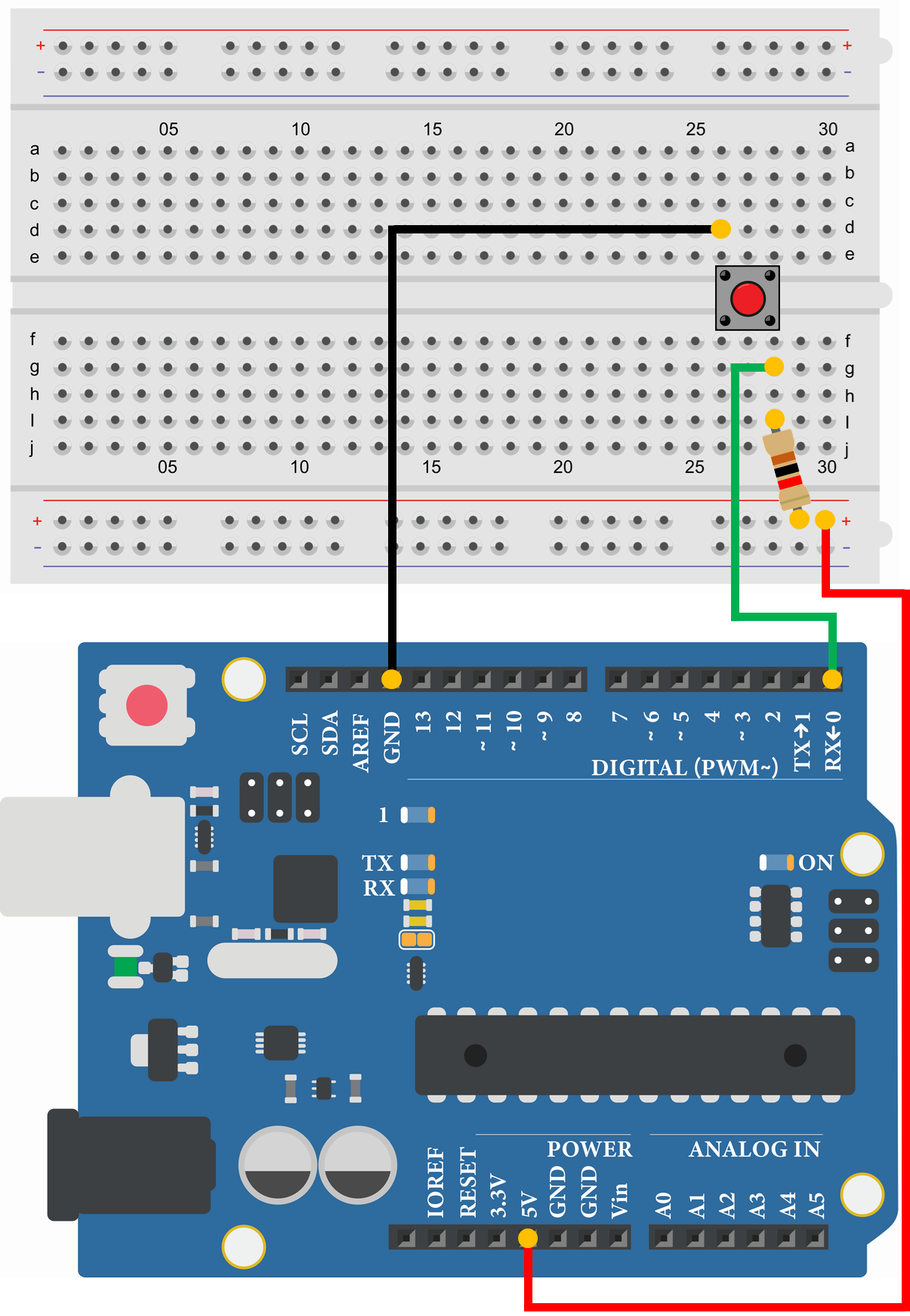
デジタルピンの0番と1番は、PCとのUSBシリアル通信線と内部で共有されています。ここにセンサーやスイッチを配線したままプログラムを書き込もうとすると、通信が衝突して書き込みエラーを引き起こします。回路のテスト中は0番・1番ピンを必ず空けておくのが鉄則です。
誤解3:5V端子からはいくらでもモーターに給電できる
Arduinoボードの5Vピンから取り出せる電流値には上限があります(USB給電時でおよそ400〜500mA程度)。ギアモーターや強力なサーボモーターを複数直結すると、電圧降下によってマイコンが意図せず再起動を繰り返す「リセット病」に陥るか、最悪の場合は基板のパターンが焼損します。動力系部品を動かす際は、必ず外部電源から電力を供給する配線設計を行いましょう。
なぜ動かない?よくある書き込みエラーの原因とプロが教える解決策
プログラム転送時にコンソールが赤文字になり、「avrdude: stk500_recv(): programmer is not responding」などのエラーが表示されて作業が止まるのは、誰もが通る登竜門です。エラーに遭遇した際は、慌てずに以下のチェックリストを上から順に確認してください。
- USBケーブルの種類を確認する: 最も初歩的かつ多いのが「充電専用ケーブル」を使っているミスです。データ通信に対応した結線ケーブルを使用しているか確認してください。
- シリアルポートの再指定: PCの抜き差しやスリープ復帰によってCOMポート番号が変わることがあります。IDEの「ツール」>「ポート」で再選択を試みてください。
- 配線を一時的に抜く: 先述の通り0番(RX)・1番(TX)ピンや、リセットピン(RESET)に余計な配線が刺さっていないか確認し、一旦ブレッドボード側の配線をすべて外して書き込みをテストします。
- マイコンボードの再起動: ボード上の小さなリセットボタンを1回押し、IDEを再起動した上で再度アップロードを試みます。
【実態検証】入門キットの選び方とプロが教えるおすすめの判断基準
電子工作をスタートする際、本体単体ではなく各種部品が同梱された「スターターキット」を選ぶのが最も効率的です。しかし、市場には多種多様なキットが溢れており、選定基準に迷う人が少なくありません。
挫折を防ぐためのキット選びのポイントは、「フルカラーの日本語ガイドブックが付属しているか」「ElegooやSunFounderなどの実績あるサードパーティ製、あるいは公式純正品か」の2点に集約されます。粗悪なノーブランド品は同封されている電子部品の足が曲がっていたり、解説PDFの日本語が機械翻訳で理解できなかったりするため、余計なストレスの原因になります。
【プロの結論】おすすめできる人・慎重になるべき人の判断基準
Arduino Unoの導入において、自分の目的や現在のスキルセットに合致しているかを冷静に見極めることが大切です。
【Arduino Unoが強くおすすめできる人】
・ロボット制御、自動給水器、自作キーボードなど「現実世界の物理的なハードウェア」を動かしたい人
・電子回路の基礎(オームの法則、デジタル/アナログの違い)を実践を通じて学びたい学生やエンジニア
・ネット上に膨大な日本語情報やライブラリが存在する安心感を最優先したい初心者
【他のマイコンボードを検討・慎重になるべき人】
・「カメラ画像認識」や「高度なAI処理」「WEBサーバーの本格運用」を主目的とする人(処理速度とメモリの観点からRaspberry Pi等のシングルボードコンピュータが適しています)
・指先サイズの超小型デバイスを作りたい人(Unoは基板サイズが大きいため、Arduino NanoやSeeed Studio XIAOが適しています)
【arduino uno 使い方】に関するよくある質問(FAQ)
Q1:Arduino Uno R3とR4のどちらを買うべきですか?
A1:2026年現在の新規購入であれば、処理速度が高速でType-Cに対応した「Arduino Uno R4(MinimaまたはWiFi)」がおすすめです。ただし、学校の教材指定や過去の専門書籍を完全にトレースしたい場合は、解説例が最も充実している「R3」を選んでも一切困ることはありません。
Q2:パソコンに接続してもシリアルポートに表示されません。
A2:まず使用しているケーブルが「通信対応」か確認してください。次に、互換ボードを使用している場合は「CH340」などのシリアル変換ドライバをPCにインストールする必要があります。Macの場合はセキュリティ設定でドライバの実行がブロックされていないかも確認してください。
Q3:パソコンなしで乾電池やモバイルバッテリーで動かすことはできますか?
A3:可能です。スケッチ書き込み後は内部フラッシュメモリにプログラムが保存されているため、DCジャックに9V電池を接続するか、USB端子にモバイルバッテリーを繋ぐだけで自律稼働します(一部の省電力モバイルバッテリーは消費電流が少なすぎて自動給電停止する場合があるため注意してください)。
Q4:抵抗を挟まずにLEDを直接ピンに繋ぐとどうなりますか?
A4:LEDに許容電流を超える大電流が流れ、LED自体が焼き切れて二度と点灯しなくなるか、マイコンの出力ピンが破損してその端子が使えなくなります。外付けLEDを駆動させる際は、必ず330Ω〜1kΩ程度の抵抗を直列に接続してください。
まとめ:失敗を防ぐ手順を把握して電子工作の第一歩を踏み出そう
Arduino Unoの扱いは、仕組みとルールさえ理解してしまえば決して難しいものではありません。IDEの初期設定を確実に済ませ、ピン配置と電気的制約(定格電圧・電流)を守って配線すれば、初心者でもその日のうちに意図通りの制御プログラムを動かすことができます。
まずは基本のLチカからスタートし、シリアルモニタでのデバッグ、センサーによる環境データの取得へと段階を踏んでステップアップしていきましょう。ハードウェアとソフトウェアが直結して動く楽しさを、ぜひ体感してください。 (出典: arduino uno 使い方(Yahoo!ニュース))
情報を整理して届けることが得意なWebディレクター。ユーザー視点に立った記事作成を目指しています。
