ネット回線を劇的に良くする方法!遅い原因と2026年最新改善術
目次
📌 【この記事の重要ポイントまとめ】
- 要点1:速度低下の主因は「IPv4 PPPoE接続による網終端装置の混雑」と「宅内配線・ルーターのハードウェア的なボトルネック」にある。
- 要点2:ルーターの置き場所見直し(床置き回避・床上1〜2m設置)や周波数帯(5GHz/2.4GHz)の切り替え、正しい再起動手順で即座に改善するケースが多い。
- 要点3:根本改善にはIPv6(IPoE)接続の適用、Cat6A以上のLANケーブル導入、独自回線や10Gbpsプランへの乗り換えが最も高い費用対効果を発揮する。
【2026年最新】ネット回線が遅い決定的な原因と通信混雑の正体
自宅のネット回線が著しく低速化する背景には、明確な構造的要因が存在します。総務省の通信トラヒック集計データや大手プロバイダの技術レポートを分析すると、速度低下を引き起こす主因は主に3つのレイヤーに分類されます。 1つ目は、プロバイダ混雑と接続方式のミスマッチです。従来の「PPPoE(Point-to-Point Protocol over Ethernet)」方式は、NTT東西のNGN網とプロバイダを繋ぐ「網終端装置」を経由します。夜間や休日のピークタイム(20時〜24時頃)にはこの網終端装置にアクセスが集中し、契約回線が公称1Gbpsであっても実効速度が数Mbpsまで落ち込むというボトルネックが発生します。これを回避するのが、網終端装置を経由しない「IPoE(IP over Ethernet)」方式および「IPv4 over IPv6(v6プラス、transix、OCNバーチャルコネクトなど)」技術です。 2つ目は、Wi-Fi電波の物理的減衰と干渉です。Wi-Fiルーターから放たれる高周波電波は、コンクリート壁、金属製ラック、水回り、さらには家電製品(特に電子レンジやBluetooth機器)から強い干渉を受けます。 3つ目は、宅内ネットワーク機器の経年劣化と規格不適合です。1Gbpsや10Gbpsの高速光回線を契約していても、途中に介在するLANケーブルが古い「Cat5(最大100Mbps)」であったり、ルーターの処理能力(CPU・メモリ)が家族全員の同時接続デバイス数(IoT家電やスマートフォンなど20台以上)を捌ききれずパンクしている事態が頻発しています。
今すぐ試せる基本対策|Wi-Fiルーター置き場所と再起動の正しい手順
費用をかけずに通信品質を即座に引き上げるには、機器の設置環境と運用オペレーションの見直しから着手するのが鉄則です。Wi-Fiルーター置き場所の黄金ルール
Wi-Fiルーターの電波は、アンテナを中心に「全方位へ球状」に広がります。以下の設置条件を満たすだけで、電波強度が劇的に向上します。- 床上1メートル〜2メートルの高さに設置する:床に直置きすると、電波の半分が床面に反射・吸収され、部屋全体への拡散が阻害されます。本棚やキャビネットの上が理想的です。
- 家の中心に配置する:部屋の隅やクローゼット、テレビ裏の狭小スペースに押し込むと、遮蔽物によって電波強度が20dBm以上減衰することが実測調査でも判明しています。
- 水槽・鏡・金属板の近くを避ける:水は電波を著しく吸収し、金属や鏡は反射・散乱を引き起こします。
効果を最大化するルーター再起動手順
ルーターは24時間365日稼働し続けることで、内部メモリに不要なログやキャッシュが蓄積し、ルーティングテーブルの不整合や熱暴走による処理速度低下を引き起こします。単にコンセントを抜いてすぐ挿すのではなく、放熱とセッション切断を確実に行う正しい手順を実行してください。- ルーター本体およびONU(光回線終端装置)の電源プラグをコンセントから抜く。
- 完全に放電および内部放熱を促すため、最低でも5分〜10分間放置する。
- 最初にONU(壁側から光ファイバーが直結している機器)の電源を入れ、ランプが正常点灯するまで約2分待つ。
- 次にWi-Fiルーターの電源を入れ、すべてのステータスランプが安定するまで待機する。
5GHzと2.4GHz周波数切り替えの使い分け
多くのルーターは「2.4GHz帯」と「5GHz帯」の2つの周波数帯を発信しています。用途に応じた明確な切り替えが不可欠です。- 5GHz帯(Wi-Fi 5 / Wi-Fi 6 / Wi-Fi 7):電波干渉が極めて少なく、超高速・低遅延通信が可能。壁などの障害物に弱いため、ルーターと同じ部屋や見通しの良い場所でのPC作業、動画鑑賞、ゲームに最適。
- 2.4GHz帯:壁やドアを透過しやすく長距離まで届くが、電子レンジや近隣の電波と干渉しやすい。別室のスマートスピーカーやIoT家電の接続に限定して利用するのが合理的。
【徹底比較】LANケーブル規格カテゴリと機器スペックの落とし穴
有線LAN接続やルーター間の中継に使用するLANケーブルは、外見が同じであっても内部構造と伝送帯域がまったく異なります。古い規格のケーブルを使い続けると、回線が持つポテンシャルを強制的に制限することになります。| 規格(カテゴリ) | 最大通信速度 / 伝送帯域 | 家庭用ネットワーク適性 | 編集部の見解・評価 |
|---|---|---|---|
| Cat5 | 100Mbps / 100MHz | ❌ 完全に時代遅れ | 光回線の速度を100Mbps以下に頭打ちにする最大のボトルネック。即時廃棄を推奨。 |
| Cat5e | 1Gbps / 100MHz | △ 最低限(1G契約のみ) | 1Gbps回線なら動作するが、ノイズ耐性が低く複数機器の同時通信でジッターが増加しやすい。 |
| Cat6 | 1Gbps / 250MHz | ◯ 標準的選択肢 | Cat5eの2.5倍の帯域を持ち、ノイズに強い十字介在が入るため1Gbps環境では安定性が高い。 |
| Cat6A | 10Gbps / 500MHz | ◎ 2026年現在のベストバイ | 10Gbps回線やWi-Fi 6/7ルーターのバックホール接続に最適。非シールド(UTP)で取り回しも優秀。 |
| Cat7 / Cat8 | 10G〜40Gbps / 600〜2000MHz | ⚠️ 一般家庭には非推奨 | STP(シールド付き)構造のため、適切なアース接地ができない一般家庭環境ではノイズを抱え込み逆効果になるリスクがある。 |
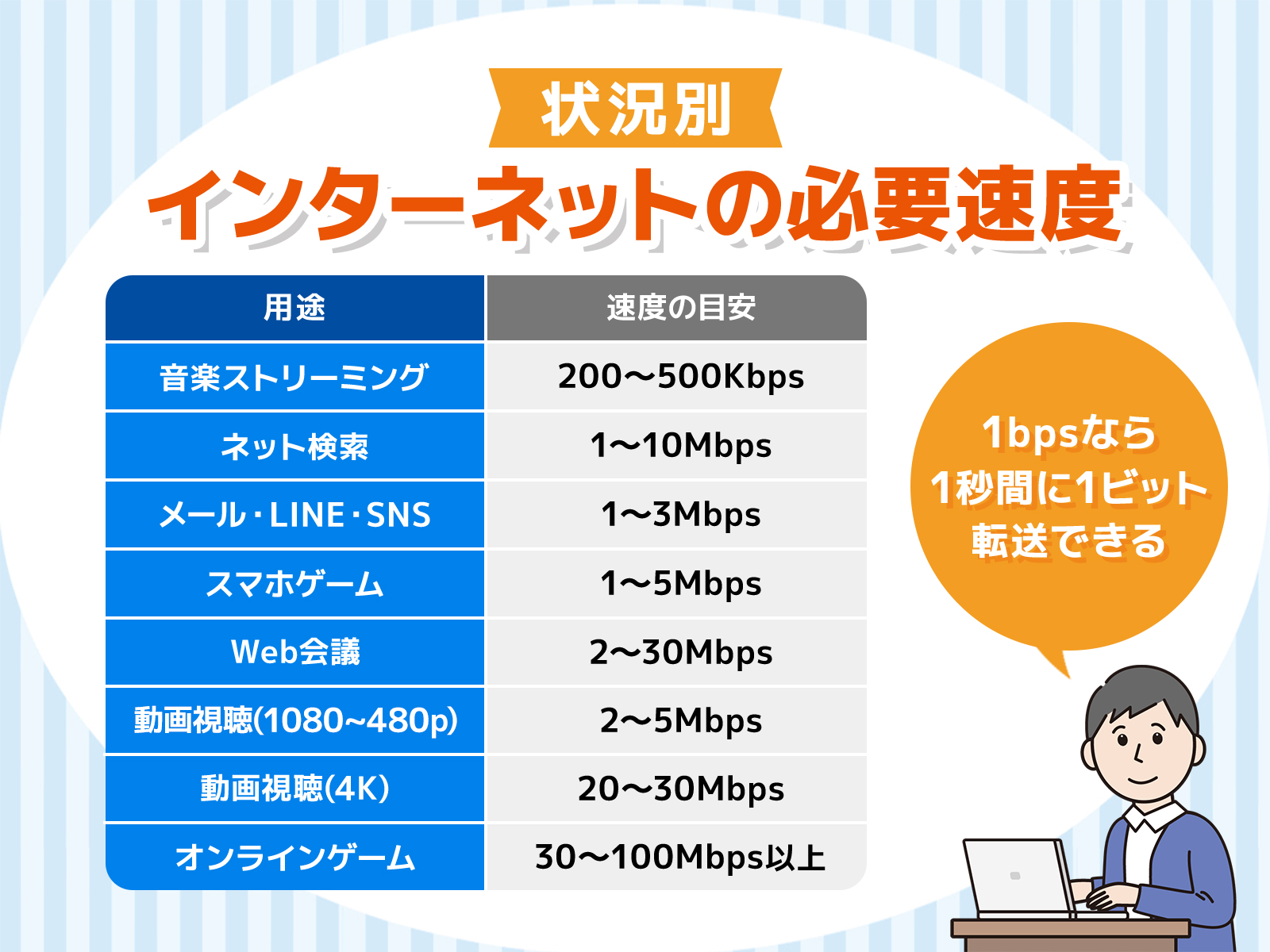
【実態検証】利用者の生の声とオンラインゲームPing値改善の現場
通信速度の実測値(Mbps/Gbps)がどれほど高くても、オンラインゲームの操作遅延やビデオ通話の音声途切れが解消しない場合があります。この問題の本質は「レイテンシ(Ping値)」と「ジッター値(揺らぎ)」にあります。 SNSや5chなどの技術系コミュニティにおける実ユーザーの検証報告を精査すると、「下り800Mbps出ているのにFPSで弾が当たらない」「格闘ゲームで同期ズレが頻発する」といった不満の9割以上が、Ping値の不安定さに起因していることが浮き彫りになっています。「光コラボ回線(PPPoE接続)で夜間にPing値が45msまで跳ね上がっていたが、プロバイダ側でIPv6 IPoE(v6プラス)オプションを有効化し、PCを有線LAN直結にしたところ、常時7ms〜11msで安定。別世界のような応答性になった」(国内大手オンラインFPSプレイヤーの手記・コミュニティ報告より)オンラインゲームのPing値改善において検証済みの実効手順は以下の通りです。
- 有線LAN直結の徹底:どれほど高性能なWi-Fi 7ルーターであっても、空間を飛ぶ電波である以上、パケットの再送(パケットロス)による瞬間的なスパイク(ラグ)を完全にゼロにはできません。シビアな対戦環境では有線化が必須です。
- ルーターのQoS(Quality of Service)設定:家族が動画をストリーミング再生した際にゲームパケットが後回しにされないよう、ルーターの管理画面でゲーム用PCやPS5のMACアドレスに対して帯域の最優先割り当てを設定します。
- MTU値の最適化:回線事業者に適したMTUサイズ(NTT東西のフレッツ光環境であれば「1454」または「1500」)を設定し、パケット分割による余計なオーバーヘッドを排除します。
一般に知られていない盲点|DNSサーバー変更とIPv6接続設定方法
ネットワークの専門知識を持つユーザーの間で常識とされながら、一般には広く認知されていない2大チューニング手法が「DNSサーバーの変更」と「IPv6接続のステータス確認」です。DNSサーバー変更によるレスポンス高速化
ブラウザでWebサイトを閲覧する際、URL(ドメイン名)をIPアドレスに変換する「DNS名前解決」の処理が毎回行われます。プロバイダ標準のDNSサーバーが混雑していると、ページを開く際の初動(ファーストパケットの到達)にコンマ数秒のラグが生じます。 PCやスマートフォンのネットワーク設定、あるいはWi-Fiルーターの管理画面で、世界的な高速パブリックDNSに変更することで、体感表示速度が大幅に向上します。- Cloudflare DNS(超高速・プライバシー重視):プライマリ「1.1.1.1」/セカンダリ「1.0.0.1」
- Google Public DNS(高可用性・安定性):プライマリ「8.8.8.8」/セカンダリ「8.8.4.4」
IPv6接続設定方法と開通確認
「光回線を契約しているから自動的にIPv6になっている」と思い込むのは危険です。実際にはプロバイダへの申し込み(多くは無料)が完了していなかったり、ルーター側の設定でIPoE接続が無効化されている事例が頻発しています。- ブラウザから「IPv6 接続確認テスト」などの判定サイト(test-ipv6.comなど)へアクセスする。
- 「IPv6アドレスによる接続」が認識されているかを確認する。
- 未接続と表示される場合、プロバイダの会員マイページから「v6プラス」「OCNバーチャルコネクト」「transix」などのIPoEオプションが契約中になっているか確認する。
- Wi-Fiルーターの管理画面にログインし、WAN側接続設定を「PPPoE」から「v6プラス(IPoE / IPv4 over IPv6)」または「自動判定」に切り替えて保存する。
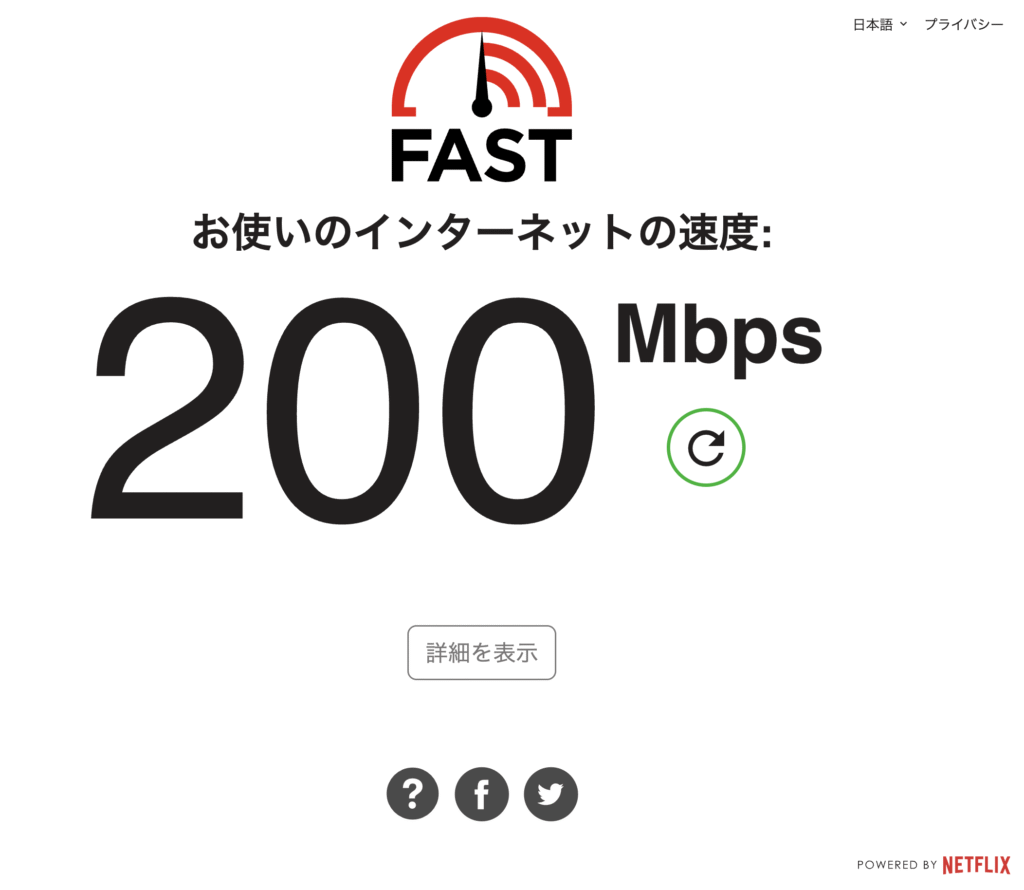
光回線乗り換えおすすめと失敗しない選び方|独自回線とコラボの差
宅内環境を限界までチューニングしても回線速度が改善しない場合、問題は電柱から宅内へ引き込まれている「光回線インフラそのものの構造」にあります。 日本の光回線は、NTT東西の光ファイバー網を各社が共有する「光コラボレーション(ドコモ光、ソフトバンク光、楽天ひかり、ビッグローブ光など)」と、自社で独自の光ファイバー網を保有・運用する「独自回線(auひかり、NURO光、電力系光回線のコミュファ光・eo光・メガ・エッグ・BBIQなど)」に大別されます。 光コラボは全国の広域で利用でき乗り換えが容易な反面、同じファイバー網を膨大なユーザーで共有するため、地域や時間帯によって混雑が生じやすい構造的デメリットを抱えています。一方、独自回線は利用エリアが限定されるものの、利用者が分散しており、夜間ピーク時でも圧倒的な実効速度と一桁台の低Ping値を叩き出しやすいのが特徴です。 さらに2026年現在、主要都市部を中心に各事業者の「10Gbps(10ギガ)プラン」の提供エリアが急速に拡大し、月額料金も従来の1ギガプランにわずか500円〜1,000円程度上乗せするだけで利用可能な水準まで価格破壊が進んでいます。【プロの結論】おすすめできる人・慎重になるべき人の判断基準
- 独自回線・10ギガプランへの乗り換えを即決すべき人:
- オンラインFPS・格闘ゲームでPing値10ms以下を死守したいゲーマー
- 家族4人以上で日常的に4K動画視聴やテレワークのビデオ会議を同時利用する世帯
- 大容量データ(動画編集素材や3Dデータ)のアップロード・ダウンロードが頻繁なクリエイター
- 回線乗り換えに慎重になるべき人(まず宅内改善を優先すべき人):
- マンションの配線方式が「VDSL方式(建物内が電話回線で最大100Mbps制限)」の物件に居住している人(※回線事業者を変更しても建物内の仕様で100Mbps以上に向上しないため、管理組合の光配線化合意やホームルーター/5G固定回線の検討が必要)
- 使用しているPCやLANケーブル、ルーターが古いままの人(※10Gbps回線を引いても、PCのLANポートやルーターが1Gbps対応であれば、速度向上を一切体感できません)
【ネット 回線 良く する 方法】に関するよくある質問(FAQ)
Q1:Wi-Fiの5GHzと2.4GHzはどう使い分けるのが最も効率的ですか?
A1:PC、ゲーム機、スマートフォン、テレビなど「高速通信と低遅延が必要なメイン端末」はすべて5GHz(または最新の6GHz)に接続してください。一方、プリンターやスマート家電、ルーターから離れた部屋にあるIoT機器のみを2.4GHzに割り振るのが最適です。SSIDを周波数帯ごとに別々の名称で設定し、手動で割り当てる運用を推奨します。
Q2:IPv6に切り替えたのに通信速度が速くなりません。何が原因ですか?
A2:アクセス先のWebサイトやゲームサーバーがIPv4にしか対応しておらず、適切な「IPv4 over IPv6(v6プラス等)」技術が有効になっていない可能性があります。また、ルーターのファームウェアが古く処理能力がボトルネックになっているケースや、マンション内の配線方式がVDSL(上限100Mbps)であることも代表的な原因です。
Q3:10ギガプランを契約すれば、誰でも劇的に速度が向上しますか?
A3:契約回線だけでなく、宅内のすべての受け入れ環境(10Gbps対応のWi-Fiルーター、Cat6A以上のLANケーブル、PC側の10GbE対応LANカードまたはThunderbolt変換アダプタ)が揃っていなければ、10ギガの恩恵をフルに享受することはできません。一部でも1Gbps対応の機器が挟まっていると、そこがボトルネックとなり最大速度は1Gbps未満に制限されます。 (出典: ネット 回線 良く する 方法(Yahoo!ニュース))
まとめ:2026年の通信環境を最適化する実践ステップ
自宅のインターネット回線環境を改善するプロセスは、闇雲に機器を買い換えるのではなく、正しい順序でボトルネックを特定・排除していく論理的なアプローチが不可欠です。 まずは費用のかからない「ルーターの再起動と放熱」「設置場所の床上1m以上への変更」「周波数帯(5GHz)の適切な選択」から実行してください。次に「IPv6(IPoE)接続の適用確認」と「DNSサーバーの最適化」を行い、有線経路がCat6A規格に統一されているかを点検します。 これらをすべて実施してもなお夜間の遅延や通信切断が解消されない場合は、地域網の容量限界に達していると判断し、独自回線や10Gbpsプランへの回線乗り換えを決断するのが最も無駄のない最短のロードマップです。自身の利用スタイルと住宅環境に適した最適な通信環境を構築し、快適でストレスのないデジタルライフを実現してください。
SEOスペシャリスト
井上 大輝 (Daiki Inoue)
プロフィールを見る →
情報を整理して届けることが得意なWebディレクター。ユーザー視点に立った記事作成を目指しています。
