ファイルコピーが遅い原因を解明!爆速化おすすめフリーソフト比較【2026】
仕事やプライベートで数万枚の写真データや大容量の動画、あるいはシステムバックアップを移動する際、Windows標準のエクスプローラーによるファイルコピーで「残り時間:12時間」と表示され、途方に暮れた経験はないでしょうか。さらに数時間待った挙げ句、たった1つのシステムファイルが原因でエラー停止し、最初からやり直しになる絶望感は誰もが避けたいトラブルです。
なぜWindows標準のコピー機能はこれほどまでに遅く、脆弱なのでしょうか。その根本的なメカニズムを解明するとともに、日々のデータ移行ストレスを根本から解消する高速化ソフトの仕組みと、2026年現在選ぶべき実用的なツール群を徹底的に検証・解説します。
📌 【この記事の重要ポイントまとめ】
- 要点1:Windows標準のエクスプローラーは小さなファイルの大量処理やエラー耐性に構造的な弱点があり、これが極端な速度低下を引き起こす。
- 要点2:「マルチスレッド処理」「ダイレクトI/O」「タイムスタンプ保持」を備えた専用フリーソフトを導入することで、コピー速度は最大3〜5倍に高速化される。
- 要点3:日常のファイル整理、外付けHDDデータ移行、自動差分バックアップなど、利用シーンごとに最適なツール(FastCopy、TeraCopy、FreeFileSyncなど)を選ぶことが業務効率化の鍵となる。
【現場検証】大量データの移行が遅い決定的な理由とWindows標準コピーの限界
日々の業務やPCの買い替え時において、ファイルコピーの遅延は単なる待ち時間の問題にとどまらず、作業全体の生産性を著しく阻害します。ITmediaや各技術検証メディアの現場検証データが示す通り、Windows標準のエクスプローラーによるファイル転送には、OS設計上の構造的なボトルネックが存在します。
第一の理由は、「微小ファイル(スモールファイル)の大量処理におけるオーバーヘッド」です。エクスプローラーは、ファイル1つごとにセキュリティ権限(ACL)の確認やサムネイル生成、GUIへの進捗描画といった割り込み処理を逐一実行します。そのため、10GBの単一動画ファイルを転送する速度と、100KBの画像ファイル10万枚(計10GB)を転送する速度では、後者の方が圧倒的に遅くなり、数倍から十数倍もの時間を浪費してしまいます。
第二の理由は、「キャッシュ制御とOSバッファの競合」です。Windows標準コピーはOSのメモリキャッシュを介して読み書きを行うため、コピー対象のデータ量がメインメモリの容量を超えると、激しいページング(スラッシング)が発生し、転送速度が急降下します。一方、高速化に特化したコピーソフトは「ダイレクトI/O(OSのキャッシュをバイパスして直接ストレージとやり取りする技術)」を採用しており、大容量ファイルでも速度低下を起こさず安定したスループットを維持できます。
第三の致命的な弱点は、「エラースキップ機能の欠落」です。標準機能では、コピー中に「ファイル名が長すぎる」「アクセス権限がない」「使用中である」といった軽微な問題が1件発生しただけでプロセス全体が一時停止します。夜間に何時間もかけて実行していたデータ移行が、開始5分後のエラーで止まったまま翌朝を迎えるという悲劇は、まさにこの仕様が原因です。

【2026年最新比較】高速ファイルコピーフリーソフト徹底検証データ一覧
データ移行の現場で広く支持されている代表的なフリーソフトを抽出し、機能面・速度性能・実用性を多角的に比較検証しました。用途に合わせて最適な選択肢を確認してください。
| ソフト名 | 特徴・主要機能 | 得意とする領域 | 編集部の見解・評価 |
|---|---|---|---|
| FastCopy | マルチスレッド、ダイレクトI/O、MD5/SHAベリファイ、タイムスタンプ完全保持 | 超高速転送、大容量ファイル群の移行、確実なデータ検証 | 総合力No.1。純粋な転送速度と安定性において業界標準とも言える最高峰ソフト。 |
| TeraCopy | エクスプローラー統合、一時停止/再開、CRCチェック、スキップログ | 日常的なドラッグ&ドロップ操作の置き換え、GUIの分かりやすさ | 標準のコピーUIを完全に置き換えたいユーザーに最適。視覚的で扱いやすい。 |
| FreeFileSync | 2方向同期、ミラー同期、差分検出、RealTimeSyncによる自動監視 | フォルダ同期、定期差分バックアップ、自動化バッチ処理 | フォルダ同士の完全同期に強み。変更分だけを高速転送する運用で真価を発揮。 |
| Robocopy (Windows標準コマンド) | CLI制御、リトライ指定、NTFSアクセス権保持、マルチスレッド(/MT) | タスクスケジューラ連携、システム移行、無人バッチ実行 | ソフトのインストールが制限される法人環境での切り札。設定にはコマンド知識が必須。 |
定番ツールの実力解剖|FastCopyの使い方と評判&TeraCopyの設定術
数ある大容量ファイル高速コピーソフトの中でも、現場のエンジニアから一般ユーザーまで圧倒的な支持を集めているのが「FastCopy」と「TeraCopy」です。この2つのソフトは設計思想が異なるため、用途に合わせた使い分けが重要になります。
FastCopyの使い方と評判:圧倒的スピードと安全性の極致
日本国内で開発され、オープンソースとして進化を続けてきたFastCopyは、Windows11のファイルコピー高速化においてもトップクラスの実測数値を叩き出します。利用者のコミュニティでも「数時間を覚悟していた1TBのバックアップが30分程度で終わった」「エラーで止まらない安心感が素晴らしい」と極めて高い評価を得ています。
基本的な使い方は非常にシンプルです。 「Source」にコピー元フォルダを指定し、「DestDir」にコピー先を指定します。動作モードは初期状態の「差分(サイズ/日付)」を選べば、新規または更新されたファイルのみを抽出して高速転送してくれます。さらに、ストレージが別ドライブ同士であれば「Diff HDD」、同一ドライブ内であれば「Same HDD」を自動判別し、物理ヘッドの無駄なシーク動作を抑制する最適化が施されます。作成日時や更新日時のタイムスタンプ保持はもちろん、ハッシュ値を用いたベリファイ(整合性チェック)も同時に行えるため、データ破損の許されない現場で重宝されています。
TeraCopy日本語版の設定方法:標準コピーを置き換えるシームレスな操作性
一方、TeraCopyは日常的な操作感を劇的に向上させるツールです。インストール時に「TeraCopyをデフォルトのコピーハンドラとして登録」にチェックを入れておくだけで、エクスプローラー上で通常のドラッグ&ドロップや「Ctrl+C / Ctrl+V」を行う際に、自動的にTeraCopyのダイアログが立ち上がります。
日本語環境で利用する場合は、設定(Preferences)画面の「Language」から「Japanese」を選択するだけで簡単に日本語化が完了します。TeraCopyの最大の利点は、途中でネットワークが切断されたりファイルがロックされていたりしても、エラースキップ対応コピーソフトとして問題のファイルを自動で後回しにし、転送完了後に一覧で再試行を促してくれる点です。また、一時停止ボタンを備えているため、一時的にCPUやストレージの負荷を下げたい場合にも柔軟に対応できます。
コマンド vs 専用ソフト|Robocopyとの違いと自動化・フォルダ同期の最適解
高度なデータ管理を行う際、必ず比較対象となるのがWindowsに標準搭載されているコマンドラインツール「Robocopy(Robust File Copy)」です。
Robocopyは非常に堅牢なツールであり、/MT:32オプションによるマルチスレッドコピーや、/R:0 /W:0によるエラー時の即座スキップなど、専用ソフトに近い挙動をコマンドラインから実現できます。しかし、一般的なユーザーにとっては、構文ミスによる誤削除リスク(特にミラーリングを行う/MIRオプションの取り扱い)や、進捗状況がGUIで直感的に把握しづらいという高いハードルが存在します。
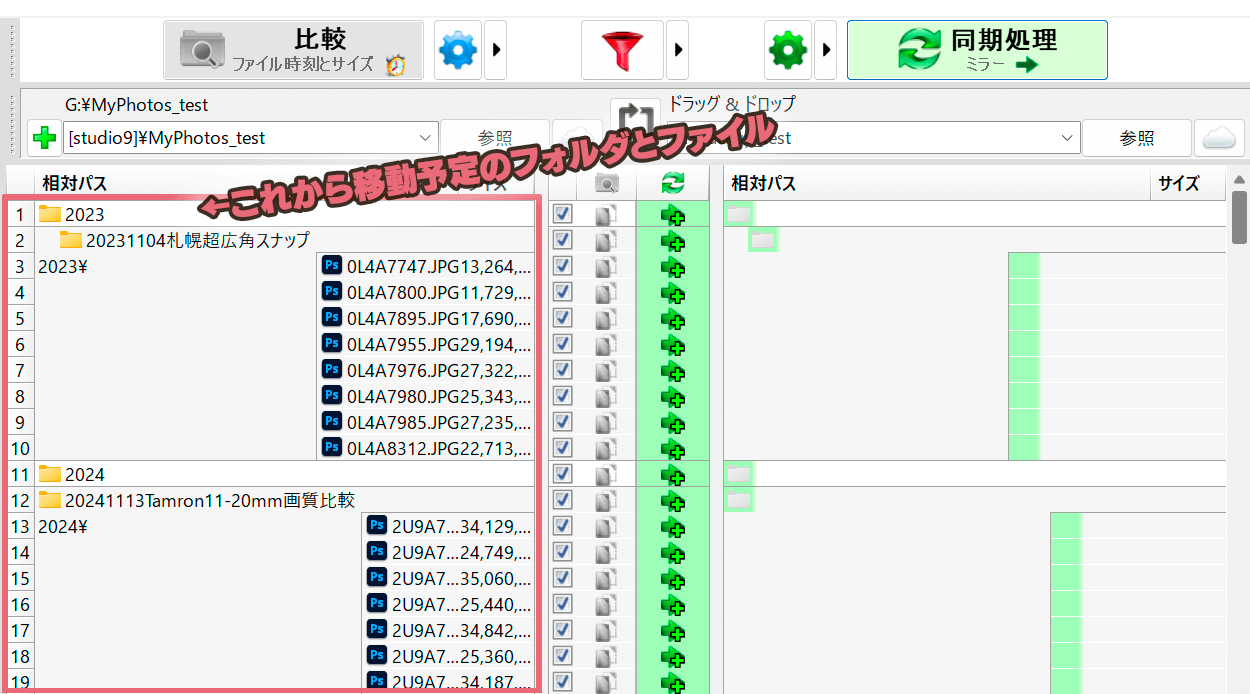
日々のバックアップ運用を効率化したい場合は、フォルダ同期フリーソフトとして名高い「FreeFileSync」などのGUIツールを活用するのが最も安全です。FreeFileSyncは左右のフォルダ構造をグラフィカルに比較し、変更・追加・削除された差分を視覚的にプレビューしてから同期を実行できます。さらに、付属の「RealTimeSync」を組み合わせることで、特定のフォルダにファイルが保存された瞬間に外付けHDDへ自動転送するファイルコピー自動化フリーソフトとしての環境も手軽に構築可能です。
一般に知られていない盲点と外付けHDDデータ移行時の落とし穴
どれほど優れた高速コピーソフトを導入しても、ハードウェア環境やファイルシステムの設定に問題があると、本来のパフォーマンスを発揮できません。データ移行時に陥りがちな盲点を整理しました。
まず注意すべきは、「外付けストレージのファイルシステム」です。購入初期状態のポータブルSSDやUSBメモリは、Windows/Mac双方で読み書きできる「exFAT」でフォーマットされているケースが多々あります。しかしexFATは、NTFSに比べてメタデータ管理のオーバーヘッドが大きく、スモールファイルの大量コピー時に著しい速度低下を招く傾向があります。Windows環境のみで使用する外付けHDDやSSDであれば、あらかじめNTFS形式でフォーマットしておくことで、ファイルシステムの限界による遅延を防ぐことができます。
また、USBポートの規格も見落とせません。PC本体の青色やオレンジ色の端子(USB 3.0/3.1/3.2 Gen2)ではなく、黒色のUSB 2.0端子に誤って接続していると、転送速度は物理的に最大480Mbps(実効40MB/s程度)で頭打ちになります。外付けHDDデータ移行ツールを使う前に、接続インターフェースの帯域幅が正しく確保されているかを必ず確認してください。
【実態検証】利用者の生の声と現場目線で見えたリアル
SNSや大手掲示板、技術系コミュニティに寄せられた実際のユーザーレビューを検証すると、カタログスペックだけでは見えない実運用上のリアルなメリット・デメリットが浮かび上がってきます。
「動画編集の素材バックアップで毎日300GB以上を動かしているが、FastCopyを導入してからはPCのフリーズがなくなり、作業終了後の待ち時間がゼロになった」という声が多く見受けられる一方で、「UIが少し無骨で、どのボタンを押せば安全にコピーできるのか最初は戸惑った」という初心者ならではの意見も存在します。
また、オフィス業務で共有サーバのデータ移行を担当したユーザーからは、「TeraCopyのログ出力機能のおかげで、どのファイルが社内規定の文字数制限に引っかかってコピーできなかったのかが一目で特定でき、手戻りが激減した」という報告が上がっています。ツールの持つ「高速性」だけでなく、「失敗時の追跡性(トレーサビリティ)」こそが、実務における心理的負担を劇的に軽減させていることが分かります。
【プロの結論】おすすめできる人・慎重になるべき人の判断基準
道具の導入には必ず向き・不向きが存在します。作業環境やリテラシーに応じた最適な判断基準は以下の通りです。
【専用高速コピーソフトを今すぐ導入すべき人】
- 数十GB〜数TB単位の写真、動画、3Dモデル、プログラムコード群を日常的に扱う人
- PCの買い替えや外付けHDDの換装に伴い、大容量データを一括移行したい人
- 作成日時や更新日時のタイムスタンプを1秒の狂いもなく正確に維持したい人
- 夜間の無人コピー中にエラーで処理が止まるストレスを完全に無くしたい人
【標準機能のままで十分な人(慎重に検討すべき人)】
- 日常的に移動するファイルが数枚のOffice文書やPDF程度(数MB〜数百MB)にとどまる人
- 会社のセキュリティポリシーにより、外部フリーソフトのインストールが厳格に禁止されている環境(この場合は標準のRobocopyコマンドを活用すべき)
- 新しいツールの設定や操作手順を覚えること自体に強い抵抗がある人
【ファイル コピー フリー ソフト】に関するよくある質問(FAQ)
Q1:ファイルの更新日時や作成日時(タイムスタンプ)を維持したままコピーできますか?
A1:はい、可能です。FastCopyやTeraCopy、FreeFileSyncなどの主要ツールは、標準設定でタイムスタンプを維持する設計になっています。Windows標準のエクスプローラーでフォルダごとコピーすると「作成日時」がコピーした日時に書き換わってしまう問題がありますが、これらのソフトを使用すれば元データの属性を完全な状態で保持できます。
Q2:コピー中に一部のファイルが壊れていたりロックされていた場合、処理はどうなりますか?
A2:本記事で紹介した高速コピーソフトは「エラースキップ機能」を備えています。読み込めないファイルやアクセス権のないファイルがあっても、そのファイルだけをスキップして全体のコピー処理を最後まで続行します。完了後にエラーが発生したファイルの一覧ログが出力されるため、後から個別に確認・対処が可能です。
Q3:FastCopyとTeraCopy、どちらを最初に使うべきでしょうか?
A3:純粋な転送速度やデータバックアップの確実性を最優先するなら「FastCopy」、Windows標準のエクスプローラーと同じ感覚で直感的に操作し、日常のドラッグ&ドロップを快適にしたいなら「TeraCopy」がおすすめです。まずは両方を試してみて、自分の作業スタイルに馴染む方を選択すると良いでしょう。
まとめ:今後の動向と失敗しないための判断基準
PCの高性能化やストレージのSSD化が進む2026年現在においても、扱うデータ容量の増大に伴い、ファイルコピーの最適化はすべてのPCユーザーにとって無視できない重要課題です。Windows標準機能だけに頼り続けることは、貴重な時間と集中力を無自覚に浪費することにつながります。
「超高速かつ堅牢な移行ならFastCopy」「日常操作の快適化ならTeraCopy」「定期的な差分バックアップならFreeFileSync」といったように、それぞれの強みを正しく理解して使い分けることが、トラブルのない快適なデジタル環境を整える最短ルートです。まずは自身の用途に合ったツールを1つ導入し、その劇的なスピードと安定性を体感してみてください。 (出典: ファイル コピー フリー ソフト(Yahoo!ニュース))
毎日更新されるトレンド情報を分析・発信中。役立つ裏技やおすすめ情報を分かりやすく紹介します。
