デジタルイラスト道具の完全ガイド|初心者向け必須機材と予算別選び方
アナログの紙やペンからデジタル環境へ移行したいと考えたとき、最初に直面するのが「一体何から買い揃えればいいのか」という機材選びの壁です。タブレット端末、パソコン、専用ペン、描画ソフトなど、選択肢の多さや価格帯の広さに圧倒され、購入に踏み切れないケースは少なくありません。
デジタル作画環境はハードウェアの進化と低価格化によって劇的な変化を遂げ、かつては数十万円かかったプロ仕様の環境も、今や用途に応じた賢い選択によって手の届きやすい価格で構築できるようになりました。本稿では、クリエイターの現場検証や実機テストに基づき、失敗しない機材の選び方と具体的な予算配分を徹底解説します。
📌 【この記事の重要ポイントまとめ】
- 要点1:デジタル作画の導入スタイルは「iPad・タブレット単体」「PC+液タブ」「PC+板タブ」の3系統に大別され、携帯性や設置スペースで選ぶのが最短ルート。
- 要点2:初期費用は無料アプリを活用した数千円レベルから本格PC環境の20万円超まで幅広く、初心者は10万円前後のiPad一式またはPC+板タブ構成が最も費用対効果が高い。
- 要点3:CLIP STUDIO PAINTやアイビスペイントといった主要ソフトの特性を把握し、筆圧感知ペンや左手デバイスを段階的に導入することが挫折を防ぐカギとなる。
【2026年最新】デジタルイラスト初心者が揃えるべき道具一式と初期費用
これからデジタル作画を始めるにあたり、基本となるデジタルお絵描き道具一式は「描画端末(ハードウェア)」「入力機器(ペン)」「ペイントソフト(アプリケーション)」の3要素で構成されます。どれか1つでも欠けると作画は成立しませんが、自身のライフスタイルや制作目的に合わせて柔軟に組み合わせることが可能です。
導入形態は大きく分けると次の3つの制作スタイルに集約されます。それぞれの特徴とデジタルイラスト初期費用の目安を把握しておきましょう。
1つ目は、手軽さと機動性に優れた「iPad・タブレット単体スタイル」です。画面に直接描き込めるiPadやGalaxy Tabなどのタブレット端末に専用スタイラスペンを組み合わせる構成で、本体とペン、アプリを合わせて約6万円〜15万円で一通りの環境が整います。リビングやカフェなど場所を選ばずに描けるため、デジタルイラスト初心者からプロの現場まで最も支持を集めている構成です。
2つ目は、腰を据えて本格的な作品制作に没頭できる「パソコン+液晶タブレット(液タブ)スタイル」です。既存のPCを活用する場合は液タブ本体の約4万円〜12万円程度でスタートできますが、PCごと新調する場合は合計で18万円〜30万円前後の初期投資が必要です。大画面で緻密な作業ができる反面、デスクスペースの確保と配線の整理が必須となります。
3つ目は、最もコストパフォーマンスに優れる「パソコン+板タブレット(板タブ)スタイル」です。画面を見ながら手元の黒い板状デバイスで操作する伝統的なスタイルで、板タブ自体は約5,000円〜1万5,000円程度と極めて安価です。PCを既に所有しているなら、最も手軽にプロと同じソフト環境を導入できる選択肢といえます。
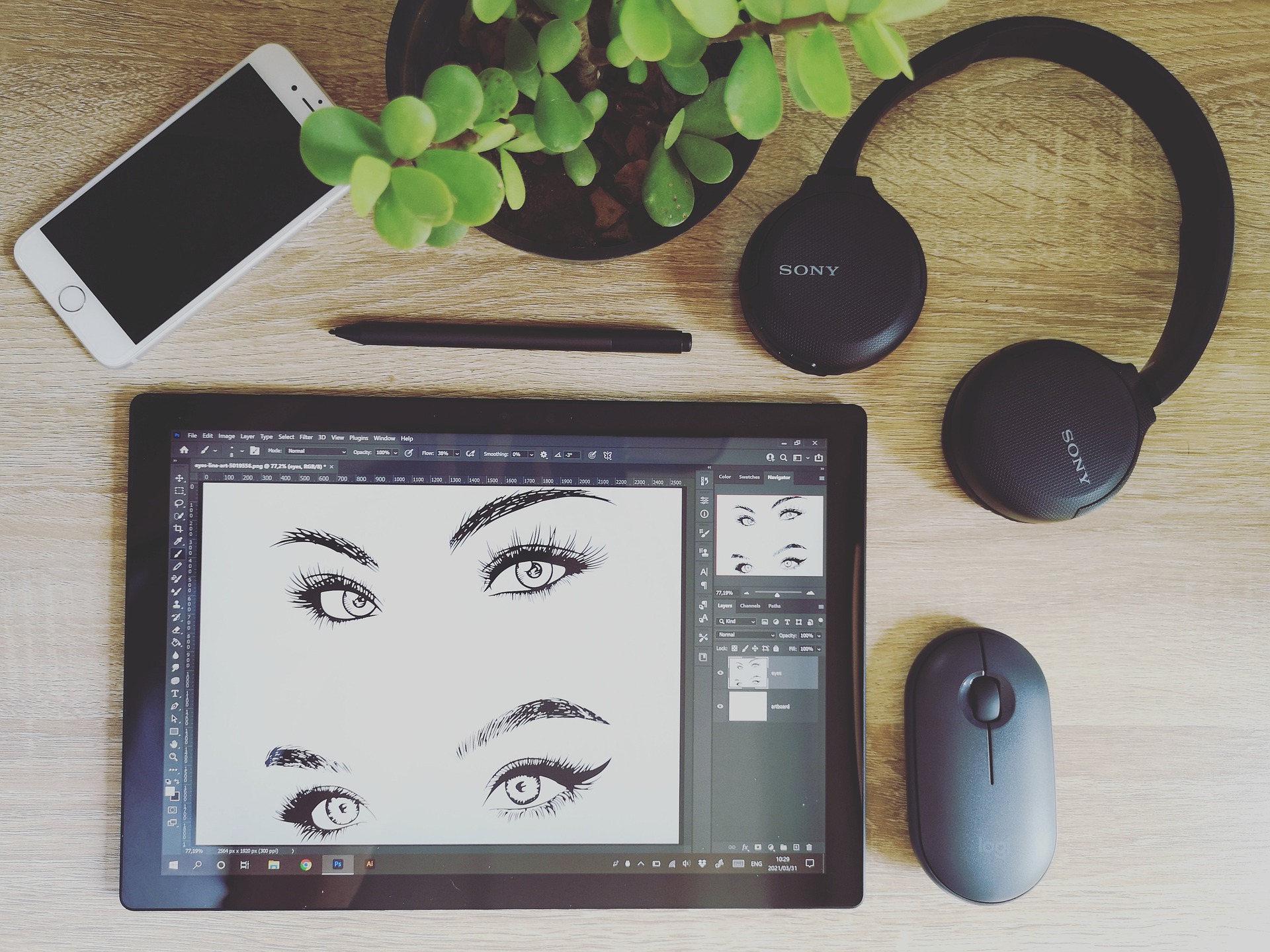
機材選びの徹底比較|iPad・液晶タブレット・板タブレットの違い
作画機材を選ぶ際、多くの人が「iPad」「液晶タブレット」「板タブレット」のどれを選ぶべきかで悩みます。それぞれのスペックや使用感、コストを客観的データに基づいて比較検証します。
| デバイス分類 | 初期費用(目安) | 主なメリット | 注意点・デメリット |
|---|---|---|---|
| iPad / タブレット単体 | 60,000円〜160,000円 | 持ち運び自由、直感的な描き味、PC不要 | 画面サイズに限界、ソフトのサブスク課金 |
| 液晶タブレット(液タブ) | 40,000円〜150,000円 (PC別) | 大画面で紙感覚の直感作画、高色域表示 | PC必須、設置場所をとる、姿勢が前傾になりやすい |
| 板タブレット(板タブ) | 5,000円〜20,000円 (PC別) | 圧倒的な低価格、姿勢が崩れず疲れにくい | 手元と画面の視線が離れるため慣れが必要 |
直感的な描き心地を最優先するなら、液晶タブレットおすすめモデル(Wacom CintiqシリーズやXP-Pen、Huionの16インチ前後)が有力候補となります。画面に直接ペン先を当てて描くため、アナログからの移行でも線のズレ(視差)を感じにくく、線の入り抜きを滑らかに表現できます。
一方、板タブレット比較において評価される最大の強みは「身体への負担の少なさ」です。画面を見上げながら水平な机上で手を動かすため、首や背中が丸まりにくく、長時間の執筆でも肩こりや眼精疲労が軽減されます。デスクが狭い場合でもキーボードの手前に手軽に配置できる利便性も見逃せません。
失敗しないイラスト作成機材|パソコンスペック目安とスタイラスペン選び方
パソコンを使って本格的なイラストや同人誌、厚塗りアートを制作する場合、PC本体の処理性能が作業快適性を大きく左右します。スペックが不足していると、レイヤー数が増えた段階で動作がカクつき、ペン先の追従が遅れる「描画遅延」が発生して大きなストレスとなります。
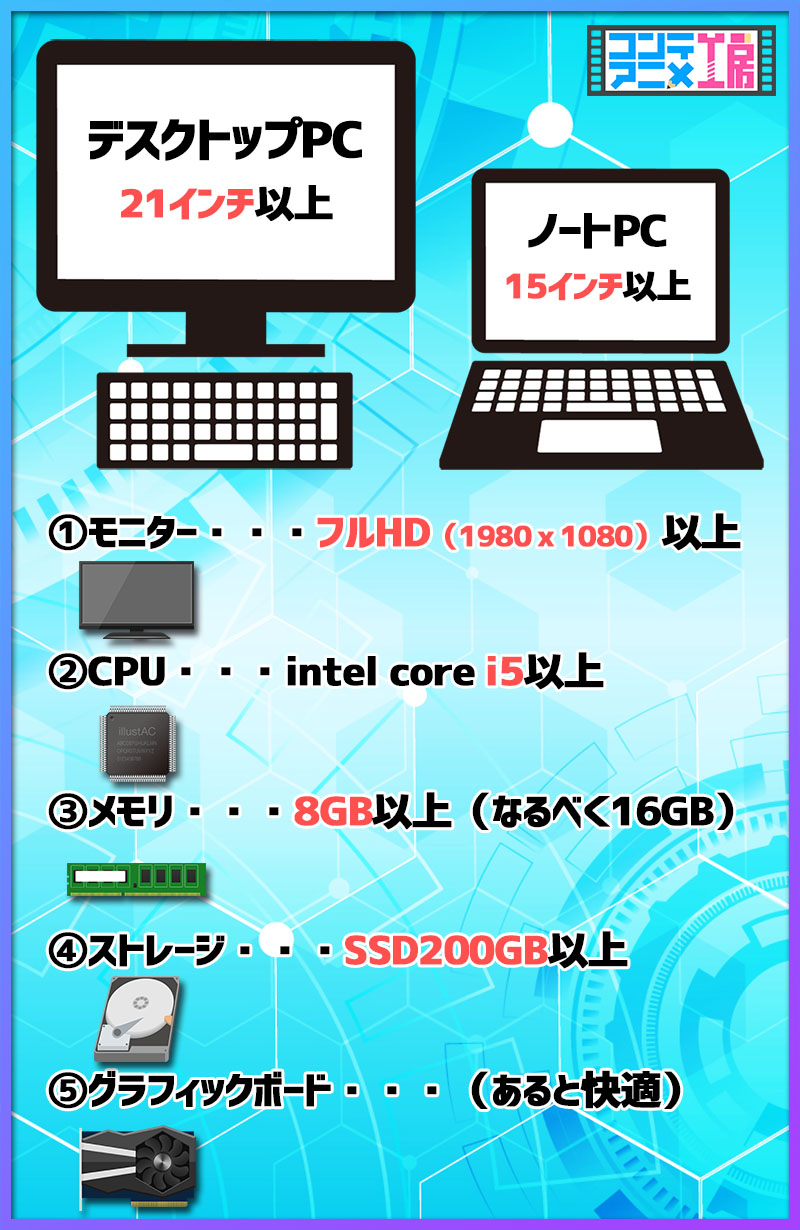
快適なイラスト作成機材を揃えるためのパソコンスペック目安は以下の通りです。
- CPU:Intel Core i5(第13世代以降)または AMD Ryzen 5 以上、AppleシリコンならM2チップ以上
- メモリ(RAM):最低16GB(推奨32GB)。8GBでは高解像度イラストや複数ソフトの同時起動でメモリ不足に陥るリスクが高くなります。
- ストレージ:SSD 512GB以上(NVMe接続推奨)。大容量のPSDデータやクリスタ素材を素早く読み込むためにSSDは必須です。
- GPU(グラフィックボード):イラスト単体ならCPU内蔵グラフィックスでも動作しますが、3Dデッサン人形や高負荷フィルターを多用する場合はGeForce RTX 3050以上の独立GPUがあると快適です。
さらに重要なのが、描画の命ともいえるスタイラスペン選び方です。チェックすべき核心は「筆圧感知レベル」と「傾き検知機能」の2点にあります。近年の業界標準は8192段階の筆圧感知となっており、極細の繊細な線から力強い太線まで筆圧の強弱を正確にデジタルデータへ変換します。
また、ペン先の素材選びも描き味を大きく左右します。標準的な樹脂芯のほか、摩擦係数が高く紙のざらつき感を再現できる「フェルト芯」、摩耗が極めて少なく長寿命な「金属製(ステンレス)芯」などがあります。iPadの場合は、画面にペーパーライクフィルムを貼り付けることで、ガラス特有のツルツルした滑りを抑えて紙に近い描き味を実現できます。

定番ソフト対決|CLIP STUDIO PAINTとアイビスペイントの特徴
道具を揃えたら、作画の中核を担うペイントソフトウェアを選択します。現在、日本のデジタルイラスト界において圧倒的なシェアを誇るのがCLIP STUDIO PAINT(クリスタ)とアイビスペイント(ibisPaint)です。
CLIP STUDIO PAINTは、商業イラストレーター、漫画家、アニメーション制作スタジオでデファクトスタンダードとなっているプロ仕様ソフトです。豊富なトーン素材、多彩なカスタムブラシ、高度なベクターレイヤー機能、3Dデッサン人形のポージング機能など、作画に必要なあらゆる機能が網羅されています。Windows/macOS向けの買い切り版(PRO版:約5,000円台〜)のほか、iPadやスマートフォン向けの月額利用プランも提供されています。
対するアイビスペイントは、全世界で4億回以上ダウンロードされているスマートフォン・iPadイラストアプリの代表格です。モバイル端末の小さな画面でも操作しやすい洗練されたUIを備え、SNSへの作画工程動画(タイムラプス)投稿機能などが若年層を中心に熱狂的な支持を集めています。基本機能は完全無料で利用でき、広告解除の買い切りプランや高機能なプロアドオンも安価に設定されています。
「将来的に同人誌印刷や商業案件を目指す」「PCの大画面で細部まで描き込みたい」という場合はCLIP STUDIO PAINT、「まずは初期投資を抑えて手持ちのスマホやiPadで気軽に落書きを始めたい」という場合はアイビスペイントから入るのが自然な選択です。
【実態検証】作業効率を劇的に変えるイラスト用左手デバイスと周辺機器
作画スピードと快適性を劇的に向上させる隠れた必須アイテムが、イラスト用左手デバイスです。デジタル作画では「元に戻す(Ctrl+Z)」「取り消し」「ブラシサイズの変更」「キャンバスの回転・拡大縮小」といったショートカット操作を1日に数百回から数千回繰り返します。
左手デバイスを導入することで、ペンを持った右手を画面から離すことなく、左手の親指や人差し指だけで瞬時にツールを切り替えられるようになります。現場のクリエイターからは「一度導入すると左手デバイスなしでの作画には二度と戻れない」という声が多数挙がっています。
代表的な選択肢としては、クリスタ公式の片手用入力機器「CLIP STUDIO TABMATE」、直感的なダイヤル操作が可能なクリエイター向けハードウェア「TourBox」シリーズ、あるいは小型ゲーミングコントローラー(8BitDo Zero 2など)を作画用ショートカットに割り当てて活用する手法が定番化しています。予算3,000円〜2万円程度で作業効率が約1.5倍から2倍に向上するため、機材一式を揃えた後にぜひ追加したい周辺機器です。
一般に知られていない盲点とネットの誤解|高額機材神話の罠
ネット上のコミュニティやSNSでは、機材選びに関するいくつかの根強い誤解や偏見が散見されます。後悔のない買い物をするために、真実を知っておく必要があります。
最大の誤解は「高額な最上位液タブを買えば、自動的に画力が向上する」という神話です。画面が24インチや32インチと巨大になれば作業視野は広がりますが、机上の専有面積が増大し、腕全体を大きく動かす作画フォームが求められるため、かえって描きづらさを感じる初心者も少なくありません。最初は13インチ〜16インチ程度の扱いやすいサイズや、画面と手の距離感が手頃なiPadから始める方が上達スピードが速い傾向にあります。
また、「板タブレットは時代遅れであり、初心者は液タブ一択」という言説も誤りです。第一線で活躍するプロのイラストレーターやコンセプトアーティストの中にも、首や腰への健康面への配慮や画面を手で隠さない視認性の良さから、あえて板タブレットを愛用し続けるクリエイターが多数存在します。板タブは安価だから劣っているのではなく、操作性の思想が根本的に異なる別のデバイスとして捉えるのが正確です。
【プロの結論】おすすめできる人・慎重になるべき人の判断基準
デジタル環境への投資で失敗しないためには、自身の描画習慣、作業場所、目指す到達点に応じた明確な割り振りが不可欠です。機材タイプごとの向き・不向きの条件を整理しました。
iPad・モバイルタブレットがおすすめな人
- 机に向かって固定姿勢で作業するのが苦手で、ベッドやソファ、外出先でも描きたい人
- すでにiPadを所持している、またはイラスト以外の用途(動画鑑賞、ノート、読書)と兼用したい人
- 机の上が狭く、大型ディスプレイやPC本体を置くスペースが確保できない人
PC+液晶タブレット(液タブ)がおすすめな人
- アナログで紙にペン入れをしてきた感覚をそのままデジタルで再現したい人
- 漫画の原稿制作や、数十枚のレイヤーを重ねる精密な厚塗りイラストを腰を据えて制作したい人
- 専用の作業机と十分なスペースを確保でき、初期投資に15万〜25万円以上の予算をかけられる人
PC+板タブレットがおすすめな人
- すでに一般的なパソコン(Windows/Mac)を所有しており、最小限の初期費用(1万円以下)で始めたい人
- 長時間の作画による首・肩・腰のこりや慢性的な姿勢悪化を極力防ぎたい人
- 手元を隠さずに画面全体を俯瞰しながら、ダイナミックにブラシストロークを引きたい人
【デジタル イラスト 道具】に関するよくある質問(FAQ)
Q1:スマートフォンだけでもデジタルイラストは本格的に描けますか?
A1:十分に可能です。現在のアイビスペイント等のスマホアプリはプロ仕様と遜色ない機能を備えています。指先だけでも驚くほど緻密な作品を描くクリエイターは多数存在します。まずは100円ショップ等の静電容量式タッチペンや安価なスタイラスペンを使ってスマホで描き始め、画面の狭さや筆圧感知の限界を感じてから専用タブレットに移行する流れもおすすめです。
Q2:中古のタブレットや型落ちのiPadでも問題なくイラスト制作に使えますか?
A2:Apple Pencil(第1世代・第2世代・USB-C・Pro)に対応しているモデルであれば、型落ちの無印iPad(第9世代・第10世代)やiPad Air(第4世代以降)の中古品でも十分に快適な作画が可能です。ただし、イラスト制作ではレイヤー上限数に本体メモリ(RAM)容量が直結するため、極端に古いモデル(RAM 3GB以下)は避け、RAM 4GB以上を搭載したモデルを選ぶのが無難です。
Q3:画面保護フィルムはツルツルした光沢(ガラス)とペーパーライクのどちらが良いですか?
A3:紙に近い描き心地を求めるなら「ペーパーライクフィルム」が圧倒的におすすめです。ペン先に適度な抵抗感が生まれ、線のコントロールが劇的に安定します。ただし、微細な表面凹凸によりディスプレイの鮮明さ(発色)がわずかに低下する点と、ペン先の摩耗が早くなる点には留意してください。イラスト専用機ならペーパーライク、動画鑑賞や普段使いがメインなら着脱式マグネットフィルムの活用が適しています。
まとめ:今後の動向と失敗しないための判断基準
デジタルイラストの道具選びにおいて最も重要なのは、「最初から最高峰のプロ機材を買い揃えること」ではなく、「自分が最もストレスなくペンを握り続けられる環境を作ること」です。
まずは手持ちのスマートフォンやタブレット、あるいは安価な板タブレットをパソコンに繋ぎ、アイビスペイントやCLIP STUDIO PAINTの無料体験版を触ってみることから始めてみてください。実際に手を動かす中で「もっと大画面で描きたい」「外出先でもスケッチしたい」「線の強弱をもっと細かくコントロールしたい」といった具体的な課題が見えてきたときこそが、機材をアップグレードする最適なタイミングです。
自身のライフスタイルと予算に合致した最適な道具を手に入れ、デジタルの無限の表現力と創作の楽しさを存分に体験してください。 (出典: デジタル イラスト 道具(Yahoo!ニュース))
SEOライティングとマーケティング戦略の専門家。分かりやすい解説記事で定評があります。
