フォトショのグリッド表示完全攻略!ショートカットと便利技【2026】
Adobe Photoshopを用いたデザイン制作や画像編集において、要素をミリ単位・ピクセル単位で正確に配置するための必須機能が「グリッド(方眼線)」です。Webバナー、UIコンポーネント、印刷物のレイアウト作成に至るまで、画面上に規則正しい基準線を表示させることで、目分量によるズレを完全に排除し、作業スピードとクオリティを飛躍的に高めることができます。
しかし、実際の制作現場では「ショートカットを押してもグリッドが出ない」「方眼線の間隔や色をプロジェクトに合わせて変更したい」「ガイド線やピクセルグリッドとの使い分けがわからない」といったトラブルや疑問に直面するクリエイターが後を絶ちません。本稿では、2026年現在のPhotoshop最新仕様に基づき、グリッドの瞬時表示から環境設定の最適化、プロが実践するスナップ活用法、不具合時の解決策まで徹底的に解剖します。
📌 【この記事の重要ポイントまとめ】
- 要点1:グリッドの表示・非表示はショートカット「Ctrl + @」(Macは「Cmd + @」)で一瞬で切り替え可能。
- 要点2:「環境設定 > ガイド・グリッド・スライス」から用途に応じた間隔(8pxグリッドやmm指定)と視認性の高い色へカスタマイズが必須。
- 要点3:表示されないトラブルの多くは「エクストラの非表示設定」「背景色と同化」「極端な間隔数値」が原因であり、適切な設定見直しで即座に解決できる。
【基本操作】フォトショでグリッドを一瞬で表示・非表示にする方法
Photoshopでカンバス上に方眼状の補助線を描画する「フォトショの方眼線表示」は、直感的なショートカットキーまたはメニュー操作から数秒で切り替えが可能です。作業中にデザイン全体の仕上がりを確認したいときと、厳密な整列を行いたいときでスムーズにトグル切り替えを行うのがプロの基本ワークフローとなります。
最も素早く呼び出す方法は、デフォルトで割り当てられているPhotoshopのグリッドショートカットを活用することです。キーボード上で以下のキーを同時に押すだけで、カンバス上にグリッドが出現します。
- Windows:
Ctrl+@(または環境によりCtrl+') - macOS:
Cmd+@(または環境によりCmd+')
もう一度同じショートカットキーを押すと、即座にフォトショのグリッドを非表示にできます。マウス操作で行う場合は、上部メニューバーの「表示」>「表示」>「グリッド」をクリックすることで同様の切り替えが可能です。
注意点として、Photoshop全体の補助表示を一括で隠す「エクストラ表示切替(Ctrl / Cmd + H)」が無効化されていると、グリッドの個別ショートカットを押しても画面に反映されません。もし反応がない場合は、まず Ctrl / Cmd + H を押してエクストラ表示が有効になっているかを確認してください。
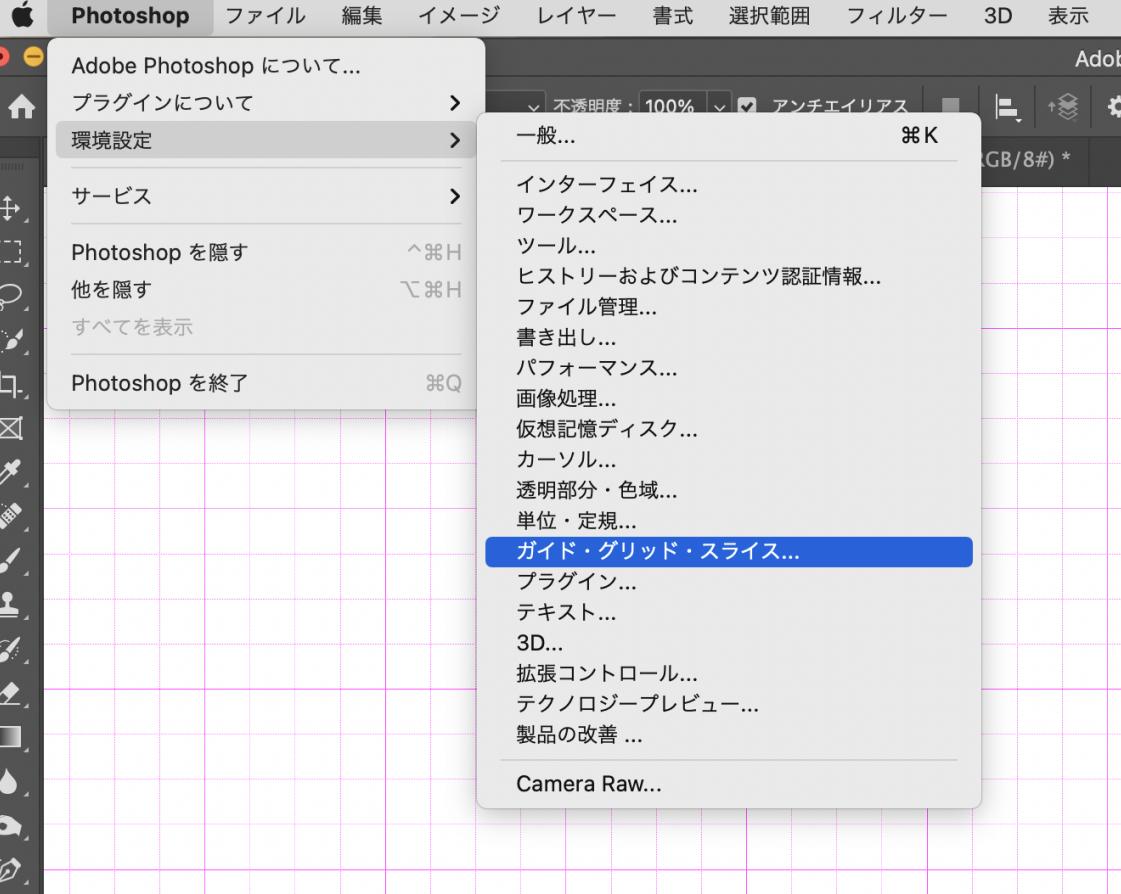
【カスタマイズ】Photoshop環境設定でグリッドの間隔や色を変更する手順
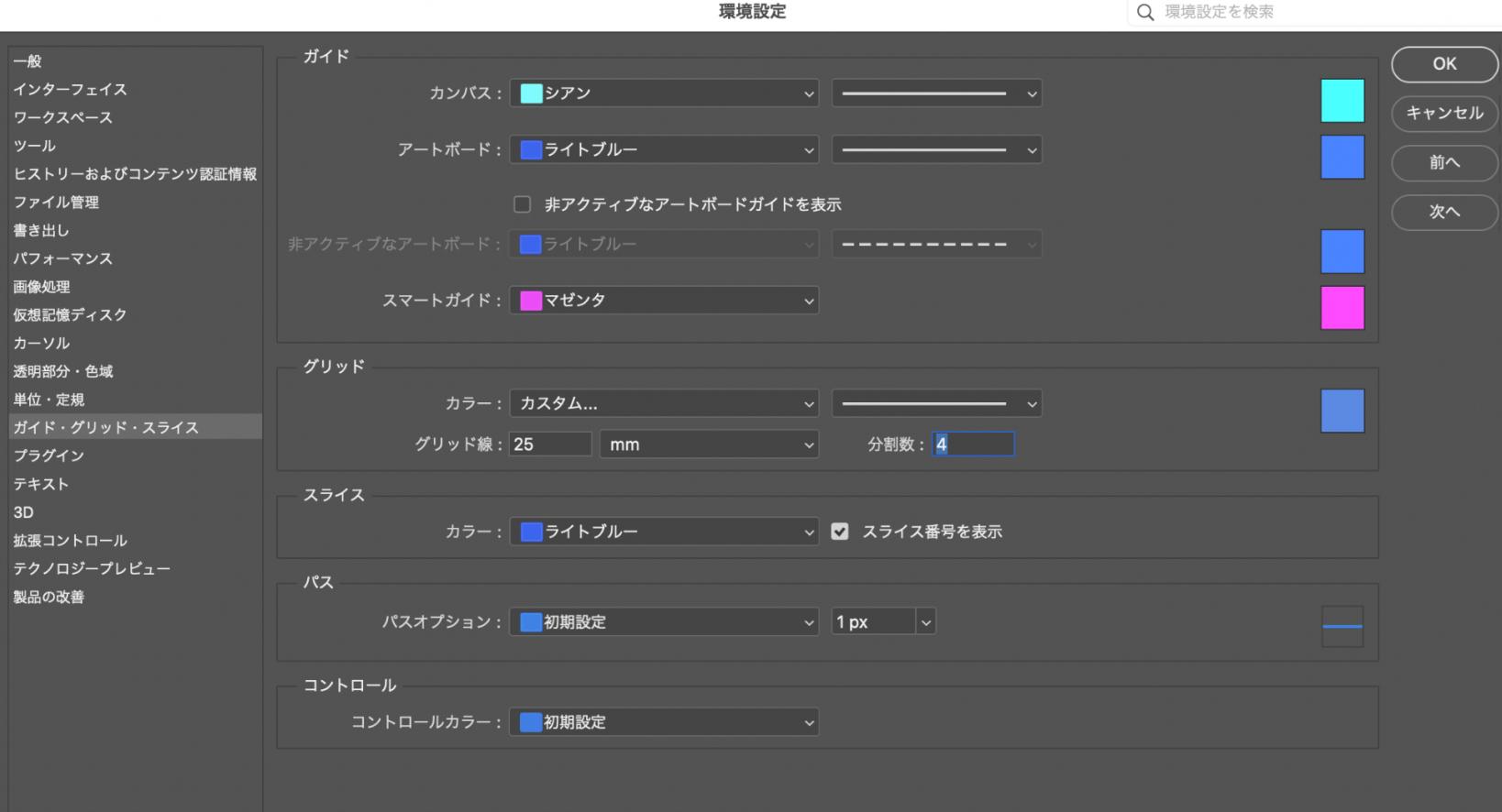
初期状態のグリッド設定はカンバスサイズに対して間隔が広すぎたり、背景色と被って線が見えにくかったりすることが多々あります。実務で耐えうるレイアウト環境を作るためには、Photoshopの環境設定からガイドグリッドのパラメータを最適化することが不可欠です。
設定画面を開く手順は以下の通りです。
- Windows:「編集」>「環境設定」>「ガイド・グリッド・スライス」
- macOS:「Photoshop」>「設定(または環境設定)」>「ガイド・グリッド・スライス」
このダイアログ内にある「グリッド」セクションで、Photoshopのグリッド間隔の変更およびPhotoshopのグリッド色変更を自由に行えます。
Webやアプリのデザインであれば、現代のデジタルプロダクトで標準となっている「8の倍数ルール(8pxグリッドシステム)」に合わせ、「グリッド線:8 pixel」「分割数:1(または4)」に指定するのが定石です。一方、ポスターやチラシなどのDTPデザインであれば、単位を「ミリメートル」や「インチ」に変更し、「グリッド線:10 mm」「分割数:10(1mm単位のマス目)」に設定することで、製版現場の基準と完全に一致させることができます。
さらに、背景が濃いダークトーンのデザインを制作する際は、グリッドのカラーを「シアン」や「マゼンタ」「ライトグレー」に変更し、線のスタイルを「実線」から「点線」や「波線」に切り替えることで、作業時の眼精疲労や視認性の悪さを劇的に改善できます。
【徹底比較】グリッド・ガイド・ピクセルグリッドの機能と使い分け
Photoshopにはレイアウト補助機能として「グリッド」のほかに「ガイド」や「ピクセルグリッド」が搭載されています。これらを混同して使用すると、カンバス上が線だらけになり作業効率が著しく低下します。制作目的ごとの特性を以下の比較表で整理しました。
| 機能名 | 詳細・主な用途 | 表示条件・一般的な基準 | 編集部の見解・実務評価 |
|---|---|---|---|
| グリッド(方眼線) | カンバス全体に等間隔のマス目を敷き詰める全体基準線 | 倍率問わず常時表示可能。8pxや10mm等で均等分割 | ブロック配置やUIの余白設計に必須。常用ではなく要所で点灯推奨 |
| ガイド線(ルーラーガイド) | 任意の垂直・水平位置に個別に引く配置線 | 定規からドラッグまたは「新規ガイドレイアウト」で生成 | カラム構造やマージン固定に最適。フォトショップのガイド表示と併用が基本 |
| ピクセルグリッド | 個々のピクセル境界を可視化する超拡大用格子 | カンバス表示倍率500%以上で自動描画(GPU有効時) | アイコン制作やドット単位の切り抜きで威力を発揮。全体配置には不向き |
Webレイアウトや多段組みの制作では、Photoshopのレイアウトグリッド設定(「表示」>「新規ガイドレイアウトを作成」)を用いて12カラムなどのガイドを構築しつつ、細部の余白やパーツ整列に方眼グリッドを組み合わせるアプローチが業界のデファクトスタンダードとなっています。
【トラブル解決】フォトショでグリッドが出ない意外な原因と現場の盲点
制作の現場において「ショートカットを押したはずなのに線が出ない」という問い合わせは頻繁に発生します。フォトショでグリッドが出ない原因の9割は、ソフトウェアの不具合ではなく設定や表示倍率の盲点に起因しています。
原因1:エクストラ機能全体が非表示になっている
前述の通り、Photoshopの全体表示制御である「エクストラ」が無効になっているケースです。メニューバーの「表示」>「エクストラ」にチェックが入っているか確認するか、Ctrl + H(Macは Cmd + H)を押して表示をオンにしてください。
原因2:グリッド間隔がカンバスサイズより極端に広い
Web用の小さいバナー(例:300×250px)を作っている際、環境設定のグリッド間隔が「1000px」や「100mm」などカンバスより大きな数値になっていると、画面内に線が1本も入らず「消えた」ように見えます。環境設定を開き、カンバスサイズに見合った単位と数値が設定されているか再点検しましょう。
原因3:背景色とグリッド線の色が完全に一致している
白背景のキャンバスに対してグリッド線が「カスタム白」に設定されていたり、黒背景に対して「ブラック」に設定されていると目視できません。「環境設定 > ガイド・グリッド・スライス」で、明確にコントラストが取れる補色(マゼンタやシアンなど)に切り替えてください。
原因4:ピクセルグリッドと通常グリッドの混同
「拡大したのにマス目が出ない」という場合、Photoshopのピクセルグリッド表示が無効になっている可能性があります。「表示」>「表示」>「ピクセルグリッド」にチェックが入っているか、および「環境設定 > パフォーマンス」で「グラフィックプロセッサーを使用」が有効になっているかを確認する必要があります。
【実態検証】プロの制作現場が実践するグリッド×スナップの爆速レイアウト術
グリッドは単に目で見て位置を合わせるだけでなく、オブジェクトを吸着させることで真価を発揮します。そこで不可欠となるのがPhotoshopのグリッドスナップ機能です。
メニューバーの「表示」>「スナップ先」>「グリッド」にチェックを入れておくと、移動ツールでレイヤーやシェイプを動かした際、グリッド線に吸い付くようにピタッと配置されます。これにより、手動で座標(X値・Y値)を入力する手間を大幅に削減できます。
一方、プロの現場でよく語られるリアルな悩みとして「スナップが効きすぎて、グリッドから1pxだけ離れた位置に微調整したいのに勝手に吸着してしまう」という現象があります。この場合、以下の現場テクニックを覚えておくと作業が格段にスムーズになります。
- 一時的にスナップを無効化する:オブジェクトをドラッグ移動中に
Ctrlキー(MacはCmdキー)を長押しすると、その間だけスナップが無効化され自由な配置が可能になります。 - スナップ自体の切り替えショートカット:
Shift+Ctrl+;(MacはShift+Cmd+;)でスナップ機能のオン/オフを瞬時に切り替える。 - 定規からのクイックガイド生成:
Ctrl + R(MacはCmd + R)で定規を表示させ、ルーラー部分からドラッグする「フォトショのガイド線の引き方」とグリッドスナップを組み合わせることで、グリッド交点にピンポイントでガイドを固定する。
【プロの結論】制作現場におけるグリッド運用の判断基準と認知負荷の軽減
デザイン心理学や認知工学の観点から見ると、画面上に常に多数の補助線を表示させ続けることは、デザイナーの「ワーキングメモリ(作業記憶)」を圧迫し、視覚的ノイズとなって審美的な判断力を鈍らせるリスクを孕んでいます。グリッドは常に点灯させておくものではなく、「設計時に呼び出し、調整後に消す」というメリハリのある運用が鉄則です。
グリッド活用を徹底すべきケース
- Webサイト・アプリUIの設計:ボタンサイズ、余白(マージン/パディング)、カラム幅の統一が求められるシーン。
- ECバナー・広告クリエイティブの量産:テキストやCTAボタンの配置ルールを固定化し、制作スピードを極限まで上げるシーン。
- 複数人での共同編集プロジェクト:デザインシステムに基づき、配置のブレを完全になくす必要がある現場。
グリッドを非表示にすべき(頼りすぎてはいけない)ケース
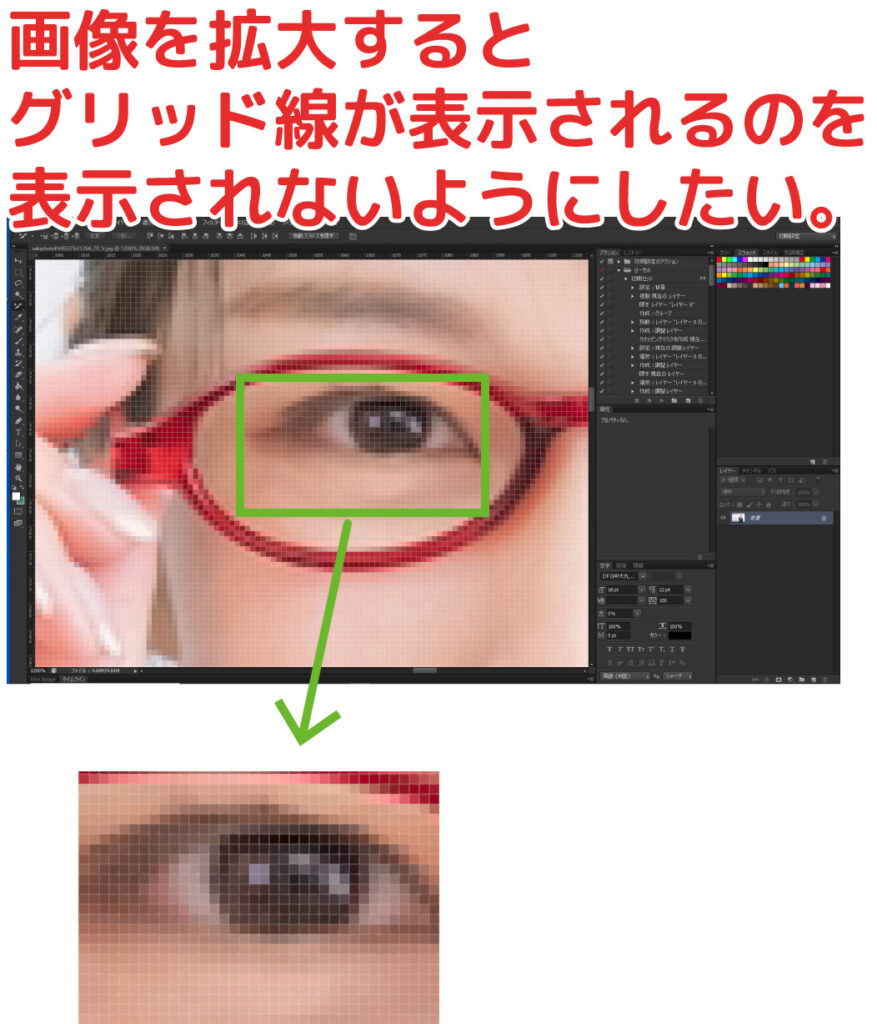
- 人物写真のレタッチ・合成作業:有機的な曲線を扱う際、幾何学的なグリッド線が視線の邪魔になり、自然な陰影や輪郭の把握を阻害するシーン。
- タイポグラフィの錯視補正:文字の視覚的重心は幾何学的中心と異なるため、グリッドに機械的に吸着させると逆にアンバランスに見えるシーン。
【フォトショ グリッド 表示】に関するよくある質問(FAQ)
Q1:ショートカットキー(Ctrl + @)を押してもグリッドが表示されないのはなぜですか?
A1:最も多い原因は「エクストラ(Ctrl + H)」が無効化されていることです。また、日本語入力システム(IME)がオンになっているとキー入力が通らない場合があります。半角英数入力に切り替えた上で、メニューの「表示」>「表示」>「グリッド」にチェックが入るか確認してください。
Q2:グリッドの線を用紙の印刷結果に出力することはできますか?
A2:グリッドは作業用の画面補助線であるため、通常の画像書き出し(JPEG/PNG等)や印刷時には出力されません。方眼紙のようなマス目模様を画像として残したい場合は、「フィルター」>「描画」>「パターン」を用いるか、方眼テクスチャをレイヤーとして配置する必要があります。
Q3:特定のレイヤーだけグリッドにスナップさせない方法はありますか?
A3:移動ツールで対象レイヤーをドラッグする際に、キーボードの「Ctrlキー(MacはCmdキー)」を押し続けてください。押している間だけ一時的にスナップが無効化され、自由な位置に滑らかに配置できます。
Q4:ピクセルグリッドが表示倍率を上げても出てこない時の対処法は?
A4:ピクセルグリッドの表示にはGPU(グラフィックプロセッサー)の支援が必要です。「環境設定」>「パフォーマンス」を開き、「グラフィックプロセッサーを使用」にチェックが入っているか確認してください。その上で表示倍率を500%以上に拡大すると表示されます。
まとめ:グリッドを自在に操りPhotoshopの作業効率を最大化しよう
Photoshopにおけるグリッド表示は、単なる位置合わせの道具にとどまらず、デザインの秩序と美しさを担保するための根幹機能です。ショートカットキー(Ctrl / Cmd + @)による瞬時の切り替えを指先に定着させ、制作物の目的に合わせた環境設定(8pxルールやミリ指定)を施すだけで、日々のレイアウト作業における迷いや手戻りは激減します。
幾何学的な正確さをグリッドで担保しつつ、最終的な視覚バランスは自身の目で確かめるというバランス感覚を持つことが、プロのクリエイターへの確実なステップです。本稿で紹介したカスタマイズ設定とスナップ制御のテクニックを早速取り入れ、より快適で無駄のない制作ワークフローを確立してください。 (出典: フォトショ グリッド 表示(Yahoo!ニュース))
情報を整理して届けることが得意なWebディレクター。ユーザー視点に立った記事作成を目指しています。
