動画をスマホに保存する方法2026!iPhone・Android安全手順
SNSやWebサイトで見かけたお気に入りの動画を、通信量を消費せずにオフラインで視聴したい、あるいは資料や思い出として手元に残したいというニーズは非常に多く存在します。しかし、OSのアップデートに伴うセキュリティ強化や仕様変更により、以前まで利用できていた保存手順が突如使えなくなったり、不用意な外部ツールの利用によってマルウェア被害や著作権トラブルに巻き込まれたりするリスクも年々増加しています。
本稿では、iPhoneおよびAndroidの最新環境において、安全かつ確実に動画をスマホ端末へ保存する実践的な手順を徹底解説します。怪しい外部ツールに頼らず「アプリなし」で本体に保存する裏ワザから、画面録画を失敗しないための設定、保存できない根本的な技術的要因、知っておくべき法的境界線まで、専門的な知見と現場の検証データを基に詳しく紐解いていきます。
📌 【この記事の重要ポイントまとめ】
- 要点1:iPhone(Safari)やAndroid(Chrome)の標準ブラウザ機能を正しく使えば、余計なアプリを追加せずに直接カメラロールや写真アプリへ高画質保存が可能。
- 要点2:動画が保存できない主な要因は、配信側のDRM(デジタル著作権管理)暗号化、ブラウザの権限設定エラー、端末の空き容量不足のいずれかに集約される。
- 要点3:違法にアップロードされた有償著作物のダウンロードは法的手続き・刑事罰の対象となるため、私的複製の適用範囲と規約を正しく把握することが不可欠。
【アプリなしで安全に】iPhone・Androidで動画を直接保存する最新手順
動画保存のために見知らぬサードパーティ製アプリを無闇にインストールするのは、セキュリティやプライバシー保護の観点から推奨されません。現在流通しているスマートフォンであれば、OS標準のブラウザ機能やファイル共有システムを活用することで、アプリなし保存方法を極めて安全に実行できます。
まずは、端末ごとの具体的な高画質保存手順とカメラロール保存(写真アプリ保存)までの最短ルートを整理します。
iPhone(iOS)におけるSafari標準ダウンロードと写真アプリへの移行
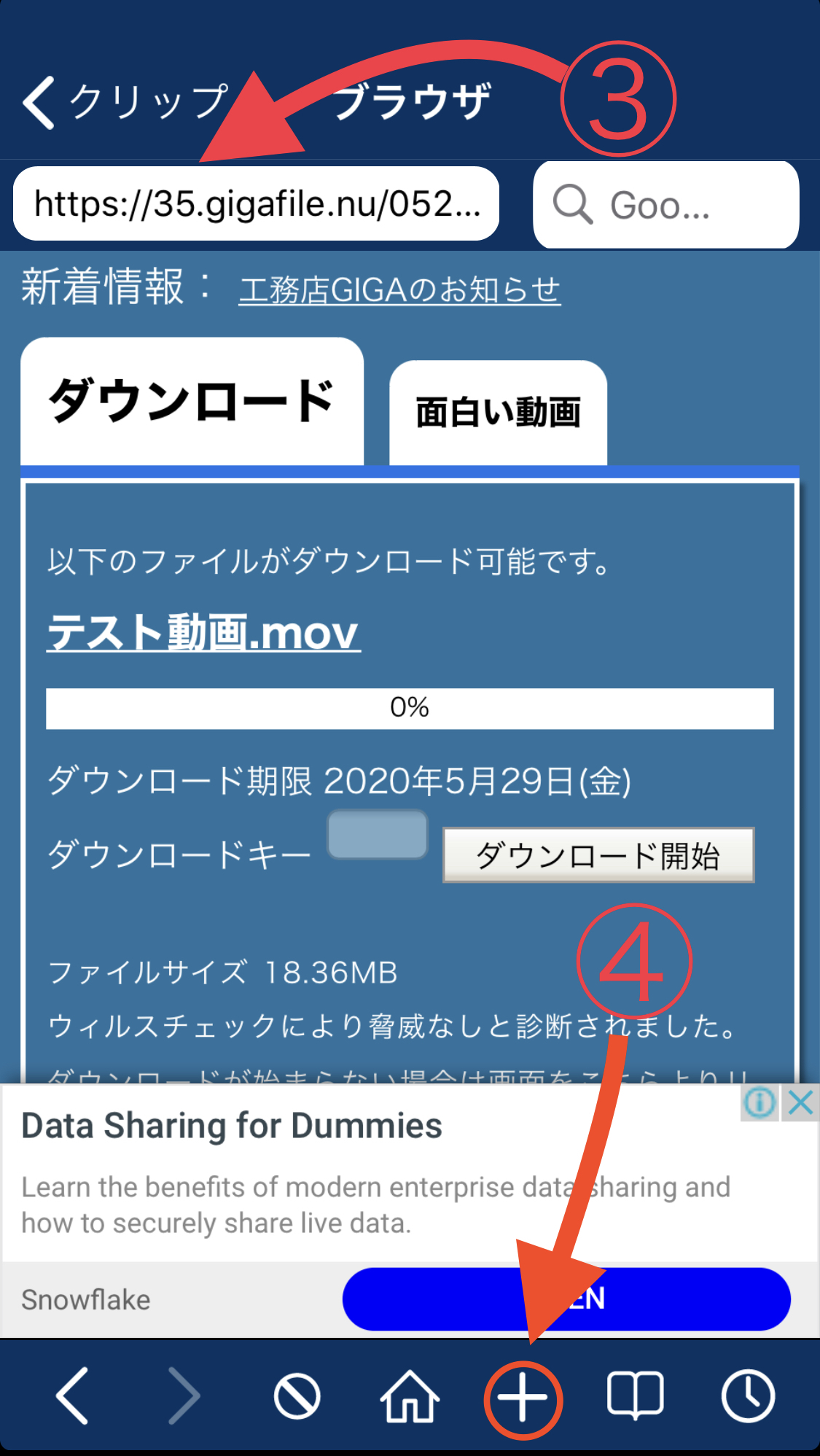
iPhoneの場合、標準ブラウザであるSafariに備わっているダウンロードマネージャー機能を使います。Webページ上に直接配置されているMP4などの動画ファイルであれば、以下の手順で標準の「写真」アプリへ取り込めます。
- Safariで動画の直リンクまたはダウンロードリンクを開き、長押しメニューから「リンク先のファイルをダウンロード」を選択します(またはダウンロードボタンをタップ)。
- アドレスバーの左端(または右端)に表示される「青い下向き矢印」のダウンロードアイコンをタップし、「ダウンロード」リストを開きます。
- ダウンロードが完了した動画ファイルをタップしてプレビューを表示し、画面左下の「共有ボタン(四角から上矢印が出ているアイコン)」をタップします。
- メニュー一覧から「ビデオを保存」を選択すると、iPhone内の写真アプリ(カメラロール)に動画が完全に移行されます。
この手順を踏むことで、外部の無料保存アプリおすすめとされるツールを経由することなく、元データの画質とフレームレートを維持したままiPhone動画保存が完了します。
AndroidにおけるChromeブラウザからの直接ダウンロード
Android端末においても、標準のGoogle Chromeブラウザを用いて直接ストレージへ保存するアプローチが最も堅実です。
- Chromeで動画が再生されるページを開き、動画プレーヤー右下の「3点リーダー(メニュー)」をタップするか、動画画面自体を長押しします。
- ポップアップ表示されるメニューから「動画をダウンロード」を選択します。
- ダウンロード完了後、通知バーまたは「Files by Google」などのファイル管理アプリを開き、「ダウンロード」フォルダを確認します。
- 動画のメニューから「共有」または「移動」を選択し、Googleフォトや端末のメインギャラリー(写真アプリ)へ同期・移動させることで、いつでもオフライン再生が可能になります。
このAndroidダウンロードの基本手順を押さえておくことで、怪しい拡張機能や広告だらけのアプリを介さずに、安全なデータ管理が実現します。
【保存手法の比較】安全性・画質・手軽さを徹底検証
スマホで動画を保存するアプローチには、ブラウザ直接保存、標準の画面録画、外部のURL抽出保存サイト、専用アプリの4系統が存在します。それぞれのメリット・デメリットおよび技術的な特性を比較表にまとめました。
| 保存方式 | 画質保持・作業工数 | 安全性・セキュリティリスク | 編集部の見解・総合評価 |
|---|---|---|---|
| ブラウザ直接保存 (Safari / Chrome) | 原画質維持(100%) 工数:極小(数タップ) | 極めて高い マルウェア感染リスクほぼゼロ | 推奨度:★★★★★ 最も安全かつ高品質。直リンクが存在する場合の第一選択肢。 |
| OS標準画面録画 (コントロール/クイック設定) | 画面解像度に依存(再圧縮あり) 工数:動画再生時間分の待機 | 極めて高い OS標準機能のため安全確実 | 推奨度:★★★★☆ ダウンロードリンクがない動画の最終手段。DRM保護動画は非対応。 |
| URL抽出保存サイト (Web変換ツール) | サイト側設定に依存(劣化の可能性) 工数:URLコピー+変換待ち | 中〜低(要注意) 悪質広告・フィッシング誘導が多発 | 推奨度:★★☆☆☆ 広告ブロック必須。安易な利用は避け、信頼性を厳密に見極める必要あり。 |
| サードパーティ製アプリ (保存専用アプリ等) | アプリ仕様に依存 工数:アプリ導入+操作習得 | 低〜極低 過剰な権限要求・個人情報収集の懸念 | 推奨度:★☆☆☆☆ 突然の配信停止やセキュリティリスクが高く、積極的な推奨は不可。 |
【最終手段】画面録画の正しいやり方とトラブル防止テクニック
ストリーミング配信の構造上、ファイルの直接ダウンロードが制限されているWebページやSNSアプリ内動画の場合、最も確実な代替手段となるのがOS標準の画面録画やり方の習得です。
iPhone(iOS)の画面収録設定
- 「設定」>「コントロールセンター」を開き、「画面収録」が「含まれているコントロール」に追加されているか確認します。
- 画面右上から下へスワイプ(ホームボタン搭載機は下から上へスワイプ)してコントロールセンターを表示します。
- 二重丸の「画面収録アイコン」を長押しし、マイクオーディオが「オフ」になっていることを確認します(オンにすると周囲の環境雑音を拾ってしまうため、内部音声のみをクリアに録画する場合はオフが原則です)。
- 「収録を開始」をタップすると3秒のカウントダウン後に録画が始まります。保存したい動画を全画面で再生します。
- 再生終了後、上部の赤いステータスバーまたはコントロールセンターから録画を停止すると、自動的に写真アプリへ保存されます。
Androidのスクリーンレコード設定
- 画面上部から下へ2回スワイプして「クイック設定パネル」を開きます。
- 「スクリーンレコード(または画面録画)」のタイルをタップします。
- 録音設定のポップアップで、音声ソースを「デバイスの音声(端末内部の音)」に指定し、マイク音声はオフにします。
- 「開始」をタップして動画を再生し、終了時は通知バーの停止ボタンをタップしてギャラリーに保存します。
画面録画を行う際は、不要な通知の映り込みを防ぐために「おやすみモード」や「集中モード」をあらかじめ有効化しておくのがプロの現場における鉄則です。
【実態検証】動画がスマホに保存できない5大原因と即効対処法
ネット上の手順通りに操作しても動画が保存できない場合、ユーザー側の操作ミスではなく、システムや配信プラットフォーム側の制御によるものが大半です。ここでは現場で頻出する保存できない理由とその構造的な要因を解説します。
1. DRM(デジタル著作権管理)による暗号化保護
Netflix、Amazon Prime Video、U-NEXT、あるいはYouTubeのメンバーシップ限定動画などの有料ストリーミングサービスでは、コンテンツ保護のために強固なDRM技術(WidevineやFairPlayなど)が適用されています。これらを画面録画しようとすると、「録画した映像が真っ黒になる」「音声しか保存されない」という現象が発生します。これはOSレベルでハードウェアアクセラレーション経由の画面キャプチャを遮断しているためであり、不具合ではなく正常なプロテクト仕様です。
2. HLS(HTTP Live Streaming)形式によるデータ分割配信
近年のSNS(X/旧TwitterやInstagram、TikTokなど)や動画配信サイトでは、1本の単一ファイル(.mp4など)として配信するのではなく、動画を数秒単位の細切れデータ(.tsファイル)と再生リスト(.m3u8ファイル)にリアルタイム分割して配信するHLS形式が標準化しています。そのため、ブラウザで「リンクを長押し」しても単一の動画ファイルとして認識されず、直接ダウンロードが機能しません。
3. ブラウザのアクセス権限とキャッシュの不整合
「ダウンロードボタンを押しても反応しない」「保存先フォルダにファイルが現れない」場合、ブラウザアプリに対するストレージ書き込み権限が無効化されているか、キャッシュデータの肥大化によるタイムアウトが疑われます。ブラウザの再起動、キャッシュのクリア、OSの設定画面から写真やファイルへのアクセス権限を「すべての写真へのアクセスを許可」に再設定することで解決します。
4. 端末ストレージの空き容量不足
高画質な4KやフルHD(1080p)の長時間動画を保存する場合、数GB単位の連続した空き領域が必要です。端末の空き容量が残り1GB未満などの限界状態にあると、OSの保護機能によりダウンロードプロセスが自動的に強制終了されます。不要なアプリやキャッシュを削除し、最低でも保存したいファイルサイズの3倍以上の空き容量を確保してください。
5. URL抽出サイト側の仕様変更やサーバーダウン
Webベースの動画変換・抽出サイトは、各SNSやプラットフォーム側の仕様変更(APIアップデートや暗号化キーの更新)によって頻繁に機能停止に追い込まれます。「昨日まで使えた保存サイトが急に使えなくなった」という場合は、サイト側の解析ロジックがプラットフォームの最新仕様に追いついていないことが主な原因です。
一般に知られていない盲点とネットの誤解|セキュリティと法的境界線
検索上位やSNSの口コミで見かける「簡単に動画が保存できる裏ワザ」には、重大なセキュリティ脅威や法的な落とし穴が潜んでいるケースが少なくありません。ここでは利用者が誤認しやすいリスクの真相を暴きます。
URL抽出保存サイトに潜むフィッシングと悪質広告の罠
無料でURLから動画を生成するサイトの多くは、過激なアドネットワークに依存して運営されています。「ダウンロード」ボタンに酷似した偽の広告バナーを配置して不正なプロファイルをインストールさせたり、「お使いのスマホがウイルスに感染しています」という偽警告(スケアウェア)を表示して不審なセキュリティアプリの定期購読(サブスクリプション)を契約させたりする被害が後を絶ちません。
見慣れないダウンロードサイトを利用する際は、安易な通知許可やプロファイル追加を行わない警戒心が不可欠です。
著作権法第30条と違法ダウンロードの刑事罰化
日本の著作権法において、私的な目的で複製を行うこと自体は原則として認められています(私的使用のための複製)。しかし、以下のケースにおいては明確に違法行為となり、刑事罰の対象にもなり得るため厳密な区別が必要です。
- 違法アップロードと知りながらダウンロードする行為:映画、アニメ、テレビ番組、市販の音楽・ミュージックビデオなどが権利者に無断でアップロードされていると知りながらダウンロードする行為は、著作権法第119条第3項に基づき、2年以下の懲役もしくは200万円以下の罰金(またはその両方)が科される可能性があります。
- 技術的保護手段(DRM)の回避:暗号化やアクセスコントロールが施された有償コンテンツのプロテクトを特殊なツールで解除して複製する行為は、私的使用の範囲内であっても違法となります。
自身が撮影した動画のバックアップや、著作権フリー素材、配信者が公式にダウンロードを許可しているコンテンツ以外の無秩序な保存は、サービス利用規約違反や法的なリスクを伴うことを正しく認識しなければなりません。
【プロの結論】おすすめできる人・慎重になるべき人の判断基準
安全かつ健全にスマートフォンのデータ管理を行うための明確な判断基準を提示します。
【本手法の利用が適している人】
- 自身がSNSに投稿した過去動画の元データを紛失し、バックアップとして端末に再取得したい人
- ロイヤリティフリー素材やクリエイティブ・コモンズ(CC)ライセンスに基づく動画を、編集素材として活用したいクリエイター
- 標準ブラウザやOS標準機能の範囲内で、怪しいアプリを介さずにシンプルな操作を行いたい人
【慎重な判断・利用の自粛が求められる人】
- 有料サブスクリプション配信や市販コンテンツの画面録画・保存を試みようとしている人(規約違反およびDRM保護の対象)
- 表示された広告の真偽を見分けられず、ブラウザの警告画面に従って怪しいアプリやプロファイルを導入してしまうリスクが高い人
- 著作権法や各プラットフォームの利用規約に関する基礎的なリテラシーが不十分な環境

【動画をスマホに保存する方法】に関するよくある質問(FAQ)
Q1:無料の動画保存アプリは本当に安全ですか?
A1:App StoreやGoogle Playで配信されているアプリであっても、過剰な権限(連絡先や位置情報へのアクセス)を要求したり、裏で不審な通信を行ったりするものが散見されます。また、プラットフォームの規約違反により短期間でストアから削除されるリスクも高いため、OS標準のブラウザ機能や画面録画を活用するのが最も安全です。
Q2:画面録画をすると相手や配信者に通知でバレますか?
A2:一般的なWebブラウザ(Safari/Chrome)やYouTube、X(旧Twitter)などの閲覧中に画面録画を行っても、サーバー側へ通知が飛ぶことはありません。ただし、一部のプライベートメッセージ機能(SnapchatやInstagramの一部の消えるメッセージ機能など)では、画面録画やスクリーンショットの実行時に相手へ通知される仕様が組み込まれているため注意が必要です。
Q3:保存した動画の画質が荒くなってしまう原因は何ですか?
A3:ストリーミング再生時の通信環境が不安定で低解像度(360p〜480p)に自動調整された状態で画面録画を行ったか、URL抽出サイト側で強制的に再エンコード(圧縮)が施されたことが原因です。高画質(1080p以上)で保存するには、安定した高速Wi-Fi環境下で最高画質に固定して再生・取得する必要があります。
Q4:動画を保存したはずなのに「写真」アプリに出てこないのはなぜですか?
A4:iPhoneの場合は「ファイル」アプリ内の「ダウンロード」フォルダにのみ格納されており、写真アプリへの書き出し(ビデオを保存)が完了していないケースが大半です。Androidの場合も「ダウンロード」フォルダからメディアスキャンが完了するまでギャラリーに反映されないことがあるため、ファイルマネージャーアプリから直接確認してください。
まとめ:安全なデータ管理とルール遵守で快適なスマホライフを
スマートフォンでWeb上の動画を保存する際は、サードパーティ製の怪しいツールに頼ることなく、「OS標準ブラウザのダウンロード機能」または「標準の画面録画」を適切に使い分けることが、セキュリティ面でもクオリティ面でも最善の選択肢となります。
一方で、保存できない場合の多くはDRMによる暗号化や配信形式の仕様によるものであり、無理にプロテクトを解除しようとする試みは重大なセキュリティリスクや法律違反に直結します。配信プラットフォームの利用規約と著作権法を正しく理解した上で、安全かつ快適なデジタル環境を維持してください。 (出典: 動画 を スマホ に 保存 する 方法(Yahoo!ニュース))
情報を整理して届けることが得意なWebディレクター。ユーザー視点に立った記事作成を目指しています。
