エクセルで定規(ルーラー)を表示する方法!出ない原因とcm設定を解説
Wordでは当たり前に画面上部や左側に出ている「定規(ルーラー)」ですが、Excel(エクセル)を開くとどこにも見当たらず、困惑した経験を持つ方は少なくありません。見積書や請求書、提出用の帳票を作成する際、「列の幅をきっちり3cmに揃えたい」「印刷したときに用紙枠へぴったり収めたい」と思っても、通常の画面では文字数やピクセル単位しか表示されず、手探りで調整しがちです。
実は、エクセルで定規が表示されないのには明確な構造的理由があります。設定を一箇所切り替えるだけで、画面上にセンチ単位のルーラーを呼び出し、ミリ単位の細やかなレイアウト調整をスムーズに行うことが可能です。本稿では、定規を表示させる基本手順から、チェック項目がグレーアウトして選択できないトラブルの対処法、さらに実務で役立つ単位変更の裏ワザまで余すところなく解説します。
📌 【この記事の重要ポイントまとめ】
- 要点1:エクセルで定規が出ないのは「標準ビュー」の仕様であり、「ページレイアウトビュー」に切り替えるだけで即座にルーラーが表示されます。
- 要点2:ルーラーがグレーアウトして押せない主な原因は、複数シートのグループ化や「改ページプレビュー」状態にあります。
- 要点3:エクセルのオプションから「ルーラーの単位」をセンチメートルに設定すれば、行の高さや列の幅をミリ・センチ単位で直感的に調整可能です。
【なぜ出ない?】エクセルで定規が表示されない決定的な理由
エクセルを起動した初期状態(標準ビュー)では、リボンの「表示」タブを開いても「ルーラー」のチェックボックスがグレーアウトしており、クリックすらできない状態になっています。故障やバグを疑う声も多いですが、これはエクセルの表示モードによる基本仕様です。
表計算ソフトであるエクセルは、膨大なデータを高速で処理・入力することを最優先に設計されています。そのため、初期状態の「標準」画面では印刷用紙の概念(余白やページの区切り)が排除されており、物理的な長さを示す定規が存在しません。定規を画面上に出すためには、シートを用紙形式で視覚化する「ページレイアウトビュー」への切り替えが必須条件となります。
【一発で解決】エクセルで定規(ルーラー)を表示させる2つの基本手順
画面に定規を呼び出す操作は非常にシンプルです。作業スタイルに合わせて以下のいずれかの方法を実行してください。
方法1:画面右下のステータスバーから切り替える(最速)
エクセル画面の右下、ズームスライダーのすぐ左側に並んでいる小さな3つのアイコンを確認してください。左から「標準」「ページレイアウト」「改ページプレビュー」と並んでいます。この中の真ん中にある「ページレイアウト」アイコンをクリックするだけで、一瞬で用紙ごとに分割された表示へと変わり、上部と左側にルーラーが出現します。
方法2:上部リボンメニューから切り替える
画面上部のリボンから「表示」タブを選択し、ブックの表示グループにある「ページレイアウト」をクリックします。このモードになると、これまで薄暗く非活性になっていた「表示」グループ内の「ルーラー」チェックボックスが操作可能になります。チェックを入れることで、上辺と左辺に目盛りがはっきりと表示されます。
【原因究明】ルーラーがグレーアウトして出ないときの3大トラブルシューティング
「ページレイアウトビューにしているはずなのに定規が出ない」「ルーラーの文字がグレーアウトしたまま押せない」という場合、作業環境やブックの設定に特有の要因が絡んでいます。現場で頻発する3つの原因と解決法を押さえておきましょう。
① 複数のシートが同時に選択されている(グループ化状態)
CtrlキーやShiftキーを押しながらシートを操作した際、タイトルバーに「[作業グループ]」と表示されている状態では、ページレイアウトの切り替えやルーラー表示が制限されます。いずれかのシートタブを単独でクリックするか、タブを右クリックして「シートのグループ解除」を選択してください。
②「改ページプレビュー」が有効になっている
青い境界線で印刷範囲を調整する「改ページプレビュー」は実務で多用されますが、この画面モードではルーラー機能が連動しません。定規を使ってセルの長さを測りながら整えたいときは、一度ページレイアウトビューへ戻す必要があります。
③ 互換モード(拡張子 .xls)でファイルを開いている
古いエクセル形式(Excel 97-2003ブック)を開いている場合、一部の描画機能に制限がかかるケースがあります。「ファイル」>「情報」から「変換」を実行し、最新の「.xlsx」形式に更新して保存し直すことで解消されます。
【実務直結】詳細設定から「cm(センチメートル)」単位に変更して列幅・行の高さを指定する
ページレイアウトビューで定規を出す最大のメリットは、列幅や行の高さを「cm」や「mm」で直接数値指定できる点にあります。標準ビューの列幅は「標準フォントの半角文字数」、行の高さは「ポイント」という特殊な単位になっており、直感的な寸法合わせが困難です。
もし定規の目盛りが「インチ」など別の単位になっている場合は、以下の手順でセンチメートル単位に変更できます。
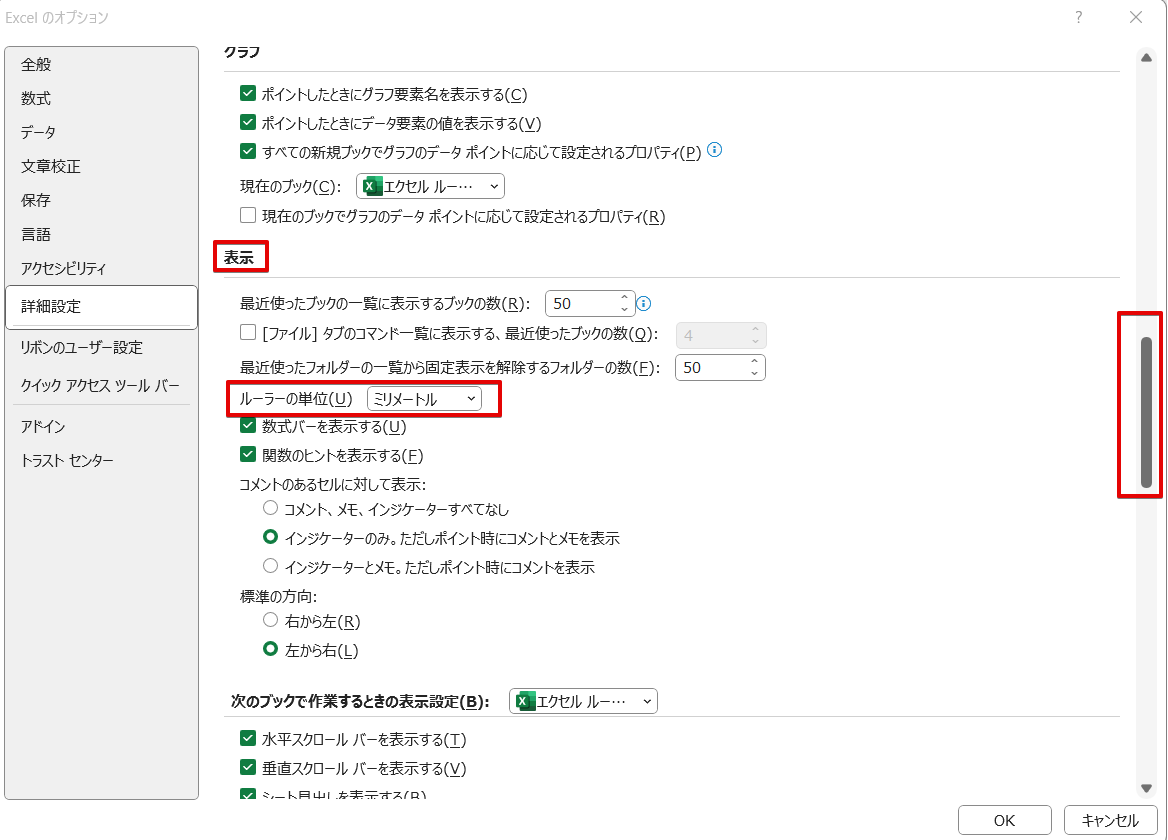
1. 画面左上の「ファイル」をクリックし、左下にある「オプション」を開きます。
2. オプション画面の左側メニューから「詳細設定」を選択します。
3. 右側の項目を下にスクロールし、「表示」セクション内にある「ルーラーの単位」を見つけます。
4. ドロップダウンメニューから「センチメートル」を選択して「OK」をクリックします。
この設定を行ったうえでページレイアウトビューを開き、列番号を右クリックして「列の幅」を選択すると、数値を「cm」単位で入力できるようになります。例えば、名刺サイズ(9.1cm × 5.5cm)の枠を作りたい場合や、市販のラベル用紙に合わせてセルを均等配置したい場合に威力を発揮します。
【印刷ずれを完全防止】改ページプレビュー・目盛線表示と組み合わせた極意
定規を使った正確なレイアウトが完成したら、最後に印刷トラブルを防ぐための2つの機能を併用するのがプロの鉄則です。
まず押さえたいのが「エクセル目盛線表示」の管理です。「表示」タブにある「目盛線」にチェックが入っていれば作業中にセルの枠線が見えますが、これは印刷時には反映されません。印刷時にもグリッド線を出したい場合は、「ページレイアウト」タブの「シートのオプション」群にある「枠線」の「印刷」にチェックを入れる必要があります。
仕上げには「エクセル改ページプレビュー」を活用してエクセル印刷範囲調整を行います。ページレイアウトビューで定規を見ながら作り込んだ表が、意図しない場所で改ページされていないかを青い境界線で確認し、必要に応じて枠をドラッグして1ページに収めます。この連携フローを身につけるだけで、用紙から1列だけハミ出して無駄な紙を印刷してしまうミスを根本から撲滅できます。
【エクセル 定規 表示】に関するよくある質問(FAQ)
Q1:通常の「標準ビュー」のまま定規を出すことは絶対にできないのですか?
A1:エクセルの仕様上、標準ビューの画面枠にルーラーを常時表示させることはできません。ただし、標準ビューであっても列の境界線をドラッグしている間だけは、上部に「幅: ○○ (○○ピクセル)」といった寸法ヒントが一時的にポップアップ表示されます。
Q2:定規の目盛り通りに印刷したのに、実際の紙に定規を当てると微妙にズレるのはなぜですか?
A2:プリンターのドライバーが自動的に適用する「拡大/縮小(用紙に合わせる)」機能や、プリンター固有の物理的な給紙誤差が原因です。印刷設定の拡大縮小率を「100%(等倍)」に固定し、用紙サイズと余白設定がシート側の設定と完全に一致しているか確認してください。
Q3:Mac版のExcelでも同じ手順で定規を表示できますか?
A3:Mac版でも同様に利用可能です。上部メニューの「表示」から「ページレイアウト」を選択すればルーラーが表示されます。単位の変更は、画面最上部の「Excel」メニュー>「環境設定」>「作成」グループ内の「表示」からルーラーの単位をセンチメートルに指定してください。
まとめ:定規の特性をマスターして帳票レイアウトを劇的効率化
エクセルの定規(ルーラー)は、「ページレイアウトビューへの切り替え」という基本ルールさえ把握していれば、いつでも瞬時に呼び出せます。これまで感覚に頼って行や列の幅を広げたり狭めたりしていた微調整の手間は、定規とcm指定を活用することで劇的に削減されます。
特に定型フォーマットの帳票やラベル印刷、申請書類の作成など、ミリ単位の美しさが求められるシーンにおいて、この表示設定は非常に強力な武器となります。ぜひ日々のデータ作成フローに取り入れ、ストレスのない美しいシート作成に役立ててください。 (出典: エクセル 定規 表示(Yahoo!ニュース))

毎日更新されるトレンド情報を分析・発信中。役立つ裏技やおすすめ情報を分かりやすく紹介します。
