突然のHDD「RAW化」からデータ救出!絶対NG行動と最新復旧手順
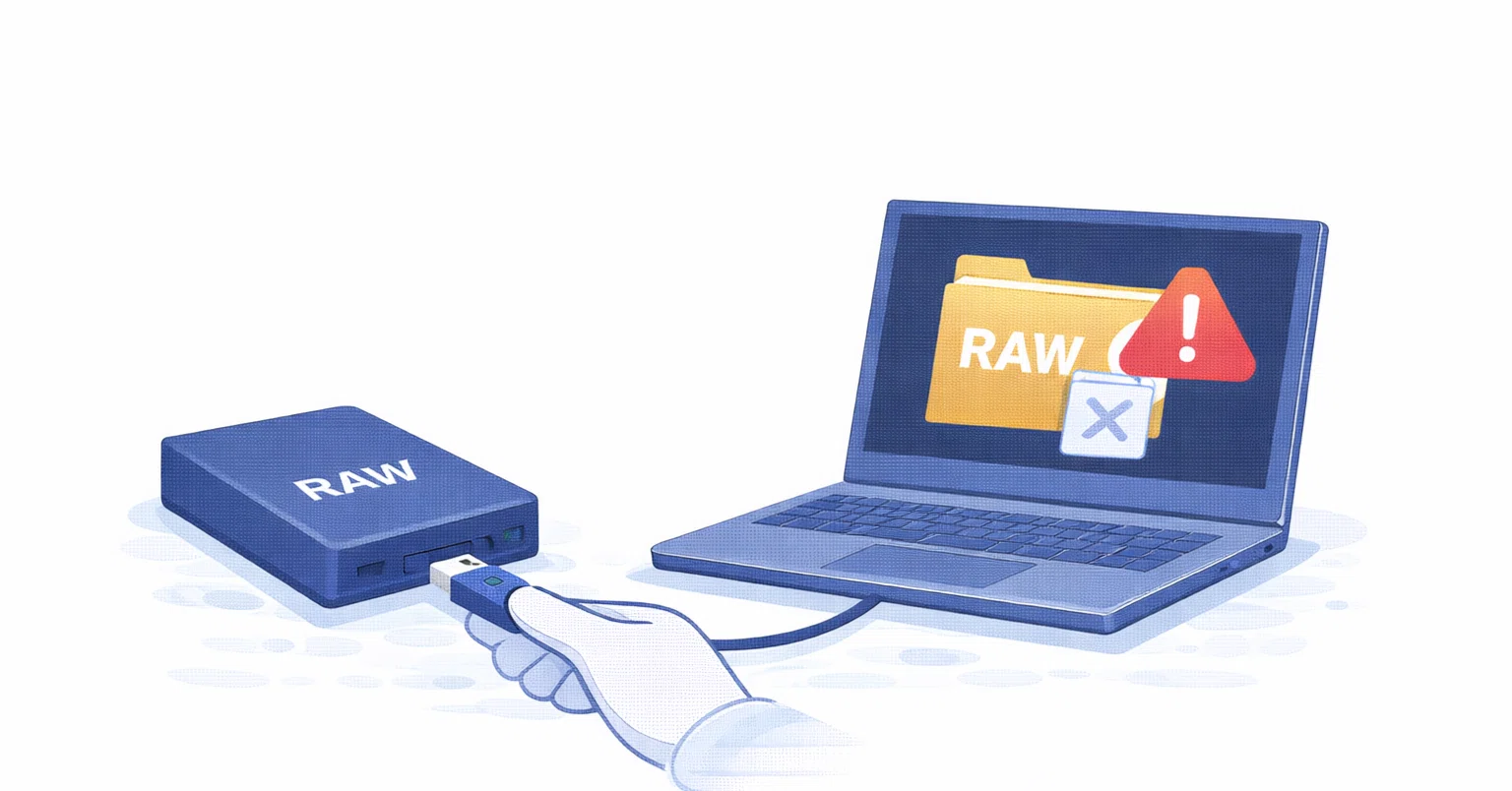
パソコンに外付けHDDを接続した瞬間、「フォーマットする必要があります。フォーマットしますか?」という警告ダイアログが表示され、冷や汗をかいた経験はないでしょうか。昨日まで正常に開けていたドライブが、プロパティや「ディスクの管理」を開くとファイルシステム「RAW」に変わり、内部のデータへ一切アクセスできなくなるトラブルは後を絶ちません。
大切な写真や仕事の重要書類が消えてしまったと錯覚し、焦って画面の指示通りに初期化してしまうのは最も危険な初動です。この記事では、突然HDDがRAW表示になってしまう根本原因を解き明かすとともに、絶対にフォーマットしてはいけない理由と、失われたデータを安全かつ確実に救出するための最新手順を分かりやすく解説します。
📌 【この記事の重要ポイントまとめ】
- 要点1:「RAW」はファイルシステム構造が破損しOSが認識できない状態で、内部データそのものは残っている可能性が高い。
- 要点2:ポップアップに従ってフォーマットするとデータ復旧難度が跳ね上がるため、絶対に初期化ボタンを押してはならない。
- 要点3:軽度の論理障害なら専用ソフト等でデータ救出が可能だが、物理障害の兆候がある場合は即座に通電を止め専門業者へ相談すべきである。
【緊急警告】「フォーマットする必要があります」で初期化は絶対NG!その理由とは
外付けHDDや内蔵ドライブをPCに認識させた際、「ドライブを使うにはフォーマットする必要があります」というポップアップが出現することがあります。ここで最もやってはいけない行動が、画面の指示に従って「ディスクのフォーマット」をクリックしてしまうことです。
HDDのファイルシステムが「RAW」と表示される現象は、ストレージの目次情報(NTFSやFAT32などの管理データ)が壊れ、Windowsが「どのような形式でデータが記録されているか理解できない」状態に陥っていることを意味します。つまり、本の中身(実データ)が白紙になったわけではなく、「目次ページが破れて読めなくなっているだけ」というケースが大半を占めます。
ここでフォーマットを実行してしまうと、新しい目次情報で上書きされ、元のファイル構造が完全に破壊されてしまいます。軽微なシステム修復で済んだはずのトラブルが、専門業者でも復旧困難な重度障害へと悪化するため、警告が出ても必ず「キャンセル」を選択してください。
なぜ突然RAWになるのか?ファイルシステム破損の原因と「ディスクの管理」の見方
HDDがRAW化するトラブルは、事前の予兆なく突然発生するように見えますが、明確な原因が存在します。主な原因は大きく分けて「論理障害」と「物理障害」の2つです。
論理障害の代表格が、データの読み書き中に発生する強制切断です。「ハードウェアの安全な取り外し」を行わずにUSBケーブルを抜いたり、アクセス中に停電やPCのフリーズで電源が落ちたりすると、パーティションテーブルやMFT(マスターファイルテーブル)が破損し、RAW化を引き起こします。
現在の状態を客観的に把握するには、Windowsの「ディスクの管理」を確認するのが有効です。
【ディスクの管理の確認手順】
1. スタートボタンを右クリックし、「ディスクの管理」を選択する。
2. 該当ドライブのステータスを確認する。
ディスクの管理画面で「正常(RAW)」と表示されていれば、ファイルシステム破損による論理障害の可能性が高まります。一方、「未割り当て」や「未初期化」、あるいは「CRCエラー(巡回冗長検査エラー)」が表示されている場合や、容量が正しく認識されていない場合は、HDD内部のプラッタ(磁気ディスク)やヘッドに傷がついている物理障害を疑う必要があります。
「chkdskはRAWドライブには使用できません」が出た場合の正しい対処法
ストレージにエラーが出た際、コマンドプロンプトから「chkdsk(チェックディスク)」を実行しようとするユーザーは少なくありません。しかし、ファイルシステムがRAWになったドライブに対して「chkdsk X: /f」(Xは対象ドライブ名)を実行すると、以下のようなエラーメッセージが返ってきます。
「ファイルシステムのタイプは RAW です。RAW ドライブに CHKDSK は使用できません。」
chkdskは既存のファイルシステムが認識できている前提でエラーを修正するツールであるため、OSが形式を判別できないRAW状態のドライブには基本的に機能しません。また、仮に強制的にチェックディスクを走らせた場合、損傷したファイルインデックスを「不正なデータ」と見なして強制削除してしまい、二度とデータを復元できなくなるリスクを孕んでいます。
コマンドプロンプトでエラーが返ってきた場合は、無理にコマンドラインでの修復を試みるのを直ちにやめ、データ復元専用のプロセスに切り替えるのが鉄則です。
フォーマットせずにデータを救出する!自力復旧の手順とおすすめツール
HDDから異音がせず、ディスクの管理で容量が正しく認識されている「軽度の論理障害」であれば、フォーマットを回避しながら自力でデータを救出できる見込みがあります。状況に応じた代表的な2つのアプローチを整理します。
1. パーティション復旧オープンソースツール「TestDisk」の使い方
「TestDisk」は、破損したパーティションテーブルを修復し、ドライブを元のNTFSやFAT形式に戻すことができる強力な無料ツールです。パーティション情報が修復できれば、ドライブ全体が元の状態で再び開くようになります。
ただし、CUI(コマンドライン)操作が中心となるため、操作ミスによって別の正常なパーティションを消去してしまう危険が伴います。ハードウェアやコマンド操作に不慣れな方は慎重に扱う必要があります。
2. 信頼性の高いデータ復旧ソフトの活用
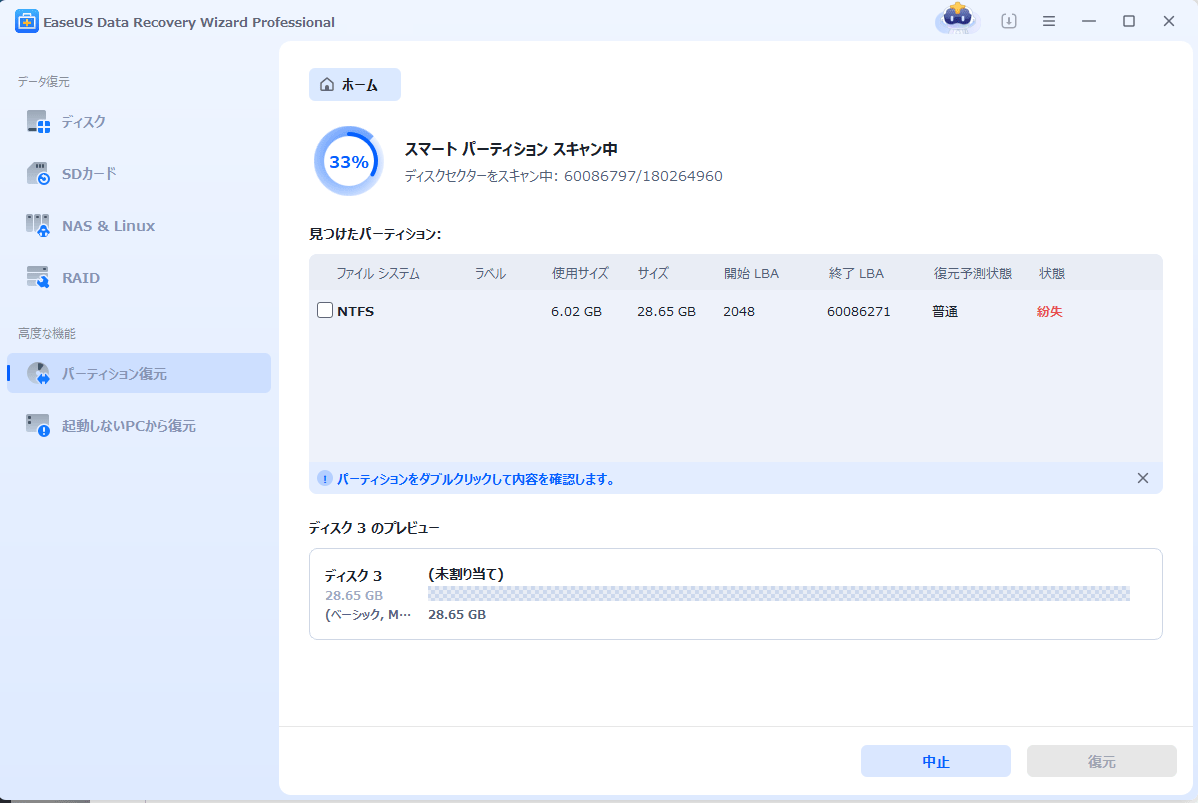
誤操作のリスクを避け、GUIで安全に救出したい場合は、実績のあるデータ復元ソフトの利用が現実的な選択肢です。破損した管理領域を迂回し、HDD内部に残されたデータ痕跡を直接スキャンして別ドライブへ安全に退避させます。
【復旧作業時の厳守ルール】
スキャンによって検出されたデータの保存先には、必ず別の外付けストレージや内蔵ドライブを指定してください。RAW化した問題のHDD自身にデータを復元・書き込みしてしまうと、データが上書きされ完全破壊につながります。
外付けHDDが認識しない・異音がする場合の注意点とパーティション復旧の限界
RAW化の背景に物理的な故障が潜んでいる場合、自力でのソフトウェア復旧は極めて危険です。以下の兆候が見られる場合は、一切の復旧ソフト使用を中止してください。
・ドライブから「カチカチ」「ジー」「キーン」といった異音や異常な振動がする
・PCの動作が極端に重くなり、エクスプローラーがフリーズする
・ディスクの管理を開いてもドライブ自体が認識されない、または容量が0バイトと表示される
これらの現象は、データを読み取る磁気ヘッドのクラッシュや、記録面の重度な物理破損(スクラッチ・大量の不良セクタ)を示唆しています。物理的に破損している状態で復旧ソフトのスキャンを長時間走らせると、ヘッドがプラッタを削り続け、救出可能だったデータ領域までも物理的に削り落としてしまいます。異音に気づいたら、1秒でも早くUSBケーブルを抜き、電源を切ることがデータ生存率を保つ唯一の防衛策です。
自力復旧かプロのデータ復旧業者か?費用相場と失敗しない選び方
トラブルに直面した際、自力での救出を試みるか、専門のデータ復旧業者に委託するかの判断基準と、気になる費用相場を把握しておくことは不可欠です。
【論理障害の費用相場】
軽度〜中度のファイルシステム破損や誤削除の場合、費用の目安は2万円〜6万円程度です。市販のソフトで対応できるケースもありますが、絶対に失えない業務データなどは最初からプロに診断を依頼するほうが安全です。
【物理障害の費用相場】
ヘッド交換やクリーンルーム内でのプラッタ移植を伴う重度物理障害の場合、費用の目安は8万円〜20万円以上に達することがあります。
業者選びでは、「完全成果報酬型(データ復旧が失敗した場合は費用0円)」を採用しているか、見積もり時に作業内容と上限金額を明示してくれるかを確認してください。悪質な業者の場合、診断と称して状態を悪化させたり、法外な追加料金を請求したりする事例も存在するため、複数社での相見積もりや実績の確認を徹底しましょう。
【hdd 復旧 raw】に関するよくある質問(FAQ)
Q1:RAW化したHDDは、一度フォーマットしてから復元ソフトを使えば元に戻りますか?
A1:絶対におすすめできません。フォーマットを実行すると、管理領域が初期化・再構築されるため、内部データの痕跡が上書きされ、復元ソフトの検出精度が大幅に低下します。必ず「フォーマットしない状態」のまま復旧作業を行ってください。
Q2:テレビ録画用やMacで使っていた外付けHDDをWindowsに繋いだらRAWになりますか?
A2:故障ではなく仕様による表示の可能性があります。WindowsはMac独自の形式(APFSやHFS+)やLinux/家電独自の形式を認識できないため、正常なドライブであっても「RAW」と表示します。Windows側で初期化せず、元々接続していた機器に繋ぎ直して確認してください。
Q3:フリーソフトだけでRAW状態から100%データを復旧できますか?
A3:軽微なパーティション破損であればフリーソフトで修復できるケースもありますが、100%の保証はありません。特に不良セクタが原因でRAW化している場合、フリーソフトで負荷をかけ続けると完全に故障することがあります。データの重要度に応じて専門業者への依頼も検討してください。
まとめ:大切なデータを失わないためのRAW化対策と確実な初動対応
外付けHDDが突然「RAW」表示になり開けなくなるトラブルは、視覚的なインパクトの大きさから強いパニックを引き起こしがちです。しかし、落ち着いて適切な初動を取れば、内部のデータを無傷で救出できる確率は決して低くありません。
「フォーマット警告はキャンセルする」「無理なchkdskは行わない」「異音がある場合は即座に通電を切る」という基本原則を遵守してください。自力での復旧に少しでも不安を感じる場合や、企業の機密データ・替えの利かない思い出のファイルである場合は、通電を避けた状態で信頼できるデータ復旧サービスに相談することが、最善の結果につながります。 (出典: hdd 復旧 raw(Yahoo!ニュース))

毎日更新されるトレンド情報を分析・発信中。役立つ裏技やおすすめ情報を分かりやすく紹介します。
