Word長形3号封筒印刷でズレない設定術!宛名作成と給紙の完全ガイド
ビジネスの現場や請求書・案内状の送付で最も出番が多い「長形3号(長3)封筒」。しかし、いざWordを使って印刷しようとすると、「宛名が変な位置にズレる」「郵便番号が枠からはみ出る」「上下逆に印刷されて封筒を何枚も無駄にした」というトラブルが後を絶ちません。
こうした印刷トラブルの多くは、Word側のレイアウト設定とプリンター側の給紙仕様の食い違いが原因です。本稿では、長形3号封筒を1発で完璧に印刷するための用紙サイズ設定から縦書きレイアウト、Excel連動の差し込み印刷、給紙向きの確認ポイントまで、失敗を防ぐ実践ノウハウをわかりやすく解説します。
📌 【この記事の重要ポイントまとめ】
- 要点1:位置ズレの最大要因は「余白の初期値」と「用紙サイズの手動指定ミス」。幅120mm×高さ235mmを正確に設定すれば狂いは防げる。
- 要点2:Excel連動の差し込み印刷を活用すれば、複数宛先の一括出力や敬称の自動付与も数分で完了する。
- 要点3:上下逆や裏表ミスは給紙トレイのマーク確認とテスト印刷で完全防止。定形封筒は手差しトレイの利用が鉄則。
【なぜズレる?】Wordで長形3号封筒印刷が失敗する3大原因
Wordで長形3号の封筒を印刷する際、画面上では綺麗に見えているのに実際の印刷で盛大にズレてしまう現象には、明確な3つの原因が存在します。
1つ目は、「プリンターの余白認識とWordの余白設定の不一致」です。一般的なA4用紙と異なり、封筒は端までインクを乗せられない「非印刷エリア」がプリンターごとに広く設定されています。Wordの封筒印刷余白設定が狭すぎると、プリンター側で自動補正がかかり、全体が押し出されるように位置が狂ってしまいます。
2つ目は、「用紙サイズの自動判定ミス」です。Wordの標準テンプレートや一部のプリンタードライバでは、海外規格の封筒(DLサイズや洋形封筒)が優先適用されてしまうケースがあります。日本の定形郵便である長形3号は幅120mm × 高さ235mmという独自の規格を持つため、手動で正しく指定しない限りミリ単位のズレが生まれます。
3つ目は、「テキストボックスの配置基準の曖昧さ」です。余白を基準に配置していると、ちょっとしたページ設定の変更で宛名や郵便番号の位置が連動して移動してしまいます。確実な宛名印刷位置ズレ対策を行うには、配置基準を用紙の左上(または右上)に固定する工夫が欠かせません。
【基本設定】Wordで長形3号(120×235mm)の縦書き宛名面を作成する手順
まずは白紙のWord文書から、美しい縦書きの宛名面を作成する基本ステップを確認しましょう。手動で設定する方法を一度マスターしておけば、どのようなプリンター環境でも柔軟に応用できます。
【ステップ1:用紙サイズの設定】
Wordを起動して「レイアウト」タブを開き、「サイズ」→「その他の用紙サイズ」を選択します。ページ設定画面が表示されたら、以下のように数値を入力します。
- 用紙サイズ:サイズ指定(カスタム)
- 幅:120 mm
- 高さ:235 mm
【ステップ2:印刷の向きと余白の調整】
長形3号封筒を縦書きで使用する場合、用紙の向きは「縦」を選択します。続いて「余白」タブで、上下左右の余白を各15mm〜20mm程度に確保してください。余白を詰めすぎないことが、後々のレイアウト崩れを防ぐポイントです。
【ステップ3:縦書きテキストボックスの配置】
「挿入」タブから「テキストボックス」→「縦書きテキストボックスの描画」を選択し、宛名用・住所用・差出人用の枠をそれぞれ分けて配置します。枠線を「なし」、塗りつぶしを「なし」に設定することで、Word封筒印刷縦書きのすっきりとしたレイアウトが完成します。
なお、初心者向けには「差し込み文書」タブ内にある宛名面作成ウィザード使い方を利用する方法もありますが、自由な位置微調整を行いたい場合は、テキストボックスを使った手動配置の方が圧倒的に仕上がりが安定します。
【一括作成】Excelデータと連動!差し込み印刷で大量の宛名を美しく仕上げる方法
案内状や請求書を数十〜数百社に送る場合、1件ずつ宛名を手入力するのは非効率です。Wordの強力な機能である差し込み印刷エクセル連携を使えば、宛名リストから一括で長形3号封筒を作成できます。
連携をスムーズに行うための前準備として、Excel側のリストを整理しておきましょう。1行目を「郵便番号」「住所1」「住所2」「会社名」「部署名」「氏名」「敬称」といった項目名にし、2行目以降にデータを隙間なく入力しておくのが基本です。
【差し込み印刷の具体的な手順】
- Wordの「差し込み文書」タブを開き、「差し込み印刷の開始」→「封筒」ではなく、先ほど作成した長形3号サイズ設定済みの文書をそのまま使用します。
- 「宛先の選択」→「既存のリストを使用」をクリックし、用意したExcelファイルを選択します。
- 縦書きテキストボックス内にカーソルを合わせ、「差し込みフィールドの挿入」から対応する項目(住所、会社名、氏名など)を配置していきます。
- 氏名の後ろにスペースを空け、「敬称」フィールドを挿入するか、直接「様」を入力します。
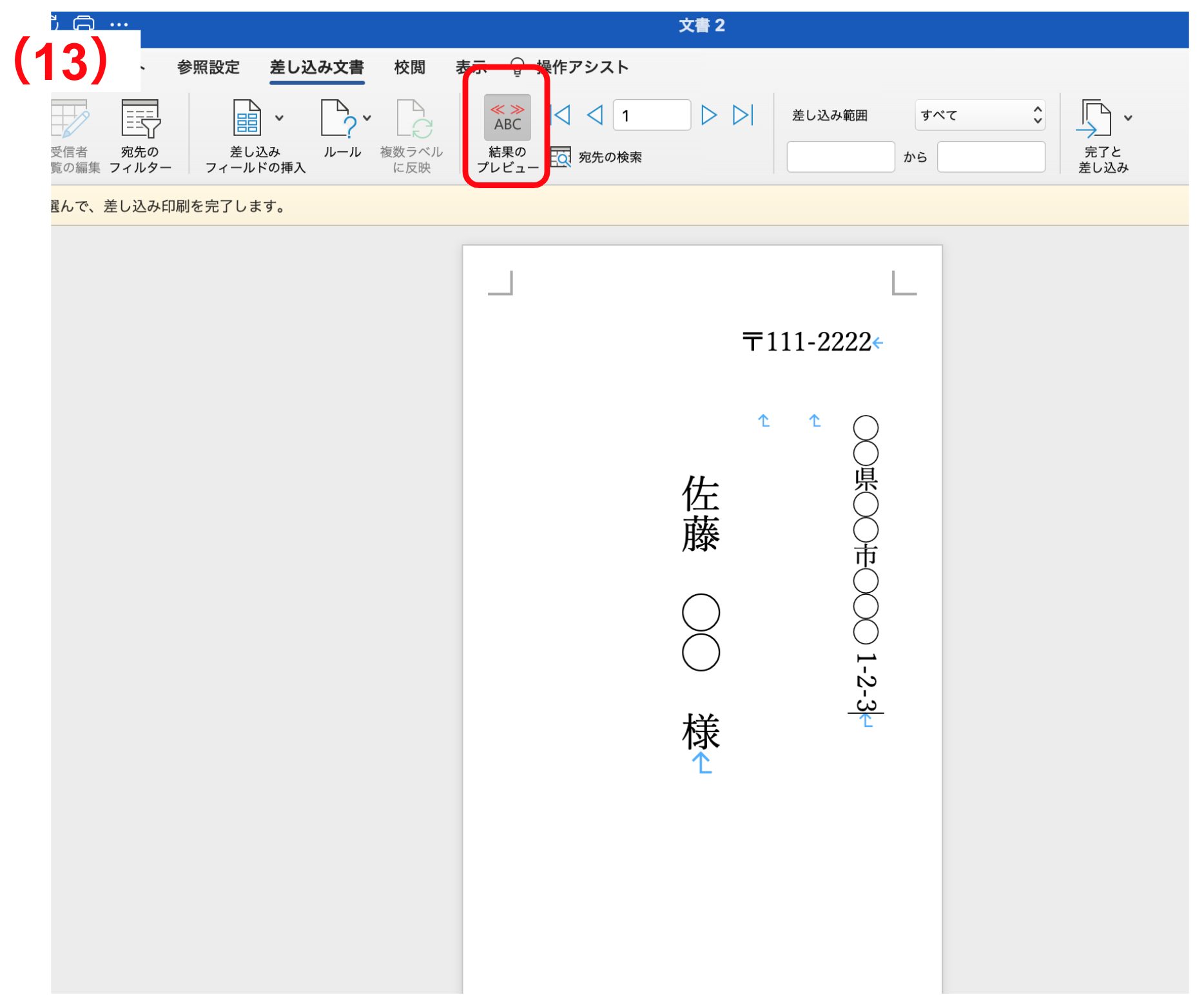
- 「結果のプレビュー」をクリックし、Excelのデータが正しく差し込まれているか、文字の途中で不自然な改行が入っていないかを確認します。
番地などの数字が縦書きで横並びになってしまう場合は、数字を選択して「拡張書式」→「縦中横」を適用するか、Excel側であらかじめ漢数字に変換しておくと、ビジネス文書として格式高い仕上がりになります。
【給紙トラブル根絶】上下逆・裏表ミスを防ぐプリンター給紙向き設定と手差しトレイ活用法
Word側のデータが完璧でも、最後の出力段階で「印刷が上下逆さまになった」「裏面に印字された」という失敗が非常に多く見られます。これはプリンターごとのプリンター給紙向き設定を把握していないことが原因です。
封筒印刷を行う際は、用紙トレイ(カセット)ではなく、必ず定形封筒手差しトレイ設定を使用してください。手差しトレイは給紙経路がストレートに近いため、封筒の厚みによる紙詰まりや斜行(傾き)を劇的に減らすことができます。
【給紙時のチェックポイント】
- フラップ(フタ)の位置:封筒のフタを開いた状態で給紙する機種と、折ったままセットする機種があります。メーカー(キヤノン、エプソン、ブラザー、リコーなど)のマニュアルに従ってください。
- 印刷面の向き:手差しトレイにセットする際、印刷したい面を「上向き」にするのか「下向き」にするのか、トレイ上のアイコン表示を必ず確認します。
- 用紙タイプの変更:プリンターの印刷設定(プロパティ)で、用紙の種類を「普通紙」から「封筒」または「厚紙」に変更します。これにより、インクの定着性が向上し、封筒の搬送ローラーによるシワ発生を防止できます。
多くの封筒印刷上下逆トラブルは、Word上の用紙の向き(天地方向)と、プリンターが要求する封筒の挿入方向が食い違うことで発生します。本番の封筒を入れる前に、長形3号と同じサイズ(120×235mm)にハサミで切った不要なコピー用紙に「天」「上」「表」と手書きし、テスト印刷を行うのが最も確実な防衛策です。
【位置ズレ・郵便番号枠のズレ対策】1ミリ単位で微調整する実践テクニック
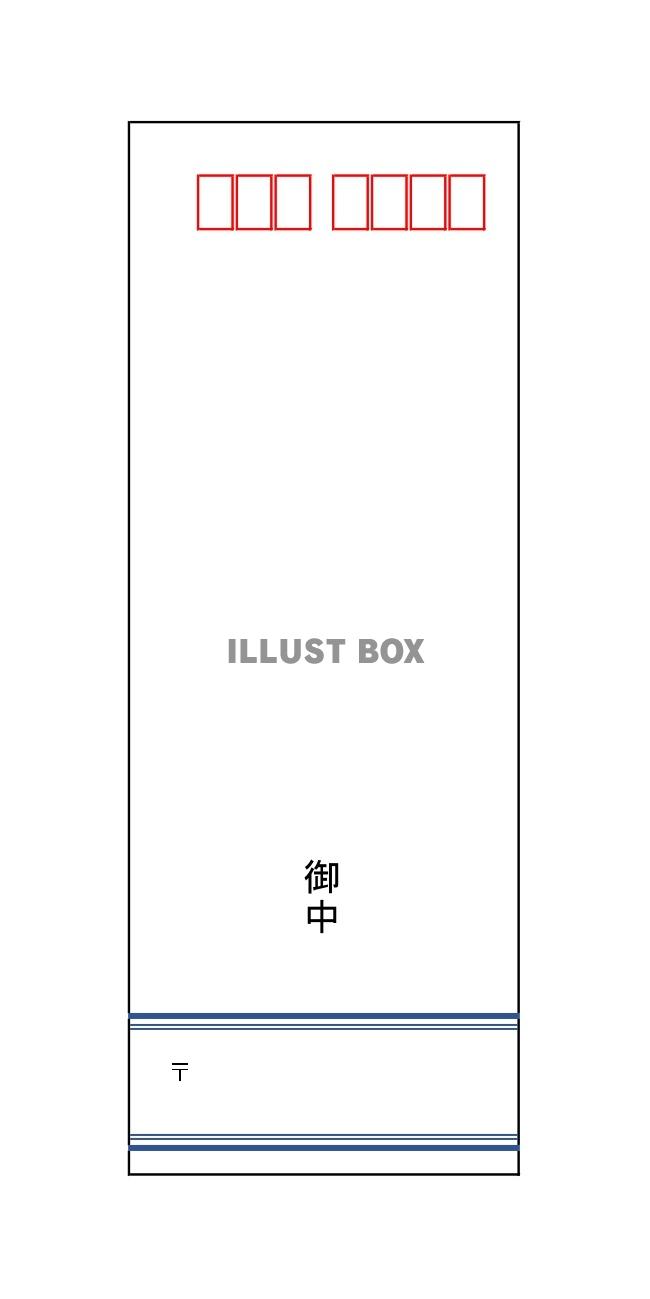
市販の長形3号封筒には、あらかじめ赤い郵便番号枠が印刷されているものが多くあります。この既存の枠内にWordから数字をピッタリ収めるのは至難の業に見えますが、コツさえ掴めば簡単です。
もっとも有効な郵便番号枠位置調整のテクニックは、「郵便番号専用の横書きテキストボックス」を独立して作成することです。住所や宛名と同じテキストボックス内に郵便番号を入れようとすると、行間や文字サイズの影響を受けて位置合わせが極めて難しくなります。
【郵便番号を枠に合わせる手順】
- 「挿入」→「横書きテキストボックス」を作成し、上部右側の枠付近に配置します。
- フォントを「OCRB」または「Century」「MS明朝」などの等幅フォントに設定し、サイズを16〜18pt程度にします。
- 数字と数字の間に「文字間隔」を設定します。「フォント」詳細設定から「文字間隔」を「広く」にし、数値を3〜4pt前後に調整すると、7桁の赤い枠にジャストフィットします。
- 印刷結果を透かして確認し、テキストボックスをキーボードの「矢印キー(Ctrl+矢印で微調整)」で1ミリ単位で移動させます。
また、裏面や左下に配置する差出人印刷Word設定についても、宛名とは別に小さな縦書きテキストボックスを用意し、郵便番号・住所・氏名を一まとめにして配置するとバランスが取りやすくなります。
【時短ワザ】長形3号無料テンプレートの活用と差出人設定の保存術
一度位置調整を完璧に行ったレイアウトは、毎回作り直すのではなく「テンプレート」として保存しておくのが業務効率化の鉄則です。
Word画面でレイアウトが完成したら、「名前を付けて保存」からファイルの種類を「Wordテンプレート(.dotx)」として保存します。次回からはそのテンプレートを開くだけで、余白やテキストボックスの位置が完璧に固定された状態で新規作成をスタートできます。
もしゼロから作成する時間がない場合は、マイクロソフト公式のOfficeテンプレートサイトや、封筒印刷会社(ラクスル、プリントパックなど)が配布している長形3号無料テンプレート(Word形式)をダウンロードして活用するのも手です。プロが作成したテンプレートはあらかじめ郵便番号枠の位置や余白が最適化されているため、微調整の手間を大幅に削減できます。
テンプレートを活用する際も、自社のプリンターの癖(手差し給紙による若干のズレ)に合わせて一度だけ位置を調整し、上書き保存しておけば、次回以降の印刷ミスを完全にゼロにできます。
【Wordの長形3号封筒印刷】に関するよくある質問(FAQ)
Q1:郵便番号の赤い枠から数字がどうしても微妙にズレてしまいます。
A1:郵便番号を入力した横書きテキストボックスを選択し、Ctrlキーを押しながらキーボードの「↑・↓・←・→」キーを押してください。マウスでの操作よりも遥かに細かい1ドット単位での位置調整が可能です。また、文字のフォントサイズを1pt小さくするだけでも枠内に収まりやすくなります。
Q2:プリンターを通すと封筒にしわが寄ったり、激しく斜めに給紙されます。
A2:封筒の内部に空気が溜まっているとシワの原因になります。セット前に封筒の束を指でしごいて空気を抜き、折り目を平らにしてください。また、手差しトレイの「用紙ガイド幅」を封筒の幅(120mm)に隙間なくピッタリ合わせることで斜行を防げます。プリンターの用紙設定を必ず「封筒」に設定することも重要です。
Q3:封筒のフラップ(フタ)部分に印字が被ってしまう場合はどうすればよいですか?
A3:給紙時にフラップを開いた状態でセットしている場合、プリンターはその分を用紙サイズ(長さ)として認識してしまうことがあります。封筒のフタを閉じた状態で給紙するか、Wordの用紙の高さ設定(235mm)にフラップの長さ(約25〜30mm)を加えたカスタムサイズを設定してください。
まとめ:正しい設定を押さえれば封筒印刷の失敗・ロスはゼロになる
Wordによる長形3号封筒の印刷は、最初のサイズ指定と余白設定、そしてプリンターの給紙仕様さえ正確に把握してしまえば、決して難しい作業ではありません。
本番用の高価な封筒を無駄にしないためにも、まずは不要な紙を長3サイズに切り抜いてテスト印刷を行い、プリンターの挿入向きと印字位置の傾向をチェックすることが成功への最短ルートです。一度完成させた設定はテンプレート化し、日々の宛名印刷業務をスピーディーかつストレスフリーに進めましょう。 (出典: ワード 封筒 印刷 長 形 3 号(Yahoo!ニュース))

情報を整理して届けることが得意なWebディレクター。ユーザー視点に立った記事作成を目指しています。
