LINE WORKS通知音が鳴らない?変更方法と原因別の対処法を徹底解説
ビジネスの現場において欠かせないコミュニケーションインフラとなった「LINE WORKS(ラインワークス)」。しかし日々の業務の中で、「メッセージが届いているのに通知音が鳴らない」「プライベートのLINEと同じ音で紛らわしいから変更したいのに設定項目が見当たらない」といった悩みを抱えるビジネスパーソンは少なくありません。顧客からの急ぎの連絡や社内トラブルの初動対応において、通知の不備による確認漏れは重大な損失につながるリスクを孕んでいます。
本稿では、LINE WORKSで通知音が鳴らない・変更できない根本的な原因を徹底究明。iPhone、Android、PCそれぞれの端末に応じた通知音の設定手順から、トークごとの個別最適化、業務外のストレスを減らす「おやすみモード」の活用法まで、現場ですぐに実践できる具体的な解決アプローチを分かりやすく解説します。
📌 【この記事の重要ポイントまとめ】
- 要点1:通知音が鳴らない主な原因は、端末の「集中モード」「バックグラウンド更新の停止」「PC版との同時ログインによるスマホ側ミュート」にある。
- 要点2:通知音の変更はAndroidやPCで柔軟な設定が可能な一方、iPhone(iOS)はOSのセキュリティ仕様上、アプリにあらかじめ用意されたプリセット音から選択する。
- 要点3:トークルーム別の個別通知やメンション通知、バッジ・ポップアップ表示を正しく構成することで、不要な通知疲れを避けつつ重要連絡の即時キャッチが可能になる。
【原因究明】LINE WORKSの通知音が鳴らない・届かない「意外な落とし穴」
LINE WORKSで「メッセージの受信音やコール音が鳴らない」という事象が発生した場合、単なるアプリの一時的な不具合だけでなく、端末側のOS設定やアプリ固有の仕様が複雑に絡み合っているケースが大半です。原因を切り分けるために、まずは以下の代表的なチェックポイントを確認する必要があります。
真っ先に疑うべきは、端末全体の消音設定です。iPhoneのマナーモードスイッチやAndroidのサイレントモード、あるいは指定した時間帯に通知を遮断する「おやすみモード(集中モード)」が有効になっていると、画面上にはメッセージが届いても通知音は一切鳴りません。
次に多いのが、「PC版LINE WORKSを起動している間、スマホの通知が自動で停止している」という仕様上の盲点です。LINE WORKSには、デスクトップ版アプリをアクティブに操作している際、手元のスマートフォンが二重に鳴動して作業を妨げないよう、モバイル端末側の通知を一時的にミュートする連携機能が備わっています。これが意図せず有効になっていると、「スマホを机に置いているのに全く音が鳴らない」という現象が起こります。
さらに、OSによる省電力機能によってアプリの「バックグラウンド更新」が制限されている場合、アプリを完全に閉じている状態ではサーバーからのプッシュ通信を受け取れず、アプリを手動で開いて初めてメッセージが受信されるという状態に陥ります。
【iPhone編】LINE WORKSの通知音を変更・正常化する設定手順
iPhone(iOS)におけるLINE WORKSの通知音設定は、端末本体の「設定」アプリと「LINE WORKS」アプリ内部の設定の2段階で管理されています。
まず、通知音が正常に鳴るようにするためのOS側設定を確認します。
1. iOS本体の通知許可を確認する
iPhoneの「設定」>「LINE WORKS」>「通知」の順に進み、「通知を許可」がオンになっているかを確認します。その下にある「サウンド」「バッジ」「ロック画面」「通知センター」「バナー」の各項目にもすべてチェックが入っている状態が基本です。
2. LINE WORKSアプリ内で通知音を変更する
LINE WORKSアプリを起動し、画面下部のメニューから「その他(…)」>右上の歯車アイコン(環境設定)をタップします。「通知設定」>「メッセージ通知」へと進み、「通知音」の項目から好みのサウンドを選択します。iOS版では端末内に保存されている外部のmp3音楽ファイルなどを取り込む「オリジナル通知音の設定」には非対応となっており、アプリにあらかじめ組み込まれている専用サウンドの中から選ぶ仕組みです。
3. バックグラウンド更新を有効化する
メッセージの見落としを防ぐため、iPhoneの「設定」>「一般」>「Appのバックグラウンド更新」を開き、LINE WORKSのトグルスイッチがオンになっていることを必ず確認してください。ここがオフになっていると、画面ロック時や別アプリ使用時に通知の遅延や欠落が生じます。
【Android編】通知音のカスタマイズと鳴らないトラブルの解消法
Android端末はOSの柔軟性が高いため、通知音の細かなカスタマイズが可能な反面、メーカー独自の省電力機能や通知チャンネルの仕様によって音が鳴らなくなるトラブルが起きやすい傾向にあります。
Androidで通知音を変更・修復する手順は以下の通りです。
1. アプリ内および端末設定からのサウンド変更
LINE WORKSアプリ内の「環境設定」>「通知設定」>「メッセージ通知」を開きます。Androidのバージョンによっては、ここから端末の「通知カテゴリ(通知チャンネル)」設定画面へと直接遷移します。「メッセージ」のカテゴリをタップし、「詳細設定」>「音」から端末に標準搭載されているサウンドや、自身で追加した通知音ファイルを選択して自由にカスタマイズが可能です。
2. バッテリー最適化の除外(最重要)
Androidで「アプリを開かないと通知が来ない」という問題の9割は、バッテリーセーバーによる強制停止が原因です。端末の「設定」>「アプリ」>「LINE WORKS」>「バッテリー」を開き、設定を「最適化」から「制限なし」に変更します。これにより、OSがメモリ節約のためにLINE WORKSの待機プロセスを勝手に終了させるのを防ぐことができます。
3. ポップアップ通知とバッジ表示の最適化
作業中に画面上部へメッセージ内容を即座に表示させたい場合は、通知設定内で「ポップアップ表示」を有効化します。また、アプリアイコン右上の未読件数を示すバッジ表示が消えてしまう場合も、同じく端末のアプリ通知設定から「アプリアイコンのバッジ」を再度オンにし直すことで解消されます。
【PCデスクトップ版・ブラウザ版】作業中の見落としを防ぐ通知音・ポップアップ設定
オフィスワークやテレワークでPC版LINE WORKSを常用している場合、デスクトップ通知の最適化は業務スピードに直結します。
1. Windows / Macデスクトップアプリの設定
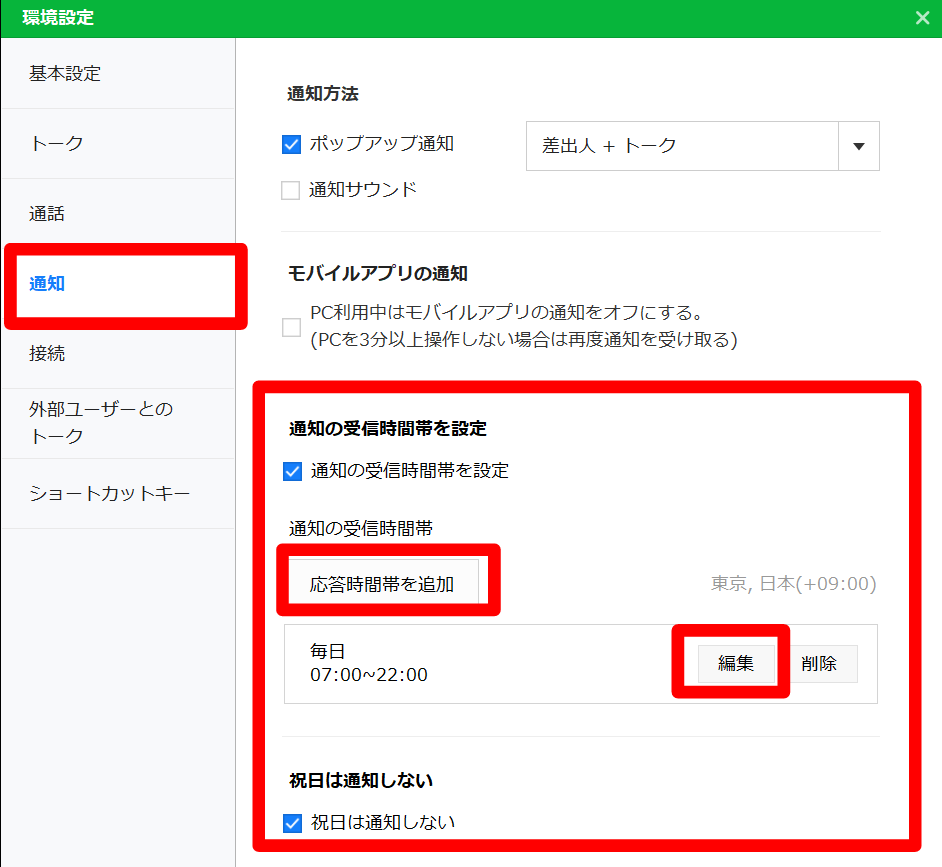
PC版アプリの左下にある歯車アイコン(環境設定)をクリックし、「通知」タブを開きます。「メッセージ受信時に通知音を鳴らす」にチェックを入れ、用意されたサウンド一覧から聞き取りやすい音を選択します。Macの場合は「システム設定」>「通知」>「LINE WORKS」で通知サウンドが許可されているかも併せて確認が必要です。
2. 「モバイル通知のミュート」設定の切り替え
PCアプリの通知設定内にある「PC版使用中はモバイル通知をオフにする」という項目は要チェックです。PC操作中にスマホが鳴るのを防ぎたい場合はオンで問題ありませんが、「離席時にスマホ側で通知を受け取り損ねる」という失敗を防ぎたい場合は、このチェックを外しておくのが無難です。
3. ブラウザ版利用時の注意点
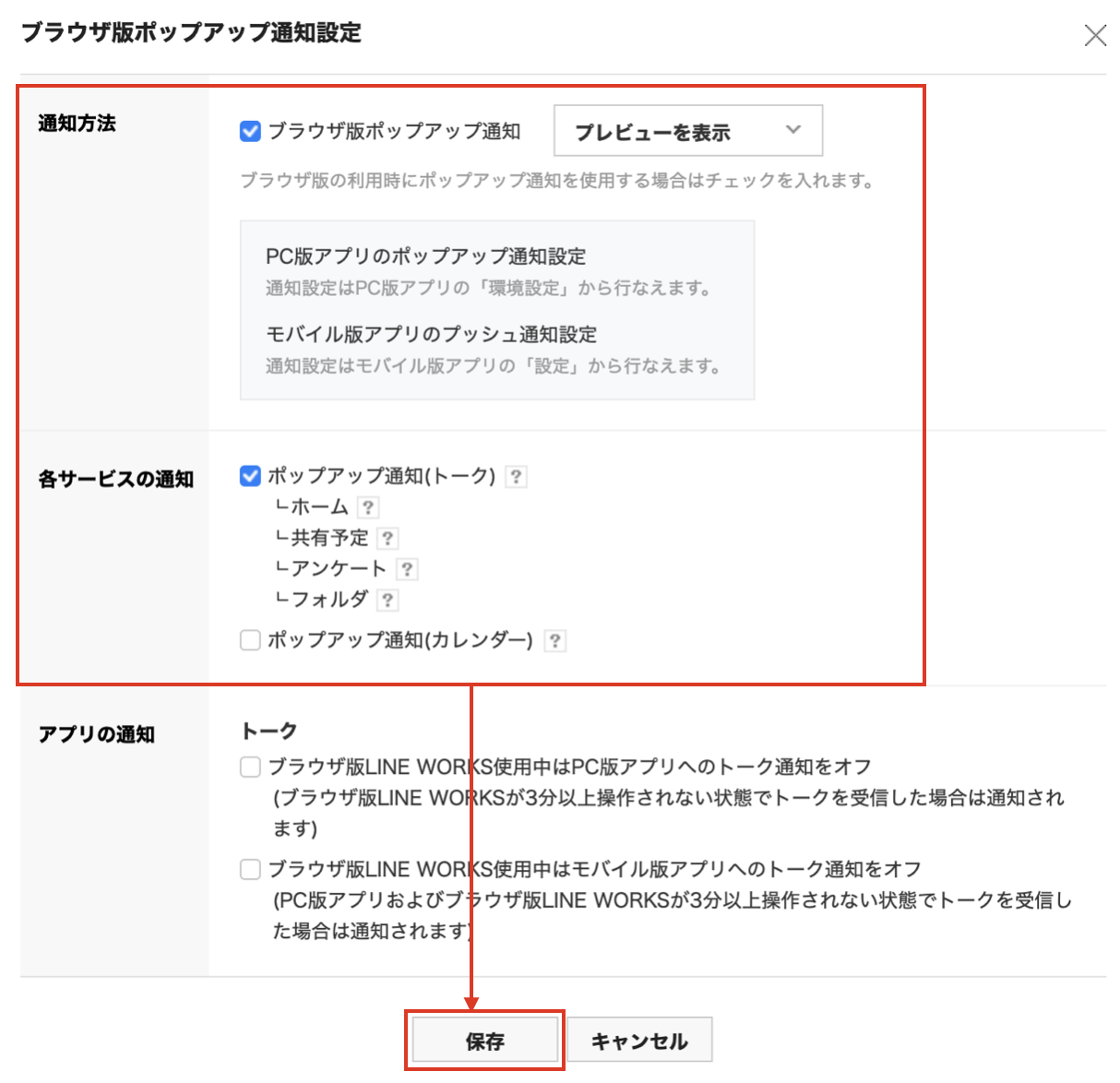
Google ChromeやMicrosoft EdgeなどのブラウザでLINE WORKSを利用している場合、ブラウザ自体がOSの通知権限を持っていないと音やポップアップが出ません。アドレスバー左側の鍵アイコンをクリックし、「通知」が「許可」になっていることを確認してください。
【業務効率化】トークルームごとの個別通知とおやすみモードのスマートな活用術
すべてのメッセージで同じように通知音が鳴り響くと、重要度の低い雑談や連絡網に追われて集中力が削がれる「通知疲れ」を引き起こします。LINE WORKSに備わっている高度な通知制御機能を活用することで、快適なワークフローを構築できます。
1. トークルームごとの個別通知設定
参加人数の多いグループや連絡頻度の高いチャンネルは、通知を個別に調整するのが鉄則です。対象のトークルームを開き、右上のメニュー(三本線)から「通知」をオフに設定できます。完全に消音するだけでなく、「自分へのメンション(@名前)時のみ通知する」という運用に切り替えることで、全体連絡のノイズを遮断しつつ、自分宛ての緊急連絡だけを確実に音で検知できます。
2. 勤務時間外の通知を自動遮断する「おやすみモード」
ワークライフバランスの維持や労務管理の観点から欠かせないのが「おやすみモード」です。アプリの「環境設定」>「通知設定」>「おやすみモード」から、曜日や時間帯(例:平日20:00〜翌朝8:00、土日終日)を指定して通知を自動停止できます。設定時間中もメッセージ自体は正常に受信・蓄積されるため、翌営業日の始業時にまとめて確認することが可能です。
【トラブルシューティング】それでも直らない場合の最終チェックリスト
各種設定を見直してもなお通知音が鳴らない、あるいは挙動が不安定な場合は、以下のシステムトラブルシューティングを実行してください。
1. アプリのキャッシュクリアと再ログイン
アプリ内部に蓄積された一時データが破損していると、通知トリガーが正常に発火しないことがあります。アプリ内の「環境設定」からキャッシュの削除を実行するか、一度ログアウトして再ログインを試みてください。
2. アプリ本体の最新バージョンへのアップデート
OSの大規模アップデート直後などは、古いバージョンのアプリとの間で通知機能の互換性トラブルが発生することがあります。App StoreやGoogle Playストアを開き、最新の修正パッチが適用されているかを確認します。
3. 組織の管理者(Admin)による機能制限の確認
LINE WORKSはエンタープライズ向けのツールであるため、企業のシステム管理者が「Adminコンソール」側で特定の通知機能や外部連携を制限しているケースがあります。個人端末の設定に問題がないにもかかわらず一部の機能がグレーアウトして変更できない場合は、社内のシステム担当部門へ問い合わせるのが確実です。
【LINE WORKSの通知音】に関するよくある質問(FAQ)
Q1:個人のLINEと同じ通知音をLINE WORKSでも使えますか?
A1:LINE WORKSと個人のLINEは完全に独立した別アプリとして動作するため、通知音のプリセット一覧も異なります。プライベート用LINEに内蔵されている独自の着信音をそのままLINE WORKS側で選択することは基本的にできません。聞き間違いを防ぐ意味でも、ビジネス用と個人用で明確に異なる通知音を設定することが推奨されます。
Q2:好きな楽曲や自作の音楽をオリジナル通知音として設定できますか?
A2:Android端末およびPC版であれば、端末のストレージ内に保存した任意の音声ファイル(mp3など)を通知音として指定可能です。ただし、iPhone(iOS版)に関してはセキュリティとOS設計の制約上、LINE WORKSアプリ内にプリセットされている公式サウンドの中からのみ選択可能となっています。
Q3:画面がロックされている時だけ通知音が鳴らないのはなぜですか?
A3:iPhoneの場合は「集中モード」によってロック画面時の通知が消音されているか、通知設定の「ロック画面」表示のチェックが外れている可能性が高いです。Androidの場合は「バッテリーの最適化(省電力機能)」によって、画面消灯時にLINE WORKSのバックグラウンド通信が強制遮断されていることが主な原因です。
Q4:PC版を開いているとスマホの通知音が鳴らない仕様は解除できますか?
A4:解除可能です。PCデスクトップ版アプリの「環境設定」>「通知」を開き、「PC版使用中はモバイル通知をオフにする」のチェックを外してください。これにより、PCで作業中であってもスマートフォン側で同時に通知音を鳴らすことができます。
まとめ:適切な通知設定でビジネスの連絡漏れとストレスをゼロに
LINE WORKSの通知音トラブルは、OS側の省電力機能やマナーモード、アプリ固有のPC連携仕様など、複数の要因が重なって発生します。まずは端末の通知許可とバックグラウンド更新を正しく整え、PC版との連動設定を見直すことが解決への最短ルートです。
さらに、トークルームごとの個別通知やおやすみモードを上手に組み合わせることで、重要なビジネスチャンスの取りこぼしを防ぎながら、業務時間外のプライベートも守るスマートなコミュニケーション環境が完成します。通知に違和感を覚えたら、本稿の手順に沿って一つずつ設定をチェックしてみてください。 (出典: ライン ワークス 通知 音(Yahoo!ニュース))

情報を整理して届けることが得意なWebディレクター。ユーザー視点に立った記事作成を目指しています。
