エクセルの空白セルを一括削除!行を詰める神ワザと注意点【2026】
業務でエクセルを扱っている際、データとデータの間にある「不要な空白セル」や「歯抜けになった空白行」を手作業で1行ずつ削除していないでしょうか。数行なら数秒で終わる作業も、数十行、数百行に及ぶと膨大な時間を浪費するだけでなく、誤って必要なデータを消してしまうリスクが高まります。
エクセルで空白のセルを素早く削除して行を詰める作業は、正しい手順とショートカットさえ覚えればわずか数秒で完結します。本稿では、日常業務のスピードを劇的に引き上げるジャンプ機能やショートカットを活用した一括削除のテクニックから、表の整合性を崩さないためのデータずれ防止策、さらには関数やVBAマクロを使った高度な処理まで、現場で本当に役立つノウハウを徹底解説します。
📌 【この記事の重要ポイントまとめ】
- 要点1:ジャンプ機能(Ctrl+G)と削除ショートカット(Ctrl+マイナス)を組み合わせれば、空白セルを一瞬で上に詰めることが可能。
- 要点2:不用意なセルの上詰め・左詰めは表の横並びデータを崩すため、全体の整合性を保つなら「フィルター機能」や「行全体の削除」を選ぶのが鉄則。
- 要点3:数式が入った空文字("")やスペースは通常のジャンプで検出できないため、FILTER関数や条件付き書式を併用するとトラブルを未然に防げる。
【神速ワザ】ジャンプ機能とショートカットで空白セルを一括削除・上に詰める手順
もっとも手軽で劇的に作業時間を短縮できるのが、エクセル標準の「ジャンプ機能」と「削除ショートカット」の連携です。マウス操作を最小限に抑え、キーボード主体で空白セルだけを選択して一気に削除できます。
具体的な手順は次の通りです。
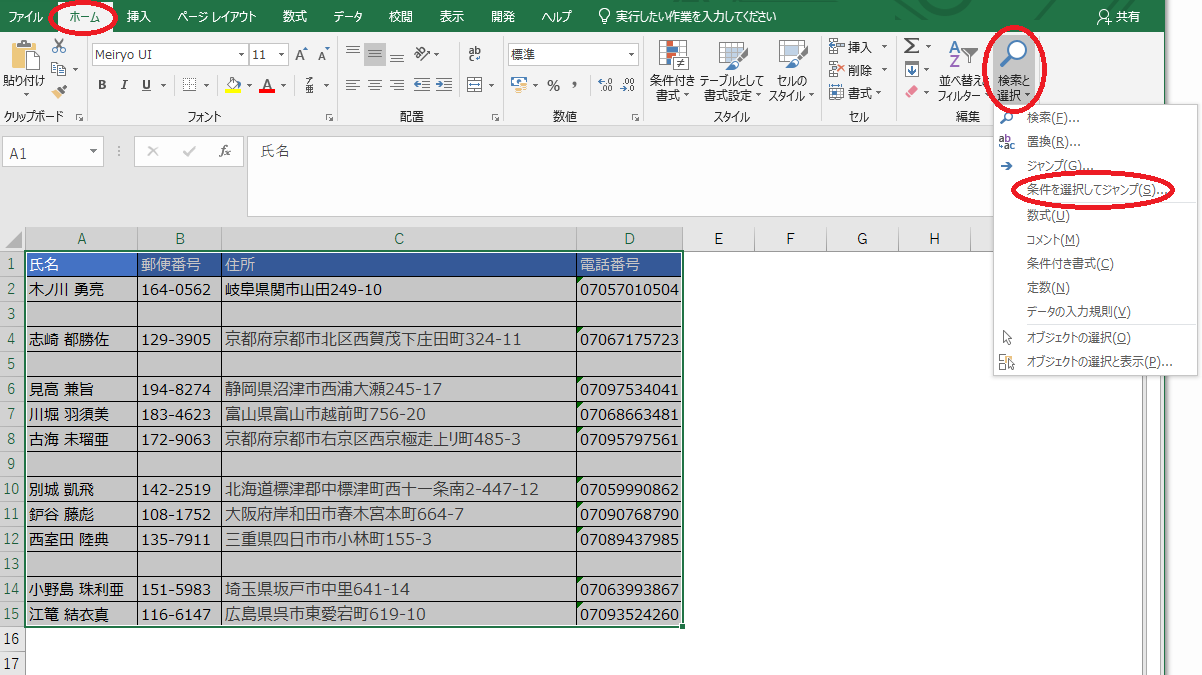
まず、空白セルを削除したい対象範囲をドラッグして選択します。シート全体を対象にすると処理が重くなる場合があるため、データが存在するエリアだけを囲むのがコツです。範囲選択後、キーボードの「Ctrl + G」(または「F5」キー)を押して「ジャンプ」ダイアログボックスを表示させます。
画面左下の「セル選択」をクリックし、オプションの中から「空白セル」を選んで「OK」を押します。これで、選択範囲内にある空白セルだけが一括で選択状態になります。
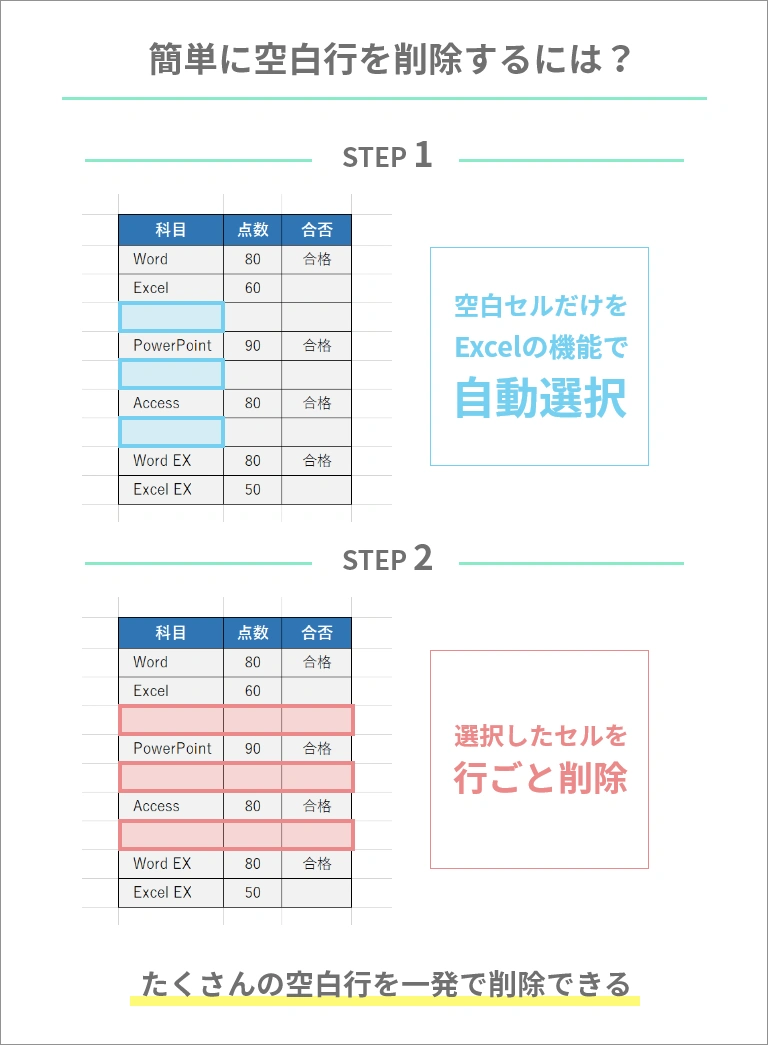
空白セルがハイライトされた状態のまま、削除ショートカットである「Ctrl + -(マイナス)」を入力します。削除ダイアログが表示されたら、「上に詰めて削除」(または必要に応じて「行全体」)を選択して「OK」を押すだけです。この一連の動作を覚えれば、数百箇所に散らばった空白セルも3秒足らずで綺麗に詰めることができます。
【データずれ防止】表を壊さないための「左に詰める」vs「上に詰める」の使い分け
ジャンプ機能を使った空白セル削除には、初心者が陥りがちな致命的な落とし穴があります。それが「データの行ズレ事故」です。複数列で構成されるデータベースや売上表において、一部の列だけ空白セルを「上に詰める」あるいは「左に詰める」処理を行うと、隣の列との対応関係が完全に狂ってしまいます。
例えば、「氏名」「電話番号」「住所」が並ぶリストで、電話番号の空白セルだけを上に詰めてしまうと、他人の電話番号が別の人物の住所と紐付いてしまう重大なデータ破損につながります。
安全に処理を行うための判断基準は明確です。1列のみの独立したリストであれば「上に詰める」「左に詰める」を使っても問題ありません。しかし、複数列にまたがる表において「特定の項目が空欄のレコード(行全体)を消したい」場合は、必ず「行全体」を削除する設定を選択してください。セルの移動方向を見誤らないことが、データ整合性を守る最大の防壁となります。
フィルター機能を使って安全かつ確実に空白行を削除・詰める方法
表の構造を絶対に崩したくない大規模なデータ処理では、オートフィルター機能を活用した空白行削除がもっとも安全で確実なアプローチです。視覚的に確認しながら作業できるため、誤操作の心配がありません。
手順は非常にシンプルです。表の見出し行を選択し、ショートカット「Ctrl + Shift + L」を押してオートフィルターを適用します。空白を基準に削除したい列のフィルターボタン(▼)をクリックし、リスト最下部にある「(空白)」だけにチェックを入れます。
すると、該当列が空白になっている行だけが画面上に絞り込まれます。表示されたデータ行を上から下まで範囲選択し、右クリックから「行の削除」(または「Ctrl + -」)を実行します。最後に再度「Ctrl + Shift + L」を押してフィルターを解除すれば、空白行だけが綺麗に消去され、残りのデータが自然に上に詰まった状態の完全なリストが完成します。
【関数&最新機能】元データを壊さずに空白を詰めた新リストを作成する手法
実務においては、「元データには手を加えずに、別の場所に空白を除外した綺麗なリストを自動生成したい」という場面も多々あります。このような非破壊的な処理には、動的配列数式(スピル)を活用するのが2026年のスタンダードです。
代表的な関数がFILTER関数です。例えば、A2からA100までの範囲から空白セルを除外してC列に出力したい場合、セルC2に以下の数式を入力します。
=FILTER(A2:A100, A2:A100<>"")
この数式を1箇所に入力するだけで、空白セルを自動的にスキップして上に詰めた配列が一瞬で展開されます。元データが更新されれば出力結果もリアルタイムに追従するため、手動で削除作業を繰り返す手間が一切なくなります。複数列のテーブル全体から空白行を除外する場合も、同様に条件式を組み合わせることで柔軟に対応可能です。
また、セルの見た目は空白でも「見えないスペース」や「数式の結果としての空文字("")」が残っていると、ジャンプ機能では空白セルとして認識されません。そうしたトラブルを未然に防ぐには、条件付き書式であらかじめ「LEN(TRIM(A1))=0」などのルールを設定し、擬似空白セルを色付けして可視化しておく運用が非常に効果的です。
【自動化】大量データも一瞬!VBAマクロによる空白セル・空白行の一括削除コード
毎月あるいは毎日のように基幹システムからCSVをエクスポートし、定期的に空白削除のクレンジングを行っている現場では、VBAマクロによる自動化が圧倒的な威力を発揮します。
以下は、指定した範囲内の空白セルを検索し、一括で上方向に詰めて削除する実用的なVBAコードの例です。
Sub DeleteBlankCellsUp() Dim targetRange As Range On Error Resume Next ' 選択範囲内の空白セルを特定 Set targetRange = Selection.SpecialCells(xlCellTypeBlanks) On Error GoTo 0 If Not targetRange Is Nothing Then ' 空白セルを上に詰めて削除 targetRange.Delete Shift:=xlUp MsgBox "空白セルの削除が完了しました。", vbInformation Else MsgBox "空白セルは見つかりませんでした。", vbExclamation End If End Sub もし「A列が空白の行全体を一括削除したい」という場合は、Delete Shift:=xlUpの部分をEntireRow.Deleteに書き換えるだけで対応できます。手作業によるヒューマンエラーをゼロにし、ルーチンワークを完全に効率化したい場合に導入を推奨します。
【エクセルで空白のセルを削除する方法】に関するよくある質問(FAQ)
Q1:ジャンプ機能で「該当するセルが見つかりません」とエラーが出るのはなぜですか?
A1:セルの中に「半角・全角スペース」が紛れ込んでいるか、IF関数などの結果として「""(長さ0の文字列)」が返されている可能性が高いです。エクセルのジャンプ機能は、完全に何も入力されていないセルしか「空白セル」と認識しません。スペースを「検索と置換」で一括消去するか、値貼り付けを行ってから再度実行してください。
Q2:特定の列だけ空白セルを削除して上に詰めたら、隣のデータとズレてしまいました。元に戻せますか?
A2:削除直後であれば、ショートカット「Ctrl + Z」を押すことで直前の状態にアンドゥ(元に戻す)できます。ただし、マクロ(VBA)を実行して削除した場合は「Ctrl + Z」で元に戻せないため、マクロ実行前には必ずファイルのバックアップを保存しておく必要があります。
Q3:空白セルを削除するのではなく、一括で「0」や「ハイフン」で埋める方法はありますか?
A3:ジャンプ機能(Ctrl + G)で「空白セル」を選択した直後に、キーボードで入力したい文字(例:「0」や「-」)を打ち込み、Enterではなく「Ctrl + Enter」を押してください。選択されていたすべての空白セルに同じ値が一括入力されます。
まとめ:業務効率を最大化する最適な空白セル削除アプローチ
エクセルの空白セル・空白行の削除は、作業の目的とデータの構造に応じて最適なアプローチを使い分けることが成功の鍵を握ります。
単一列の簡易な整理なら「ジャンプ機能(Ctrl+G)+削除ショートカット」が最速であり、複数列にまたがる重要なデータベースの加工なら「オートフィルター」を活用した行削除がもっとも安全です。さらに、元データを保持したまま集計表を作りたい場合はFILTER関数、毎日の定型処理ならVBAマクロによる自動化が威力を発揮します。
1つずつセルを選択して右クリック削除する非効率なルーチンから脱却し、スマートな時短テクニックをマスターして日々のデスクワークを劇的にスピードアップさせましょう。 (出典: エクセル 空白 の セル を 削除(Yahoo!ニュース))

毎日更新されるトレンド情報を分析・発信中。役立つ裏技やおすすめ情報を分かりやすく紹介します。
