Excelはがき宛名印刷のズレ解消!Word連携と縦書きの極意【2026】
年賀状や季節の挨拶状、案内状の発送シーズンを迎えるたび、多くのビジネスパーソンや個人を悩ませるのが「はがきの宛名印刷」です。市販の専用ソフトを購入せずとも、手元にあるExcelの住所録とWordを使えば、本格的な宛名印刷は追加コストゼロで完結します。
しかし、いざ印刷ボタンを押すと「郵便番号の赤い枠から数字がはみ出る」「住所の改行位置がおかしい」「家族の連名が綺麗に揃わない」といったトラブルに見舞われ、何枚ものはがきを無駄にしてしまうケースが後を絶ちません。今回は、2026年最新のMicrosoft 365およびOffice環境をベースに、位置ズレが起きる根本的な原因の解明から、美しい縦書きレイアウトを短時間で仕上げる実践ノウハウまでを徹底解説します。
📌 【この記事の重要ポイントまとめ】
- 要点1:専用ソフトは不要!Excel住所録とWordの連携機能で、プロ仕様の縦書き宛名印刷が無料で作れる。
- 要点2:位置ズレの主因はプリンター固有の余白設定と描画エンジンの差にあり、微調整の理屈を知れば即座に対処可能。
- 要点3:長割住所の自然な改行、夫婦・家族の連名配置、敬称(様/御中)の自動切り替えもルール設定で完全自動化できる。
【原因究明】なぜズレる?Word差し込み印刷と印刷プレビューの罠
多くのユーザーが直面する最大の壁が、「画面上のプレビューでは完璧に見えるのに、実際に給紙すると印字位置が数ミリ単位でズレる」という現象です。このトラブルには、ソフトウェアとハードウェアの両面に明確な理由が存在します。
まず根本的な原因として挙げられるのが、画面表示(96DPI)とプリンターの物理解像度(600〜1200DPI)の差異です。Wordの画面上ではミリ単位で正確に配置されているように見えても、プリンタードライバーが用紙サイズを認識してハードウェア側の「印刷不可能領域(マージン)」を適用する際、座標の再計算が行われます。この処理によって、特に用紙端に近い郵便番号枠でズレが顕著化します。
さらに、はがきの給紙トレイにおける物理的なあそびやローラーの引き込み誤差も重なります。画面の見た目だけに頼らず、ドライバーの「フチなし設定」のオン・オフや、Wordのレイアウト枠が固定値で保持されているかを確認することが、トラブル回避の第一歩となります。
【最短マスター】はがき宛名面印刷ウィザードを使った標準設定ステップ
Excelのデータを最も安定して反映させる正攻法が、Wordに標準搭載されている「はがき宛名面印刷ウィザード」の活用です。設定手順を正しく理解すれば、5分程度でベースレイアウトが完成します。
Wordを起動したら「差し込み文書」タブを開き、「作成」グループから「はがき印刷」を選択、続けて「宛名面の印刷」をクリックします。ウィザードが立ち上がったら、以下の順番で選択を進めていきます。
1. はがきの種類(年賀・普通葉書、エコーはがきなど)を選択
2. 様式で「縦書き」を指定
3. フォントを「游明朝」や「HG正楷書体-PRO」などの標準的な和文フォントに設定
4. 宛名に差し込む住所録データとして「既存のファイル(Excel住所録)」を指定
5. Excel側のシート名を選択し、郵便番号・住所・氏名などの各列をフィールドに割り当て
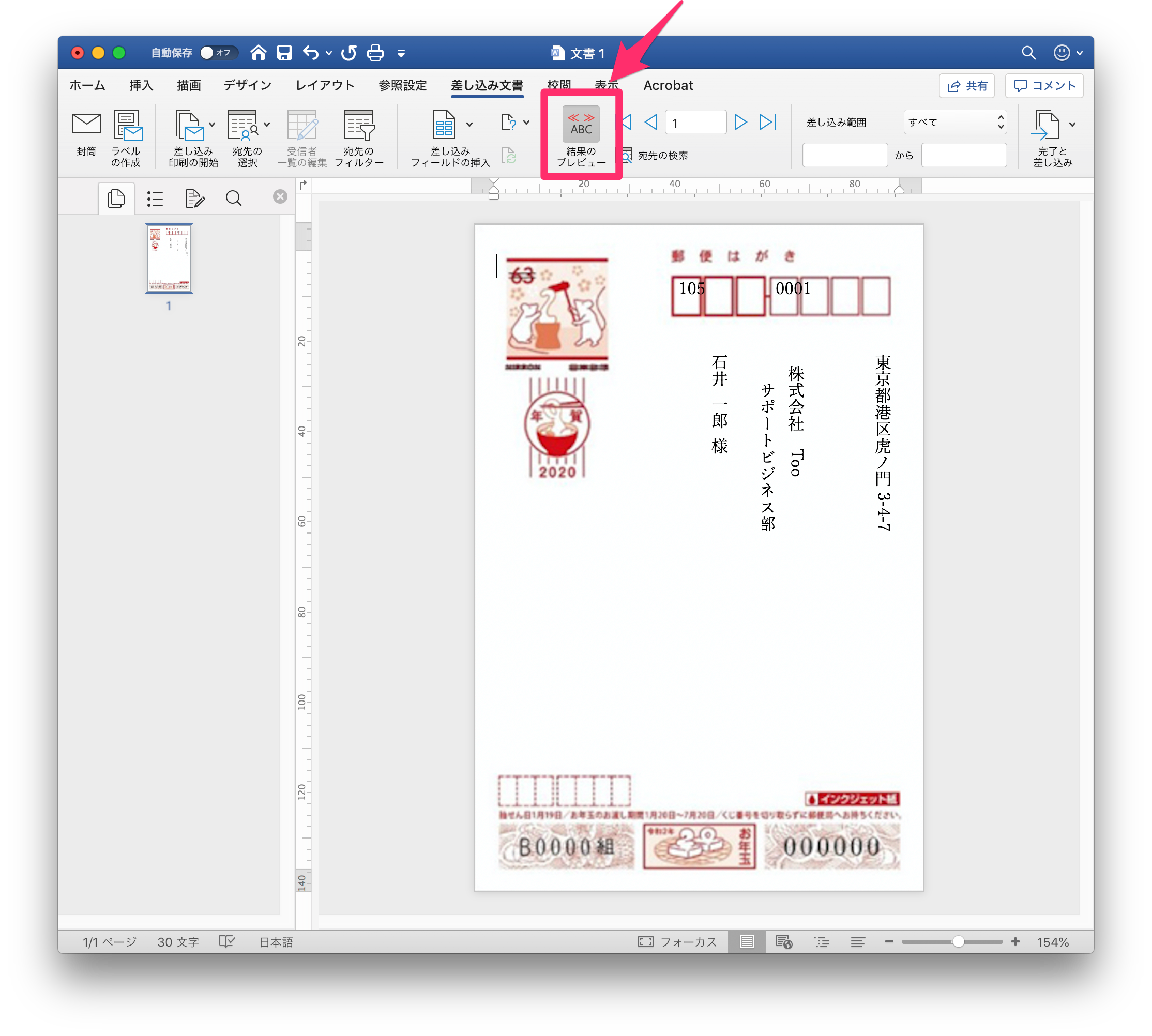
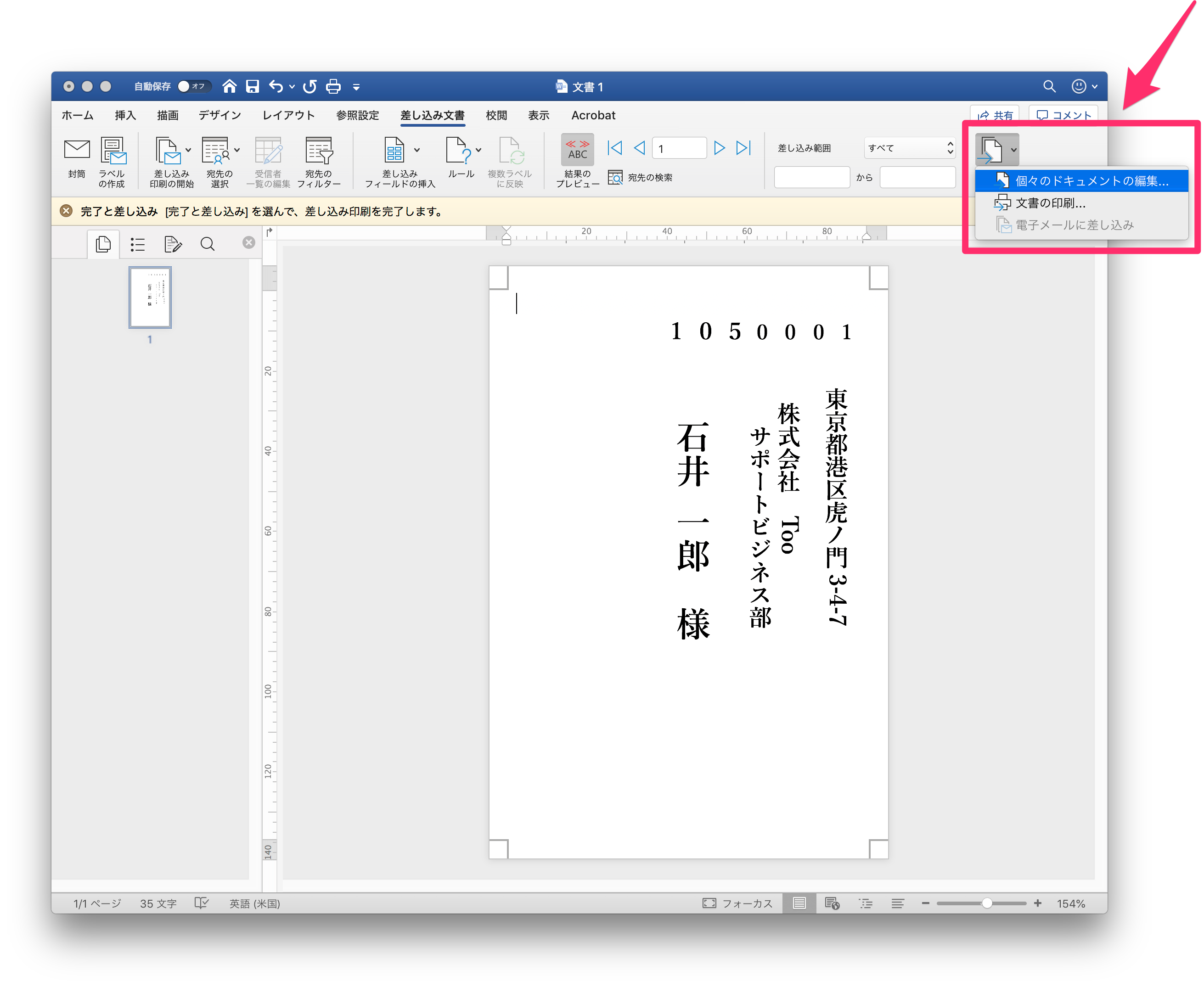
このウィザードを完了させると、郵便番号枠や住所、氏名がそれぞれのテキスト枠(レイアウト枠)に自動配置されます。この段階で一度ダミー用紙にテスト印刷を行い、全体のバランスを確認します。
【位置調整】郵便番号枠のズレを0.1ミリ単位で解消する裏ワザ
標準ウィザードを使っても郵便番号が赤い枠の中央に収まらない場合、感覚に頼ってテキストボックスをマウスでドラッグするのは厳禁です。かえって全体のグリッドが崩れる原因になります。
確実な位置補正を行うには、Wordの「差し込み文書」タブ内にある「はがき宛名面印刷」専用リボンから微調整を行います。微調整機能を使うと、郵便番号全体の配置を「上・下・左・右」へ0.1mm単位の数値入力でシフトさせることができます。
もし個別枠を手動で動かす必要がある場合は、枠線を選択した状態で「Ctrlキー + 矢印キー」を押すことで、微細なドット単位の移動が可能です。補正値が決まったら、Wordファイルをテンプレートとして保存しておくことで、来年以降も一切のズレなしで使い回すことができます。
【実践テクニック】連名印刷設定と「様/御中」の自動判定ルール
年賀状や冠婚葬祭の案内状で頻出する「夫婦・ご家族の連名」、またビジネス用途での「会社宛て(御中)と個人宛て(様)の混在」は、Excel側のデータ設計とWordのルール設定を組み合わせることで完璧に制御できます。
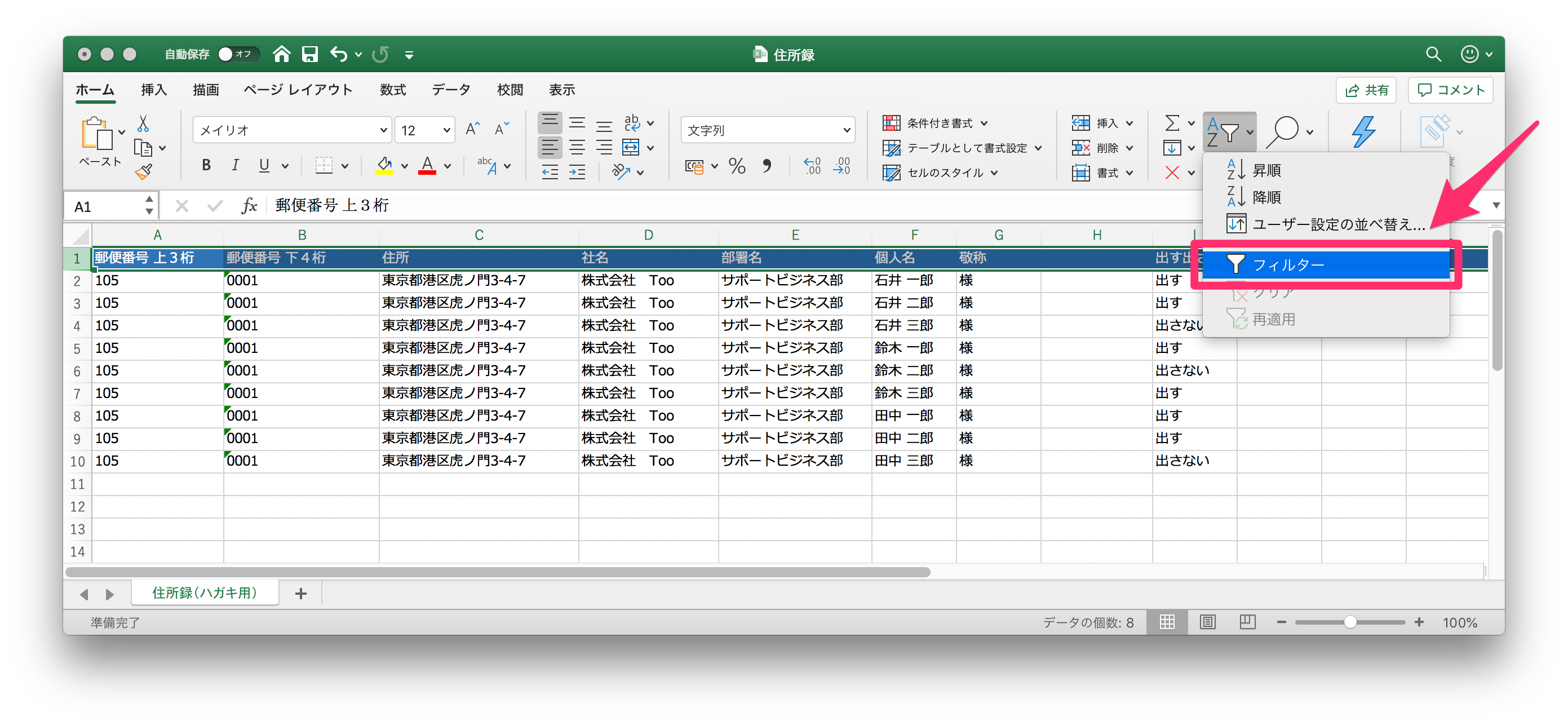
まずExcel住所録では、以下のように列を明確に分割しておくのが鉄則です。
・氏名1(世帯主・主担当)
・敬称1(様)
・氏名2(配偶者・連名者)
・敬称2(様)
・会社名
・区分(個人/法人)
連名印刷を行う際、Word側で単に「氏名2」のフィールドを横に並べるだけでは、連名データが存在しないレコードの行に不自然な空白や敬称だけが残ってしまいます。これを防ぐには、Wordの「差し込み文書」タブにある「ルール(If...Then...Else...)」機能を使用します。「もし氏名2が空白でないなら、氏名2と敬称2を表示する」という条件分岐を埋め込むことで、単身宛てと連名宛てが混在していても自動的に美しいレイアウトで印字されます。
同様に、敬称の自動判定もExcel側で「=IF(ISBLANK(氏名),"御中","様")」といった関数をあらかじめ仕込んでおくか、Wordの差し込みルールで区分を判定させることで、手作業による修正ミスをゼロに抑えられます。
【レイアウト完全攻略】長割住所の改行処理と文字あふれ対策
政令指定都市の長い町名や、マンション名・ビル名が含まれる住所では、「文字が極端に縮小されて読めない」「数字の途中で変な改行が入る」というトラブルが多発します。
美しい縦書きレイアウトを維持する秘訣は、Excel住所録の段階で「住所1(番地まで)」と「住所2(建物名・部屋番号)」にセルを分割管理することです。Word上でも住所1用のテキスト枠と住所2用のテキスト枠を独立して配置します。
住所2の枠を住所1よりもやや左側に配置し、文字サイズを1〜2ポイント小さく設定した上で、上部に1文字分のスペースを空けて配置することで、プロの印刷業者が手掛けたような格式高い段落構成が完成します。また、番地などの英数字が横向きに寝てしまう現象は、Excel側で漢数字に一括変換しておくか、Wordの「縦書き時の半角文字の向き」設定を「縦中横」または全角文字指定に統一することで一発で解消します。
【自作派向け】Excel単体宛名印刷マクロと無料テンプレートの賢い選択
「Wordとの連携操作がどうしても煩わしい」「Excelの画面上だけでボタン一つで印刷を終わらせたい」という需要に対しては、VBA(マクロ)を活用したExcel単体での宛名印刷シートという選択肢もあります。
マクロを利用する場合、はがきサイズの印刷範囲を設定したシートに宛名フォームを作成し、VLOOKUP関数やVBAスクリプトで住所録から1件ずつデータを転記しながら連続印刷を実行します。マクロのメリットは、Excelだけで完結する手軽さと印刷履歴の自動記録が可能な点です。
一方で、文字の自動長体(長体変形)や禁則処理、フォントの美しさという点では依然としてWordの差し込み印刷機能に軍配が上がります。公式サイト等で配布されている「Excel住所録テンプレート(無料)」を利用してデータを整備し、Wordで流し込むハイブリッド運用が、2026年現在においても最もトラブルが少なく仕上がりのクオリティが高い最適解です。
【Excelのはがき宛名印刷】に関するよくある質問(FAQ)
Q1:Wordのはがき宛名面印刷ウィザードが見当たりません。どこにありますか?
A1:Wordのバージョンによってはリボンの表示が異なります。「差し込み文書」タブの「作成」または「差し込み印刷の開始」メニュー内に「はがき印刷」が格納されています。リボンに見当たらない場合は、「ファイル」>「オプション」>「リボンのユーザー設定」から「差し込み文書」グループのツールが有効になっているかご確認ください。
Q2:郵便番号の枠に数字が重なって印刷されてしまいます。フォントの変更で直りますか?
A2:郵便番号の数字フォントには「OCRB」などの等幅フォント、またはウィザード標準の郵便番号用フォントが適しています。プロポーショナルフォント(文字ごとに幅が異なるフォント)が指定されていると枠ズレの原因になります。フォントを確認した上で、前述の「はがき宛名面印刷」タブの微調整設定から位置を修正してください。
Q3:Excel住所録の日付や数字がWord側で正しく表示されません。対処法は?
A3:郵便番号のハイフン抜けや数字のゼロ落ち(例:0110001が110001になる)は、Excel側の表示形式が「文字列」になっていないことが原因です。住所録の郵便番号列や番地列は、セルの書式設定を「文字列」に変更してからデータを入力・保存してください。
まとめ:専用ソフトに頼らない美しい宛名印刷の運用ルーティン
ExcelとWordを活用したはがき宛名印刷は、一度仕組みとテンプレートを構築してしまえば、毎年の年賀状や案内状発送のたびに有料ソフトのバージョンアップ費用を払う必要がなくなります。
成功の要は、「Excel住所録の列分け(住所1・2の分割、連名や敬称の独立)」を厳格に行うこと、そして「プリンター固有の印字クセを把握して初期テンプレートに微調整値を保存しておくこと」の2点に集約されます。正しい手順と設定ロジックを身につけ、失敗のないスマートな宛名印刷を実現してください。 (出典: excel 宛名 印刷 はがき(Yahoo!ニュース))
テクノロジーやライフスタイル領域を中心に執筆活動を行っています。趣味は写真撮影と旅行です。
