【2026年】Mac動画編集ソフト決定版!初心者からプロまで選ぶべき最適解
Appleシリコン「M3」「M4」チップの圧倒的な処理性能によって、Macでのクリエイティブ作業はかつてない黄金期を迎えています。YouTube、TikTok、企業のPR動画から本格的なシネマ制作まで、個人が手軽にハイクオリティな映像を生み出せる時代になりました。しかし、選択肢が豊富すぎるあまり「自分にはどのソフトが合っているのか」「無料ツールでどこまで戦えるのか」と頭を抱えるユーザーは少なくありません。
動画編集ソフト選びで最も避けたいのは、作業環境や目的に合わないツールに投資して挫折することです。この記事では、初心者向けの完全無料アプリから現場のプロが指名買いする有料スイートまで、2026年最新の検証データをもとに徹底比較します。後悔しないための選び方の真相や、絶対に妥協してはいけない推奨スペックの裏付けまで、必要な情報を余すところなくお届けします。
📌 【この記事の重要ポイントまとめ】
- 要点1:初心者の日常投稿ならiMovieやCapCut Mac版で十分だが、収益化や本格運用ならFinal Cut ProやAdobe Premiere Proへのステップアップが必須。
- 要点2:Appleシリコン(M3/M4)の登場により、4K動画編集でもメモリ16GB以上を確保すれば軽快なプレビューと高速レンダリングが実現可能。
- 要点3:ソフト選びは「買い切り(コスパ)」か「業界標準(仕事案件)」か、自身の目指すゴールから逆算して選定するのが失敗を防ぐ絶対条件。
【失敗しない結論】Mac向け動画編集ソフトおすすめ決定版|初心者からプロ愛用まで徹底比較
Macで動画編集を行う最大のメリットは、OSとハードウェアが高度に統合されたことによる「動作の圧倒的な軽快さ」にあります。まずは、2026年現在においてユーザーから絶大な支持を集める主要5大ソフトのポジショニングを明確に整理しておきましょう。
結論から言えば、YouTube動画編集で最速の作業効率とコスパを求めるならFinal Cut Pro、案件受注や企業案件への参入を狙うなら業界標準のAdobe Premiere Proが2大本命となります。一方で、SNS用のショート動画を素早く作りたいならCapCut Mac版、映画のような色調補正や高度なVFXを完全無料で学びたいならDaVinci Resolveが急浮上しています。
「無料だから」「プロが使っているから」という安易な理由だけで選ぶと、操作の難解さに圧倒されたり、求めていた機能が足りずに乗り換える二度手間が発生します。自分が「誰に向けて」「どのようなクオリティの映像を」「どのくらいの頻度で」発信したいのかを明確にすることが、最適な相棒を見つけ出す第一歩です。
完全無料で始める!Mac動画編集ソフト無料版の実力と限界
「まずは1円もかけずに動画編集を体験してみたい」という方にとって、Macには最初から優秀な選択肢が用意されています。代表格である2つの無料ツールの特徴と注意点を掘り下げます。
Mac購入時から標準搭載されているiMovieは、洗練されたシンプルなUIが魅力の初心者向けMac動画編集アプリです。カット割り、BGM挿入、シンプルなテキスト追加、ピクチャー・イン・ピクチャーなど、基本的な編集機能はすべて網羅されています。Apple純正ならではの軽快なレスポンスを誇り、iPhoneで撮影したクリップをシームレスに同期して編集できる点は唯一無二の強みです。ただし、テロップの配置位置を自由に変えられない点や、複数トラックを複雑に重ねる演出には対応できないといった構造上の限界があります。
一方、縦型ショート動画市場の拡大に伴い爆発的な人気を獲得しているのがCapCut Mac版です。スマートフォンアプリ版の手軽さをそのままに、Macの大画面で効率よく作業できる点が評価されています。特に自動音声文字起こし機能(テロップ生成)の精度が極めて高く、豊富なエフェクトやトランジションがワンクリックで適用可能です。ただし、商用利用に関する規約の確認が必要である点や、高度なカラーコレクションには向かない点に留意する必要があります。
プロ・収益化を目指すならコレ!有料ソフトの2大巨頭と決定打
動画編集を副業にしたい、YouTubeチャンネルを本格的に収益化したい、あるいは映像制作会社と仕事がしたいと考えるなら、有料ソフトの導入が最短ルートになります。現場を二分する2大巨頭を比較します。
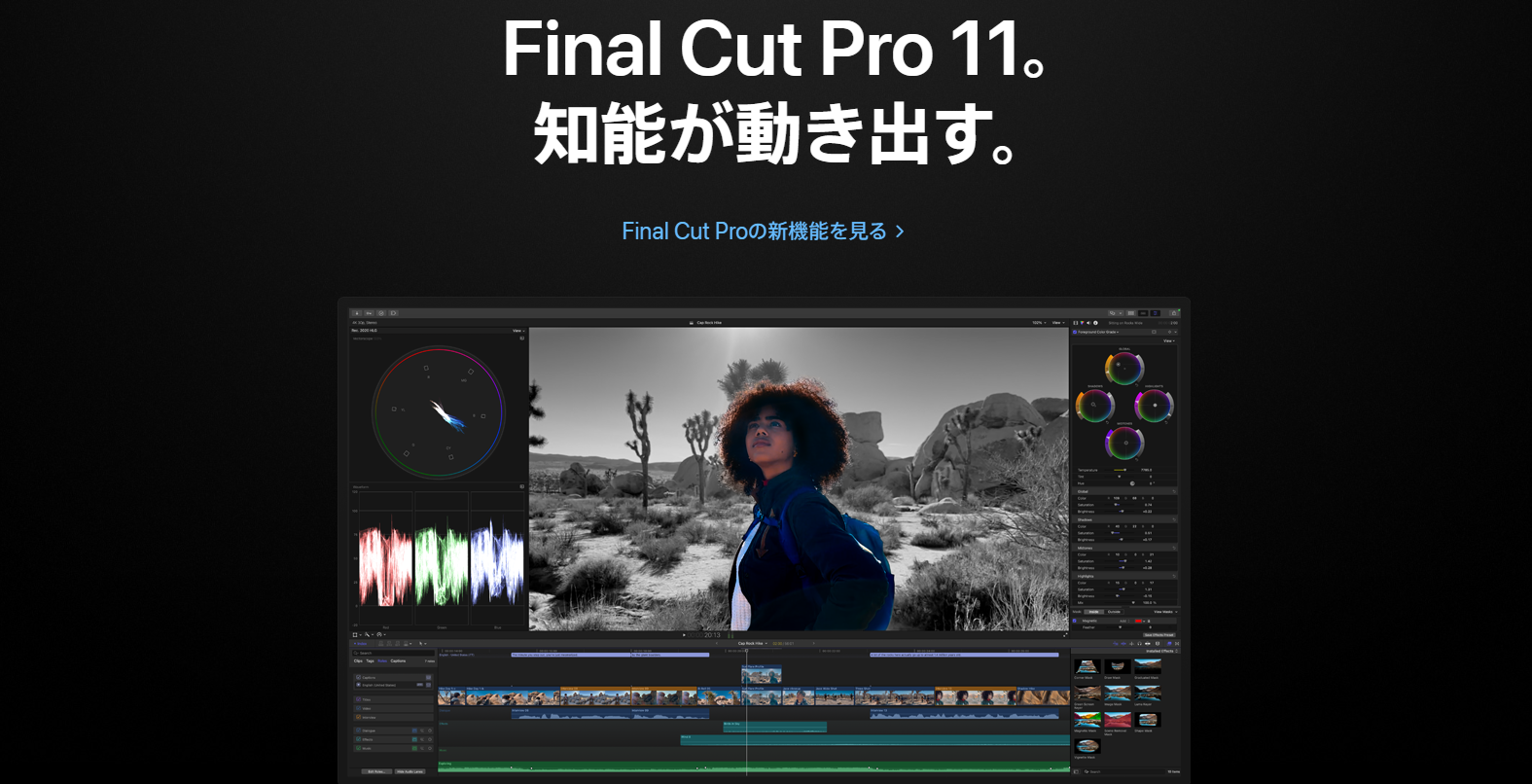
Final Cut Proは、Appleが自社ハードウェアのために磨き上げたMac専用のプロ向け動画編集ソフトです。一度購入すれば追加課金が発生しない買い切り型のライセンス形態が最大の魅力で、長期間運用するほどコストパフォーマンスが際立ちます。タイムラインの操作が直感的で、AppleシリコンM3・M4最適化の恩恵を最もダイレクトに受けるため、4K素材の書き出し速度は他の追随を許しません。個人のクリエイターやYouTuberから圧倒的な支持を集めています。
対するAdobe Premiere Proは、放送業界や映像制作プロダクションにおける事実上の世界標準ツールです。月額制のサブスクリプション費用が発生するものの、PhotoshopやAfter EffectsといったAdobe Creative Cloud製品との連携力は圧倒的です。クラウド共有機能やチーム編集機能が充実しており、「動画編集案件を受注して稼ぐ」ことを主目的に据えるなら、Premiere Proの習得が最も確実な選択となります。
映像美を極める第三の選択肢!カラーグレーディング最強ソフトの真相
有料ソフトに匹敵する、あるいは部分的には凌駕する機能を備えながら、基本機能を完全無料で提供している怪物ソフトがBlackmagic Design社のDaVinci Resolveです。
もともとハリウッド映画などのカラーコレクション専用ツールとして開発された経緯を持つため、色補正(カラーグレーディング)の精密さは業界随一を誇ります。さらに近年では、高度な編集機能、DAW並みの音声編集機能(Fairlight)、映画レベルのVFX合成機能(Fusion)がひとつのソフトに完全統合されました。
無料版であっても機能制限が極めて少なく、ウォーターマーク(透かし)なしで商用動画の書き出しが可能です。操作の習得難易度は高めですが、シネマティックなVlogやミュージックビデオ、ドキュメンタリー映像を作りたいクリエイターにとって、これ以上ない強力な武器となります。
【2026年最新】MacBook動画編集推奨スペックとAppleシリコンM3・M4最適化のリアル
どんなに優れたソフトを選んでも、ハードウェア側のパワーが不足していては快適な編集作業は望めません。2026年の制作環境において、MacBook ProやMacBook Airを選ぶ際のリアルな推奨基準を公開します。
Appleシリコンの進化により、エントリーモデルの処理能力も飛躍的に向上しました。しかし、動画編集における最大のボトルネックは依然として「ユニファイドメモリの容量」です。フルHDのシンプルな動画であれば8GBでも動作しますが、テロップや効果音を多用するYouTube動画編集や4K動画編集にはメモリ16GB以上が必須条件となります。エフェクトを多重に重ねたり、After Effectsなどを同時起動するプロ用途であれば、24GB〜36GB以上を確保するのが安全圏です。
チップセットに関しては、最新のM3/M4チップファミリーに搭載されたメディアエンジンが強力な威力を発揮します。Pro/Maxチップを選べば、ProResコーデックのハードウェアアクセラレーションにより、4K複数ストリームの同時再生もコマ落ちすることなくスムーズにプレビューできます。長時間の書き出し時における発熱を抑え、ファンによるサーマルスロットリングを防ぐ意味でも、本格派にはファン付きのMacBook Proモデルが推奨されます。
【比較表付き】Mac動画編集ソフト評判比較と目的別おすすめマップ
主要ソフトの特徴、料金形態、向いているユーザー層を一目で把握できるよう、比較表にまとめました。
| ソフト名 | 価格体系 | 難易度 | 最適な用途・ターゲット |
|---|---|---|---|
| iMovie | 完全無料 | ★☆☆☆☆ | ホームビデオ、初めての動画作成 |
| CapCut Mac版 | 無料(一部課金) | ★★☆☆☆ | TikTok、Instagramリール、ショート動画 |
| Final Cut Pro | 買い切り(約45,000円) | ★★★☆☆ | 個人YouTuber、Vlog、自主制作映像 |
| Adobe Premiere Pro | 月額サブスクリプション | ★★★★☆ | 副業・案件受注、企業PR、商業映像 |
| DaVinci Resolve | 無料(Studio版は買い切り) | ★★★★★ | シネマティック映像、本格的カラー編集 |
目的別マップとして整理すると、「趣味やSNS用の短尺ならCapCut」「自力で長くYouTubeを運営するならFinal Cut Pro」「副業で月5万〜10万円以上の編集収入を狙うならPremiere Pro」という住み分けが明快です。
【動画 編集 おすすめ mac】に関するよくある質問(FAQ)
Q1:MacBook Airでも4K動画の編集は問題なく行えますか?
A1:Appleシリコン(M2/M3/M4)を搭載したMacBook Airであれば、短尺の4K動画やカット・テロップ中心の編集は極めてスムーズに動作します。ただし、ファンレス設計のため、長時間の高負荷な書き出しやエフェクトを大量に重ねる作業では本体が熱を持ち、処理速度が低下する場合があります。メモリは必ず16GB以上にカスタマイズして購入することを強く推奨します。
Q2:Final Cut ProとPremiere Proはどちらを最初に学ぶべきですか?
A2:目的によって明確に分かれます。自身のYouTubeチャンネル運営や個人作品の発信が目的なら、買い切りで動作が軽いFinal Cut Proが圧倒的に快適です。一方、クラウドソーシングや制作会社から動画編集案件を受注したい場合は、指定納品形式として広く求められるAdobe Premiere Proを選択するのが確実です。
Q3:完全無料のソフトだけでYouTubeの収益化まで達成できますか?
A3:十分に可能です。無料のDaVinci ResolveやCapCutを駆使して人気チャンネルを育て上げたクリエイターは多数存在します。まずは無料ソフトで動画制作のフローや構成力を磨き、編集スピードの限界や機能不足を感じた段階で有料ソフトへの移行を検討するのが、金銭的リスクのない賢いアプローチです。
まとめ:自分に最適なMac動画編集環境を構築して発信を加速させよう
ハードウェアとソフトウェアの双方が劇的な進化を遂げた現在、Macはすべての映像制作者にとって最高峰のプラットフォームとなっています。かつては何十万円もの機材が必要だった映像表現も、いまやMacBook一台と適切なソフトの組み合わせだけで実現可能です。
まずは気軽に無料のiMovieやCapCutに触れてみるのも良し、将来を見据えてFinal Cut Proの90日間フリートライアルやPremiere Proの体験版を試してみるのも良し。何よりも大切なのは、迷っている時間をクリエイティブな実践の時間へと変えることです。ご自身のクリエイティブライフを劇的に引き上げる最適な一本を、ぜひ今日からインストールしてみてください。 (出典: 動画 編集 おすすめ mac(Yahoo!ニュース))


SEOライティングとマーケティング戦略の専門家。分かりやすい解説記事で定評があります。
