Excelグループ分けを自動化!人数均等やランダム割り振りの最強関数ワザ
社内研修のチーム分け、プロジェクトの人員配置、社内イベントや学校での席替えなど、名簿を見ながら手作業で割り振る作業に頭を悩ませていないでしょうか。「公平にランダムで分けたい」「特定のグループに偏らないよう人数を均等にしたい」といった要望を手作業で叶えようとすると、膨大な時間が奪われるだけでなく、意図しない偏りや重複といったヒューマンエラーを引き起こします。
現在のExcel環境を活用すれば、そうした不毛な作業は一切不要です。従来の定番関数を組み合わせた基礎ワザから、最新の動的配列数式を駆使したスマートな自動化まで、名簿の行数に関わらず一瞬で理想のチーム分けを完結させる仕組みが整っています。業務負担を劇的に減らす具体的な関数テクニックと実践手順を詳しく紐解いていきます。
📌 【この記事の重要ポイントまとめ】
- 要点1:最新のSORTBY関数やRANDARRAY関数を活用すれば、名簿の並べ替え作業なしで一瞬にしてランダムなチーム分けが完了する。
- 要点2:人数均等の割り振りにはROUNDUP関数やSEQUENCE関数が有効で、端数が出ても崩れない配分ロジックを数式で組める。
- 要点3:性別・役職の偏りを防ぐ条件付きグループ分けや自動席替えも、適切な関数設計により完全自動化が可能である。
【脱・手作業】Excelでグループ分けを自動化すべき理由とメリット
名簿を見ながら「Aさんは1班、Bさんは2班……」と手作業で入力していく手法は、効率が悪いだけでなく様々なリスクを孕んでいます。参加者の追加や急なキャンセルが発生した際、全体のバランスを見直して再調整する作業は担当者にとって大きなストレスとなります。
Excel名簿グループ分けを数式によって自動化する最大のメリットは、再現性と公平性の担保にあります。数式でロジックを組んでおけば、参加者リストを差し替えるだけで瞬時にグループ分けが再計算されます。誰の主観も入らないため、「なぜこのメンバー構成になったのか」という不満や疑念を生む余地を完全に排除できます。
【ランダム割り振り】SORTBY関数とRAND関数でチーム分けを自動化する手順
参加者を完全に公平な確率で振り分けたい場合、最も手軽で強力なのが乱数生成を活用した手法です。利用しているExcelのバージョンに応じて、最適なアプローチを選択できます。
最新のMicrosoft 365やExcel 2021以降であれば、SORTBY関数ランダム分けが最もスマートです。名簿がセルA2からA21まで20名分ある場合、作業列を使わずに別セルへ以下の数式を入力するだけで、ランダムに並べ替えられたリストがスピル機能で一気に展開されます。
=SORTBY(A2:A21, RANDARRAY(COUNTA(A2:A21)))
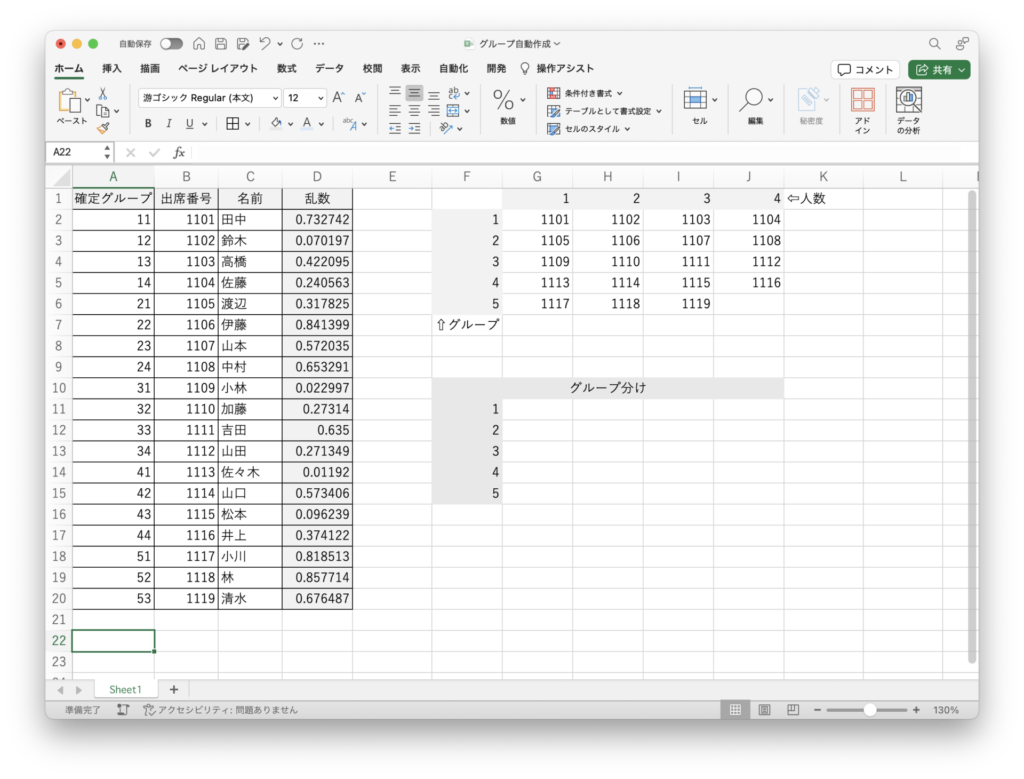
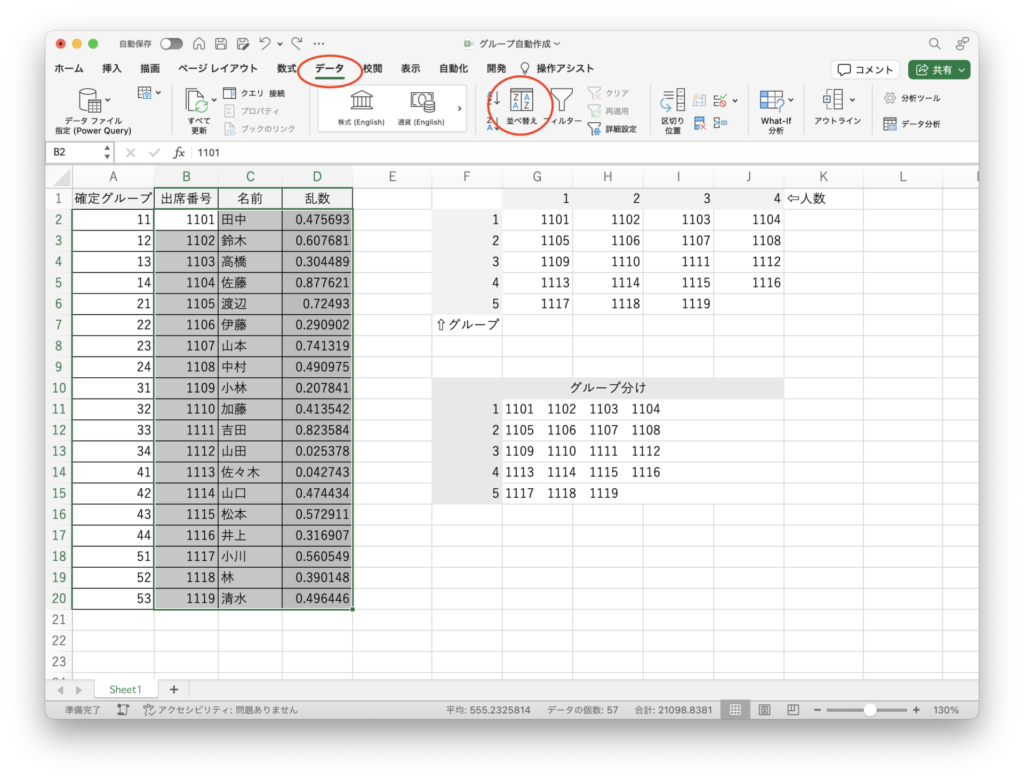
従来のExcel環境を利用している場合は、RAND関数グループ分けが定番です。名簿の隣に作業列を用意し、各行に=RAND()と入力して0から1の乱数を発生させます。その乱数列を基準に並べ替えるだけで、誰でも簡単にExcelグループ分けランダムを実現できます。手動の並べ替えすら省きたい場合は、INDEX関数とRANK関数を組み合わせることで、自動表示させる設計も可能です。
【人数均等】ROUNDUP関数を活用して3人ずつなど指定人数に均等割り振り
「4つのチームに均等配分したい」「Excelグループ分け3人ずつの班を複数作りたい」といったシーンでは、割り算の切り上げ処理を行うROUNDUP関数グループ分けが真価を発揮します。全体の人数を特定数で割った際の商をコントロールすることで、規則正しいエクセル均等割り振りが完成します。
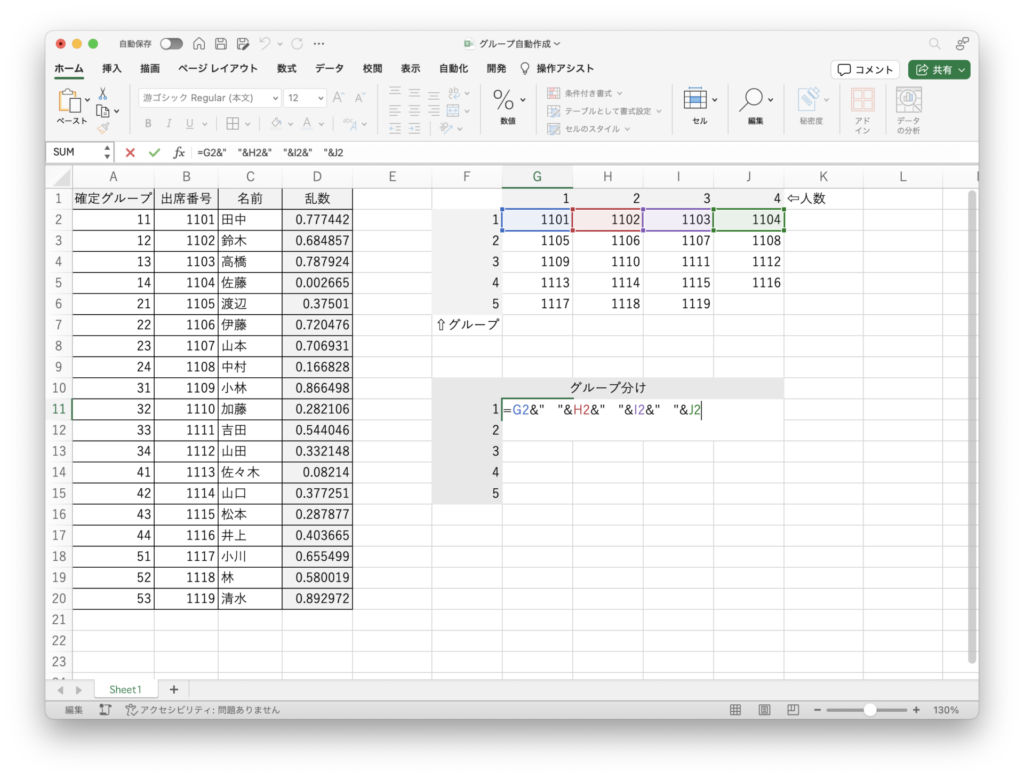
例えば、上から順に「1グループあたり3名」で割り振りたい場合、B2セルに以下の数式を入力して下方向へオートフィルします。
=ROUNDUP(ROW(A1)/3, 0) & "班"
ROW(A1)は1行ごとに1, 2, 3...とカウントアップするため、3で割って小数点第一位を切り上げることで、1〜3人目が「1班」、4〜6人目が「2班」と自動的に割り振られます。全体のグループ数を固定(例:全体を4グループに均等分割)したい場合は、全体の人数(20名)をグループ数(4)で割った「1グループあたりの目標人数(5名)」を分母に設定します。
これらを前述のランダム並べ替えと組み合わせることで、Excelチーム分け自動の完成形を作ることができます。
【条件付きグループ分け】男女比やスキルレベルの偏りを防ぐ実践テクニック
完全なランダム分けでは、「特定の班だけ全員が男性になった」「リーダー格の社員が1つのグループに集中してしまった」といった偏りが発生しがちです。実務において極めて重要なのが、Excel条件付きグループ分けの構築です。
偏りを防ぐ確実な手法は、属性ごとに階層化(ブロック化)してから割り振るアプローチです。名簿上に「性別」や「等級・役職」の列を用意し、以下の手順で設計します。
1. まず「男性リスト」「女性リスト」それぞれの枠内でRAND関数による乱数を生成する
2. それぞれの枠内で順位(RANK)を付ける
3. MOD(順位, グループ数) + 1 の数式を適用し、グループ番号を算出する
この手順を踏むことで、各グループに男性と女性が均等に散らばるよう自動制御されます。スキルレベルを1〜3で分類している場合も同様に、スキルごとの小集団内でグループ番号をローテーションさせることで、戦力バランスが均等なチーム構成を一瞬で導き出せます。
【応用編】Excel席替えの自動化!レイアウトに合わせた座席配置ワザ
グループ分けの技術は、オフィスのフリーアドレス配置や研修会場、学校のExcel席替え自動化へダイレクトに応用できます。座席表のレイアウト(縦3列×横4列など)に合わせた配置も、数式の工夫で瞬時に出力可能です。
最新のExcel関数であるWRAPROWS関数やCHOOSEROWS関数を組み合わせると、ランダムに並べ替えた氏名リストを、指定した列数で折り返して2次元の座席表マトリクスへと自動展開できます。
=WRAPROWS(SORTBY(A2:A13, RANDARRAY(COUNTA(A2:A13))), 4)
この数式を座席表の左上セルに1つ入力するだけで、12名分の氏名がランダムにシャッフルされ、横4列×縦3行の座席表として一瞬で描画されます。座席の視覚的な配置換えが数秒で完了するため、イベント運営や総務業務の時間を大幅に削減できます。
【excel グループ 分け】に関するよくある質問(FAQ)
Q1:シートを開き直したり文字を入力したりするたびに、グループ分けのメンバーが変わってしまいます。固定する方法はありますか?
A1:RAND関数やRANDARRAY関数などの乱数系関数は「揮発性関数」と呼ばれ、Excel上で何らかの操作を行うたびに再計算される仕様です。メンバーを確定させたい場合は、出力された結果のセル範囲をコピーし、同じ場所(または別シート)へ「値として貼り付け」を行って数式から固定値へと変換してください。
Q2:グループごとの人数が割り切れず端数が出る場合、数式はどう処理すればいいですか?
A2:全体の人数を均等に割り振る際、余り(端数)が出るのは自然な現象です。MOD関数とROUNDUP関数を組み合わせた数式を使うことで、余ったメンバーを先頭のグループから順に1名ずつ均等に振り分けるロジックを組むことが可能です。これにより、特定のグループだけ極端に人数が多くなる現象を防げます。
Q3:Microsoft 365以外の古いExcel(Excel 2016や2019など)でも自動化は可能ですか?
A3:可能です。SORTBY関数やRANDARRAY関数などの動的配列関数は使えませんが、名簿の横に「乱数列(RAND)」と「グループ番号列(ROUNDUPやMOD)」の作業列を2列設けることで、古いバージョンでも全く同じ精度のグループ分けを自動化できます。
まとめ:最新関数をマスターして名簿の割り振り業務をゼロにしよう
手作業でのグループ分けや席替えは、作業時間がかかるだけでなく公平性の担保にも気を使う消耗しやすいタスクです。しかし、Excelグループ分け関数を適切に組み合わせれば、名簿の規模に関わらず数秒で理想の振り分けを完了できます。
まずはシンプルなRAND関数やROUNDUP関数を用いた均等割り振りから試し、環境が整っていればSORTBY関数を用いた最新の動的配列数式へとステップアップしてみてください。日々のルーティンワークを数式に任せ、より本質的な業務へと時間を活用していきましょう。 (出典: excel グループ 分け(Yahoo!ニュース))
SEOライティングとマーケティング戦略の専門家。分かりやすい解説記事で定評があります。
