画面の一部をコピーする最速ワザ!PC・スマホの範囲指定保存術
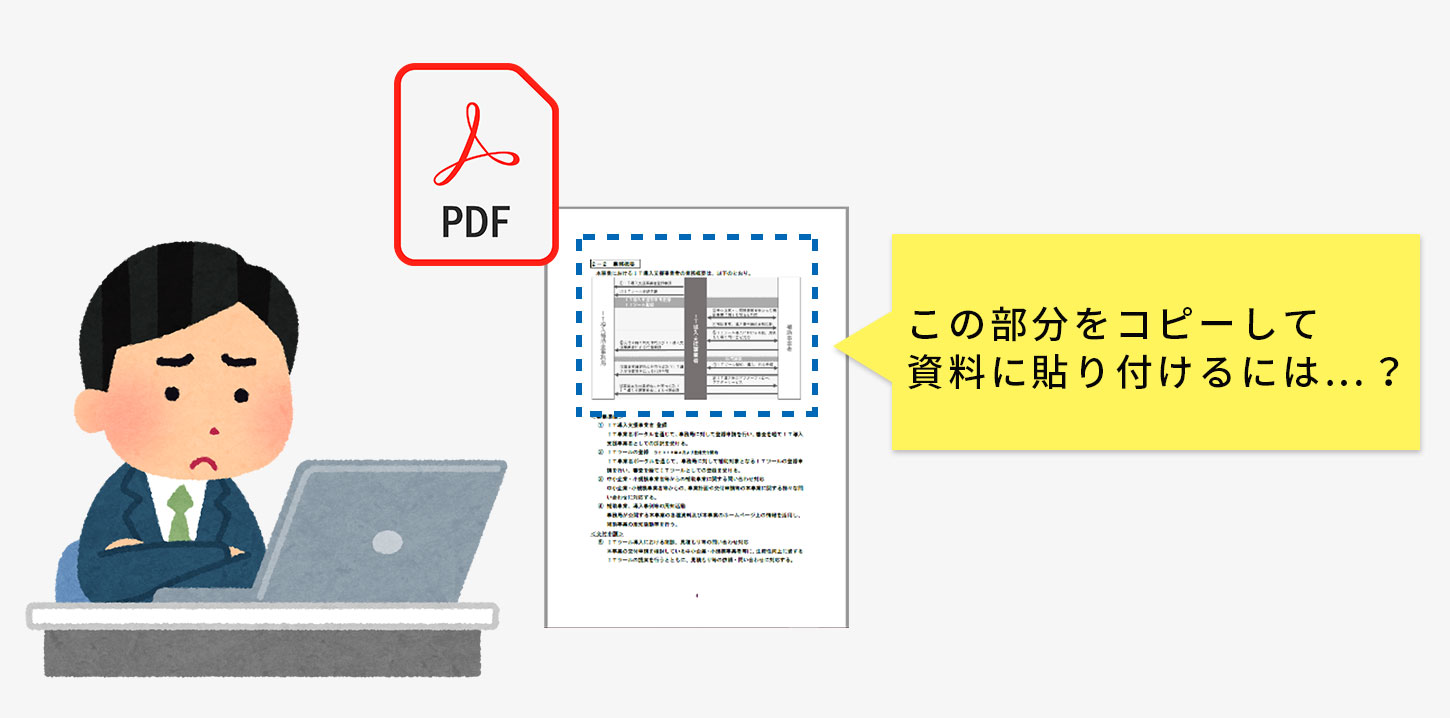
パソコンやスマートフォンを操作している際、「画面全体ではなく、必要な一部分だけを切り取って相手に送りたい」「資料作成用に特定のグラフだけをキャプチャしたい」という場面は日常的に発生します。しかし、全画面のスクリーンショットを撮ってからペイントソフトでトリミングしていては、多くの手間と時間がかかってしまいます。
実は、主要なOSには最初から「範囲を指定して画面の一部だけを瞬時にコピー・保存する機能」が標準搭載されています。本稿では、WindowsやMac、スマートフォンですぐに使えるショートカットキーや便利ツール、さらには「保存先が見つからない」「ショートカットが反応しない」といったトラブルの解決策まで分かりやすく解説します。
📌 【この記事の重要ポイントまとめ】
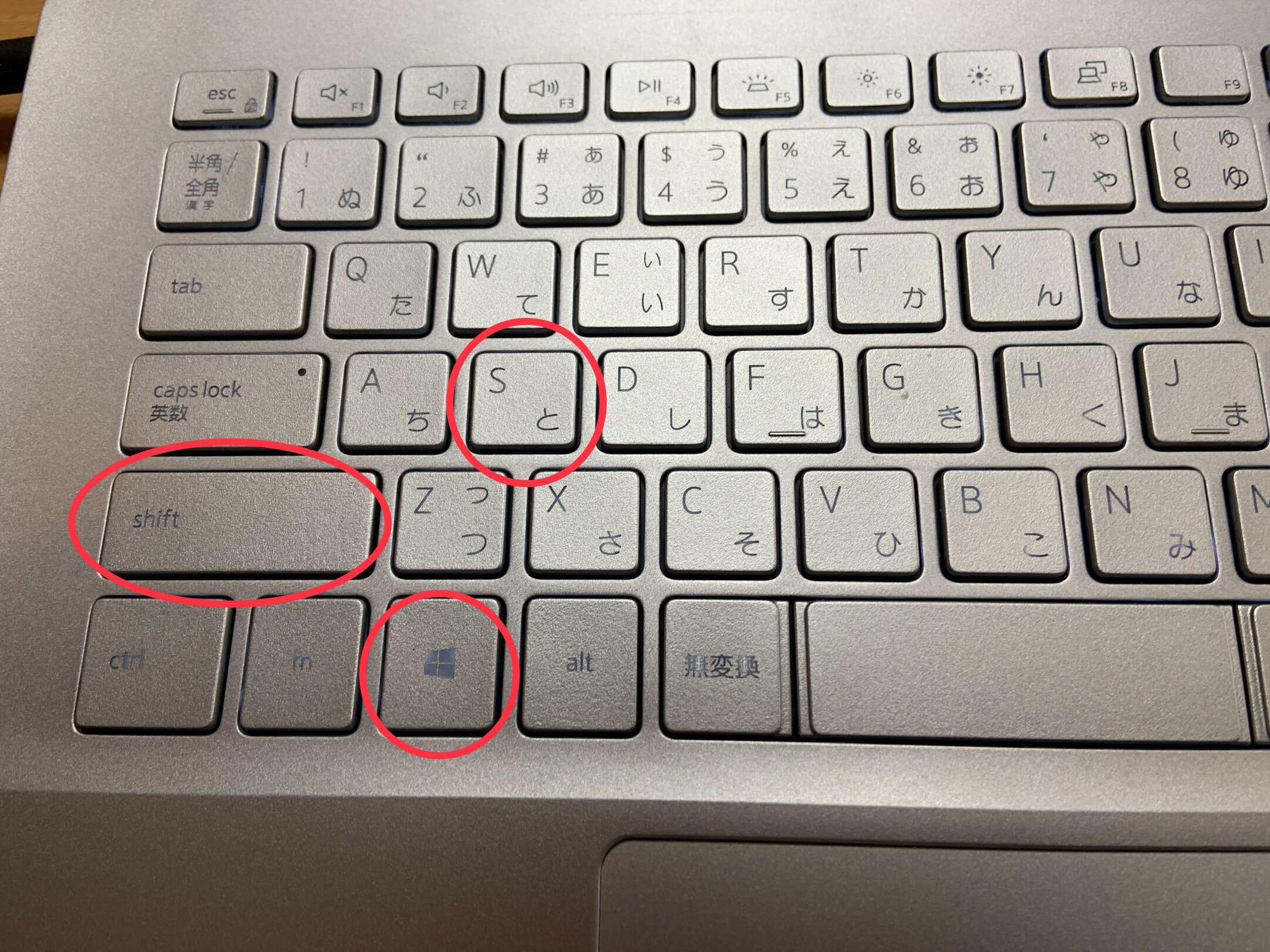
- 要点1:Windowsは「Windowsロゴ+Shift+S」、Macは「Command+Shift+4」で即座に画面の一部分だけを切り取り可能。
- 要点2:切り取った画像はクリップボードに保存されるため、チャットツールやOfficeソフトにそのまま「貼り付け(Ctrl+V)」が可能。
- 要点3:ショートカットが動かない場合や保存先が見当たらないケースも、OSの設定変更や「クリップボード履歴」の活用でスムーズに解決できる。
【Windows編】画面の一部を切り取るショートカットと標準機能
Windows環境において、画面の特定エリアを素早くキャプチャする最も効率的な手段が、標準のWindows画面切り取りショートカットです。特別な外部ソフトをインストールすることなく、キーボード操作ひとつで思い通りの範囲を切り抜くことができます。
最も基本となる操作は「Windowsキー + Shift + S」の同時押しです。このキーを入力すると、画面全体がわずかに暗くなり、上部にツールバーが表示されます。この状態でマウスをドラッグすると、指定した矩形エリアだけが切り取られ、クリップボードに一時保存されます。
Windowsに標準搭載されているSnipping Toolは、かつての「切り取り&スケッチ」を統合して大幅に進化を遂げています。ツールバーからは四角形の範囲指定だけでなく、自由な形状で囲む「フリーフォーム」、特定のウィンドウだけを選ぶ「ウィンドウ領域」、全画面をキャプチャするモードを自在に切り替え可能です。切り取り完了後に表示される通知をクリックすれば、そのままペン入れやハイライトの追加、画像ファイルとしての保存も迷わず行えます。
【Mac編】直感的に範囲指定して画面キャプチャを撮る手順
macOSでも、洗練されたショートカットによって流れるように画面の一部分をキャプチャできます。Macユーザーが日常的に最も多用するのが「Command + Shift + 4」の組み合わせです。
この3つのキーを同時に押すと、マウスポインタが十字のアイコン(照準マーク)に変化します。切り取りたいエリアの始点から終点までドラッグして指を離すだけで、指定範囲の画像が生成されます。Macの初期設定では、この操作を行うとデスクトップ上にPNG形式のファイルとして自動保存される仕組みになっています。
ファイルとして残さず、メールやチャットに直接貼り付けたい場合は、「Controlキー」を同時押しするのが有効です。「Command + Shift + Control + 4」を実行すると、デスクトップにファイルを書き出さず、クリップボードへのコピーのみを実行できます。さらに、「Command + Shift + 5」を押せばオンスクリーンメニューが立ち上がり、動画キャプチャや保存先の事前変更など、より高度なキャプチャオプションを直感的に選択可能です。
【スマホ編】iPhone・Androidで画面の一部だけをスクショ・保存する裏ワザ
PCだけでなく、スマートフォンでも画面の一部分だけを素早く切り抜いてシェアしたいニーズは少なくありません。モバイル端末の場合、一度全画面のスクリーンショットを撮影した直後の挙動を活用するのが最速です。
iPhoneの場合、サイドボタンと音量アップボタン(Touch ID搭載機はホームボタンと電源ボタン)で通常通り撮影すると、画面左下にサムネイルが一定時間表示されます。このサムネイルをタップすると編集画面(マークアップ)が起動し、四隅の枠線を指でスライドさせるだけで必要な箇所だけを瞬時にトリミングできます。共有ボタンからLINEやメールを選んでそのまま送信できるほか、左上の「完了」から写真アプリやファイルアプリへ保存可能です。
Android端末においても、多くの現行モデルでスクリーンショット撮影直後に「編集」や「クロップ」のクイックボタンが画面下に現れます。一部の端末では、背面タップジェスチャーや3本指スワイプによって、最初から範囲を指定して撮影するスマートな部分キャプチャ機能も備わっています。
「保存先はどこ?」画面キャプチャの自動保存場所とクリップボード履歴の活用
「切り取りのショートカットを押したけれど、画像がどこに保存されたのか分からない」という声は非常に多く聞かれます。画面キャプチャの仕組みを理解しておくと、保存先を見失うストレスから解放されます。
まず前提として、ショートカットで切り取りを実行した直後は、基本的にファイルとしてではなく「クリップボード(一時記憶領域)」にデータが格納されています。そのため、保存先を探すのではなく、Teams、Slack、Word、Excelなどの貼り付け先を開いて「Ctrl + V(MacはCommand + V)」を押すだけで画像が展開されます。
Windowsで画像ファイルとしても手元に残したい場合は、以下のいずれかの方法を取ります。
- 切り取り直後に右下に出る「Snipping Toolの通知」をクリックし、右上のフロッピーディスクアイコンから「名前を付けて保存」を実行する。
- 「Windowsキー + PrintScreen」で画面全体をキャプチャし、「ピクチャ」フォルダ内の「スクリーンショット」フォルダに自動保存されたものを後からトリミングする。
また、Windowsの作業効率を格段に引き上げる隠れた名機能が「クリップボード履歴(Windowsキー + V)」です。これを有効にしておくと、過去に切り取った複数枚の画像やテキストがリスト化され、さかのぼって選択・貼り付けが可能になります。何度も画面を往復してコピー&ペーストを繰り返す必要がなくなります。
「Win+Shift+Sができない!」動かない・貼り付けできない原因と解決策
作業中に突然「Windowsキー + Shift + S」を押しても反応しなくなったり、切り取り画面が出なくなったりすることがあります。このトラブルに直面した際は、焦らず以下のチェックポイントを順番に確認してください。
1. Snipping Toolアプリの通知やバックグラウンド許可が無効になっている
Windowsの設定(「システム」>「通知」)で、Snipping Toolからの通知がオフになっていると、切り取り後のプレビュー画面が表示されず、正常に動作していないように見える場合があります。
2. PrintScreenキーへの機能割り当てを試す
3つのキーを同時押しするのが押しにくい場合や不具合が疑われる場合、「設定」>「アクセシビリティ」>「キーボード」から「PrintScreenキーを使用して画面キャプチャを開く」をオンに設定してください。キーボードの「PrtScn」ボタンを1回押すだけで、瞬時に切り取りツールバーが呼び出せるようになります。
3. キーボードの「Fnキー」や「ゲームモード」によるロック
一部のノートPCやゲーミングキーボードでは、Fnキーのロック状態やゲームモード機能によって、Windowsキー自体の入力が無効化されているケースがあります。キーボード上の「Win Lock」ランプ等を確認してみましょう。
4. アプリのリセットまたは再インストール
Microsoft Storeから「Snipping Tool」が最新バージョンに更新されているか確認し、挙動がおかしい場合は「インストールされているアプリ」の詳細オプションからアプリの「修復」または「リセット」を実行することで、大半の不具合は解消します。
作業効率が激変する!画面切り取り&共有のスマート実践テクニック
画面の一部分を自在にコピーできるようになると、日々のドキュメント作成や社内コミュニケーションのスピードは劇的に向上します。
例えば、オンライン会議中の資料をクリッピングして手元のメモアプリ(OneNoteやNotion)に「Ctrl+V」で集約したり、エラー画面の該当箇所だけを即座にチャットツールへ貼り付けてサポート担当へ質問したりといった操作が、ファイルのダウンロードやアップロードを介さず完結します。
さらに、Snipping ToolやMacのプレビュー機能には、画像内の文字を自動認識してコピーできる「テキスト抽出(OCR機能)」も標準装備されています。画像の中にある長文のURLやエラーコードを手入力することなく、テキストデータとして抜き出す裏ワザも日常業務で大いに役立ちます。
【画面の一部をコピーする方法】に関するよくある質問(FAQ)
Q1:切り取った画像はファイルとして保存しなくても相手に送れますか?
A1:はい、可能です。「Windows+Shift+S」や「MacでControl+Command+Shift+4」を実行した直後はクリップボードに画像が保持されています。Slack、Teams、LINE、Chatworkなどの入力欄、またはメール本文で直接「Ctrl+V(MacはCommand+V)」を押せば、ファイル保存の手間なく画像を送信できます。
Q2:デュアルモニター(マルチディスプレイ)環境でも一部だけ切り取れますか?
A2:問題なく切り取れます。「Windows+Shift+S」を押すと接続されているすべての画面が薄暗くなり、ディスプレイの境界をまたいで自由に必要な領域をドラッグ選択できます。
Q3:画面を切り取ったときに「カシャ」というシャッター音を消すことはできますか?
A3:PC環境(Windows・Mac)の場合、本体のスピーカー音量をミュートにするか消音設定にしておくことで、キャプチャ時の効果音を消すことができます。スマホの場合はマナーモード設定により挙動が異なります。
まとめ:画面キャプチャを極めて日々のPC作業をスマートに
画面の一部をコピーする操作は、PCやスマホを扱うあらゆるビジネスパーソン・学生にとって基本でありながら、最も生産性に直結するスキルの一つです。
Windowsの「Windowsキー+Shift+S」、Macの「Command+Shift+4」という2大ショートカットを指になじませるだけで、これまでトリミングにかけていた無駄な時間はすべてゼロになります。保存先や貼り付けの仕組みを正しく把握し、日々の作業やコミュニケーションをより軽快に進めていきましょう。 (出典: 画面 の 一 部 を コピー(Yahoo!ニュース))

SEOライティングとマーケティング戦略の専門家。分かりやすい解説記事で定評があります。
