OBSでYouTubeコメントを自動読み上げ!最新ツール導入と連携手順
ゲーム実況や雑談配信の現場において、リスナーとの双方向コミュニケーションを円滑にする「コメント自動読み上げ」は、もはや配信者の必須スキルといえます。激しい戦闘シーンで画面から目を離せない瞬間でも、耳から即座に視聴者の反応をキャッチできれば、トークのテンポやリアクションの質は劇的に向上します。
かつては設定の難易度が高かったコメント音声化ですが、現在は優れたコメントビューアやAI音声合成エンジンの台頭により、誰でも短時間で洗練された環境を構築できるようになりました。定番の「棒読みちゃん」をはじめ、初心者にも扱いやすい「わんコメ」、感情豊かな音声で配信を盛り上げる「VOICEVOX」など、実用的な連携手順とトラブル対策を網羅して解説します。
📌 【この記事の重要ポイントまとめ】
- 要点1:「わんコメ」や「CastCraft」を活用すれば、専門知識がなくてもYouTubeのコメントを数分で自動音声化できる。
- 要点2:無料のAI音声合成「VOICEVOX」を連携させることで、「ずんだもん」など親しみやすいキャラクター音声での読み上げが実現する。
- 要点3:OBSで音が出ない現象の多くは、Windowsの出力先デバイスやOBS内の「音声モニタリング」設定を見直すことで解消する。
【比較】配信コメント読み上げソフトの選び方|おすすめツール3選
YouTube生配信でコメントを自動読み上げさせるには、YouTubeのチャットデータを取得する「コメントビューア」と、テキストを音声へ変換する「音声合成ソフト」を組み合わせるのが基本構成です。現在、多くの配信者に選ばれている代表的なツールは次の3つに集約されます。
1つ目は、配信者の間で圧倒的なシェアを誇るわんコメ(OneComme)です。YouTubeやTwitchなど複数プラットフォームのコメントを一括取得できるだけでなく、ソフト単体に読み上げエンジンが標準内蔵されているため、外部ソフトと複雑な連携をしなくても即座に音声を出力できる利便性があります。
2つ目は、長年愛用されてきた老舗ソフトの棒読みちゃんです。単体ではYouTubeのチャットを取得できないため「マルチコメントビューア(MCV)」などの取得ツールと併用する必要がありますが、動作が極めて軽量で、プラグインによる拡張性の高さは現在も唯一無二の強みを持っています。
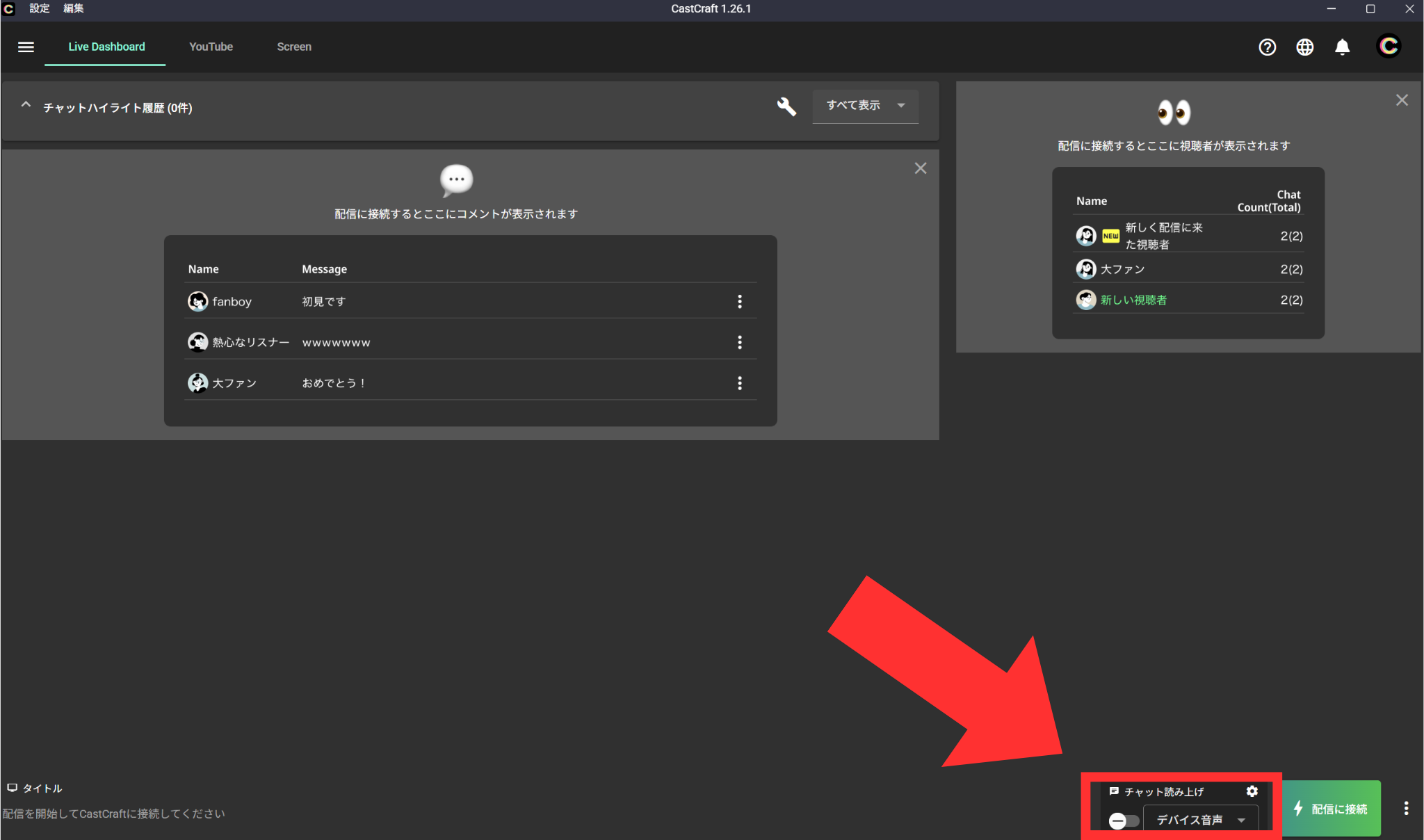
3つ目は、視聴者データの分析や演出機能に特化したCastCraft(キャストクラフト)です。初見リスナーの識別やスパチャ演出の自動化など、配信活動を本格化させたいクリエイターに向けた多機能型ビューアであり、独自の読み上げ機能も直感的にセットアップできます。
【初心者向け】「わんコメ」を使った最も手軽な読み上げ設定手順
「できるだけ手順を少なく、手軽に導入したい」という配信者には、わんコメの単体運用が最も適しています。導入手順は極めてシンプルです。
公式サイトからソフトをダウンロードして起動したら、まずは右上の配信URL入力欄に自身のYouTube LiveのURL(または配信ID)を貼り付け、接続ボタンをクリックします。これでチャットの取得準備は完了です。
続いて、画面右上にある設定(歯車アイコン)から「読み上げ」タブを開き、読み上げ機能を有効化します。音声合成の選択肢からWindows標準の「SAPI5」または「VOICEVOX」などを選び、声のトーンや話速を好みに応じて微調整するだけで、受信したチャットがリアルタイムで発声されるようになります。
特定の単語を誤読してしまう場合は、設定内の「単語辞書」に正しい読み仮名を登録しておくと、配信中の読み間違いをスマートに防止できます。
【大人気】VOICEVOX連携で「ずんだもん」にコメントを読ませる方法
配信のエンタメ性を一気に高めたいなら、商用利用も可能な無料の音声合成ソフトVOICEVOXとの連携が外せません。特に「ずんだもん」や「四国めたん」の音声は、リスナーとの掛け合いを自然と和ませる効果があります。
設定を行うには、あらかじめVOICEVOXをPCにインストールし、ソフトを起動させたままにしておきます。これにより、バックグラウンドでローカルサーバーが立ち上がります。
わんコメを利用している場合は、読み上げ設定のエンジン項目で「VOICEVOX」を選択するだけで自動検出されます。キャラクター一覧から「ずんだもん(ノーマル)」などを選べば、追加のプラグインなしで導入が完了します。
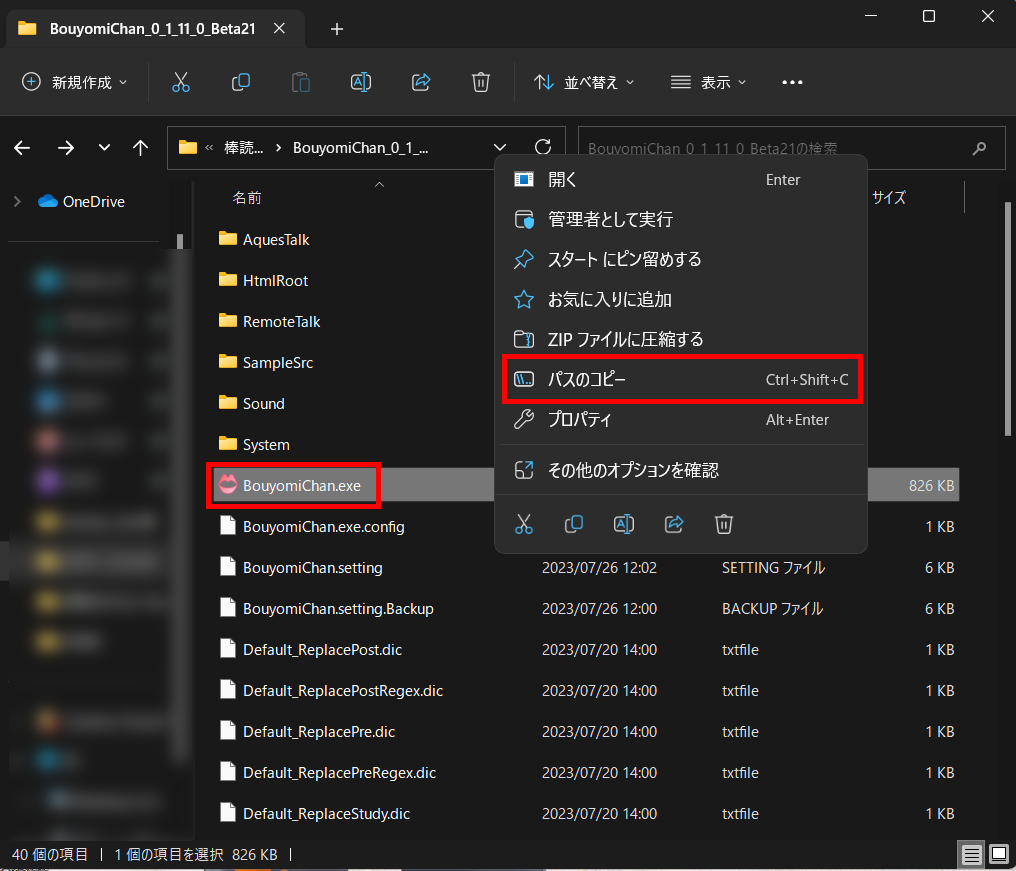
一方、棒読みちゃんを経由して発声させたい場合は、有志が開発している「棒読みちゃん VOICEVOX連携プラグイン」を棒読みちゃんのインストールフォルダに導入します。棒読みちゃん側でVOICEVOXのポート番号(通常は50021)を指定し、話者IDを割り当てることで、従来の操作感を維持したまま最新のAI音声へ切り替えることが可能です。
【多機能派へ】「CastCraft」の読み上げ導入とYouTube連携のやり方
YouTubeのチャット欄を単に読むだけでなく、リスナーの定着率を上げたい場合は、画面演出と読み上げをシームレスに統合できるCastCraftの導入が有効です。
CastCraftを起動後、自身のYouTubeアカウントと連携させて配信枠を選択します。「読み上げ」メニューを開き、トグルスイッチをオンにするだけで基本機能が有効化されます。CastCraftの読み上げはクラウド音声合成およびローカルエンジンの双方に対応しており、明瞭で聴き取りやすい発話が特徴です。
さらに、CastCraftでは「初見さんのコメント時のみ特別なSEを鳴らす」「スパチャ(Super Chat)が送られた際、金額に応じて読み上げボイスのトーンを変化させる」といった細やかな条件分岐設定が可能です。ゲームに没頭している最中でも、重要なアクションを見逃さずに反応できる体制が整います。
OBSでコメント読み上げの「音が出ない」トラブル解決策
導入時につまずきやすい最大の難所が、「自分のヘッドホンでは読み上げ音声が聞こえるのに、OBSの配信に乗らない」あるいは「そもそもPCから音が出ない」というトラブルです。原因の多くは音声のルーティングにあります。
まず確認すべきは、OBS Studioの音声ミキサーです。OBS側で「デスクトップ音声」を正常にキャプチャできていれば、PC上で鳴っている読み上げ音声は自動的に配信へ流れます。もしデスクトップ音声を個別にミュートしていたり、OBSの設定画面にある「音声」項目でモニタリングデバイスが無効になっていたりすると、リスナー側には無音のまま届いてしまいます。
また、配信者自身だけに読み上げ音を聞かせたい場合(配信には音を乗せたくない場合)は、仮想オーディオミキサーやOBSの「音声モニタリング」を活用します。ソースのプロパティから「オーディオの詳細プロパティ」を開き、読み上げソフトの音声を「モニターのみ(出力はミュート)」に設定することで、自身のイヤホンだけに音声を返し、リスナーへの配信音声からは完全に除外することができます。
配信画面を華やかに彩る!OBS Studioのブラウザソース設定テクニック
読み上げ音声を導入したら、合わせてコメント欄をOBSの画面上に美しくオーバーレイ表示させましょう。多くのビューアは、コメント表示用のアドレス(URL)を発行する機能を備えています。
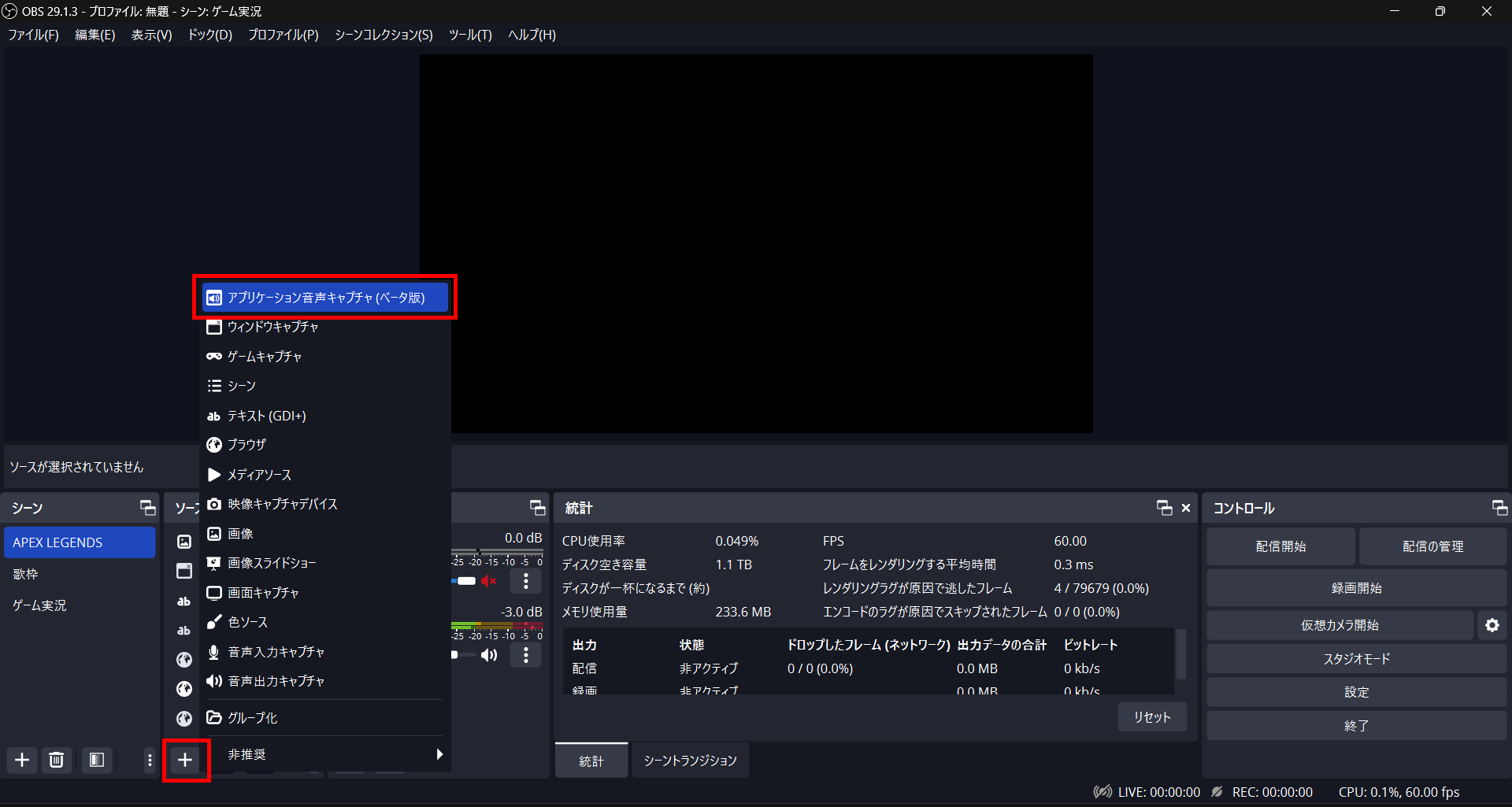
OBS Studioを立ち上げ、「ソース」追加ボタン(+)から「ブラウザ」を選択します。新規作成画面が開いたら、わんコメやCastCraftが生成した表示用ローカルURLを「URL」欄にペーストします。幅と高さを自身の配信解像度(通常は幅1920×高さ1080、またはコメント枠に合わせたカスタムサイズ)に指定してください。
「OBSで音声もまとめて管理したい」という場合は、ブラウザソースのプロパティにある「OBS経由で音声を制御する」にチェックを入れます。これにより、OBSのミキサー上にブラウザソース専用の音量フェーダーが出現し、配信画面と読み上げ音声のバランスをOBS内部で一元管理できるようになります。
【YouTubeのOBSコメント読み上げ】に関するよくある質問(FAQ)
Q1:スパチャやメンバーシップ登録の通知だけを読み上げさせることは可能ですか?
A1:可能です。わんコメやCastCraftの詳細設定画面にある「フィルター設定」を利用すれば、通常のテキストコメントを除外し、Super Chat、Super Stickers、メンバーシップ加入通知などの特定イベントのみを読み上げ対象として指定できます。
Q2:配信者のPCスペックが低くても、コメント読み上げは重くなりませんか?
A2:棒読みちゃんのような軽量ソフトであれば、CPUやメモリへの負荷はごくわずかです。ただし、VOICEVOXなどの高度なニューラル音声合成を同時に動かす場合、グラフィックボードやCPUの負荷が一時的に高まることがあります。ゲームのフレームレート低下が気になる場合は、軽量な「Windows標準音声(SAPI5)」を選択することをおすすめします。
Q3:YouTube側のチャット遅延と読み上げのタイミングがズレる時の対処法は?
A3:YouTube Liveの配信設定で「超低遅延」を選択しているか確認してください。通常の遅延設定になっていると、リスナーが投稿してから手元のビューアに反映されるまで数秒から十数秒のタイムラグが生じます。超低遅延に設定することで、ほぼリアルタイムな音声読み上げが可能になります。
まとめ:最適な読み上げ環境を整えて配信の満足度を高めよう
コメントの自動読み上げ環境を整えることは、単に配信の利便性を高めるだけでなく、視聴者にとって「自分の書き込みにすぐ反応してもらえる」という強い参加感を生み出します。コメントへの素早いレスポンスは、初見リスナーを熱心なファンへと変える最大のきっかけです。
手軽さを最優先するなら「わんコメ」、音声のキャラクター性を追求するなら「VOICEVOX」、配信演出を極めるなら「CastCraft」と、目指す配信スタイルに応じてツールを使い分けるのが成功のポイントです。自身のPC環境や演出意図に合った最適な連携を見つけ、快適な配信ライフをスタートさせてください。 (出典: youtube コメント 読み上げ obs(Yahoo!ニュース))
情報を整理して届けることが得意なWebディレクター。ユーザー視点に立った記事作成を目指しています。
