アイパッドの機能で何ができる?劇的に変わる神ワザと最新活用術
「せっかくiPad(アイパッド)を買ったのに、結局YouTubeやNetflixを見る専用機になっている」――そんな声を耳にすることは少なくありません。しかし、現在のiPadOSは劇的な進化を遂げており、単なる大型スマートフォンや動画鑑賞デバイスの枠を完全に超えています。書類作成やマルチタスク作業はもちろん、直感的な手書きノート、PCと連携した拡張ディスプレイまで、そのポテンシャルは計り知れません。
「もっと早く設定しておけばよかった」とユーザーの間で話題を呼ぶ隠れた便利ワザから、仕事や学業のスピードを一気に引き上げる実践テクニックまで、知っておくべきiPadの最新機能を余すところなく解説します。
📌 【この記事の重要ポイントまとめ】
- 要点1:iPadは画面分割やステージマネージャの活用で、PCに匹敵するマルチタスク環境を瞬時に構築できる。
- 要点2:Apple Pencilと最新ノートアプリを組み合わせることで、紙のノート以上の検索性と利便性を手書きで実現可能。
- 要点3:最新モデルの選び方や初期設定を最適化すれば、毎日の学習・ビジネス・クリエイティブ作業が劇的に効率化する。
【基本から神技まで】アイパッドの機能で本当にできることと進化の現在地
「アイパッドの機能で本当にできることは何なのか?」という疑問に対する答えは、驚くほど多岐にわたります。ネット閲覧や動画視聴にとどまらず、現在のiPadは「インプットとアウトプットをシームレスにつなぐ万能デバイス」として完成されています。
例えば、カメラで撮影した書類や写真内の文字を直接コピー&ペーストできる「テキスト認識表示」や、被写体を指で長押しするだけで一瞬で背景から切り抜ける機能は、日常のあらゆる場面で重宝します。さらに、手書きの数式をそのまま計算してくれる計算機機能や、音声を聞き取りながらリアルタイムで文字起こしを行う機能など、日々のメモ取りや情報整理を根底から変える仕掛けが満載です。
タブレットならではの「軽快な起動性」と、ハードウェアの進化による「圧倒的な処理性能」が融合したことで、従来のノートパソコンでは難しかった直感的な作業が指先ひとつで完結するようになっています。
【仕事効率化】スプリットビューとステージマネージャで作業スピードを倍増させる
デスクワークや調べ物において、iPadの真価を発揮するのが高度な画面管理機能です。ブラウザで情報をリサーチしながらメモ帳に要点をまとめる、あるいはオンライン会議の画面を表示したまま資料を確認するといった作業が驚くほどスムーズに行えます。
作業効率を高めるための代表的な機能が「スプリットビュー(Split View)」です。画面を左右に2分割し、アプリ同士で画像やテキストをドラッグ&ドロップするだけで直感的にデータをやり取りできます。さらに、画面の端から小さなウィンドウを重ねて表示する「スライドオーバー(Slide Over)」を組み合わせれば、電卓やSNSを必要なときだけサッと引き出すことが可能です。
Mシリーズチップや一部のハイエンドモデルを搭載した端末では、「ステージマネージャ」を有効化することで、PCのように複数のアプリウィンドウを重ねて自在にリサイズ・配置できます。外部モニターへ接続すれば広大なデスクトップ空間が広がり、MacやWindows PCの画面を拡張するサブディスプレイ化(Sidecar機能など)もワイヤレスで容易に実現します。出先でも自宅でも、場所を選ばずに本格的な作業スペースを立ち上げられる点が大きな強みです。
【手書き革命】Apple Pencilの真価を引き出す使い方とおすすめアプリ
iPadの魅力を語る上で外せないのが、Apple Pencilを駆使した手書き体験です。紙とペンの書き心地をデジタル上で忠実に再現しながら、デジタルの強みである「後からの編集・検索」を自由自在に行えます。
画面の右下からペンをスッと内側にスワイプするだけで即座に立ち上がる「クイックメモ」は、急なアイデアや電話中のメモに最適です。また、手書き文字をその場でテキストデータに変換する「スクリブル」機能を使えば、キーボードに持ち替えることなく検索窓や入力フォームへの記述が完結します。
ペンのポテンシャルを最大限に引き出すためには、用途に合わせたアプリ選びが鍵を握ります。PDFへの直接書き込みやノート整理なら「Goodnotes」や「Notability」、ブレインストーミングやアイデアの図解にはApple純正の「フリーボード」が抜群の威力を発揮します。紙の束を持ち歩く生活から完全に解放され、過去の膨大なメモもキーワード検索ひとつで瞬時に呼び出せます。
【初心者向け初期設定】購入後すぐにやるべき快適化カスタマイズ
iPadを手に入れたら、まず最初に見直したいのがコントロールセンターや通知まわりの基本設定です。デフォルトのままでも使えますが、ほんの少し手を加えるだけで日々の使いやすさが格段に向上します。
まずは「コントロールセンター」に必要なショートカットを配置しましょう。「画面収録」「タイマー」「低電力モード」「クイックメモ」などをワンタップで呼び出せるように整えておくと、作業中の中断を最小限に抑えられます。
あわせて設定しておきたいのが「集中モード」と「ジェスチャー操作」です。仕事用、学習用、プライベート用で通知をフィルタリングし、必要なアプリだけをホーム画面に表示させることで、集中力を削がれる心配がなくなります。また、4本指で画面を左右にスワイプしてアプリを瞬時に切り替えるジェスチャーに慣れると、画面を行き来するストレスはほぼゼロになります。
【2026年最新】iPadモデル別比較|自分に最適な1台を見極める選び方
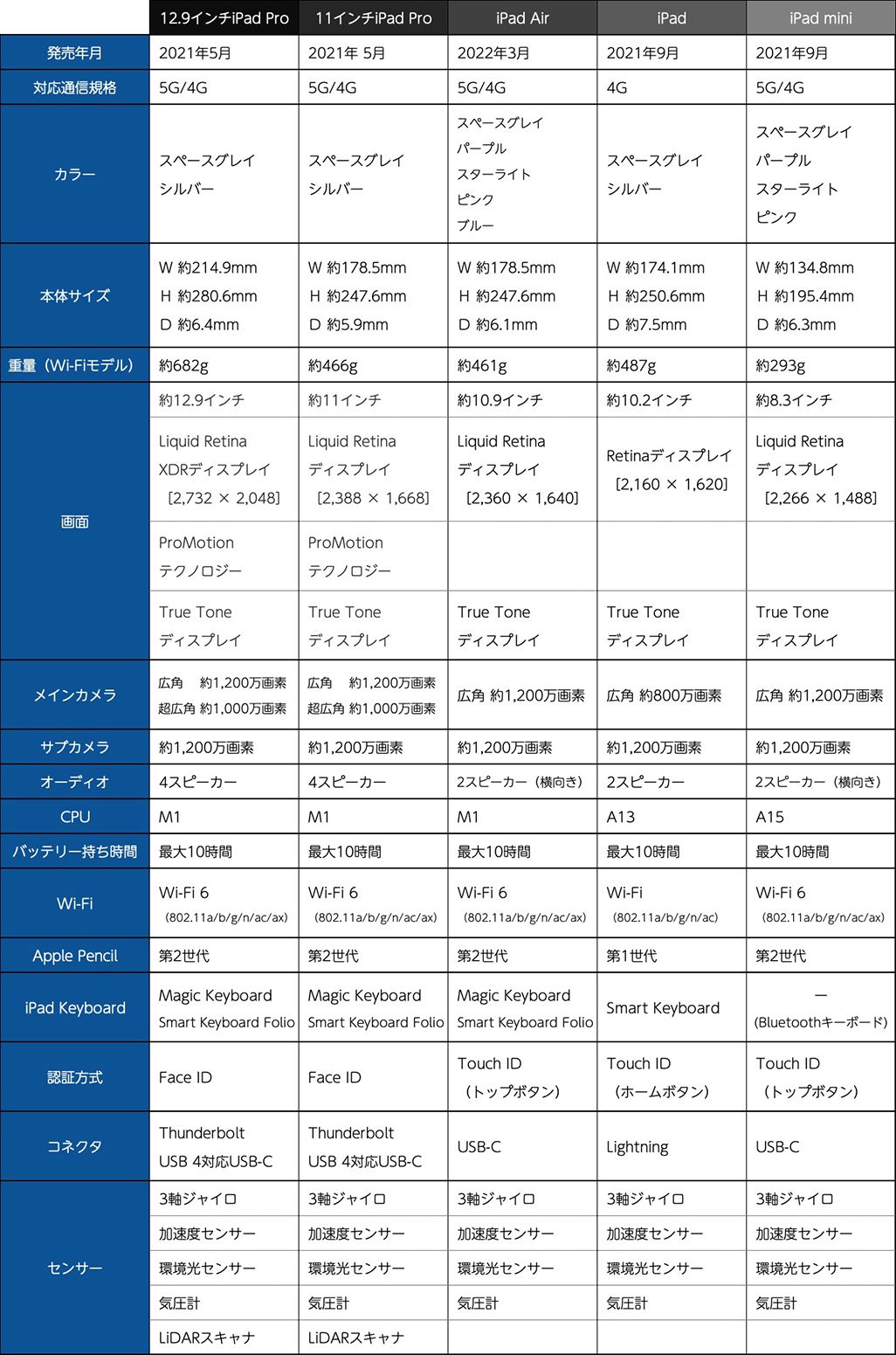
現在展開されているiPadシリーズは、用途や予算に応じて明確に棲み分けられています。それぞれの特徴を把握し、自分のライフスタイルに合致したモデルを選ぶことが失敗しないコツです。
各モデルの主な特徴とターゲット層は以下の通りです。
- iPad(無印・エントリーモデル):動画視聴、Web閲覧、軽めの手書き学習に最適。コストパフォーマンスを最優先したい初心者向け。
- iPad mini:文庫本サイズの圧倒的な携帯性。電子書籍リーダー、手帳代わりのメモ取り、外出先での情報チェックに無類の強さを誇る。
- iPad Air:高性能なMシリーズチップを搭載し、動画編集やイラスト制作、本格的なマルチタスクまで軽快にこなす万人向けの万能機。
- iPad Pro:極上のOLED(有機EL)ディスプレイと最上位プロセッサを搭載。プロクリエイターのイラスト制作や3Dグラフィック処理、重量級の業務に挑むハイエンド志向向け。
単に「画面の大きさ」だけでなく、「持ち運ぶ頻度」や「キーボード・ペンの使用比率」を基準に選定することで、後悔のないデバイス選びが実現します。
【アイパット使いこなし術】日常が劇変する意外な便利機能&ライフハック
知っているだけで生活の質が一段上がる、意外と見落とされがちな便利機能も豊富に備わっています。
例えば、iPhoneと連携した「ユニバーサルクリップボード」は、iPhoneでコピーしたURLやテキストをそのままiPad上にペーストできるシームレスな機能です。また、Macと同じマウスやトラックパッドでiPadの画面を行き来できる「ユニバーサルコントロール」を使えば、デスク上の複数デバイスがひとつの作業環境のようにシームレスに統合されます。
さらに、ペーパーレスでの家計簿管理や、Split Viewを使った語学学習(左に教材動画、右にノートアプリ)、料理中のハンズフリーレシピ確認など、生活の細かなシーンに溶け込むカスタマイズが可能です。アイデア次第で活用の幅は無限に広がっていきます。
【アイパッドの機能】に関するよくある質問(FAQ)
Q1:iPadはノートパソコンの完全な代わりになりますか?
A1:文書作成、メール返信、Web会議、軽度な画像・動画編集などの一般的なビジネス業務であれば十分代用可能です。ただし、プログラミング開発環境や専用の業務系Windowsソフト、複雑なマクロを使ったExcel作業などをメインに行う場合は、従来のPCと併用するのが現実的です。
Q2:Apple Pencilは純正品を買う必要がありますか?サードパーティ製でも十分?
A2:用途によります。文字のメモ取りやPDFへの注釈記入が中心であれば、数千円で購入できるサードパーティ製スタイラスペンでも十分快適です。一方、イラスト制作やデザインなど、筆圧感知や精密な傾き検知、磁気吸着でのワイヤレス充電を求める場合は、純正のApple Pencilを選ぶ価値があります。
Q3:数年前の古いiPadでも最新機能は使えますか?
A3:iPadOSのアップデートに対応しているモデルであれば、手書きテキスト認識や基本的なSplit Viewなどは問題なく利用できます。ただし、ステージマネージャや高度なAI処理、外部ディスプレイ拡張といった負荷の高い機能は、Mシリーズチップなどを搭載した比較的新しいモデルに限定される場合があります。
まとめ:アイパッドの機能を解放してデジタルライフをアップグレード
iPadは、単なる「動画を見るための大きな板」ではありません。適切な設定と少しの操作テクニックを身につけるだけで、日々の情報収集、仕事の生産性、クリエイティブな表現力を何倍にも引き上げてくれる頼もしい相棒へと進化します。
まずはSplit Viewによる画面分割やクイックメモといった手軽な機能から試してみてはいかがでしょうか。眠っていたポテンシャルを解放し、よりスマートで身軽なデジタルライフを手に入れてみてください。 (出典: アイパット の 機能(Yahoo!ニュース))

テクノロジーやライフスタイル領域を中心に執筆活動を行っています。趣味は写真撮影と旅行です。
