【2026最新】OBSゲーム配信設定の完全攻略!カクつき解消と高画質の極意
TwitchやYouTubeでのゲーム実況・生配信において、デファクトスタンダードとして君臨し続ける配信ソフト「OBS Studio」。しかし、いざ配信を始めてみると「映像が激しくカクつく」「画面が真っ暗のまま映らない」「マイクの音がゲーム音にかき消される」といったトラブルに直面する配信者は後を絶ちません。
ゲームのグラフィック進化や高フレームレート化が進んだ現在、単に画質設定を最大にするだけでは安定した配信を維持できません。PCスペックと配信プラットフォームの仕様を正確に把握し、最適なパラメータを割り振ることが重要です。本稿では、美麗な映像と滑らかな配信を両立するための実践的ノウハウを体系的に解説します。
📌 【この記事の重要ポイントまとめ】
- 要点1:配信が重い・カクつく主因は「GPU負荷の競合」と「ビットレート過多」。適切なエンコーダ選択と帯域調整で即座に改善可能。
- 要点2:YouTubeとTwitchで最適な出力解像度やビットレート上限は大きく異なり、プラットフォーム別のプロファイル設定が不可欠。
- 要点3:画面の暗転や音声バランスの崩れは、管理者権限の付与やOBS内フィルタ(コンプレッサー・リミッター)の導入で根本解決できる。
【なぜ重い?】OBSゲーム配信がカクつく決定的な理由と負荷軽減の基本
配信中にフレーム落ちが発生し、視聴者から「画面が止まっている」と指摘される現象には、明確な技術的要因が存在します。OBSにおける負荷のボトルネックは、主にレンダリングラグ(GPUの描画負荷)、エンコードラグ(GPU/CPUの圧縮負荷)、そしてネットワークラグ(通信環境の帯域不足)の3種類に分類されます。
なかでも最も頻発するのが、ゲーム本体とOBSがGPUのリソースを取り合うことで生じるレンダリングラグです。ゲーム側のフレームレートを無制限に設定していると、グラフィックボードの処理能力が100%近くまで占有され、OBSが映像をプレビュー合成するためのGPUパワーが枯渇します。
このトラブルを回避するOBS重いカクつく対処法として、まずはゲーム内のフレームレート上限をディスプレイのリフレッシュレート(例: 60fpsや144fps)に固定することが鉄則です。さらに、OBSを起動する際に「管理者として実行」を選択することで、Windows OS側でOBSのGPU処理優先度が引き上げられ、フレーム落ちを劇的に低減できます。
また、ゲーミングノートPCやエントリークラスの構成に向けた低スペックPC配信設定では、後述する基本キャンバス解像度と出力解像度のダウンスケールを適切に行い、ハードウェアへの過剰な負荷を前もって遮断する設計が求められます。
【映像の最適解】OBS出力解像度・fps・エンコーダNVENC設定の黄金比
画質と配信の安定性を左右する心臓部が「映像」および「出力」タブの設定です。美麗なグラフィックを届けたいからといって、無条件に4Kや1440pを選べばよいわけではありません。
まず押さえるべきはOBS出力解像度fpsの基準値です。アクションゲームやFPSなど動きの激しいタイトルでは「1920×1080(1080p) / 60fps」が現代の標準フォーマットとなります。ただし、PCスペックや回線の上り帯域に不安がある場合は、「1280×720(720p) / 60fps」または「1600×900(900p) / 60fps」にスケールダウンすることで、映像の滑らかさを維持したまま負荷を大幅に削減できます。
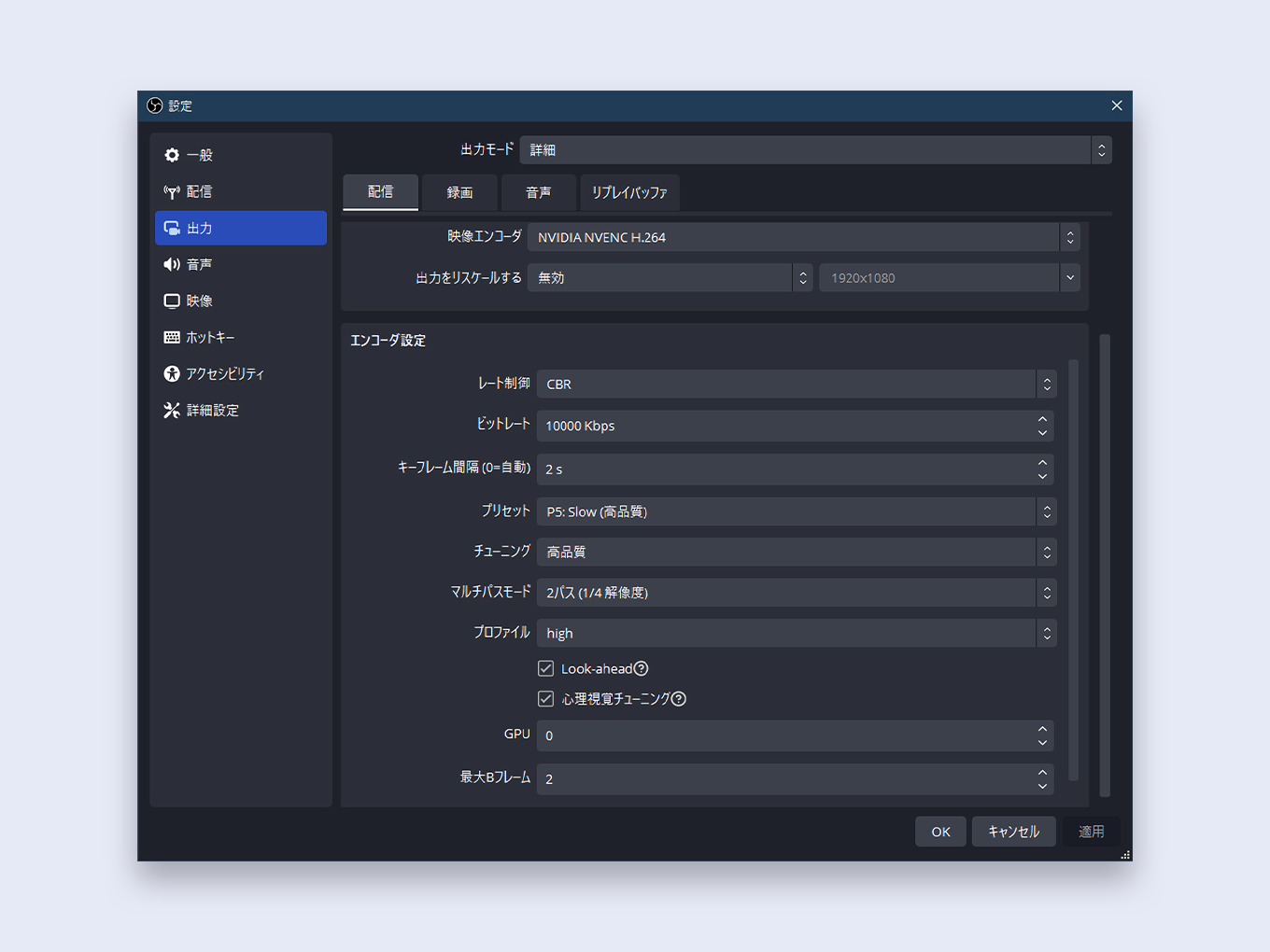
エンコーダの選択においては、NVIDIA製グラフィックボードを搭載している環境であればエンコーダNVENC設定(NVIDIA NVENC H.264 / AV1)の活用が最適解です。CPUに負荷をかけるソフトウェアエンコード(x264)と異なり、GPU内部の独立した専用チップで処理を行うため、ゲームのフレームレートに悪影響を与えずにOBS高画質配信設定を実現できます。
出力設定モードを「詳細」に変更した際の設定基準は以下の通りです。
・レート制御:CBR(固定ビットレートを厳守)
・プリセット:P5(低速:高品質)または P6(より低速:高品質)
・チューニング:高品質(High Quality)
・マルチパスモード:2パス(クォーター解像度)
・プロファイル:high
・キーフレーム間隔:2秒
【YouTube・Twitch別】失敗しないOBSビットレート設定と配信仕様
配信プラットフォームによって、受け入れ可能な帯域や映像の再エンコード仕様は大きく異なります。プラットフォームの特性を無視して設定を流用すると、画質の劣化や頻繁なバッファリングを引き起こす原因になります。
OBSビットレート設定を行う際は、利用規約やサーバー仕様に合わせたパラメータの割り振りが欠かせません。主要2大プラットフォームの推奨構成を整理しました。
Twitch配信設定OBSの基準:
Twitchでは一般的に映像ビットレートの上限が6,000kbps(上限緩和時でも約8,000kbps程度)に設定されています。過度な数値を入力してもサーバー側で弾かれる恐れがあるため、1080p/60fps配信時は「6,000kbps」、720p/60fps配信時は「4,500kbps」に固定するのが最も安定します。
YouTubeゲーム配信設定の基準:
YouTubeは許容帯域が広く、1080p/60fps配信で8,000〜12,000kbpsの高ビットレート配信が可能です。さらに、YouTube側の高画質エンコーダ(VP09/AV01)を強制的に割り当てさせる裏技として、OBSの出力解像度を「2560×1440(1440p)」にアップスケールして配信し、ビットレートを15,000kbps前後に設定する手法も広く定着しています。
これらの最新プラットフォーム事情を反映したOBS配信設定2026最新の標準プロファイルを構築しておくことで、どの配信先でも視聴者にストレスを感じさせない高精細な映像体験を提供できます。
【聞き取りやすさ重視】OBS音声設定マイク音量とノイズ抑制のベストバランス
配信のクオリティを評価する視聴者の多くは、画質以上に「音質と音量バランス」を重視します。どれほど映像が美麗でも、声が小さかったり不快な環境音やキーボードの打鍵音が混入していれば、視聴者は即座に離脱してしまいます。
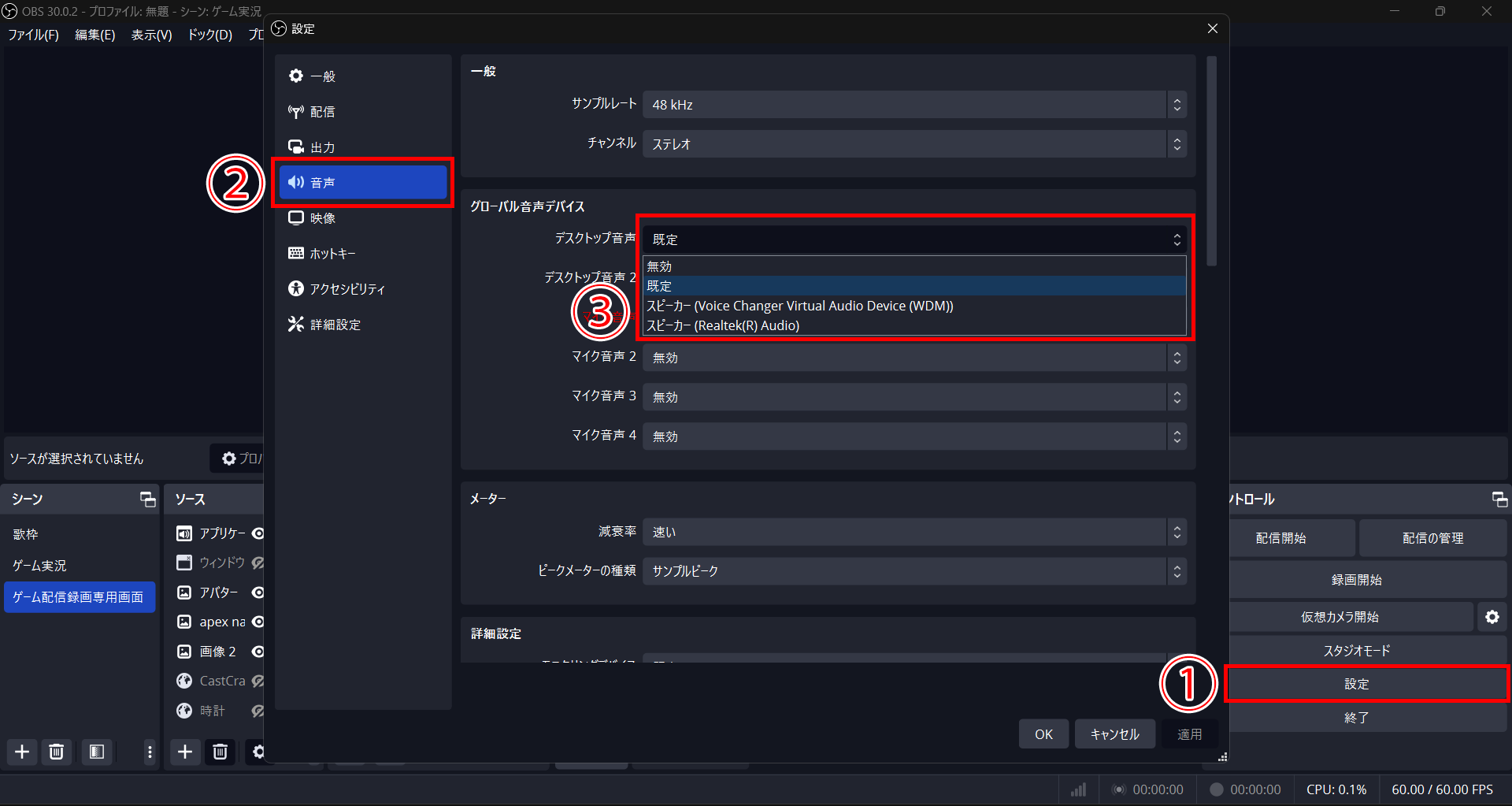
OBS音声設定マイク音量の構築において、まず把握すべきは「音声ミキサー」のカラーゾーンです。適切な音量バランスの目安は以下の基準に集約されます。
・マイク音声:通常のトーク時に-15dB〜-5dB(イエローゾーン上部)に達する設定
・ゲーム・BGM音量:マイクの邪魔にならない-25dB〜-15dB(グリーンからイエロー境界)に調整
さらに、マイク音声の明瞭度を高めるために、OBS標準の「音声フィルタ」を適切な順番で適用することが不可欠です。フィルタの適用順序を誤るとノイズ処理が破綻するため、以下の並び順を厳守してください。
1. ノイズ抑制:「RNNoise(高品質、CPU使用率低)」を選択し、エアコンやPCファン音を除去。
2. ノイズゲート:喋っていない瞬間の微細な環境音やブレスを完全に遮断。
3. コンプレッサー:叫び声などの突発的な大音量を抑え、全体の音圧を均一化。
4. リミッター:音割れ(0dB超過)を防止するため、閾値を-1.0dB程度に設定。
【トラブル根絶】ゲームキャプチャ画面真っ暗問題とSwitch配信の接続術
配信準備中につまずきやすい最大の難所が、ソースの取り込みエラーです。特に「ゲームキャプチャを追加したのに画面が真っ暗のまま映らない」というトラブルは、初心者が直面しやすい代表例と言えます。
ゲームキャプチャ画面真っ暗の主な原因は、管理者権限の不足、グラフィックボードの割り当て不一致、あるいはアンチチートプログラムによるフック遮断です。この症状は、以下のステップで順次対処することで解決します。
・OBSを管理者権限で実行:権限昇格により、ゲームプロセスの描画バッファへのアクセスを許可。
・キャプチャモードの切り替え:「フルスクリーンアプリケーションをキャプチャ」から「特定のウィンドウをキャプチャ」に変更し、対象ゲームの実行ファイル(.exe)を直接指定。
・サードパーティ製オーバーレイの無効化:DiscordやGeForce Experienceの画面オーバーレイが干渉している場合、これらをオフにする。
一方、家庭用ゲーム機を配信するキャプチャーボードSwitch配信では、接続構成の確認が最優先です。「Nintendo Switchドック → HDMIケーブル → キャプチャーボード『IN』端子 → USBケーブル → PCのUSB 3.0ポート」という配線が正しく行われているかを再点検します。OBS上では「映像キャプチャデバイス」として登録し、解像度を「1920×1080」、フレームレートを「最高フレームレート」または「60fps」に指定することで、遅延のないクリアなSwitch映像を取り込めます。
【OBSゲーム配信設定】に関するよくある質問(FAQ)
Q1:グラフィックボード非搭載のノートPCでもゲーム配信は可能ですか?
A1:CPU内蔵グラフィックスを用いた「低スペックPC配信設定」を行えば不可能ではありませんが、大きな制限が伴います。解像度を720p/30fpsまで落とし、エンコーダに「QuickSync(QSV)」や「AMD AMF」を指定してビットレートを3,000kbps程度に抑制する必要があります。本格的な3Dゲームの同時プレイと配信を行う場合は、GTX 1660 SuperやRTX 3060以上を搭載したPCの導入を強く推奨します。
Q2:配信中の画面がカクつく際、まず最初に見直すべき項目は?
A2:ゲーム側の「垂直同期」をオンにするか、ゲーム内設定で最大フレームレートをディスプレイの上限値(60fpsなど)に制限してください。GPU負荷が100%から80〜90%前後に下がるだけで、OBS側のレンダリングラグが解消され、滑らかな配信に戻るケースが大半です。
Q3:YouTubeとTwitchで同時に配信したい場合、ビットレートはどうすべきですか?
A3:同時配信サービスやプラグインを利用する場合、配信設定はより制限の厳しい「Twitchの規格(最大6,000kbps / 1080p・60fps)」に合わせる必要があります。YouTube側に合わせて高ビットレートを送信すると、Twitch側で配信が途切れる原因となります。
まとめ:適切なOBS設定でストレスのないゲーム配信ライフを
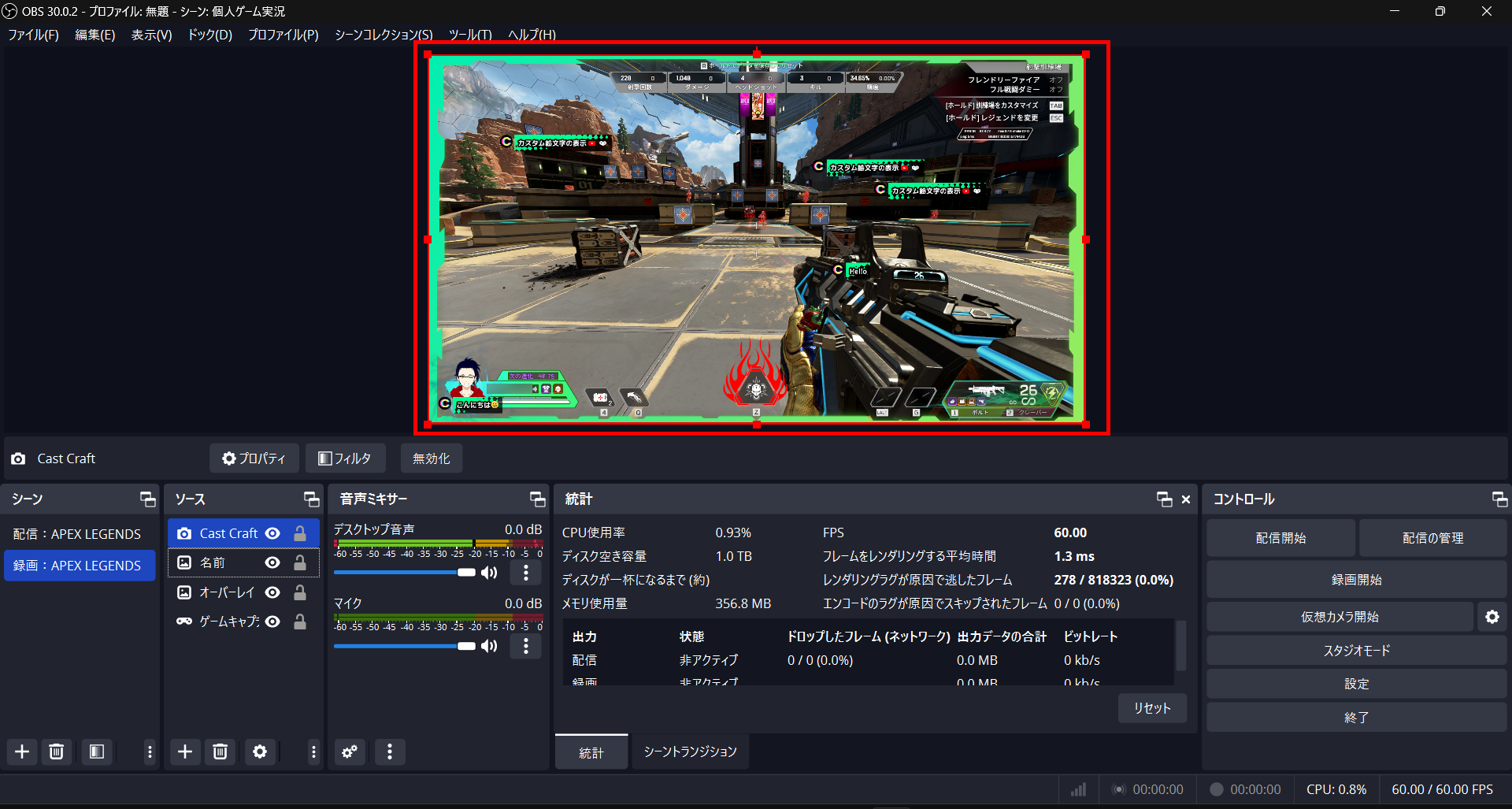
OBS Studioにおけるゲーム配信設定の真髄は、PCスペック、通信回線、配信プラットフォームの3要素が交差するバランスポイントを見極めることにあります。単一の設定を盲信するのではなく、レンダリングやエンコードの負荷状況を「統計ウィンドウ」でモニタリングしながら微調整を重ねることが成功への近道です。
映像のエンコード方式を最適化し、音声フィルタで聴き心地の良い環境を整えれば、配信のクオリティは劇的に向上します。本稿で紹介した最適解をベースに、ストレスフリーで快適なゲーム配信環境を構築してください。 (出典: obs ゲーム 配信 設定(Yahoo!ニュース))
Webメディアの編集およびコンテンツ作成に従事。正確で質の高い情報発信を心掛けています。
