Dynabookのファンがうるさい原因と今すぐできる静音化対策
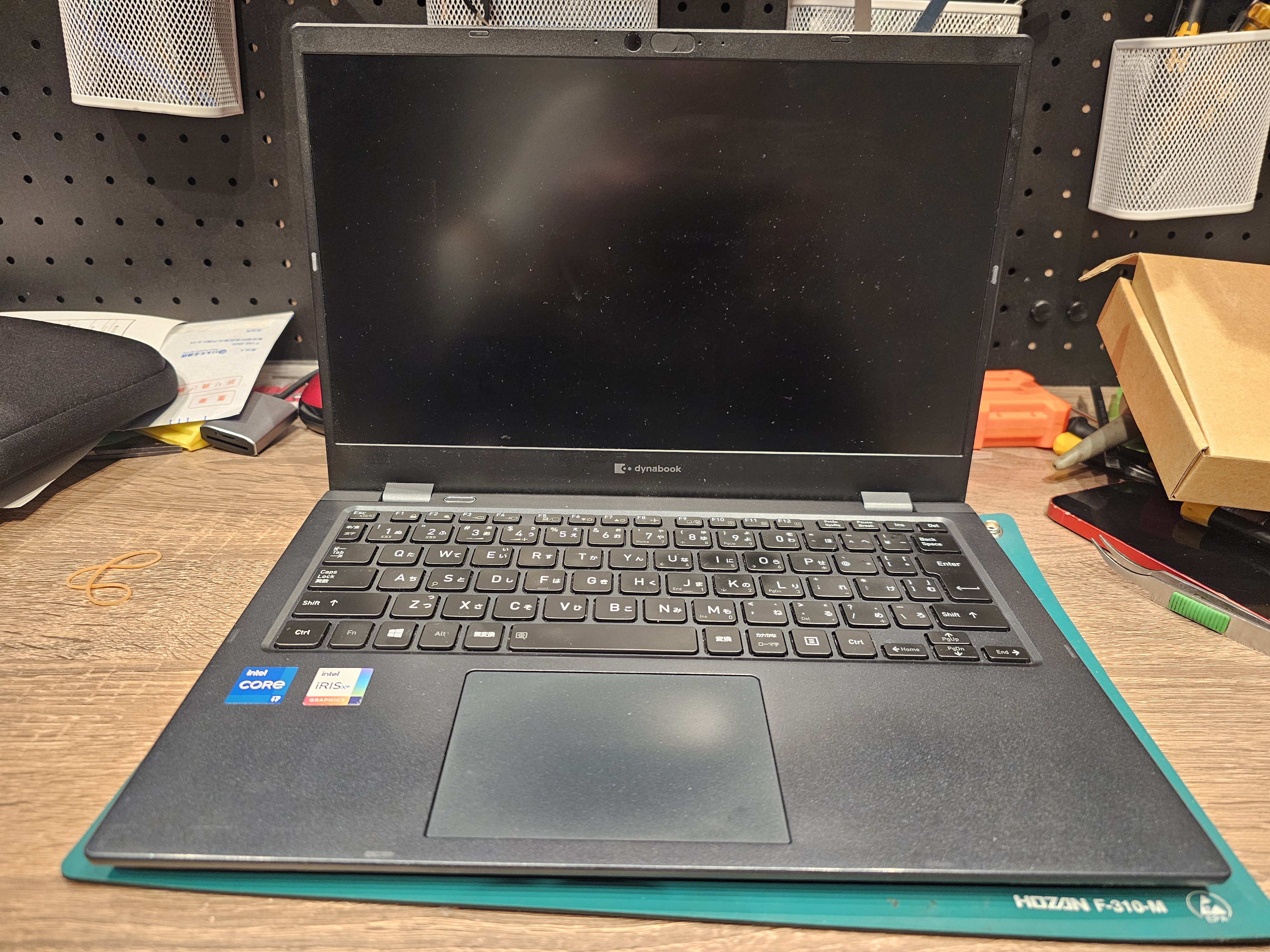
デスクワーク中、突如としてdynabookの底面から響き渡るジェットエンジンのような轟音。静かなオフィスやカフェで作業しているときにdynabookのファンがうるさい状態が続くと、周囲の視線が気になるだけでなく、「このまま使い続けて壊れないだろうか」と強い不安を覚える方も少なくありません。
冷却ファンが激しく回転し続ける背景には、内部パーツの過熱を防ぐための正常な制御から、内部のホコリ詰まり、さらにはベアリング(軸受)の物理的な寿命まで多様な要因が存在します。放置すると処理速度の著しい低下や熱暴走による突然の電源断、最悪の場合はマザーボードの破損へと発展しかねません。異音のタイプを見極め、適切な処置を施すことで、静かで快適な作業環境を取り戻すことが可能です。
📌 【この記事の重要ポイントまとめ】
- 要点1:ファンの高速回転は熱暴走を防ぐ防御反応だが、異音の放置はマザーボードの熱破損やデータ損失を招く恐れがある。
- 要点2:タスクマネージャーによる負荷プロセスの特定、BIOSや専用ユーティリティでの静音設定、通気口のホコリ清掃で多くは即座に改善する。
- 要点3:「ガラガラ」「キーン」といった擦れ音や金属音はファンの物理故障の可能性が高く、公式サポート診断やファン交換修理が必要となる。
【異音の正体】dynabookファン回りっぱなしになる4大原因
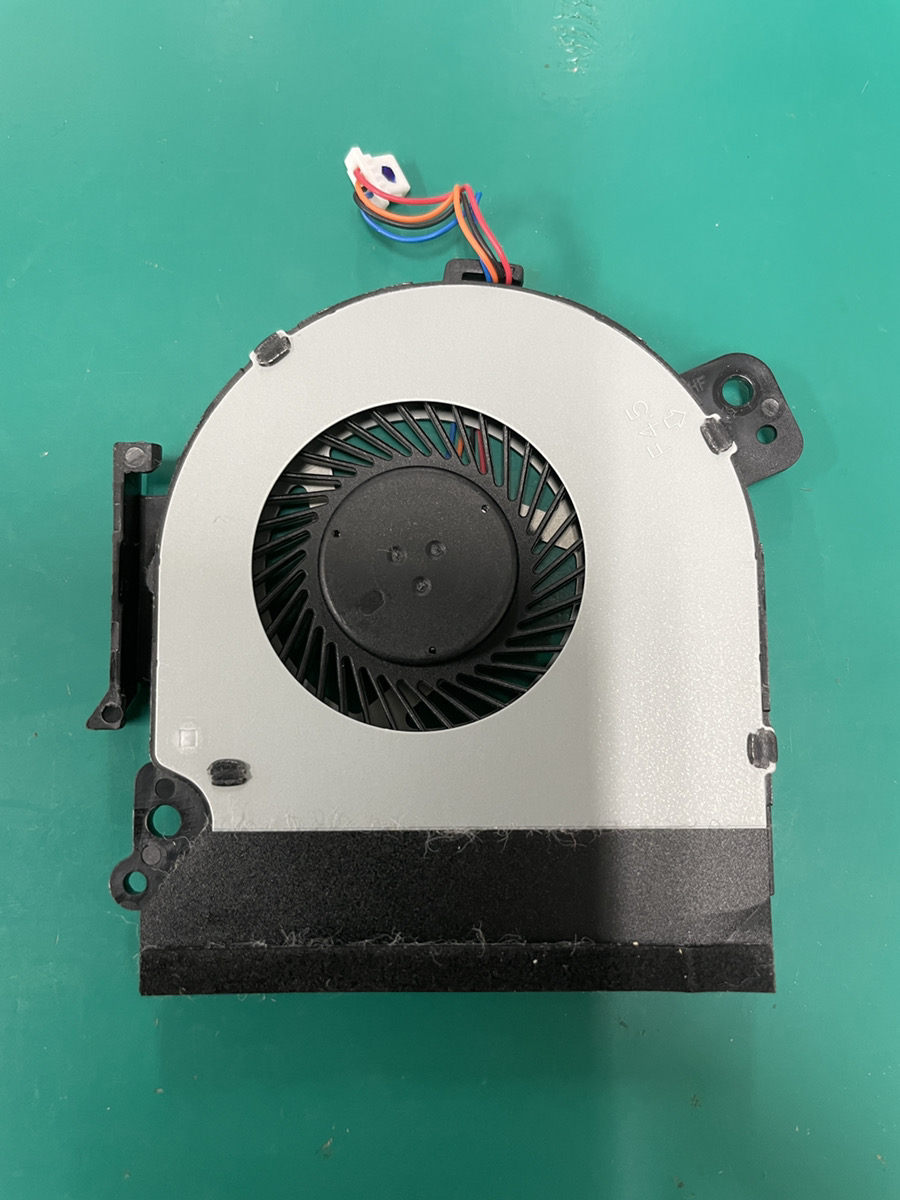
dynabookの内部には、頭脳であるCPUやGPUが発生させる強烈な熱を外部へ逃がすため、ヒートパイプと小型のシロッコファンが組み込まれています。冷却ファン常時回転の理由を解き明かすには、まずハードウェアとソフトウェアの双方から発生源を突き止める必要があります。
第一に挙げられるのが、バックグラウンド処理に伴うCPU使用率高騰です。Windows Updateの更新プログラム適用やセキュリティソフトのスキャン、起動したままの常駐アプリがCPUに過度な負荷をかけると、発熱量が急増してファンが最高回転数で固定されます。
第二の原因は、吸排気口やヒートシンクへの微細なホコリの蓄積です。dynabookの薄型軽量モデルは空気の流路が非常にタイトに設計されているため、わずかな綿ボコリがスリットを塞ぐだけで排熱効率が劇的に悪化し、ファンが常にフル稼働を強いられます。
第三に、設置環境による熱のこもりがあります。ベッドの上や布製デスクマットの上に直接置くと、底面の吸気口が塞がれ、内部温度が逃げ場を失います。
第四の原因が、ノートパソコンファン異音原因のなかでも深刻な「ファンモーターの経年劣化」です。軸受のグリス切れやブレードの歪みが生じると、風切り音とは異なる異常なメカニカルノイズが発生します。
「ガラガラ」「キーン」音は危険?異音のタイプ別・故障リスク診断
ファンから発せられる音の質を聞き分けることで、現在のトラブルが「設定で直る軽微なもの」か「修理が必要な重症」かを瞬時に判別できます。
「サー」「シュー」という純粋な風切り音が大きく鳴り響いている段階であれば、システムが正常に熱を逃がそうとしている証拠です。この場合はソフトウェア的な負荷軽減や設置環境の見直しで解消するケースがほとんどです。
警戒が必要なのは、ファン異音ガラガラ、あるいは「カタカタ」「ブーン」という振動を伴う異音です。これはファンブレードへの異物混入、もしくは軸受の摩耗・偏芯によってブレードが内部ケースに接触しているサインです。この状態を放置するとファンが完全にロックし、ノートパソコン熱暴走対策が機能しなくなってしまいます。
また、「キーン」「キュルキュル」という耳障りな高周波音が鳴るファン異音キーンは、ベアリング内部の潤滑油(オイル)が完全に枯渇している典型的な症状です。摩擦熱によってファン自体が焼き付くリスクがあり、パーツ交換を視野に入れるべき危険信号と判断できます。
【即効設定】タスクマネージャー負荷確認とBIOS静音モードへの切り替え
物理的な分解を伴わずに、今すぐシステム側からファンの騒音を鎮静化させる手順を紹介します。
まずはタスクマネージャー負荷確認を行います。「Ctrl + Shift + Esc」を同時に押してタスクマネージャーを起動し、「プロセス」タブでCPU使用率の列をクリックして降順に並び替えます。見覚えのないバックグラウンドプロセスや暴走したブラウザタブがCPUを50%〜100%近く占有していないかチェックし、不要なタスクを右クリックから「タスクの終了」で停止させてください。
続いて、dynabook独自の制御設定を変更します。Windows上にインストールされている「dynabook セッティング(または東芝セッティング)」を起動し、電源&パフォーマンス項目内の「冷却ポリシー」を「パフォーマンス優先」から「静音優先(バッテリー優先)」へ変更します。
より根本的な制御を行いたい場合は、BIOS静音モード設定を活用します。PC起動時に「F2」キーを連打してBIOS(UEFI)画面に入り、「Power Management Configuration」等のメニューから冷却ファンの動作モードを「Performance」から「Quiet(静音)」に切り替えることで、ファンの急激な回転数上昇を抑制できます。
【排熱復活】エアダスターを使った安全なdynabook冷却ファン掃除術
内部のエアフローを蘇らせるためのdynabook冷却ファン掃除は、本体を分解することなく外部から実施するのが基本です。
作業前には必ずPCの電源を完全にシャットダウンし、ACアダプターとすべての周辺機器を取り外してください。用意する道具は市販のエアダスターホコリ除去スプレーと、細かいチリを払う無水エタノールを含ませた綿棒です。
効果的なdynabook排熱対策の手順は以下の通りです。
1. 本体底面にあるスリット状の「吸気口」と、ヒンジ付近や側面にある「排気口」の位置を確認する。
2. 排気口からエアダスターのノズルを差し込み、1〜2秒の短いバーストで数回空気を噴射してヒートシンクに詰まったホコリを浮かす。
3. 浮き出たホコリを吸気口側から慎重に吹き飛ばし、ピンセットや綿棒で外へ掻き出す。
作業時の最大の注意点は、ファンブレードを高圧空気で激しく空転させないことです。勢いよくファンが回転すると誘導起電力が発生し、マザーボードの基板回路を痛める危険があります。細いクリップや爪楊枝を通気口から軽く差し込み、ファンが回らないよう軽く固定した状態で空気を吹き付けるのがプロの現場における鉄則です。
自力解決できない場合の修理基準|東芝dynabookサポート故障診断とパーツ交換
設定変更やホコリ清掃を行っても異音が収まらない場合、内部ファンの軸受破損やヒートパイプのガス抜け(放熱不良)といった物理的なハードウェア障害が確定します。
自己判断で無理に裏蓋を開けて分解すると、メーカー保証が無効になるだけでなく、薄型dynabook特有の繊細なフラットケーブルやツメを破損させるリスクが高まります。異音が継続する場合は、速やかに東芝dynabookサポート故障診断(現・Dynabook株式会社 公式サポート)へ相談するのが賢明な選択です。
dynabookファン交換修理を公式サービスに依頼した場合の一般的な概算費用は、部品代と技術料を合わせて約15,000円〜25,000円前後が相場となります。購入から3〜5年以上が経過しているモデルの場合、ファン単体の交換にとどまらず、CPUグリスの再塗布や内部全体のオーバーホールを併せて実施してもらうことで、マシンの寿命を大幅に延ばすことができます。
【dynabook ファン うるさい】に関するよくある質問(FAQ)
Q1:ファンがうるさい状態のまま放置して使い続けるとどうなりますか?
A1:内部温度が危険水域に達すると、PCを保護するためにCPUのクロック周波数を落とす「サーマルスロットリング」が発生し、動作が極端に重くなります。さらに熱がこもると突然電源が落ちる熱暴走を引き起こし、作業中データの消失やSSDのクラッシュ、マザーボードの半田クラックなど致命的な物理故障につながります。
Q2:ノートパソコン用の冷却台やスタンドを使うと音は静かになりますか?
A2:非常に効果的です。ノートパソコンスタンドを使って底面に数センチの空間を作るだけでも、吸気効率が上がって内部温度が約3〜5℃低下します。底面をダイレクトに冷やすファン付き冷却パッドを併用すれば、dynabook内蔵ファンの回転数を低く抑えられ、静音化に直結します。
Q3:市販の潤滑油(5-56など)を通気口からファンに吹きかけてもいいですか?
A3:絶対に避けてください。一般的な浸透潤滑剤は基板に付着するとショートの原因になるほか、ファンのプラスチック樹脂を侵食して破損を招きます。軸受の異音はオイルの吹き付けでは根本解決しないため、パーツ交換が必要です。
まとめ:定期的な排熱ケアで快適な動作環境を取り戻そう
dynabookのファン騒音は、過度なシステム負荷やホコリによるエアフローの阻害、あるいは内部パーツの経年劣化が引き起こすSOSサインです。まずはタスクマネージャーでの不要プロセス停止やBIOS・ユーティリティでの静音設定を試し、通気口のホコリを定期的に取り除くことで、多くのトラブルは未然に防ぐことができます。
一方で、軸受から発生する「ガラガラ」「キーン」といった異音は、自力でのソフトウェア調整では解決できません。異音の兆候を見逃さず、必要に応じて公式サポートでの点検やファン交換を実施し、愛機 dynabook をベストなパフォーマンスで長く活用していきましょう。 (出典: dynabook ファン うるさい(Yahoo!ニュース))
毎日更新されるトレンド情報を分析・発信中。役立つ裏技やおすすめ情報を分かりやすく紹介します。
