SPSSクロス集計の完全ガイド!検定と残差分析の落とし穴を徹底解説
アンケート調査や臨床データの分析において、2つの質的変数に関連があるかを調べる「クロス集計」は最も基本的かつ強力な分析手法です。しかし、SPSSの画面上で度数や割合を出力できたとしても、「カイ二乗検定の有意確率をどう読み解くべきか」「どのセルに有意な偏りがあるのか」といった解釈の段階で足踏みしてしまうケースは少なくありません。
特に、期待度数が小さいセルが存在する場合の対処法や、調整済み残差を用いた多重比較の視点を欠いたまま結論を出してしまうと、誤ったデータ解釈を招くリスクがあります。本稿では、SPSSを用いたクロス集計の基本操作からパーセント表示の設定、独立性の検定、効果量の算出、そして論文やレポートへの記載方法まで、データ分析の現場で役立つ実践ノウハウを体系的に整理しました。
📌 【この記事の重要ポイントまとめ】
- 要点1:SPSSクロス集計の基本は「独立変数を列、従属変数を行」に配置し、適切なパーセンテージ(通常は原因側の100%基準)を出力すること。
- 要点2:カイ二乗検定で有意差が出た後は「調整済み残差(±1.96基準)」を確認し、具体的にどのセルの比率が有意に高い・低いかを特定する。
- 要点3:期待度数5未満のセルが全体の20%を超える場合は、フィッシャーの直接確率検定の利用やカテゴリの統合などの適切な処置が必須。
【基本操作】SPSSでクロス集計表を作成する手順とパーセンテージ出力
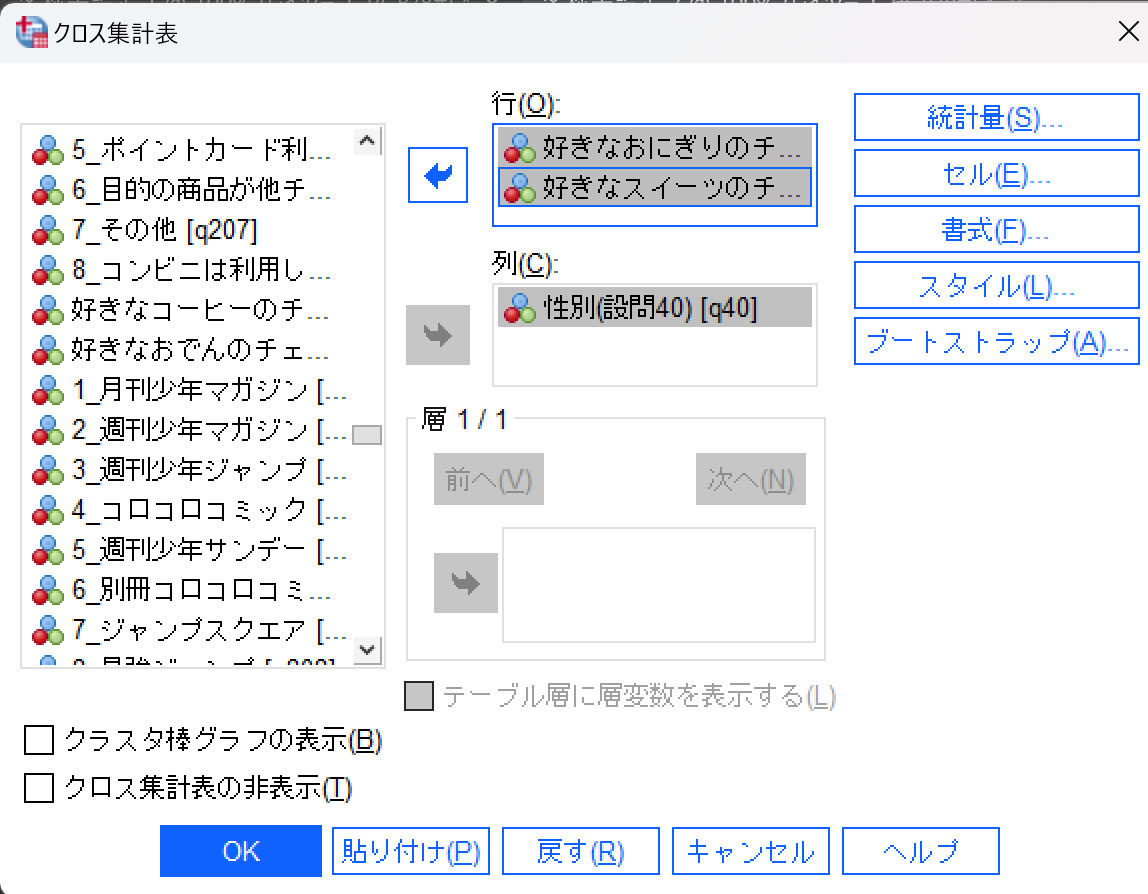
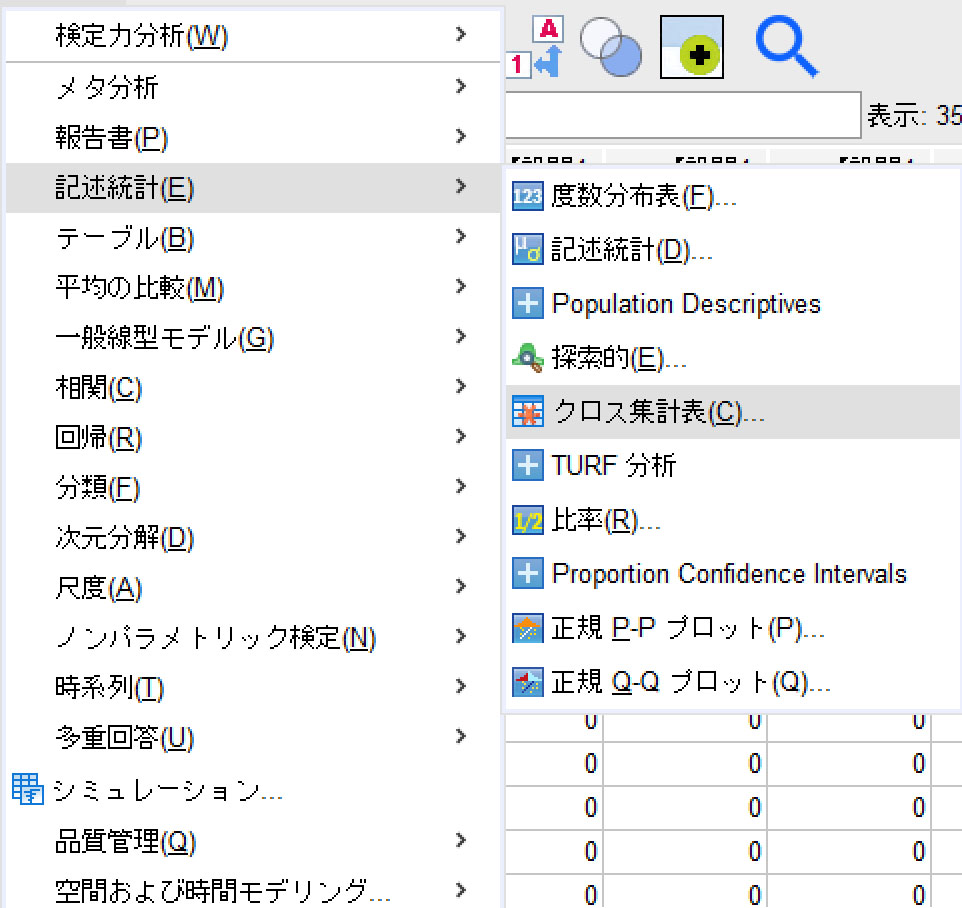
SPSSでクロス集計を行う際の標準的なエントリーポイントは、上部メニューの[分析]→[記述統計]→[クロス集計表]です。ダイアログが開いたら、分析対象となる2つの変数を「行」と「列」にそれぞれ投入します。
ここで初心者が最もつまずきやすいのが、「行と列にどちらの変数を割り当てるべきか」という点です。統計学的な決まりはありませんが、一般的には「原因(独立変数)」を列に、「結果(従属変数)」を行に配置すると、データの比較がスムーズになります。たとえば「性別(原因)によって製品の購入有無(結果)が異なるか」を見る場合、列に性別、行に購入有無を設定します。
実務で必須となる度数と割合の出力は、ダイアログ右側の[セル]ボタンから細かく指定できます。
セル表示の設定画面では、以下の項目を用途に応じて選択します。
- 度数(実測値):各セルの実際のサンプル数を表示(デフォルトでオン)。
- パーセンテージ(行・列・全体):原因変数を列に置いた場合は「列パーセンテージ」にチェックを入れます。これにより、各列カテゴリ内での割合が合計100%として算出され、グループ間の比率比較が直感的に行えるようになります。
- 非整数重み付けの丸め:ウェイトバック集計を行っている場合は適切な丸め処理を選択します。
設定完了後に[続行]をクリックし、メイン画面で[OK]を押せば、見やすいパーセンテージ付きのクロス集計表が出力されます。
【有意性の検証】カイ二乗検定(独立性の検定)の正しい設定と結果の見方
作成したクロス集計表において、「グループ間の割合の違いが単なる偶然の偏りなのか、それとも母集団において意味のある関連(差)なのか」を確かめるのがピアソンのカイ二乗検定(独立性の検定)です。
検定を実行するには、[クロス集計表]ダイアログの[統計量]ボタンをクリックし、左上の[カイ二乗]にチェックを入れます。設定後に実行すると、出力ビューアに「カイ二乗検定」という結果テーブルが追加されます。
出力結果の読み解き方は以下のステップで行います。
注目すべきは、最上段にある「ピアソンのカイ二乗」の「漸近有意確率(両側)」の値です。この有意確率(p値)が一般的な基準値である0.05未満(p < .05)であれば、「2つの変数間には統計学的に有意な関連がある」と判断します。反対に0.05以上であれば「関連があるとは言えない(独立である)」という結論になります。
ただし、カイ二乗検定が示すのはあくまで「表全体として関連があるかどうか」に過ぎません。どのグループのどの数値が特異的に高いのか、あるいは低いのかまではこの検定単体では判別できない点に注意が必要です。
【見落とし厳禁】期待度数5未満の落とし穴とフィッシャーの直接確率検定
カイ二乗検定の結果を見る際、多くの人が見落としがちな最大の落とし穴が「期待度数の条件」です。ピアソンのカイ二乗検定は近似計算を用いているため、データ数が少ないセルが存在すると検定の精度が著しく低下します。
SPSSのカイ二乗検定テーブルの下部には、必ず注記として次のようなメッセージが表示されます。
「○個のセル (○.○%) で期待度数が5未満です。最小期待度数は○.○○です。」
統計学上の大原則として、「期待度数が5未満のセルが全体の20%を超えている場合」、ピアソンのカイ二乗検定の有意確率は信頼できません。この警告が出た場合は、以下のいずれかの対応を取る必要があります。
1. 2×2分割表の場合:
SPSSが自動的に算出する「フィッシャーの直接確率検定(正確確率検定)」の有意確率(両側)を確認します。小標本であっても正確な確率が計算されるため、警告を気にせずこの数値をそのまま採用できます。
2. 3×3以上の分割表の場合:
フィッシャーの直接確率は標準で出力されない場合があるため、サンプルの少ないカテゴリ同士を結合(再コード化)してセルごとの度数を増やすか、SPSS Exact Testsオプションを用いて正確確率を算出します。カテゴリの無理な結合が分析意図を損なう場合は、サンプルサイズを増やして再集計するのが根本的な解決策です。
【どこに差があるか】調整済み残差とボンフェローニ補正による多重比較
カイ二乗検定で「有意差あり(p < .05)」となった場合、次に知るべきは「具体的にどのセルの割合が有意に偏っているか」です。この詳細な差を特定するために用いるのが調整済み残差(Adjusted Standardized Residuals)です。
出力方法は非常にシンプルです。[クロス集計表]ダイアログの[セル]ボタンを押し、「残差」欄にある[調整済み標準化]にチェックを入れて実行します。
調整済み残差は標準正規分布に従うため、解釈の目安は次のようになります。
- 絶対値が 1.96 以上(有意水準 5% 水準):そのセルは統計的に有意な偏りがある。
- 絶対値が 2.58 以上(有意水準 1% 水準):そのセルは極めて強い偏りがある。
- プラスの値:期待される度数よりも実際の度数が有意に「多い」。
- マイナスの値:期待される度数よりも実際の度数が有意に「少ない」。
例えば「20代」の「商品購入あり」の調整済み残差が+2.45であれば、「20代は全体平均から期待されるよりも有意に商品を購入している」と論理的に裏付けられます。
なお、セル数が多い大規模な分割表で多重比較を行う際は、第一種の過誤(偽陽性)を防ぐためにボンフェローニ補正を考慮します。SPSSのセル設定にある「列比率の比較」にチェックを入れ、「p 値の調整 (ボンフェローニ法)」を選択すると、有意差のあるセルのペアにアルファベットの添え字が付与され、どこに有意な比率差があるかを視覚的に一発で把握できます。
【実践テクニック】複数回答(MA)データのクロス集計とクラメールの連関係数
実際のアンケート分析では、「当てはまるものをすべて選択してください」といった複数回答(Multiple Answer: MA)の設問をクロス集計したい場面が頻繁に発生します。通常のクロス集計手順ではMAデータを正しく扱えないため、「多重回答グループの定義」を活用します。
MAクロス集計の手順は以下の通りです。
- メニューの[分析]→[多重回答]→[変数の定義]を選択。
- MA設問の各変数を「グループ内の変数」に移動し、変数の形式(二分変数またはカテゴリ)を設定。
- グループ名(例: $Q2_MA)を付けて[追加]をクリック。
- 再度メニューの[分析]→[多重回答]→[クロス集計表]を開き、定義した多重回答グループを行または列に投入して集計を実行。
また、クロス集計における関連の「強さ(効果量)」を客観的に示す指標として欠かせないのがクラメールの連関係数(Cramer's V)です。サンプルサイズが大きくなると、わずかな比率の差でもカイ二乗検定で有意(p < .05)になりやすくなります。差の実質的な大きさを測るために、[統計量]設定で[ファイおよびクラメールの V]にチェックを入れて出力します。
クラメールのVの解釈基準(目安):
- 0.1 未満:関連はほとんどない(無視できるレベル)
- 0.1 以上 0.3 未満:弱い関連
- 0.3 以上 0.5 未満:中程度の関連
- 0.5 以上:強い関連
有意確率だけでなく効果量を併記することで、分析結果の説得力が飛躍的に高まります。
【論文・レポート作成】そのまま使えるクロス集計表の記載例とフォーマット
分析が完了したら、結果を学術論文や調査レポートのフォーマットに整えます。SPSSの出力テーブルをそのまま貼り付けるのではなく、必要な情報のみを抽出し、APAスタイルなどの標準的な形式に準拠したシンプルな三線表(罫線が上下とヘッダー下の3本のみの表)を作成するのが鉄則です。
以下は、年代とサービス利用意向の関連をまとめた典型的な記載例です。
【表:年代別におけるサービス利用意向のクロス集計結果】
| 年代 | 利用したい n (%) | 利用したくない n (%) | 合計 n (100%) | 調整済み残差(利用したい) |
|---|---|---|---|---|
| 20代 | 45 (75.0%) | 15 (25.0%) | 60 (100%) | 2.85 |
| 30代 | 32 (53.3%) | 28 (46.7%) | 60 (100%) | -0.54 |
| 40代以上 | 20 (33.3%) | 40 (66.7%) | 60 (100%) | -2.31 |
| 合計 | 97 (53.9%) | 83 (46.1%) | 180 (100%) | - |
注: χ²(2) = 21.42, p < .001, Cramer's V = 0.345, * |調整済み残差| > 1.96
本文中での記述例:
「年代とサービス利用意向についてクロス集計および独立性のカイ二乗検定を行った結果、両者の間に統計学的に有意な関連が認められた(χ²(2) = 21.42, p < .001, Cramer's V = 0.35)。各セルの調整済み残差を確認したところ、20代において利用意向を持つ割合が有意に高く(調整済み残差 = 2.85)、40代以上において有意に低い(調整済み残差 = -2.31)ことが明らかとなった。」
このように、「カイ二乗値」「自由度」「p値」「効果量」「残差分析の結果」の5点をセットで記述することで、学術的にも実務的にも非の打ち所がないレポートが完成します。
【SPSS クロス集計】に関するよくある質問(FAQ)
Q1:行パーセントと列パーセントのどちらを選択すべきか迷ったときの判断基準は?
A1:基本的に「原因となるグループ(独立変数)」側のパーセンテージを100%にします。例えば「性別」による違いを見たいときは、性別を配置した側(列に置いたなら列パーセント)を選びます。「男性の中で何%が賛成か」「女性の中で何%が賛成か」という比較が自然に行えるためです。
Q2:カイ二乗検定で有意(p < .05)になったのに、調整済み残差が±1.96を超えるセルが1つもありません。なぜですか?
A2:3×3以上の大きな表などで、全体としてわずかな偏りが分散して蓄積した結果、カイ二乗検定全体としては有意になったものの、特定の単一セルだけで見ると5%水準の閾値(±1.96)に届かないという現象が稀に起こります。この場合は、クラメールの連関係数を確認して効果量が小さすぎないかを検証するか、類似したカテゴリをまとめて再度分析することを検討してください。
Q3:度数(人数)データではなく、平均値の差をグループ間で比較したい場合もクロス集計を使えますか?
A3:クロス集計表は基本的に「質的変数(カテゴリ変数)× 質的変数」の度数分析に特化しています。「性別(質的)× テストの点数(量的)」のように平均値を比較したい場合は、クロス集計ではなく、上部メニューの[分析]→[平均の比較]→[独立したサンプルの t 検定]や[一元配置分散分析 (ANOVA)]を使用するのが適切です。
まとめ:正しいクロス集計で精度の高いデータ分析を実現しよう
SPSSを用いたクロス集計は、単に数値を並べた集計表を作るだけの作業ではありません。「パーセンテージの適切な設定」「カイ二乗検定による有意性の確認」「期待度数のチェック」「調整済み残差を用いた詳細な比較」という一連のプロセスを正しく踏むことで、初めて信頼性の高いインサイトが得られます。
特に実務や論文執筆においては、検定の有意確率(p値)だけに目を奪われず、効果量(クラメールのV)や残差の数値を併せて確認する習慣が重要です。本稿で紹介した手順とポイントを活用し、論理的で説得力のある分析レポートを作成してください。 (出典: spss クロス 集計(Yahoo!ニュース))

SEOライティングとマーケティング戦略の専門家。分かりやすい解説記事で定評があります。
