UniConverterとは?危険性の噂や評判・無料版の制限を徹底解説
動画コンテンツの視聴や編集、SNSでの発信が完全に日常化した2026年現在、PCでの動画処理ツールとして高い知名度を誇るのが「Wondershare UniConverter(ワンダーシェア ユニコンバーター)」です。フォーマット変換から画面録画、DVD作成までを1本でこなす万能ツールとして広く利用されています。
一方で、検索窓に名前を打ち込むと「危険性」「怪しい」といった気になる言葉が並ぶことも少なくありません。多機能な動画変換ソフトとしておすすめされる一方で、実際の安全性や口コミ、無料版の制限はどうなっているのでしょうか。本記事では、ITジャーナリストの視点からUniConverterの実態を客観的に検証し、料金プランや使い勝手まで詳しく紐解きます。
📌 【この記事の重要ポイントまとめ】
- 要点1:UniConverterは世界中で数百万人が利用する大手ソフトウェア企業開発の正規ツールであり、ウイルス混入等の危険性はない
- 要点2:無料版には「動画の3分の1しか変換できない」「透かしが入る」などの明確な制限があり、本格利用には有料ライセンスが必要
- 要点3:動画変換・画面録画・DVD作成・AI補正を1画面で直感操作でき、コストパフォーマンスを重視するなら永久ライセンスが有力な選択肢
【基本概要】Wondershare UniConverterとは?できることと主要機能
Wondershare UniConverterは、ソフトウェアメーカーのWondershare(ワンダーシェア)社が開発・提供する、WindowsおよびMac対応のオールインワン型メディア処理ソフトウェアです。数ある動画変換ソフトのおすすめランキングでも常に上位へ名を連ねる定番ソフトとして知られています。
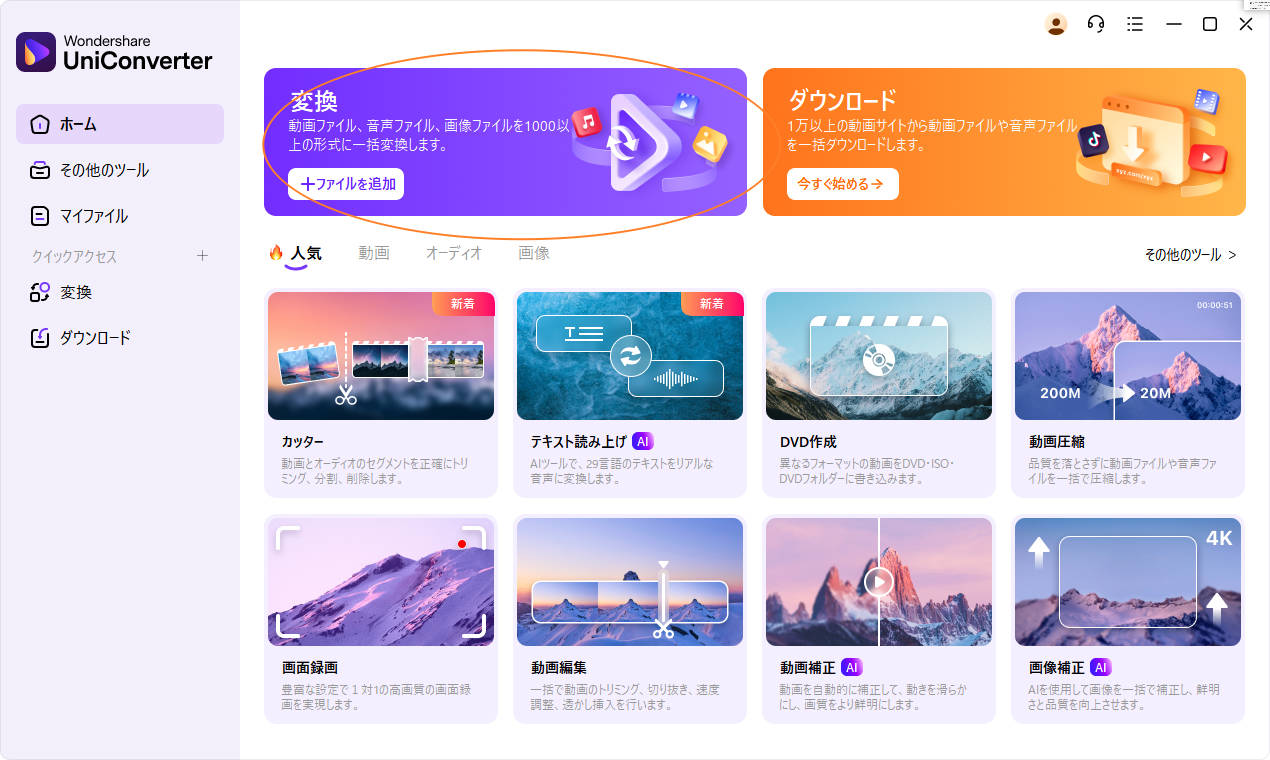
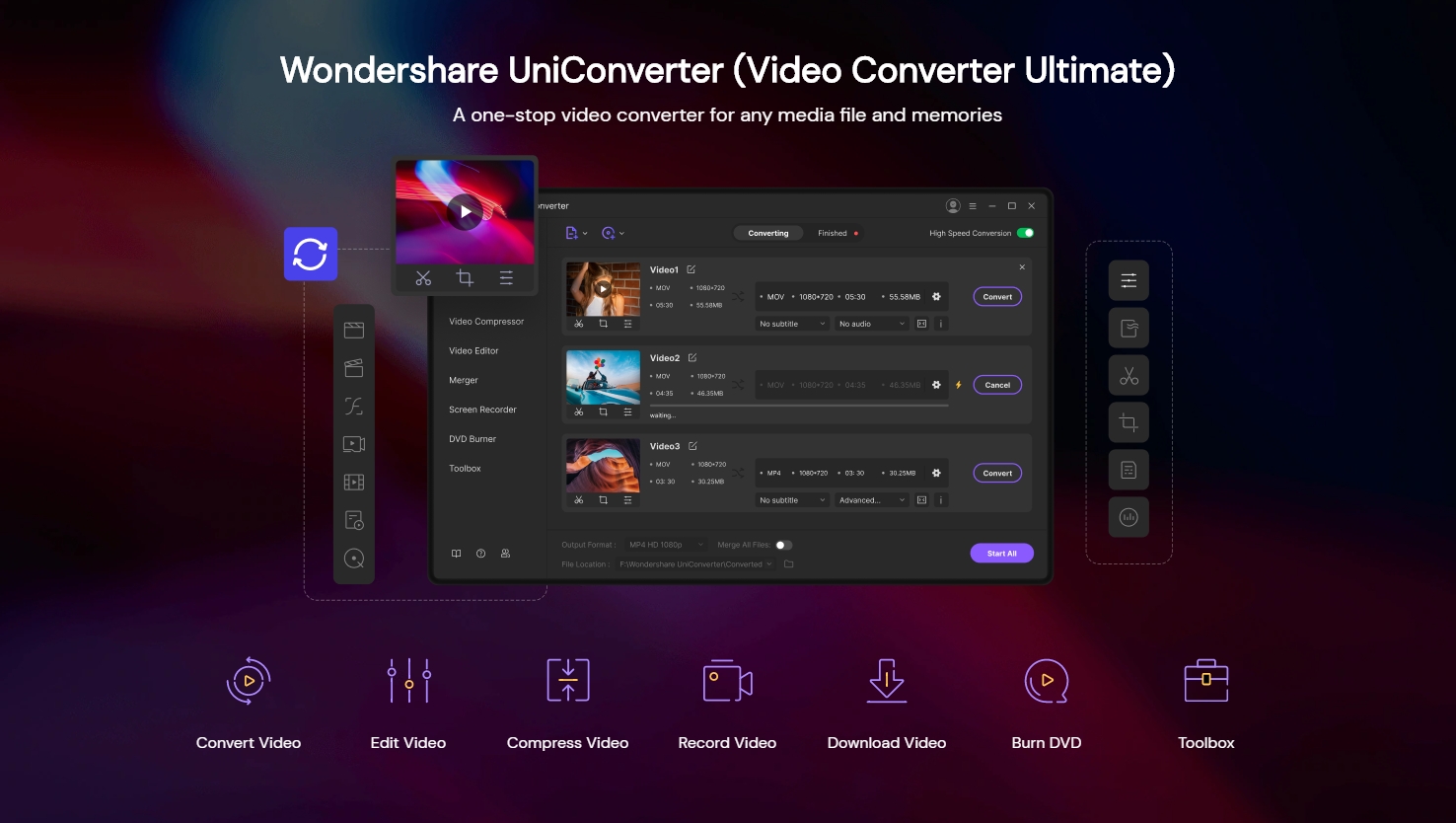
最大の特長は、動画に関するあらゆる作業を1つの画面で完結できる点にあります。主な機能は以下の通りです。
- 超高速な動画・音声フォーマット変換:MP4、MOV、MKV、AVI、MP3など1000種類以上のファイル形式に対応。独自のGPUアクセラレーション技術により、4Kや8Kなどの高解像度動画も画質劣化を抑えて高速処理します。
- 高品質なUniConverter 画面録画:システム音声やマイク音声、Webカメラ映像を同時にキャプチャ可能。オンライン会議のアーカイブやゲーム実況、チュートリアル動画の作成に適しています。
- 手軽なUniConverter DVD作成:動画ファイルをドラッグ&ドロップするだけで、オリジナルのメニュー画面付きDVDやBlu-rayディスクへの書き込み、ISOファイル作成が行えます。
- AIを活用した最新メディア編集ツール:音声ノイズ除去、ボーカル抽出、動画の自動トリミング、ウォーターマーク消去など、近年のアップデートで強化されたAI補助機能も多数搭載されています。
「危険?怪しい?」ネット上の噂の真相とWondershareの安全性・信頼性
Googleなどの検索サジェストで「UniConverter 危険性」や「怪しい」というキーワードを目にして、インストールを躊躇するユーザーも少なくありません。結論から言えば、Wondershare製品自体の安全性は極めて高く、マルウェアやスパイウェアのような危険性は一切ありません。
開発元であるWondershare社は、2003年に設立され、中国・深圳や東京、カナダなどに拠点を置くグローバル企業です。日本国内にも法人(株式会社ワンダーシェアソフトウェア)を構えており、正規のサポート体制を敷いています。
ではなぜ「怪しい」という噂が立つのか、理由は主に3点あります。
- 積極的なWebプロモーション:Web広告の露出が非常に多いため、ネット広告に警戒感を抱くユーザーから「押し売り感が強い」と受け取られやすい背景があります。
- 海外発信の直訳調な日本語:過去のバージョンにおいて公式サイトやソフト内の日本語表現にやや不自然な部分があり、それが海外の不審なサイトを連想させました(現在は自然な日本語に修正済みです)。
- 海賊版・クラック版の存在:非公式サイトで配布されている「無料クラック版」をダウンロードしたユーザーがウイルス感染被害に遭い、ソフト名と危険性が誤って結びつけられたケースが報告されています。
公式ストアから入手する限り、決済時のSSL暗号化通信や個人情報保護のコンプライアンスは徹底されています。安全性を重視するなら、必ず公式サイトからインストーラーを取得することが重要です。
UniConverterの評判・口コミ|実際の利用者が語るメリット・デメリット
実際のユーザーによるWondershare UniConverterの口コミを分析すると、実用性の高さが評価される一方で、いくつかの注意点も浮き彫りになります。
【UniConverter 評判:高く評価されているメリット】
- 圧倒的な変換スピード:「数ギガバイトある高画質動画でも、GPUをフル活用して数分で変換が終わる」「バッチ処理で大量のファイルを一括変換できるのが非常に快適」という声が多く見られます。
- 直感的なユーザーインターフェース:専門知識がなくても、直感的にファイルをドロップして出力形式を選ぶだけで作業が完了するUIの親切さが高評価を得ています。
- 多機能の集約:動画の圧縮、画面録画、DVDライティングを別々のソフトで揃える必要がなく、PCのストレージや管理コストを削減できます。
【UniConverter 評判:指摘されているデメリット・気になる点】
- 無料体験版の制限が厳しい:後述するように、無料版はあくまで動作確認用であり、実用には有料版への移行が前提となっています。
- 高度な動画編集には不向き:カットや字幕の追加などの簡易編集は可能ですが、Premiere Proや同社のFilmoraのような凝ったエフェクト編集には対応していません。
【無料版と有料版の違い】UniConverter無料版の制限と料金プランの選び方
UniConverterを試す際、まず気になるのが無料版の存在です。UniConverterには無料体験版が用意されていますが、実作業に使うには厳しい制限が設けられています。
【UniConverter 無料版の主な制限】
- 動画変換・圧縮:動画全体の「1/3の長さ」までしか変換・圧縮できない
- 画面録画:録画時間に制限があり、保存データに透かし(ウォーターマーク)が入る場合がある
- ダウンロード機能:ダウンロード可能な本数が1本程度に制限されている
- DVD作成:作成できるディスクの長さや枚数に制限がある
- 高速変換:ハードウェアアクセラレーション機能が無効化される
体験版は「自分のPC環境でスムーズに動作するか」「インターフェースが使いやすいか」を確認するためのものと割り切るのが賢明です。
【UniConverterの料金プラン一覧】
UniConverterの料金体系は、利用期間に応じたサブスクリプションと買い切り型に分かれています。
- 1年間プラン(個人向け):約5,380円〜6,000円前後/年。短期間だけ集中して使いたい、または最新メジャーアップデートを常に追いたい人向け。
- UniConverter 永久ライセンス(買い切り版):約7,980円〜8,980円前後。購入したメジャーバージョンの範囲内で半永久的に利用可能。1年以上使う見込みがあるなら最もコストパフォーマンスに優れています。
- ビジネス・法人向けプラン:複数台のPCでの運用や商用利用を目的としたボリュームライセンス。
長期間にわたり動画変換や録画を活用する予定であれば、1〜2年で元が取れる永久ライセンスの購入が圧倒的におすすめです。
初心者でも迷わないUniConverterの使い方|主要3機能の手順
UniConverterの使い方は非常にシンプルです。ここでは頻度の高い3大機能の基本操作を紹介します。
1. 動画変換の使い方
画面左メニューの「変換」を選択し、変換したいファイルを中央にドラッグ&ドロップします。画面下の「出力形式」から目的の拡張子(MP4、MOVなど)やデバイス別プリセットを選び、右下の「一括変換」をクリックするだけで処理が開始されます。
2. 画面録画の使い方
左メニューの「画面録画」をクリックし、用途に合わせて「画面録画」「Webカメラ録画」「音声録音」から選択します。録画エリアの枠を指定し、マイクやシステム音のオン/オフを確認したら赤い「REC」ボタンを押します。録画終了後は自動でリストに保存されます。
3. DVD作成の使い方
左メニューの「DVD作成」を選び、書き込みたい動画を追加します。右側のパネルからDVDメニューのテンプレートを選択し、アスペクト比や画質、ディスクの規格(DVD-5 / DVD-9など)を指定して「作成」ボタンを押すだけで完了です。
動画がダウンロードできない?トラブル時の原因と対処法
UniConverterのWeb動画ダウンロード機能を利用する際、「URLを解析できない」「UniConverterでダウンロードができない」というトラブルに直面することがあります。この現象には主に以下の要因が関係しています。
- 配信サイト側の仕様変更:動画共有サイトの仕様変更やセキュリティ強化により、一時的にURLの解析ができなくなることがあります。ソフトを最新バージョンにアップデートすることで解消されるケースが大半です。
- DRM(デジタル著作権管理)保護:NetflixやAmazonプライムビデオなど、強力なDRM保護が施されたストリーミングサービスの動画はダウンロードできません。これはソフトウェアの不具合ではなく、著作権保護仕様によるものです。
- セキュリティソフトの干渉:PC内のウイルス対策ソフトやファイアウォールが通信をブロックしている場合があります。一時的に例外設定へ追加して再試行してください。
【wondershare uniconverter とは】に関するよくある質問(FAQ)
Q1:UniConverterは完全無料で使い続けることはできますか?
A1:完全無料での実用は困難です。無料体験版は変換できる動画が全体の1/3に制限されているなど機能制限が厳しいため、動画を丸ごと変換・保存したい場合は有料ライセンスの購入が必要です。
Q2:永久ライセンスを購入した場合、将来のバージョンアップは無料ですか?
A2:永久ライセンスは「購入したメジャーバージョン(例:Ver.15系)」内でのマイナーアップデート(不具合修正や機能改善)は永続的に無料です。ただし、将来的にメジャーバージョン(Ver.16など)がリリースされた際のアップグレードには、割安なアップグレード費用が別途発生する場合があります。
Q3:パソコンの動作が重くならないか心配です。スペックの目安は?
A3:近年の標準的なPC環境(Windows 10/11、macOS 11以降、メモリ8GB以上)であれば快適に動作します。GPUアクセラレーションに対応しているため、グラフィックボードを搭載したPCではさらに高速な処理が可能です。
Q4:市販のDVDやコピーガード付きディスクも変換できますか?
A4:自作DVDや著作権保護のかかっていないファイルは変換可能ですが、市販の映画DVDなどに施されているCSSなどのコピーガードを解除して複製する行為は、日本の著作権法により禁止されており、ソフト側でも非対応となっています。
まとめ:UniConverterは作業効率を劇的に高める優良ツール
Wondershare UniConverterは、「危険」「怪しい」といった懸念とは裏腹に、高い技術力と安全性に裏打ちされた完成度の高いマルチメディアツールです。動画変換の圧倒的なスピード、直感的でわかりやすい操作性、画面録画からDVD作成まで網羅する守備範囲の広さは、個人利用からビジネス用途まで幅広く役立ちます。
無料版の制限こそシビアですが、まずは手元のPCで動作感を試し、機能に納得した上で永久ライセンスを導入するのが最も失敗のないアプローチです。日常的な動画処理のストレスを一気に解消したいなら、検討する価値が十分にある1本と言えます。 (出典: wondershare uniconverter とは(Yahoo!ニュース))

毎日更新されるトレンド情報を分析・発信中。役立つ裏技やおすすめ情報を分かりやすく紹介します。
