イラレで白を透過する最短テクニック!背景透明化とPNG書き出し術
Adobe Illustrator(通称イラレ)を操作していて、「配置したロゴ画像の白い背景が消えない」「背景を透明にして書き出したはずなのに、保存ファイルを開くと真っ白になっている」といったトラブルに直面した経験はないでしょうか。グラフィックデザインやWeb制作の実務において、白の透過処理は日常茶飯事の基本作業ですが、データの仕様や機能の特性を正しく理解していないと予期せぬ落とし穴にはまりやすいポイントでもあります。
イラレにおける「白」の扱いは、作業画面上の見え方、ベクターパスの構造、配置画像(ラスターデータ)の属性、そして書き出し時のフォーマット設定によってアプローチが根本から異なります。本稿では、Illustrator上で白を確実に透明化するための全手法を徹底解剖し、現場で役立つ最短の解決ルートをわかりやすく解説します。
📌 【この記事の重要ポイントまとめ】
- 要点1:作業画面の白い背景は初期設定で「透明」扱いのため、実際の状態は「透明グリッド表示」で確認する。
- 要点2:配置したビットマップ画像の白背景は「画像トレース(白を無視)」や「乗算」「クリッピングマスク」で瞬時に抜く。
- 要点3:透過保存できない主な原因は書き出し設定のミスであり、「PNG形式」かつ背景色「透明」の指定が必須となる。
【基本の確認】イラレの背景が白く見える本当の理由と「透明グリッド表示」
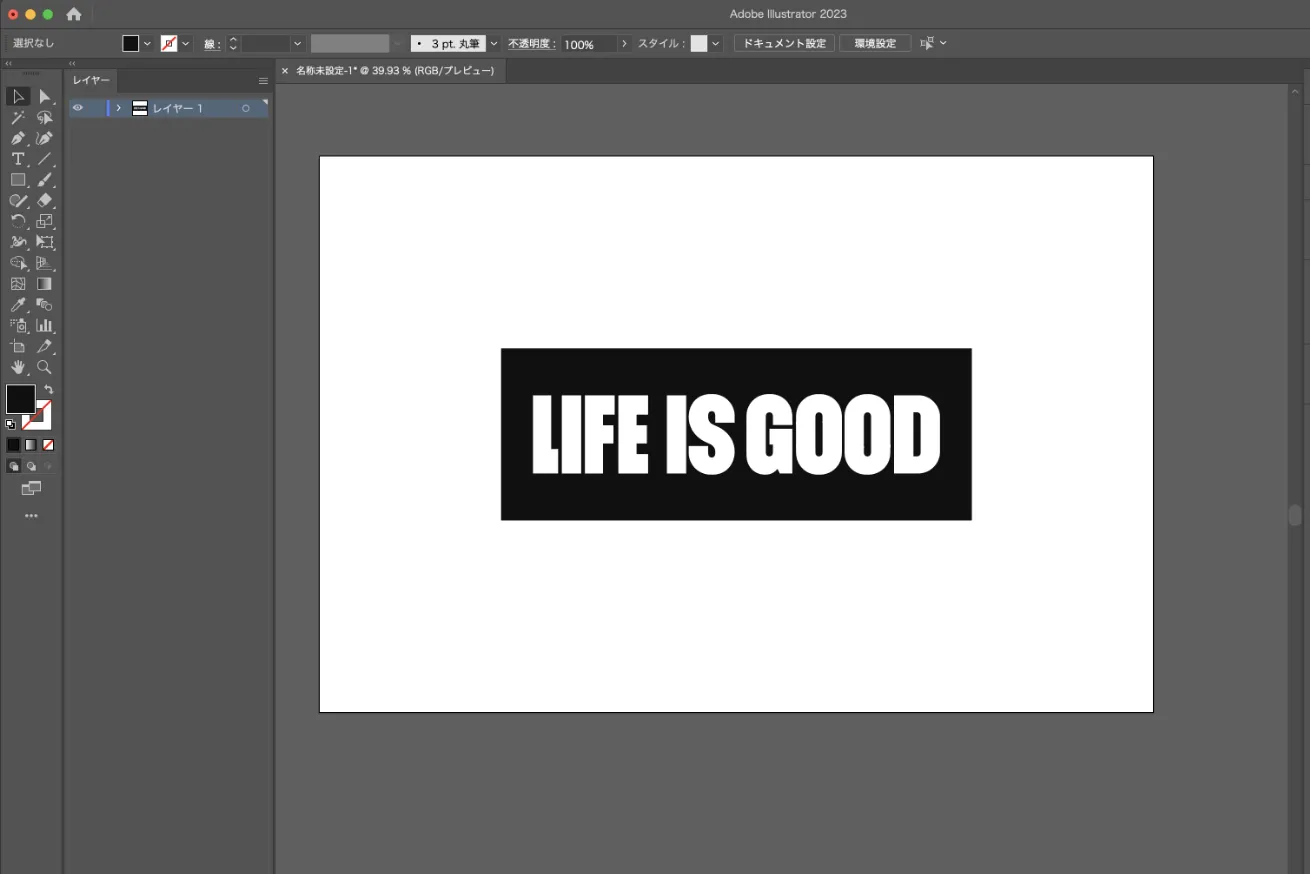
Illustratorで新規ドキュメントを開くと、白いキャンバス(アートボード)が表示されます。多くの初心者が「背景に白い紙が敷かれている」と錯覚しがちですが、実は初期状態のアートボードの白は「データ上は完全な透明」として定義されています。つまり、何もオブジェクトを描いていない部分は、最初から背景が透過している状態です。
ただし、作業用キャンバスが白く塗られているように見えるため、「本当に背景が透明なのか」「オブジェクトの背面に白い四角が残っているのか」を視覚的に判別できません。そこで最初に行うべきなのが透明グリッド表示への切り替えです。
上部メニューの「表示」から「透明グリッドを表示」を選択するか、ショートカットキー(Mac:Cmd + Shift + D / Windows:Ctrl + Shift + D)を押すと、市松模様のチェッカーフラッグ柄が表示されます。この市松模様が見えている部分は透過状態であり、白く塗りつぶされたままのオブジェクトが存在する場合は市松模様が隠れて白く浮き彫りになります。制作作業を始める前の現状把握として、まずは透明グリッドを表示する習慣をつけましょう。
【最短1秒】イラレで画像の白背景を一瞬で透過させる3つのプロ技
JPG画像やスキャンした手描きイラスト、ロゴデータなどを配置した際、周囲の白い余白を透明にしたいケースは頻繁に発生します。画像の性質や用途に応じて、以下の3つのテクニックを使い分けるのが最も効率的です。
1. 「画像トレース」機能で白を一括消去する(ベクター化)
白黒の単色ロゴや線画イラストの白背景を透過させたい場合、最も手離れが良いのが画像トレースです。画像を選択した状態でコントロールバーや「ウィンドウ」>「画像トレース」パネルを開きます。詳細設定の中にある「白を無視」にチェックを入れてトレースを実行し、上部バーのオブジェクトの分割拡張をクリックするだけで、白い部分だけが完全に消滅し、黒い描画部分のみのベクターパスへと一瞬で変換されます。
2. 「描画モード:乗算」で手軽に白を隠す(即席プレビュー)
カラー画像や写真の上にロゴを乗せるだけであれば、トレースを行わずに透明化できます。画像を選択し、「透明」パネルで描画モードを「通常」から「乗算」に変更します。乗算処理は「重なり合う色の数値を掛け合わせる」計算を行うため、数値がゼロである純白(RGB: 255,255,255 / CMYK: 0,0,0,0)は完全に透過し、下層のデザインだけが綺麗に透けて見えます。ただし、背景が濃い色の場合に画像全体が暗く沈む点には留意が必要です。
3. 「クリッピングマスク作成」で境界線を切り抜く(高精度)
写真など背景の白にグラデーションやノイズが含まれており、画像トレースや乗算が使えない場合は、クリッピングマスク作成が王道です。ペンツールやシェイプツールで残したい被写体の輪郭をパスで囲み、描いたパスと元画像を両方選択して「オブジェクト」>「クリッピングマスク」>「作成」(ショートカット:Cmd + 7 / Ctrl + 7)を実行します。不要な白背景がマスクされて非表示になり、輪郭のエッジを保ったまま透過処理が完了します。
【ベクター編】イラストレーターで白を透明にする方法と「白抜き」の処理手順
すでにパスで描かれたイラストやアイコン素材の中に存在する「白色の塗り」を透明化したい場合、単に白を消すだけでは背後のオブジェクトとの関係で意図しない重なりが生じることがあります。美しいベクターデータを作るための白抜き手順を押さえておきましょう。
まず、データ内に散らばる不要な白を一括削除したい場合は、選択ツールで白いパスを1つ選択し、メニューの「選択」>「共通」>「カラー(塗り)」を実行します。ドキュメント内のすべての白いオブジェクトが同時に選択されるため、そのままDeleteキーを押せば不要な白を一気に消去できます。
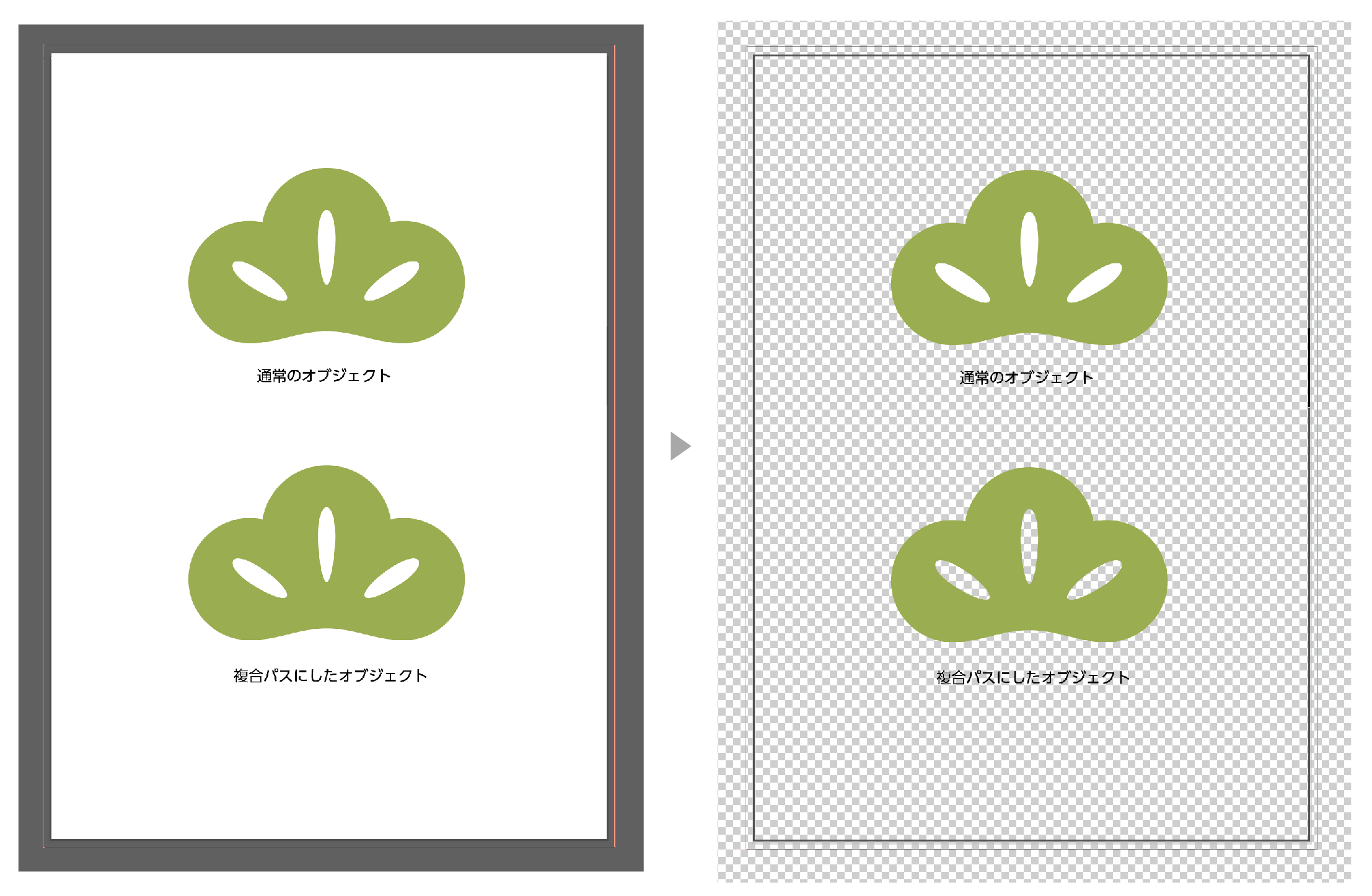
一方、図形の一部をドーナツ状にくり抜いて背後を透けさせたい(白抜きにする)場合は、パスファインダーパネルを活用します。下の図形と上の白い図形を両方選択した状態で、パスファインダーの「前面オブジェクトで型抜き」をクリックすると、白い部分の形状に合わせて下のオブジェクトに穴が空き、完全な透過状態を作り出せます。さらに複雑な複合パス(Cmd + 8 / Ctrl + 8)を活用すれば、複雑な文字や模様の内部も破綻なく透明化することが可能です。
【保存の落とし穴】イラストレーターで透過保存できない理由とPNG書き出しの全貌
「イラレ上では透明グリッドで市松模様になっているのに、保存した画像を開くと背景が真っ白になっている」というトラブルは、Web制作やデザイン現場で最も多い問い合わせのひとつです。イラストレーターで透過保存できない理由は、書き出しフォーマットの選択ミスかオプション設定の漏れのどちらかにあります。
まず大前提として、JPEG形式は透過情報を保持できません。どれほどイラレ上で背景を透明にしていても、JPEGで保存した瞬間に背景は自動的に白(または指定色)で塗りつぶされます。透過状態を維持した画像を出力するには、必ずPNG形式(またはWeb用のWebP/SVG)を選択しなければなりません。
PNG形式で正確に書き出す手順は以下の通りです。
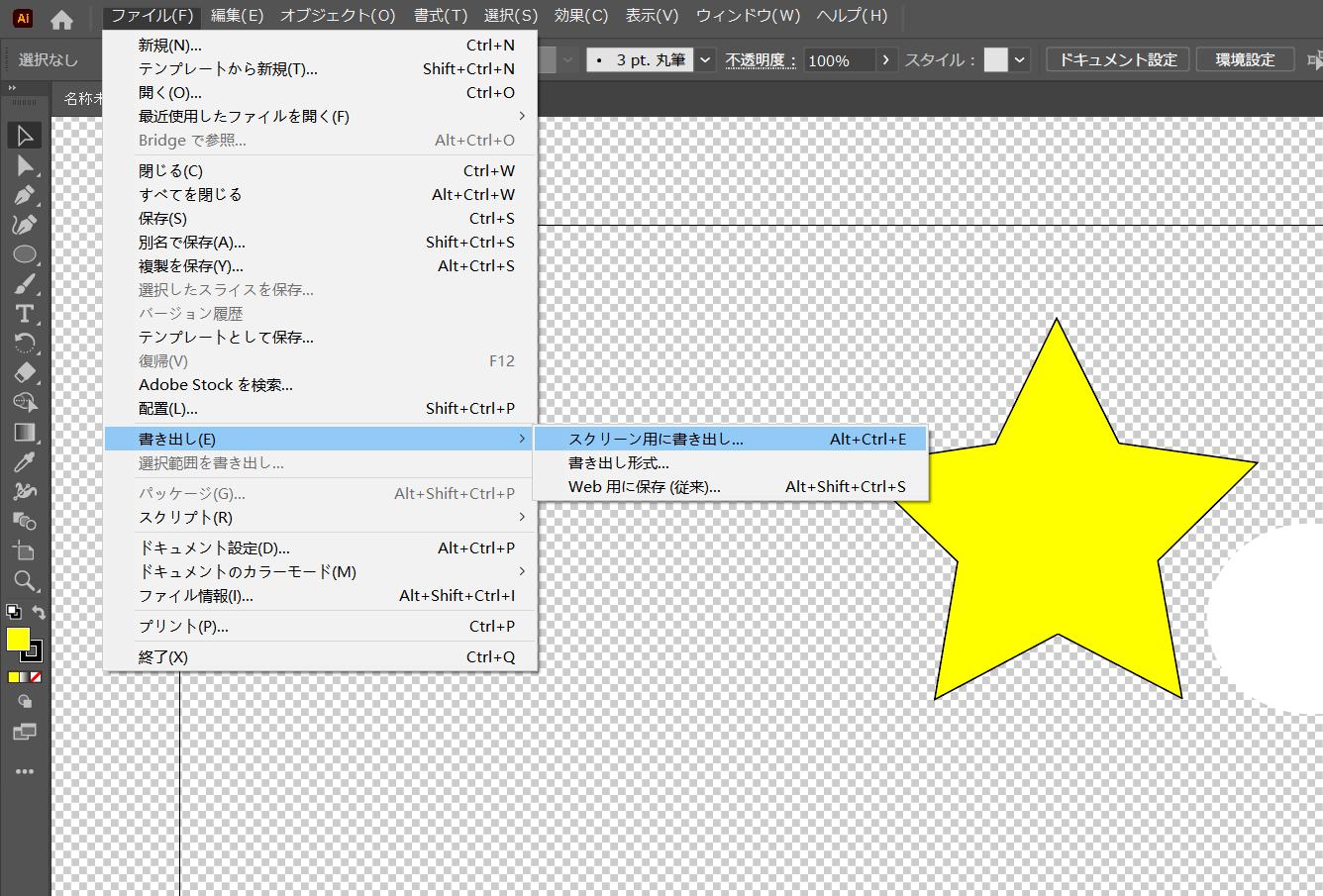
手順1:「ファイル」>「書き出し」>「スクリーン用に書き出し」または「書き出し形式」を選択
アートボード全体を出力する場合は「書き出し形式」を選び、ファイルの種類を「PNG」に指定して「書き出し」をクリックします。
手順2:PNGオプションで背景色を「透明」にする
ダイアログボックスが表示されたら、プレビュー設定の中にある「背景色」の項目を必ず「透明」に切り替えてください。ここが「白」になっていると、PNG形式であっても白く塗りつぶされて書き出されてしまいます。
手順3:パーツごとの出力なら「アセットの書き出し」が最強
複数のアイコンやUIパーツを個別に透過PNG化したい場合は、「ウィンドウ」>「アセットの書き出し」パネルを開き、オブジェクトをドラッグ&ドロップします。書き出し設定で「PNG」を選び、パネル右上のメニュー設定で背景が「透明」になっていることを確認して書き出せば、余分な余白を一切含まないジャストサイズの透過PNGが一瞬で一括生成されます。
【印刷・Web実務】知っておくべきトラブル防止策とデータ作成の注意点
透過処理を行ったデータを実際の商業印刷やWebサイトへ組み込む際には、現場特有の技術的リスクにも配慮しなければなりません。
商業印刷(CMYK)の入稿データを作成する場合、「白のオーバープリント設定」の事故に厳重な警戒が必要です。白(C0 M0 Y0 K0)に対して誤ってオーバープリント属性が付与されていると、画面上や通常のプリンター出力では白く見えていても、印刷工場の製版プレートでは「白=インクを出さない透明」と解釈され、背後の絵柄に完全に飲み込まれて印刷から消滅します。入稿前には「ウィンドウ」>「分版プレビュー」を開き、オーバープリントプレビューをオンにして白が消えないか必ず確認してください。
また、Web向けにSVGでベクターアイコンを出力する際は、不要な白の塗りがパスとして残っていると、CSSでアイコンのカラーを変更(fill指定)した際に意図せぬ塗りつぶしが発生します。前述した「パスファインダーでの型抜き」を徹底し、白を重ねるのではなく「物理的にパスをくり抜いた状態」にしておくことが、2026年のWeb制作標準におけるクリーンなデータ作成の鉄則です。
【イラレ 白 透過】に関するよくある質問(FAQ)
Q1:配置した写真の白い背景を「画像トレース」で消したら、境界線がガタガタになってしまいました。綺麗にする方法は?
A1:画像トレースは高コントラストなロゴ等に向いた機能です。写真やグラデーションを含む画像の場合はトレースではなく、「オブジェクト選択ツール」などで被写体を綺麗に選択してクリッピングマスクを作成するか、元画像をPhotoshopで開き「被写体を選択」>「背景を削除」してPSDや透過PNG形式で再配置するのが最も美しく仕上がります。
Q2:アートボードの外側に置いたオブジェクトの白を透過させずに書き出すことはできますか?
A2:書き出し時に「アートボードごとに作成」にチェックを入れないと、ドキュメント全体のバウンディングボックス(外側の配置物すべて)が書き出し範囲になってしまいます。透過PNGを出力する際は、アートボードの範囲を正しく定義した上で「アートボードごとに作成」を有効にして書き出してください。
Q3:描画モードを「乗算」にして白を透かした画像を印刷に出しても色化けしませんか?
A3:乗算を含む透明効果は、PDF入稿時に「PDF/X-4」など透明効果を保持できる規格を使用すれば基本的には問題ありません。ただし、RGB画像に乗算をかけたままCMYK印刷へ回すと色の沈み(濁り)が発生しやすいため、あらかじめカラーモードをCMYKに統一するか、入稿前に「ラスタライズ」処理を行って安全性を担保するのが確実です。
まとめ:白の透過処理をマスターして制作フローを高速化しよう
Illustratorにおける白の透過処理は、単なるツールの操作にとどまらず、「ベクターデータの構造理解」「ラスター画像の処理」「正しいフォーマットでの書き出し設定」というデジタルデザインの根幹が集約された領域です。
作業時は「透明グリッド(Cmd/Ctrl + Shift + D)」で現状を正しく把握し、画像の透過には「画像トレース(白を無視)」や「クリッピングマスク」、書き出し時には「PNG形式かつ背景色:透明」を徹底する。この一連のルールを体系的に身につけることで、背景の白残りによる手戻りや印刷事故をゼロにし、日々のクリエイティブワークを劇的にスピードアップさせることができるでしょう。 (出典: イラレ 白 透過(Yahoo!ニュース))
Webメディアの編集およびコンテンツ作成に従事。正確で質の高い情報発信を心掛けています。
