エクセル合計は1秒で終わる!瞬殺ショートカットと縦横一括計算の裏技
日々のデスクワークで、売上データや経費精算シートの数値を「=SUM(…」と手入力したり、リボンメニューにある「オートSUM」ボタンまでわざわざマウスカーソルを移動させてクリックしたりしていませんか。そのわずか数秒の動作も、積み重なれば年間で膨大な時間のロスに繋がります。
表計算の基本である「合計計算」には、キーボードから手を離さずに一瞬で処理を完了させる決定的なショートカットが存在します。単にひとつのセルの合計を出すだけでなく、巨大なデータテーブルの縦列・横列をまとめて一発で計算するテクニックまでマスターすれば、エクセル作業のスピードは劇的に向上します。今すぐ現場で使えるプロ直伝の時短技を詳しく紐解いていきましょう。
📌 【この記事の重要ポイントまとめ】
- 要点1:エクセルで合計を瞬時に算出する最速コマンドは、Windowsなら「Alt + Shift + =」、Macなら「Command + Shift + T」のワンアクション。
- 要点2:データ範囲と合計欄を同時に選択してショートカットを実行すれば、縦横一括合計計算がわずか0.5秒で完了する。
- 要点3:計算式が動かない主な原因は「セルの文字列化」や「手動計算モード」にあり、正しいリカバリー手順を知ればトラブルも即座に解決可能。
【基本にして最強】「Alt+Shift+=」でSUM関数を一瞬で自動入力する極意
エクセルで最も頻繁に使われる関数といえば、間違いなく「SUM関数」です。多くの人がマウスでリボンの「Σ(オートSUM)」をクリックしていますが、キーボード操作だけで完結するオートSUMショートカットを覚えるだけで、作業効率は別次元に跳ね上がります。
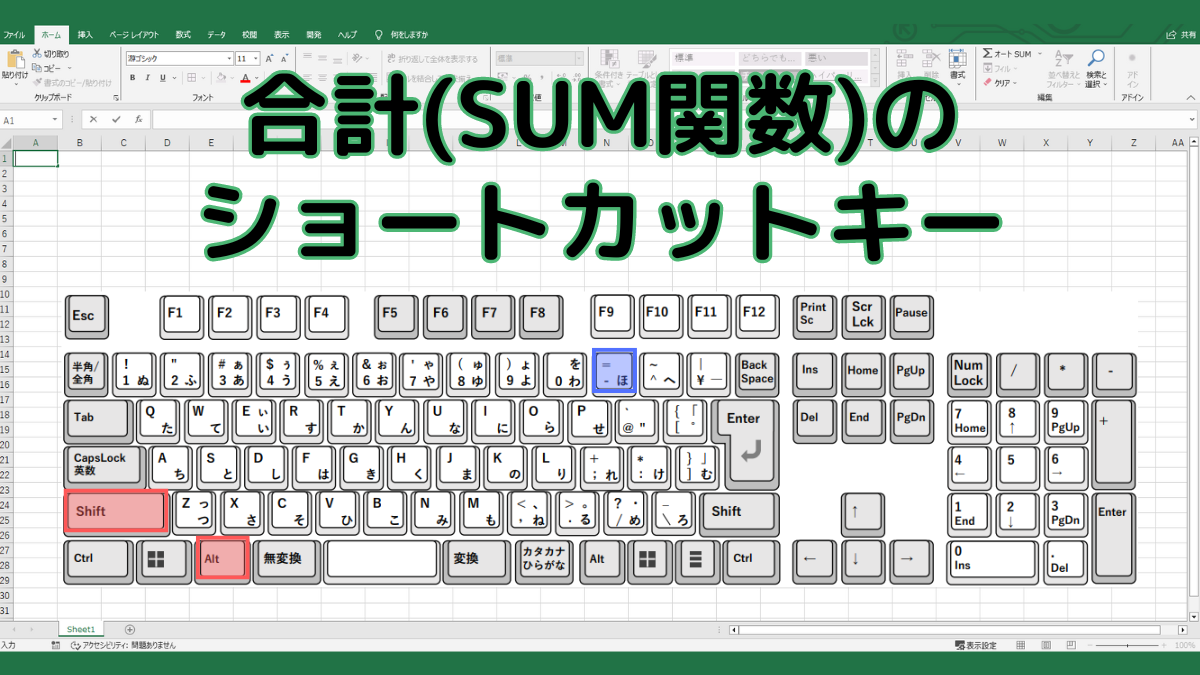
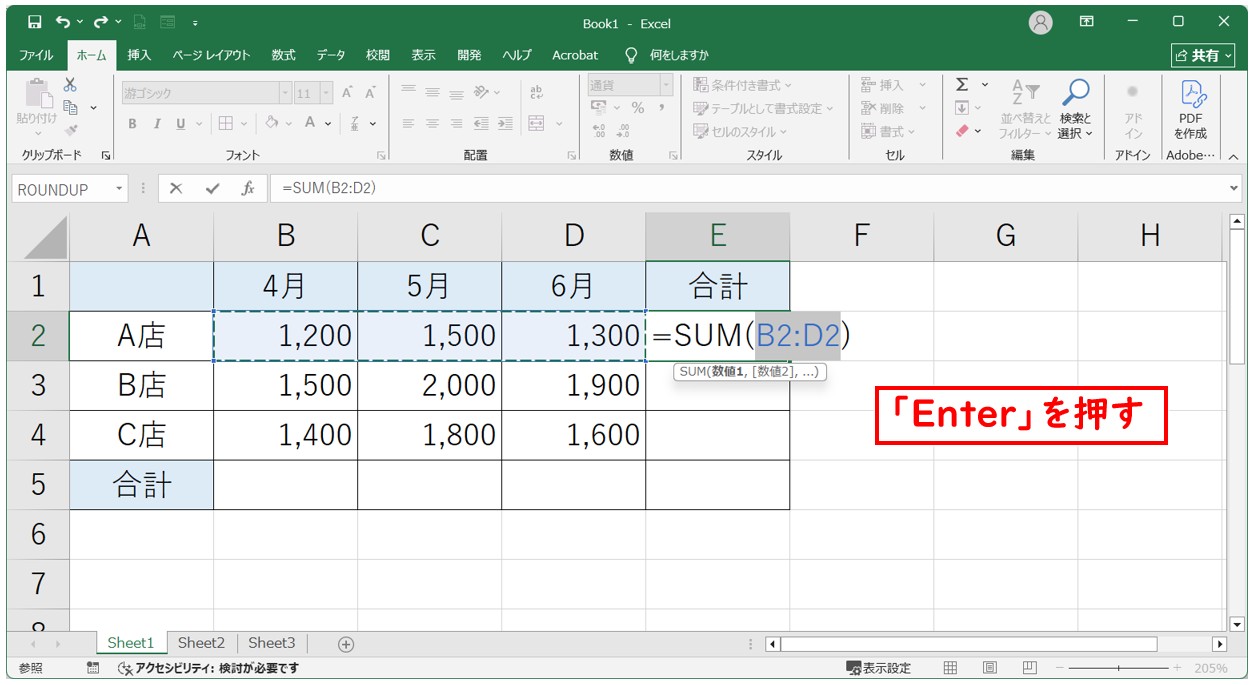
Windows環境における決定版のキー操作は、「Alt」+「Shift」+「=」(イコール)の同時押しです。合計を出したいセルにカーソルを合わせ、この3つのキーを同時に押すだけで、エクセルが周囲の数値を自動判別し、一瞬で「=SUM(範囲)」という計算式を展開してくれます。あとは「Enter」を押すだけで合計値が確定します。
なお、英語配列キーボードなど環境によっては「Alt」+「=」のみで動作する場合もありますが、標準的な日本語JIS配列キーボードでは「=」を入力するためにShiftキーが必要となるため、実質的にはAltShiftイコールが確実な入力コマンドとなります。このSUM関数自動入力を指先に覚え込ませるだけで、マウスに手を伸ばす無駄な動作が完全にゼロになります。
Macユーザーの場合も諦める必要はありません。エクセルMac合計ショートカットとして割り当てられているのは、「Command」+「Shift」+「T」です。Mac版エクセルでも同様に、瞬時にSUM関数がセル内に生成され、手入力の手間から完全に解放されます。
【プロの裏技】表全体の縦・横合計を0.5秒で完了させる「セル選択一括SUM」
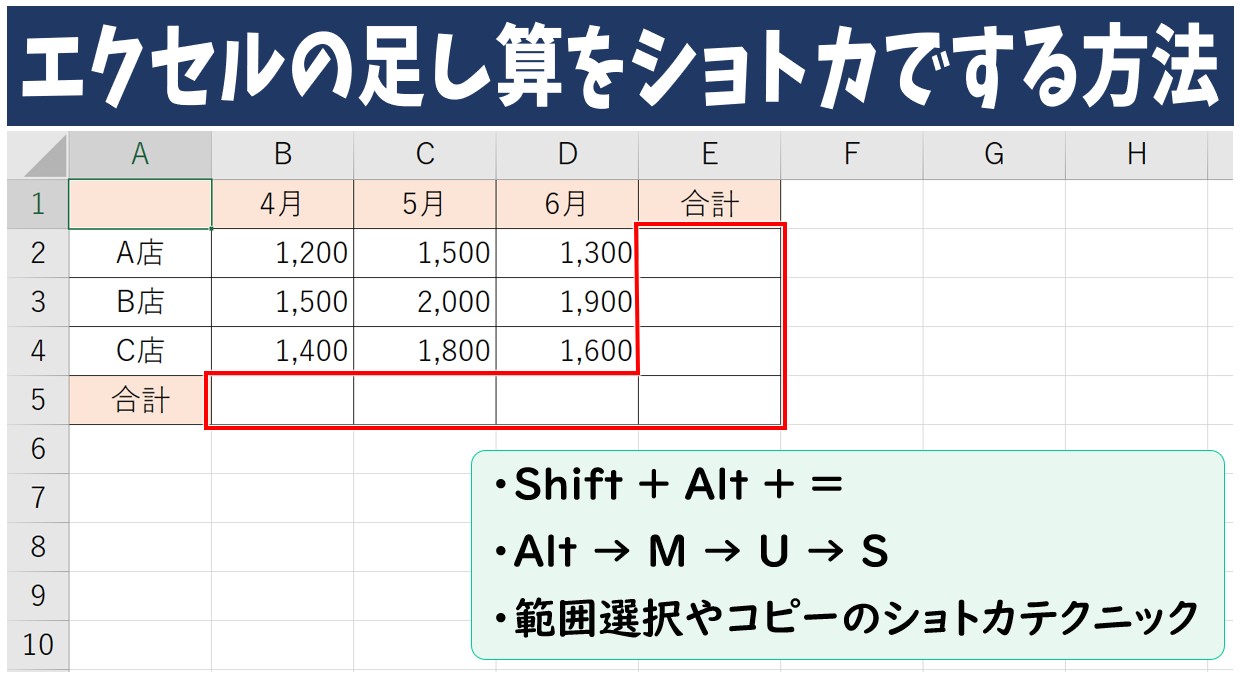
1セルずつショートカットを押して計算していくのも十分高速ですが、実務で真の威力を発揮するのが、表全体の縦方向・横方向の合計を同時に算出する縦横一括合計計算です。月別・商品別の売上管理表などで、右端の「行合計」と最下段の「列合計」を同時に求めたい場面で絶大な効果を発揮します。
やり方は驚くほどシンプルです。まず、数値が入っているデータエリアに加え、合計値を表示させたい右端の空白列と最下段の空白行までをマウスまたは「Shift + 矢印キー」で広めにドラッグ選択します。このセル選択一括SUMの準備ができた状態で、先ほどの「Alt + Shift + =」を一度だけ叩きます。
すると、選択範囲内の右端および最下段のすべての空白セルへ、適切な範囲を指定したSUM関数が一斉に挿入されます。10行10列の表であっても、わずか0.5秒ですべての集計が完了します。ひとつずつ数式をコピー&ペーストする従来の手間と比較すると、ミスを防ぎつつ圧倒的なスピード差を生み出す決定打となります。
なぜ動かない?オートSUMができない原因と計算式が反映されない時の対処法
便利なショートカットですが、現場の実務では「キーを押しても反応しない」「計算結果が0になってしまう」「数式がそのまま文字列として表示される」といったトラブルに直面することがあります。ここではオートSUMできない原因と、その具体的な解決アプローチを整理します。
まず疑うべきは、対象セルの表示形式が「文字列」になっているケースです。基幹システムやWebツールからCSV出力したデータに多く見られます。セル左上に緑色の三角マーク(エラーインジケーター)が出ている場合、エクセルはその数値を「文字」として認識しているため計算に含まれません。この場合、該当範囲を選択して表示形式を「標準」または「数値」に変更するか、エラーメニューから「数値に変換する」を実行する必要があります。
次に頻発するのが、エクセルの計算方法が「手動」に切り替わっているトラブルです。大容量ファイルを扱った後に発生しやすく、これが原因でエクセル計算式反映されない対処法としては、メニューの「数式」タブから「計算方法の設定」を開き、「自動」に再設定します。一時的に今すぐ再計算させたいだけであれば、キーボードの「F9」キー(または「Shift + F9」)を押すことで強制再計算が可能です。
また、計算対象の範囲内に予期せぬ空白行やテキスト行が混ざっていると、エクセルがデータ範囲を誤認して途中で選択を止めてしまうことがあります。ショートカットを押した直後は、点線で囲まれた参照範囲が正しいかどうかを必ず目視で確認する習慣をつけることが安全運用の鉄則です。
フィルター抽出も怖くない!SUBTOTAL関数とテンキーを使った実戦テクニック
実務のデータ集計では、オートフィルターで特定の部署や商品だけを絞り込んで確認するシーンが日常茶飯事です。しかし、通常のSUM関数で合計を出していると、非表示になった行の数値まで合算されてしまい、正しい集計が得られません。そこで活躍するのが、画面に見えているセルだけを合計する「SUBTOTAL関数」です。
実は、フィルターが適用されているリストの直下で「Alt + Shift + =」を実行すると、エクセルは自動的に状況を察知し、SUM関数ではなくSUBTOTAL関数ショートカットとして動作します。「=SUBTOTAL(9, 範囲)」または「=SUBTOTAL(109, 範囲)」が自動生成され、絞り込み条件を変更するたびに表示行だけの合計値がリアルタイムに再計算されるようになります。
また、経理や総務などテンキーを多用する現場では、右手だけで作業を完結させたいというニーズも根強く存在します。キーボード右側のテンキー周辺を活用したテンキー合計ショートカットの運用としては、クイックアクセスツールバーのカスタマイズが極めて有効です。ツールバーの1番目に「オートSUM」を登録しておけば、「Alt」を押した後にテンキーの「1」を押すだけで合計計算が発動するため、左手をキーボード左端へ大きく移動させるストレスを大幅に低減できます。
【2026年版】劇的に作業効率を上げるエクセル最新業務効率化&時短術一覧
合計ショートカットの習得を足がかりに、周辺のキー操作を連携させることで、表作成業務全体のスピードは飛躍的に向上します。現代のビジネス環境において必須となるエクセル時短術一覧をまとめました。
以下の組み合わせを身につけることで、マウス操作を極限まで削ぎ落としたエクセル最新業務効率化が実現します。
- データ範囲の瞬時全選択:「Ctrl」+「A」(表内のセルを選択した状態で実行するとデータ領域全体を選択)
- 最端セルへのワープ移動:「Ctrl」+「矢印キー」(データの先頭や末尾へ一気にジャンプ)
- 範囲の連続選択:「Ctrl」+「Shift」+「矢印キー」(大量のデータを瞬時に選択状態にする)
- 1行・1列の丸ごと選択:行選択は「Shift」+「Space」、列選択は「Ctrl」+「Space」
- 直前操作の繰り返し実行:「F4」(セルの色付けや罫線引き、行挿入などの連続処理に最適)
- 計算結果の値貼り付け:「Ctrl」+「Alt」+「V」から「V」を押して「Enter」
これらの基本操作と合計ショートカットを連動させれば、例えば「Ctrl + Aで表全体を選択」→「Alt + Shift + =で縦横一括集計」という一連の処理が、わずか2秒以内で完了するようになります。
【エクセル ショートカット 合計】に関するよくある質問(FAQ)
Q1:Windowsで「Alt + Shift + =」を押しても合計が入力されません。何が原因ですか?
A1:お使いの日本語入力システム(IME)が全角入力モードになっているとショートカットが誤作動する場合があります。「半角/全角」キーで直接入力(半角英数)モードに切り替えてから再度お試しください。また、ノートPCでは一部のキー割り当てが競合している場合があるため、Fnキーの状態もご確認ください。
Q2:離れた場所にある複数のセルを一気に合計することはできますか?
A2:可能です。「Ctrl」キーを押しながら合計を出したい複数の空白セルをマウスで順番に選択し、その状態で「Alt + Shift + =」を押すと、選択したすべてのセルへ個別に最適なSUM関数が一括入力されます。
Q3:合計範囲の中に文字が含まれている場合、エラーになりますか?
A3:SUM関数は範囲内に含まれる文字列や空白セルを自動的に「0」として無視して計算するため、数式エラー(#VALUE!など)にはならず、正常に数値のみが合計されます。ただし、計算に含めるべき数値が「文字列扱い」になっていると除外されてしまうため注意が必要です。
Q4:SUM関数ではなくAVERAGE(平均)やCOUNT(個数)を一発で出すショートカットはありますか?
A4:直接の単一ショートカットはありませんが、「Alt」→「M」→「U」→「A」(平均)や「Alt」→「M」→「U」→「C」(数値の個数)というアクセスキーの連続入力で、キーボードから手を離さずに平均やカウントの関数を自動挿入できます。
まとめ:日々のルーティンワークを最速化し、圧倒的な生産性を手に入れる
エクセル作業における「合計の算出」は、あらゆる業務の基本単位です。1回あたりの短縮時間は数秒であっても、毎日何十回、何百回と繰り返す計算処理をショートカット化することで生まれる時間的・精神的な余裕は計り知れません。
まずは基本の「Alt + Shift + =」(MacはCommand + Shift + T)を指に馴染ませ、慣れてきたら縦横一括集計を取り入れてみてください。わずかな知識と習慣のアップデートが、日々のデスクワークを劇的に軽快なものへと変えてくれるはずです。 (出典: エクセル ショートカット 合計(Yahoo!ニュース))
Webメディアの編集およびコンテンツ作成に従事。正確で質の高い情報発信を心掛けています。
