エクセル図作成の神技!ズレない配置と時短描画テクニック
エクセルで業務フローや組織図、マニュアル用の図解を作成する際、「図形の位置が1ピクセル単位でズレて整わない」「行や列を修正したら図形が押し出されて崩壊した」といった経験を持つ人は少なくありません。本来は表計算ソフトであるエクセルですが、搭載されている描画機能の特性を正しく把握すれば、専用の作図ツールに匹敵する美しい資料を瞬時に作成できます。
見栄えが良く修正に強い図を作成するためには、感覚に頼ったマウス操作を脱し、エクセルに備わっているスナップ機能や整列コマンド、自動追従の仕組みを体系的に活用することが不可欠です。本記事では、ビジネス実務で即座に役立つ図形描画の基本から、位置ズレを根本から防ぐ設定、SmartArtを用いた瞬速レイアウト術までを徹底解説します。
📌 【この記事の重要ポイントまとめ】
- 要点1:「Altキー」を押しながらのドラッグ操作を活用することで、セル枠線へ瞬時に吸着させ、1ミリのズレもない完璧な配置が可能になる。
- 要点2:フローチャートは「コネクタ線」、組織図は「SmartArt活用法」を用いることで、配置修正や項目追加にかかる手戻りを最小限に抑えられる。
- 要点3:図形のプロパティで「セルに合わせて移動やサイズ変更をしない」設定と「グループ化」を徹底すれば、列幅変更や印刷時のレイアウト崩れを完全に防止できる。
【基本操作】エクセル図形挿入と洗練されたデザインの初期設定
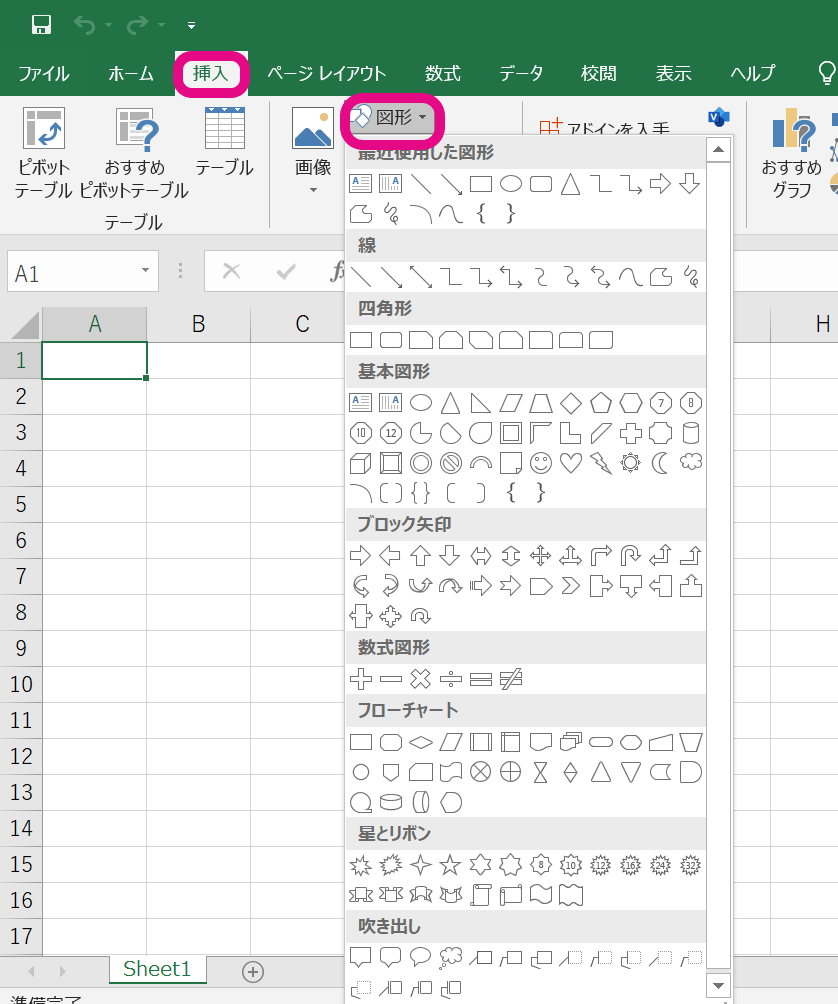
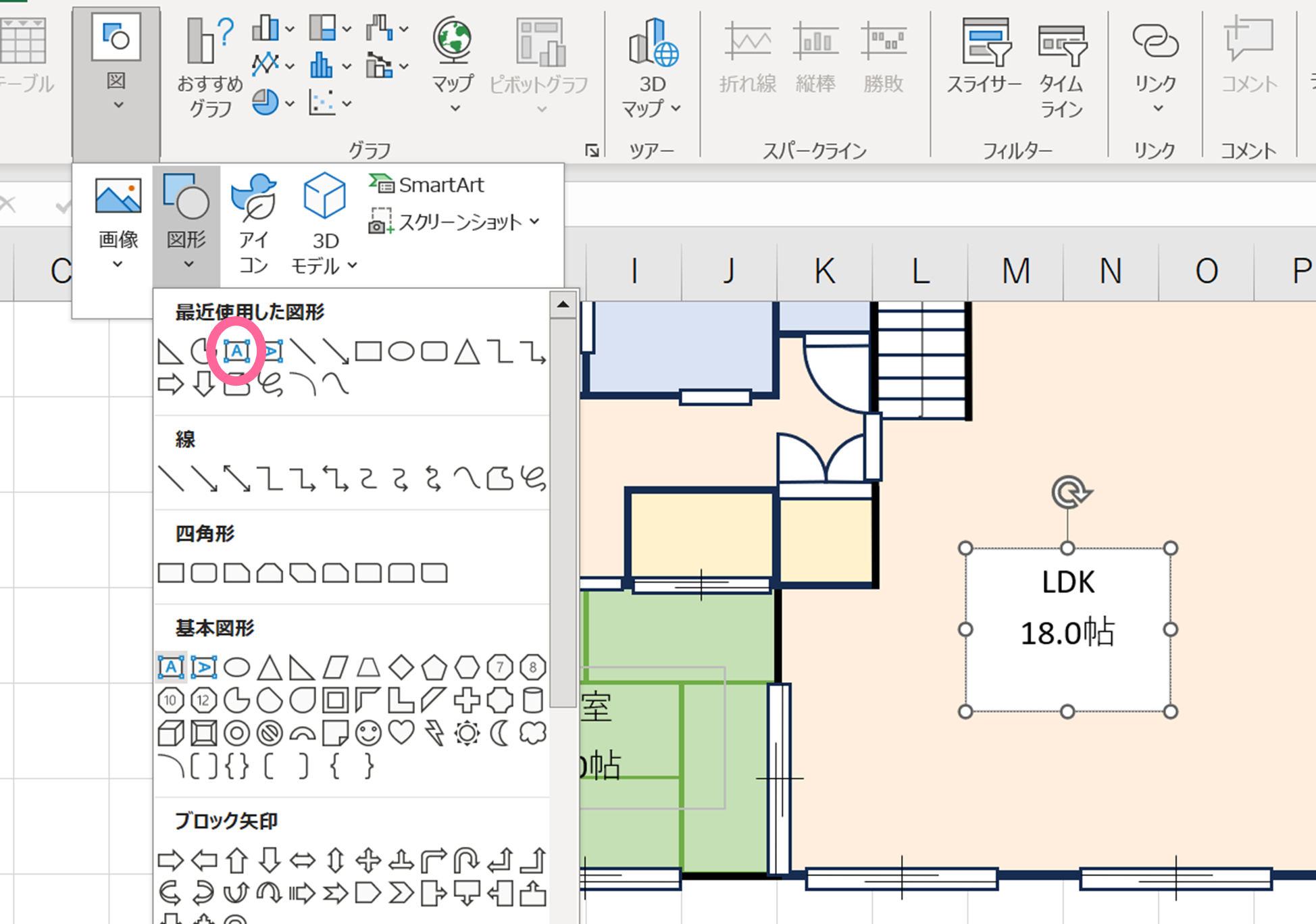
資料作成の第一歩は、標準的なエクセル図形挿入の機能をスムーズに呼び出すことから始まります。「挿入」タブの「図」グループにある「図形」をクリックすると、四角形や矢印、吹き出しなど多彩なエクセルオートシェイプが一覧表示されます。描画したい図形を選択し、シート上をドラッグするだけで任意のサイズで配置できます。
ビジネス文書として見やすい図を作成する上で最も重要なのが、図形の枠線と塗りつぶし設定のルール化です。初期設定の濃い青色や太い枠線をそのまま使うと、野暮ったく情報が頭に入りにくい図面になりがちです。配色は「ベースカラー(白や薄いグレー)」「メインカラー(自社のコーポレートカラーや落ち着いたネイビー)」「アクセントカラー(強調用のオレンジなど)」の3色以内に絞り込みます。
枠線は「線なし」または「淡いグレー(0.75pt程度)」に設定し、塗りつぶしも明度を高めにした淡いトーンを選ぶと、文字の視認性が飛躍的に向上します。標準のデザインを整えた図形を右クリックし、「既定の図形に設定」をクリックしておけば、以降に挿入する図形すべてに同じスタイルが自動適用され、書式設定の手間を劇的に削減できます。
【位置ズレ解消】作業効率が倍増する配置テクニックとショートカット
エクセルの作図で「位置がズレて時間がかかる」最大の原因は、マウスを目分量で動かしている点にあります。この問題を一瞬で解決するのが、キーボードの特殊キーを組み合わせた描画とエクセル図形ショートカットの活用です。
最も頻繁に使う神技が「Altキー」を押しながらのドラッグです。Altキーを押している間、図形の四隅や頂点がセルの格子線(グリッド)にピタッと吸着(スナップ)します。セルの幅や高さを基準にして図形を描くことで、定規を当てたかのように正確な配置が完了します。また、「Shiftキー」を押しながら描画すれば、歪みのない「正円」や「正方形」、完全に水平・垂直な直線を引くことが可能です。
さらに、複数の図形を配置した後はリボンメニューの「図形の形式」タブにある図形の整列とグループ化を駆使します。対象となる図形をすべて選択(Shiftキーを押しながらクリック、またはオブジェクトの選択矢印で囲む)し、「配置」メニューから「左揃え」「左右に整列」「上下に整列」を実行するだけで、均等な間隔の美しいレイアウトが一瞬で完成します。
配置が完了したパーツ群は、ショートカットキー「Ctrl + G」でグループ化しておきます。1つのまとまったオブジェクトとして扱えるため、全体のレイアウト位置を変更する際もパーツ同士の位置関係が崩れる心配がありません。
【実戦フローチャート作成】コネクタ線の引き方と崩れないレイアウト術
業務マニュアルやシステム設計書で必須となるフローチャート作成では、各処理のボックス同士を結ぶ線の扱いが作業効率を大きく左右します。ここで通常の「直線」を使ってしまうと、ボックスの位置を動かした際に線だけが取り残され、手動で繋ぎ直す膨大な無駄作業が発生します。
必ず活用したいのが、図形同士を自動的に連結するコネクタ線の引き方です。「挿入」>「図形」メニューの「線」グループにある「カギ線コネクタ」や「矢印コネクタ」を選択します。描画済みの図形にカーソルを近づけると、図形の上下左右に黒または灰色の「接続ポイント(結合点)」が浮かび上がります。このポイントから別の図形の接続ポイントまでドラッグして繋ぐと、先端が緑色のドットに変化し、図形同士が物理的にロックされます。
コネクタ線で接続された図形は、後から位置をどれだけ移動させても、線が自動的に伸縮・屈折して接続状態をキープします。処理の順番が変わったり、途中に新しいステップが挿入されたりしても、レイアウトの再構築が数秒で完了します。
【組織図の作り方】SmartArt活用法で階層構造を一瞬で構築
会社組織やプロジェクト体制を示す組織図の作り方において、四角形を1つずつ並べて線で結ぶ手法は極めて非効率です。階層構造の図解には、Officeに標準搭載されているSmartArt活用法が圧倒的なスピードを誇ります。
「挿入」タブから「SmartArt」を選択し、「階層構造」カテゴリ内にある「組織図」または「階層構造」を選択します。画面上にテンプレートが展開されたら、直接図形をいじるのではなく、左側に表示される「テキストウィンドウ」を使って入力を行います(表示されていない場合はSmartArt左端の矢印マークをクリック)。
テキストウィンドウ内で文字を入力し、下位の役職や部署を作りたい場合は行頭で「Tabキー」を押すだけで一段深い階層へ自動変換されます。逆に「Shift + Tabキー」を押せば上の階層へ上がります。メンバーの追加や部署の統廃合が発生しても、テキストを編集するだけで図全体のバランスが自動再計算され、線も自動で引き直されます。手動作図と比べて9割以上の時間をカットできる必須の機能です。
【トラブル防止】セルに合わせて移動やサイズ変更&図形を固定する方法
エクセルで作成した図が後から崩れる最大の要因は、セルの行挿入や列幅の変更に図形が巻き込まれる仕様にあります。完成した図面を確実に保護するためには、オブジェクトのプロパティ設定が欠かせません。
図形(またはグループ化した図形全体)を右クリックして「図形の書式設定」を開き、「サイズとプロパティ」アイコン(四角いアイコン)内の「プロパティ」項目を確認します。初期状態では「セルに合わせて移動やサイズ変更をする」にチェックが入っていることが多く、これが原因で列幅を広げた際に図形まで横長に伸びてしまいます。
図の形状を絶対に変えたくない場合は、「セルに合わせて移動するがサイズ変更はしない」または「セルに合わせて移動やサイズ変更をしない」を選択してください。これにより、表のレイアウトを後から編集しても、配置した図のプロポーションが完全に保たれます。
さらに第三者に配布するシートで誤操作を防ぎたい場合は、図形を固定する方法としてシート保護を適用します。図形のプロパティで「ロック」にチェックを入れた状態で、「校閲」タブの「シートの保護」を実行すれば、閲覧者が誤って図形を移動・削除してしまう事故を完璧にブロックできます。
【応用ワザ】エクセル間取り図作成や現場レイアウト図の描画テクニック
エクセルのグリッド吸着機能を応用すると、オフィスの座席表やイベント会場の配置図、簡易的なエクセル間取り図作成もスムーズに行えます。間取り図を作成する際は、まずシート全体を「方眼紙化」するのが鉄則です。
全セル選択ボタン(行番号と列番号が交差する左上の三角)をクリックし、列幅を「2(約20ピクセル)」程度に縮めて正方形のマス目を作ります。この方眼紙状のシートの上でAltキーを押しながら図形を描画していくことで、縮尺を揃えた壁面やデスク、什器の配置が簡単に行えます。
複数の図形が重なり合う複雑なレイアウトでは、「図形の形式」タブにある「オブジェクトの選択と表示」作業ウィンドウを開いておくと便利です。レイヤー構造が一覧表示され、重なり順の入れ替え(最前面へ移動・最背面へ移動)や、一時的な非表示設定がスムーズに行えるため、作図の作業効率が劇的に向上します。
【エクセルでの図作成】に関するよくある質問(FAQ)
Q1:図形の中に文字を入力すると、途中で不自然に改行されてしまいます。余白を詰める方法はありますか?
A1:図形を右クリックして「図形の書式設定」>「サイズとプロパティ」>「テキストボックス」を開きます。「左余白」「右余白」「上余白」「下余白」の数値をすべて「0mm」に設定し、「図形内でテキストを折り返す」のチェックを外すことで、図形の端まで文字を綺麗に収めることができます。
Q2:エクセルで作成した図を、画質を落とさずにPowerPointやWordに貼り付けるにはどうすれば良いですか?
A2:対象の図形(グループ化されたもの)をコピーし、貼り付け先のソフトで「形式を選択して貼り付け」から「図(拡張メタファイル)」または「Microsoft Office 描画オブジェクト」を選択して貼り付けます。ベクター形式として保持されるため、拡大・縮小しても文字や線が一切ぼやけません。
Q3:シート上に散らばった複数の図形を、一括でまとめて選択する便利な方法はありますか?
A3:「ホーム」タブの右端にある「検索と選択」から「オブジェクトの選択」をクリックします。マウスポインタが矢印に変わるため、選択したい図形全体をドラッグして大きく囲むだけで、範囲内の図形が一括選択されます。作業後はEscキーを押して通常のセル選択モードに戻せます。
まとめ:基本ルールとプロパティ管理でエクセル作図は劇的に速くなる
エクセルにおける図作成は、決して専用ソフトに劣るものではありません。位置ズレに悩まされていた作業も、「Altキーによるセル吸着」「整列機能」「コネクタ線とSmartArtの使い分け」という基本ルールを意識するだけで、作業時間を大幅に短縮しながらプロレベルの仕上がりを実現できます。
作成した図を将来にわたって崩さないためにも、完成後の「グループ化」と「プロパティ(サイズ固定)設定」までを一連のルーティンとして定着させることが肝要です。日々の業務資料やマニュアル作成において、これらの時短テクニックをぜひ積極的に導入してみてください。 (出典: エクセル 図 作成(Yahoo!ニュース))
最新のトレンドや話題のニュースをわかりやすく解説するWebライターです。読者の皆様に役立つ情報を日々お届けしています。
