パソコン年賀状の作り方初心者ガイド!無料ソフトで宛名も裏面も完成
年末が近づくにつれ、「今年こそはパソコンで年賀状を綺麗に作りたい」と思い立ちつつも、操作の複雑さやソフトの用意に不安を感じる方は少なくありません。以前は専門の有料ソフトを買い、難しい設定に頭を抱えるケースが目立ちましたが、現在はツールの進化によって状況が大きく様変わりしています。
ウェブブラウザ上で直感的に完結するサービスや、身近なツールをうまく組み合わせれば、パソコン操作に不慣れな初心者であっても短時間で完成度の高い年賀状を作成できます。本稿では、無料ソフトの選び方から写真入り裏面デザインの作成、住所録を使った宛名面の印刷、プリンター設定の注意点に至るまで、失敗を防ぐ実践的な手順を網羅してお届けします。
📌 【この記事の重要ポイントまとめ】
- 要点1:高価な専用ソフトを買わなくても、ブラウザ完結の無料作成サイトやWordを使えば初心者でも短時間で作成可能。
- 要点2:宛名面はExcelの住所録を活用することで、市販ソフトへの取り込みやWordの差し込み印刷で一括処理できる。
- 要点3:自宅印刷最大の落とし穴である「ハガキのセット向き(表裏・上下)」と「用紙設定」を試し印刷で確実にクリアすることが成功の鍵。
【2026年最新】パソコンで年賀状を作る全体フローと事前準備
パソコンで年賀状を作成する作業は、工程を細かく分解して一つずつ進めると迷いが生まれません。全体の流れは大きく分けて、「①デザイン面の作成」「②宛名データの用意」「③プリンターによる印刷」の3段階です。
作業に入る前に、お使いの環境を確認しておきましょう。Windows11年賀状作り方の基本としては、標準搭載されているWebブラウザ(Microsoft Edge)や、オフィスソフトのWordがそのまま役立ちます。一方、Appleユーザーに向けたMac年賀状作成おすすめのルートとしては、ブラウザ上で動作する無料デザインツールや、Mac対応のハガキ作成サービスを活用するのが最もスムーズです。
手元に用意しておくべきものは、年賀はがき本体、インク残量に余裕のあるカラープリンター、家族や旅先の写真データ(写真入りにする場合)、そして送る相手の住所リストです。必要な素材をあらかじめデスクトップの専用フォルダにまとめておくだけで、その後の作業スピードが格段に上がります。
失敗しないソフト選び|年賀状無料作成ソフトと作成サイトの決定版
初心者が最初に突き当たる壁が「どのソフトを使えばいいのか」という問題です。現在、ハガキ作成の手段はインストール不要のWebサービスから本格的なハガキ専用ソフトまで多岐にわたります。予算や目的に合わせて最適な選択肢を把握しておきましょう。
費用をかけずに手早く作りたい場合、年賀状作成サイト無料登録なしで利用できるブラウザ完結型のジェネレーターや、各プリンターメーカー(エプソン・キヤノン・ブラザーなど)が提供する公式Webアプリが頼りになります。会員登録の手間すら省いて、画面上でレイアウトを組み、そのままPDFとして保存・印刷できる手軽さが魅力です。
日本郵便が提供する定番サービスとして知名度の高いはがきデザインキット使い方についても押さえておきたいところです。現在提供されているWeb版は、インストール作業が一切不要で、豊富な公式イラストや賀詞を選んで配置するだけで見栄えの良い通信面が完成します。
もし、将来的に何百枚もの住所録を長年しっかり管理したいと考えるなら、専用ソフトの導入も視野に入ります。購入前に使い勝手を確かめたい場合は、筆まめの機能を一定期間試せる筆まめ無料体験版をインストールし、操作画面の分かりやすさやフォントの美しさを実際に体験してみるのが賢いアプローチです。
裏面(通信面)のデザイン作成|年賀状テンプレート無料&写真入りのコツ
年賀状の顔となる裏面(通信面)は、テンプレートを活用することでデザインの知識がなくてもプロのような仕上がりが手に入ります。年賀状用の素材配布サイトでは、干支のイラストやビジネス用のフォーマルな図柄、ポップな家族向けデザインなど、質の高い年賀状テンプレート無料素材が豊富に揃っています。
子供の成長や結婚・転居の報告を兼ねた写真入り年賀状パソコン作成では、画像の解像度に配慮することが大切です。スマートフォンで撮影した写真を使う際は、メールなどで縮小送信されたものではなく、元サイズの鮮明なデータをパソコンへ取り込んで配置します。顔周りに適度な余白がある写真を選ぶと、賀詞やメッセージの文字が重ならずすっきりと読みやすくなります。
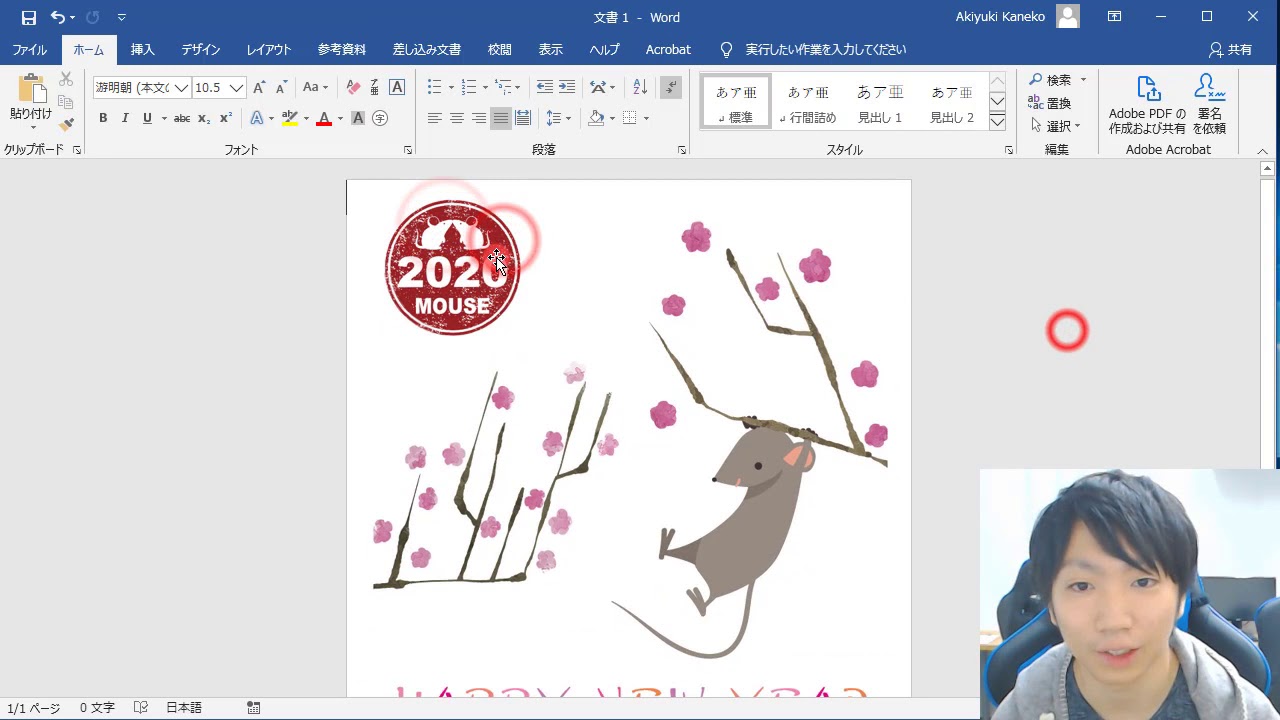
専用ソフトを使わずに仕上げたい方には、Word年賀状作り方初心者向けのレイアウト手順が役立ちます。Wordの「レイアウト」タブから用紙サイズを「はがき(100×148mm)」に設定し、余白を「狭い」に変更。そこにダウンロードした無料テンプレート画像を「文字列の折り返し:背面」で配置し、文字を入れたい場所に「テキストボックス(背景・枠線なし)」を重ねていくだけで、自由度の高いオリジナルデザインが完成します。
宛名印刷の決定的なコツ|筆ぐるめ手順と住所録エクセル取り込み
手書きの手間を大幅に削減できるのが宛名印刷ですが、文字の配置バランスやフォント選びに失敗すると不格好な印象を与えてしまいます。美しく仕上げるための核心は、住所録の管理方法にあります。
年賀状ソフトとして多くのパソコンにプリインストールされている筆ぐるめ宛名印刷手順は、初心者にも極めて明快です。ソフトを起動して「宛て名」タブを開き、画面の案内に沿って氏名や郵便番号、住所を入力していくだけで、郵便番号枠やハガキの比率に合わせた美しい縦書きレイアウトが自動生成されます。
すでにパソコン内に送付先リストがある場合は、手入力を繰り返す必要はありません。宛名面住所録エクセル取り込み機能を活用すれば、Excelで作成した「氏名」「郵便番号」「住所1」「住所2」などの列データを、筆ぐるめや筆まめ、あるいは各種無料ソフトの宛名機能へ一瞬で流し込めます。取り込み時の文字化けや番地のズレを防ぐため、Excel側で番地の数字が半角や全角で混在していないか事前に整えておくとトラブルが起きません。
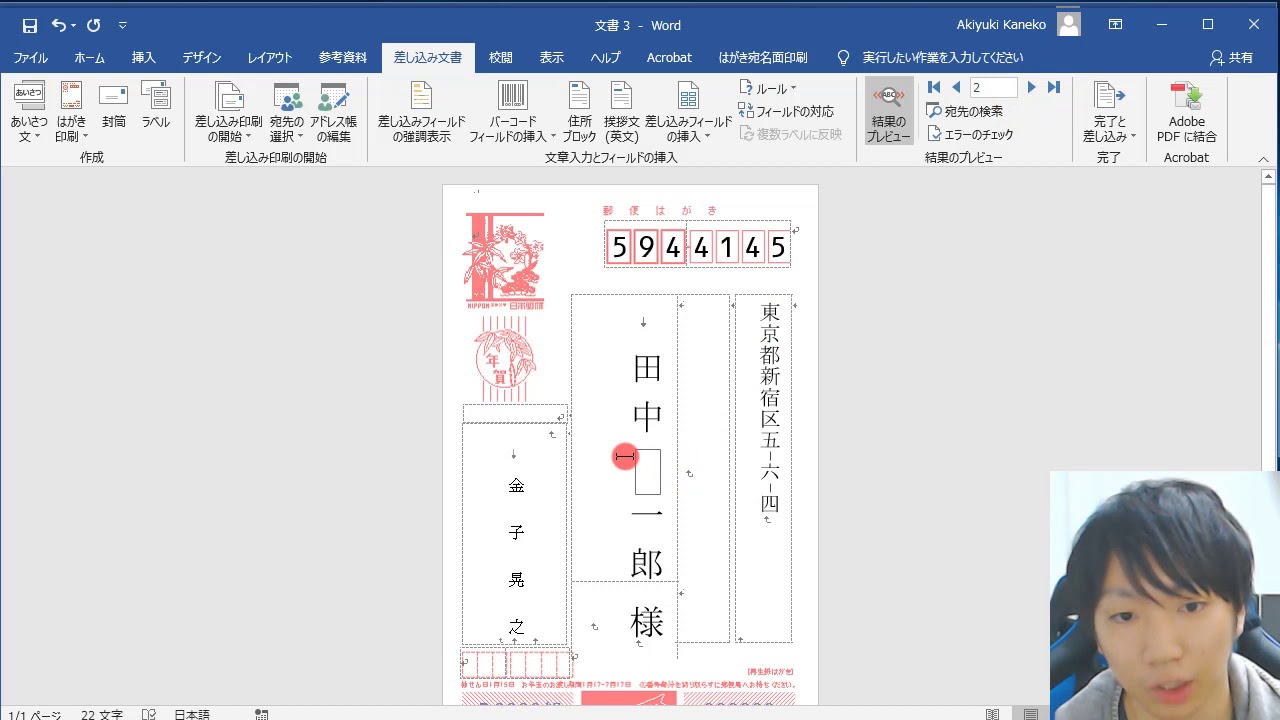
Wordを使って宛名面を作る場合も、「差し込み文書」機能を使えばExcelの住所録と連動させた連続印刷が可能です。年賀状にふさわしい落ち着いた雰囲気を出すために、宛名面のフォントには「正楷書体」や「行書体」など格式ある和文フォントを指定することをおすすめします。
プリンター設定と自宅印刷の盲点|年賀状の裏表・向きの失敗を防ぐ
デザインと宛名データが完璧に仕上がっても、最後の印刷工程でハガキを無駄にしてしまうトラブルが後を絶ちません。自宅印刷を成功させるためには、プリンター固有の挙動を正しく把握しておく必要があります。
最も事故が起きやすいのが、年賀状自宅印刷裏表向きの取り違えです。ハガキのセット方法は、給紙トレイのタイプによって完全に異なります。
- 背面給紙トレイの場合:印刷したい面を「手前(自分側)」に向けてセットするのが一般的です。上下はハガキの上端を「下向き」に差し込む機種が多い傾向にあります。
- 前面給紙カセットの場合:印刷したい面を「下向き」にしてセットする機種が主流です。天地方向も機種ごとのガイド表示に従う必要があります。
印刷ミスを防ぐ確実な自衛策として、普通紙をはがきサイズに切ったもの、あるいはミスプリント用のハガキに鉛筆で「表・上」と印をつけ、テスト印刷を行う習慣をつけてください。これだけで、大切な年賀はがきを無駄にするリスクをほぼゼロに抑えられます。
印刷画質を左右するプリンター年賀状印刷設定も見落とせません。パソコン側の印刷設定画面で、用紙の種類を「普通紙」のままにしておくと、インクが滲んだり発色がくすんだりします。写真入りの場合は「インクジェット写真用はがき」、イラストのみの場合は「インクジェットはがき」を用紙設定で正確に選択することが、鮮やかな発色を引き出すための必須条件です。
【年賀状 パソコン 作り方 初心者】に関するよくある質問(FAQ)
Q1:完全無料の環境だけで宛名印刷まで綺麗に仕上げることはできますか?
A1:十分に可能です。日本郵便のWeb版作成ツールや各プリンターメーカーが提供する無料アプリ、あるいはパソコンに元から入っているWordとExcelの組み合わせを使えば、有料ソフトを一切購入することなく裏面デザインから宛名印刷まで完成させられます。
Q2:パソコンで作った年賀状の文字が郵便番号枠からズレてしまいます。どう直せばいいですか?
A2:印刷ダイアログ内にある「用紙サイズ」が「はがき」になっているか、「拡大縮小」が100%(または等倍)になっているかを確認してください。「ページに合わせて縮小」が有効になっていると枠ズレの原因になります。それでもズレる場合は、ソフト側の「印刷位置微調整」機能を使って上下左右のオフセットをミリ単位で調整してください。
Q3:インクジェット紙と普通紙の年賀はがき、どちらを買うべきですか?
A3:自宅のインクジェットプリンターで印刷する場合は、必ず「インクジェット紙」を選んでください。イラストのみなら通常のインクジェット紙、家族やペットなどの写真を綺麗に見せたいなら、光沢感があり発色に優れた「インクジェット写真用」の年賀はがきが適しています。
まとめ:手順を押さえればパソコン年賀状は怖くない
パソコンを使った年賀状作りは、仕組みさえ理解してしまえば決して難解な作業ではありません。無料のWebツールや身近なOfficeソフトを活用すれば、デザインセンスや専門知識に自信がない方でも、見栄えの良い一枚を手軽に作ることができます。
作業をスムーズに進めるコツは、一度にすべてを終わらせようとせず、「住所録の整理」「裏面のレイアウト」「試し印刷と本番」とステップを分けて着実に進めることです。便利なデジタル機能を味方につけて、新年の挨拶を心地よく届ける年賀状づくりを進めてみてください。 (出典: 年賀状 パソコン 作り方 初心者(Yahoo!ニュース))

毎日更新されるトレンド情報を分析・発信中。役立つ裏技やおすすめ情報を分かりやすく紹介します。
