テラリア画面分割のやり方とは?Switch・PSでできない原因と解決策
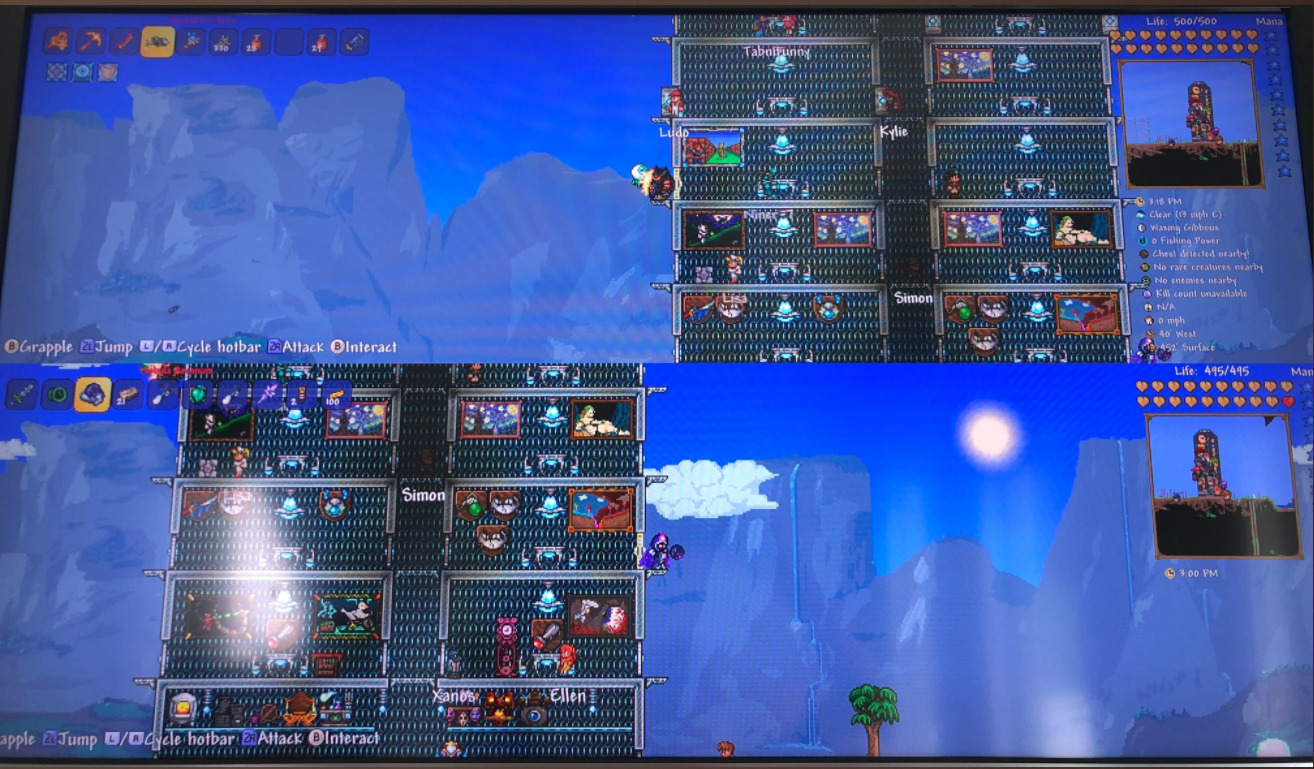
広大な2Dサンドボックスの世界を冒険・開拓できる名作『テラリア(Terraria)』。1人でじっくり掘り進めるのも魅力ですが、リビングで家族や友人と顔を突き合わせながら遊ぶ「ローカル画面分割マルチプレイ」は、オンラインとはひと味違う独特の盛り上がりを見せます。同じ画面を共有してボス戦に挑んだり、役割分担して拠点を建築したりと、オフラインマルチならではの楽しさがあります。
しかし、いざ「2人で遊ぼう」とコントローラーを握っても、「2人目のキャラクターが参加できない」「ボタンを押しても反応しない」といったトラブルに直面するプレイヤーが後を絶ちません。実はテラリアの画面分割には、対応ハードごとの仕様やコントローラーの制約など、事前に知っておくべき落とし穴がいくつか存在します。本記事では、各ゲーム機における正しい画面分割の手順から、つまずきやすい原因と具体的な解決策まで徹底的に紐解きます。
📌 【この記事の重要ポイントまとめ】
- 要点1:テラリアの画面分割はNintendo Switch、PS4、PS5に対応しており、最大4人までのオフライン協力プレイが可能。
- 要点2:Switchの「Joy-Conおすそわけ(1本横持ち)」はボタン数不足で非対応のため、人数分のフルコントローラーが必要になる。
- 要点3:PC(Steam)版は公式機能として画面分割に非対応となっており、複数人で遊ぶ場合はオンラインマルチプレイが基本。
【機種別】テラリアの画面分割やり方と必要な準備
テラリアで画面分割マルチプレイを始める手順は、使用するゲーム機によって異なります。大前提として、ゲームを起動する前に人数分のコントローラーを本体に認識させておく必要があります。ここでは代表的なコンソール機における手順を詳しく見ていきましょう。
Nintendo Switchでの画面分割手順:
まず、Switch本体をドックにセットして「TVモード」にするか、スタンドを立てた「テーブルモード」で起動します(携帯モードでは画面分割ができません)。1Pが通常通りワールドへ入場したあと、2P側のコントローラーの「+(プラス)ボタン」を押します。画面上にユーザー選択またはキャラクター選択画面が表示されるため、使用するキャラクターを選択すれば画面が上下(または左右)に分割され、すぐに2人プレイが開始されます。
PlayStation 4 / PlayStation 5での画面分割手順:
PS4やPS5で遊ぶ場合も基本的な流れは同様です。1Pがワールドに入った状態で、2人目が使用するDualShock 4またはDualSenseの「PSボタン」を押して本体へサインインします。このとき、1Pとは別のPlayStation Networkアカウント、または「ゲストユーザー」を選択してください。その後、コントローラーの「OPTIONSボタン」を押すことでキャラクター選択画面へと移行し、ゲームに参加できます。
なぜ参加できない?テラリアで画面分割ができない主な理由と盲点
手順通りに進めているつもりでも画面分割が始まらない場合、いくつかの典型的な原因が考えられます。エラーメッセージが出ないまま反応しないケースが多いため、以下のチェックポイントを1つずつ確認してみましょう。
最も多い見落としが「コントローラーの認識形式」です。特にSwitchの場合、本体側でコントローラーが正しく2台(2組)として認識されていないと、いくらボタンを押しても反応しません。また、PS4やPS5では、2台目のコントローラーで1Pと同じユーザープロファイルを選択してしまうと、操作権が切り替わるだけで画面分割プレイには移行しない仕様になっています。
さらに、ゲーム内設定の「オフライン/オンライン」のモード設定も影響します。ホストがワールドを開く際、ネットワーク設定を制限していたり、特定の通信待機状態になっていたりするとローカル参加を受け付けない場合があります。基本的にはオフライン状態でワールドを作成・開始することで、スムーズなローカル画面分割が可能です。
コントローラー設定と接続の落とし穴|Switchおすそわけプレイは可能?
Nintendo Switch版で最も勘違いされやすいのが、Joy-Conを1本ずつ分け合って遊ぶ「おすそわけプレイ」への対応可否です。パーティゲーム感覚でおすそわけプレイを試みようとして失敗するケースが非常に多く見られます。
テラリアは、移動やジャンプ、アイテム使用だけでなく、左右のスティックによる照準合わせ、スマートカーソルの切り替え、インベントリ操作など、非常に多くのボタンを使用するゲームです。そのため、Joy-Con横持ち(1本のみ)でのプレイには非対応となっています。2人で遊ぶためには、以下のいずれかの組み合わせを用意しなければなりません。
- Joy-Con 2セット(それぞれグリップ等に装着して2人分とする)
- Joy-Con 1セット + Nintendo Switch Proコントローラー
- Proコントローラーなどのフル規格コントローラー × 2台
このように、完全なボタン配置を備えたコントローラーがプレイヤー人数分必須となります。プレイ直前になって「コントローラーが足りない」とならないよう、事前の準備が欠かせません。
画面分割の対応人数は何人まで?オフラインマルチの快適な環境作り
コンソール版テラリアにおけるローカル画面分割は、最大4人まで同時にプレイ可能です。人数が増えるごとに画面が4分割され、それぞれのプレイヤーが独立して自由にマップ内を行動できます。ただし、人数が増えるほど1人あたりの画面表示領域は狭くなるため、快適に遊ぶための工夫が求められます。
特に重要なのが「UIスケール(ユーザーインターフェース表示倍率)の調整」です。画面が分割されると文字やインベントリのアイコンが小さくなり、アイテムのクラフトや説明文の確認が難しくなることがあります。ゲーム内設定の「インターフェース」項目からUIサイズやズーム倍率を調整し、見やすいバランスに整えておくとストレスを大幅に軽減できます。
また、3〜4人でプレイする場合は、テーブルモードの小さな画面では視認性が著しく落ちるため、大画面テレビやモニターへ接続したTVモードでのプレイを強く推奨します。
PC版(Steam)は画面分割できる?オンラインマルチとの違い
自由度の高いMod導入などで人気のPC(Steam)版ですが、Steam版テラリアは公式機能として画面分割プレイに対応していません。PCにコントローラーを2台接続しても、公式の仕様上は1つの画面を分割して2人で操作することは不可能です。
外部の非公式サードパーティ製ツール(Nucleus Co-opなど)を導入して無理やり複数インスタンスを立ち上げる方法は存在しますが、動作の安定性やセーブデータの破損リスクを伴うため、一般的なプレイヤーには推奨されません。
PC版で友人や家族とマルチプレイを楽しむ場合は、「Steamマルチプレイ」を利用した端末別のオンライン協力プレイが標準となります。各自がPC本体とテラリアのゲームライセンスを所有し、Steamのフレンド機能やサーバー経由で接続することで、画面全体を使った快適なマルチプレイが実現します。
【テラリア 画面 分割】に関するよくある質問(FAQ)
Q1:Nintendo Switchの携帯モードのまま画面分割2人プレイはできますか?
A1:携帯モードでの画面分割には対応していません。本体からJoy-Conを取り外し、ドックに差し込んで「TVモード」にするか、スタンドを立てて「テーブルモード」に切り替える必要があります。
Q2:PS4やPS5で2人目が「PlayStation Plus」に加入していなくても画面分割できますか?
A2:オフラインでの画面分割であれば、PS Plusへの加入は不要です。2人目はゲストアカウントやサブアカウントを選択するだけで、追加料金なしで一緒に遊ぶことができます。
Q3:画面分割で遊んだ場合、2人目のキャラクターやアイテムはセーブされますか?
A3:しっかりとセーブされます。Switchでは選択したユーザープロファイル内、PS4/PS5ではサインインした個別のアカウント内にキャラクターデータが保存されるため、次回プレイ時にも同じキャラクターと所持品を引き継いで参加できます。
Q4:1Pがゲームを終了すると、画面分割で遊んでいる2Pはどうなりますか?
A4:ホストである1Pがワールドを抜けると、セーブ処理が行われた上で全員がメインメニューに戻ります。ローカルマルチプレイのワールドデータはホスト側に依存するため、続きを遊ぶ際も1Pがワールドを開く必要があります。
まとめ:オフラインの画面分割マルチで快適にテラリアを遊び尽くそう
テラリアの画面分割マルチプレイは、必要な機材と正しい手順さえ把握していれば、誰でも手軽に始められる優れた機能です。Switchでのコントローラーの仕様(Joy-Conおすそわけ非対応)や、PlayStation系でのアカウント認識といった落とし穴を事前にクリアしておくことで、接続トラブルに悩まされることなくスムーズに冒険をスタートできます。
1画面を分け合って挑む拠点の防衛戦や地下探索は、オンラインプレイとはまた違った連帯感とスリルを味わえます。設定やUIを自分好みに最適化し、仲間とともに奥深いテラリアの世界を心ゆくまで探索してみてください。 (出典: テラリア 画面 分割(Yahoo!ニュース))


SEOライティングとマーケティング戦略の専門家。分かりやすい解説記事で定評があります。
