【2026最新】マイクラの邪魔なチャットを消す裏ワザ!全機種完全解説
マインクラフトをプレイ中、画面左下に流れるプレイヤー同士の会話やシステムメッセージ、コマンドの実行ログに視界を遮られ、「画面が見づらい」「写真や動画の撮影でチャットが邪魔」と感じた経験はないでしょうか。特にマルチサーバーへの参加時や配信中、コマンドブロックを多用するクリエイティブ作業では、絶え間なく流れるテキストが没入感を大きく削いでしまいます。
現在マイクラには、Java版・統合版(Switch、PS5、スマホ、PC)を問わず、チャット欄を完全に非表示にする設定や、透明度を変えて目立たなくする機能、さらには一瞬で画面上の全UIを消去するショートカットが標準搭載されています。本記事では、2026年現在の最新環境に基づき、端末ごとの具体的なチャット消去・非表示設定から、コマンドログの停止、誤って開いたチャット欄の閉じ方まで分かりやすく解説します。
📌 【この記事の重要ポイントまとめ】
- 要点1:Java版は「チャット設定」、統合版(Switch等)は「アクセシビリティ」からチャットを完全に消去・非表示にできる。
- 要点2:スクリーンショットや動画撮影時は「F1キー」または「HUD非表示」を使えば一瞬で全画面テキストを消せる。
- 要点3:画面を埋め尽くすコマンドログは「/gamerule」の変更で根本から非表示化が可能。
【一瞬で解決】F1キー&HUD非表示でチャットを丸ごと消す裏ワザ
建築の完成記念にスクリーンショットを撮りたいときや、風景をじっくり眺めたいときに最も手軽なのが、画面上のインターフェース(HUD)を一括で非表示にする機能です。この操作を行えば、チャットログだけでなく、手持ちアイテムバー(ホットバー)や体力ゲージ、照準(クロスヘア)もすべて消滅し、純粋なゲーム画面だけが残ります。
PC版(Java版・統合版)であれば、キーボードの「F1キー」を押すだけで瞬時に全UIが消去されます。元に戻したい場合も再度F1キーを押すだけで即座に復帰するため、余計な設定メニューを開く必要がありません。
Switch版やPlayStation版、スマートフォン版などの家庭用ゲーム機・モバイル端末では、以下の手順でHUDを非表示に切り替えられます。
- 統合版(Switch / PS / スマホ)の手順:ポーズメニュー(一時停止)を開く >「設定」を選択 >「ビデオ」タブを開く >「HUDを非表示」をONにする
通常のサバイバルプレイを続けながらチャットだけを消したい場合は次章以降の設定が必要ですが、「今すぐこの瞬間の画面をスッキリさせたい」という場面ではHUD非表示が最も確実でスピーディーな解決策となります。
【統合版・Switch】設定からチャットを完全に消す・ミュートする手順
Nintendo Switchをはじめ、PS5、PS4、スマートフォン(iOS/Android)、Windows統合版で遊んでいる場合、設定メニューからチャットを非表示(ミュート)に指定できます。統合版のチャット設定は「アクセシビリティ」の項目内に集約されています。
具体的な設定手順は以下の通りです。
- ゲームを起動し、ポーズ画面またはタイトル画面から「設定」を開く。
- 左側のメニュー一覧から「アクセシビリティ」を選択する。
- 一覧の中にある「チャットをミュート」をONに切り替える。
この設定を有効化すると、マルチプレイ中の他プレイヤーによる発言や、不要なチャット通知が画面上に一切表示されなくなります。再度コミュニケーションを取りたくなった際は、同じ手順で「チャットをミュート」をOFFに戻すだけで元の状態に復元可能です。
なお、テキストチャット機能そのものをアカウント単位で制限したい場合は、Microsoftアカウントのプライバシー設定で「他のユーザーとのコミュニケーション」を制限する方法も有効です。お子様が安全にマルチプレイを楽しむための自衛策としても広く活用されています。
【Java版】チャット設定をカスタマイズして非表示・コマンドのみにする方法
Java版のマインクラフトでは、チャットの表示範囲をより細かくコントロールできます。完全に消去するだけでなく、プレイヤー同士の雑談を消しつつシステムやコマンドの実行結果だけを残すといった高度な設定が可能です。
Java版における設定手順は以下の通りです。
- 「Esc」キーを押してゲームメニューを開き、「設定」>「チャット設定」をクリックする。
- 一番左上にある「チャット」の項目をクリックして状態を切り替える。
この「チャット」項目は、クリックするたびに以下の3つのモードへ順次切り替わります。
- 表示(Shown):初期状態。すべてのチャットとシステムメッセージが表示されます。
- コマンドのみ(Commands Only):プレイヤーの発言を隠し、コマンドの出力やサーバーの重要通知のみを表示します。
- 非表示(Hidden):すべてのチャットやコマンドログを画面から完全に消去します。
配信用に個人チャットの映り込みを防ぎたい配信者や、建築作業に集中したいクラフターには「コマンドのみ」または「非表示」の設定が非常に適しています。
【邪魔な文字を見やすく】チャットの透明度・文字サイズ・表示時間を変更する調整術
「チャットを完全に消去すると連絡が取れなくて困るが、デフォルトのままだと画面がごちゃついて邪魔」という場合は、チャット欄の透明度(不透明度)やフォントサイズをカスタマイズするのが理想的です。
Java版の「チャット設定」では、視認性を大幅に改善できるスライダーが豊富に用意されています。
- テキスト背景の不透明度(Text Background Opacity):文字の後ろにある黒い背景の濃さを変更できます。数値を下げると背景が透け、ゲーム画面を覆い隠す圧迫感を軽減できます。
- 文字の大きさ(Chat Scale):チャット全体の表示倍率を縮小し、画面の占有率を小さく抑えられます。
- 非選択時の高さ(Unfocused Height):チャット入力を開いていない通常時のログ表示行数を制限できます。
統合版(Switch・スマホなど)でも、「設定」>「アクセシビリティ」から「チャットの背景不透明度」やフォントの大きさをスライダーで微調整可能です。透明度を適度に下げるだけで、視界のクリアさとコミュニケーションの利便性を両立できるようになります。
【ログが溜まったら】チャットログの削除・履歴リセットとチャット欄の閉じ方
画面上に過去のログが長く残って目障りな場合や、誤操作でチャット入力画面を開いてしまった際の対処法も押さえておきましょう。
まず、マインクラフトには標準で「これまでのチャットログを一撃で完全消去する専用ボタン」は実装されていません。しかし、以下の方法を用いることで画面上のログをリフレッシュできます。
- ワールドの再読み込み(リログ):一度セーブしてタイトル画面に戻り、再度ワールドに入り直すと、画面上に残っていた過去のログ描画がすべてリセットされます。
- Java版の再描画ショートカット:キーボードの「F3 + D」キーを同時押しすることで、チャット履歴の表示をクリアできます。
- 空行の送信:空白(スペース)を何行か送信することで、古い不要なログを画面外へ押し流す古典的な手法も実用的です。
また、キーボードの「T」キーやコントローラーの十字キー右ボタンを誤って押し、「チャット欄が開いて身動きが取れなくなった」というトラブルも頻発します。この場合は、PCなら「Escキー」、Switchなら「Bボタン」、PSなら「×または○(キャンセルボタン)」、スマホならチャット画面以外の適当な場所をタップすることで、入力中の文字をキャンセルして即座に閉じることができます。
【コマンド実行時のログ対策】commandBlockOutputで画面の連投を防止
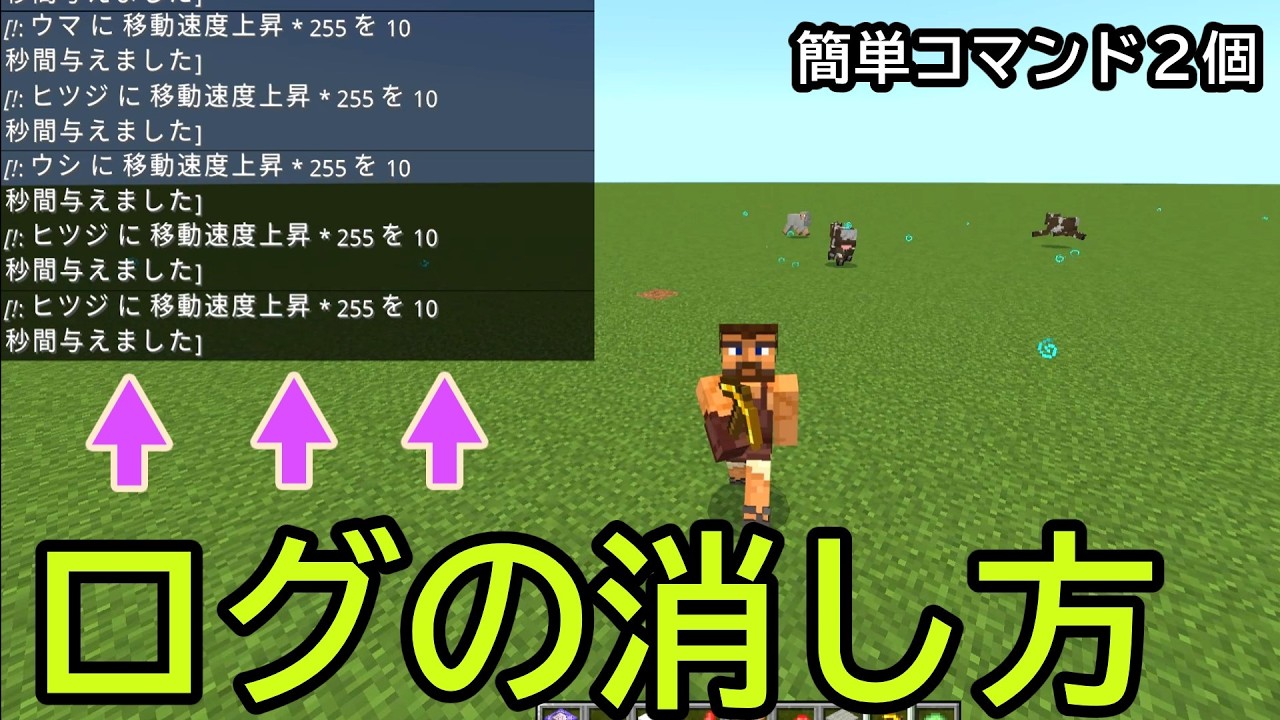
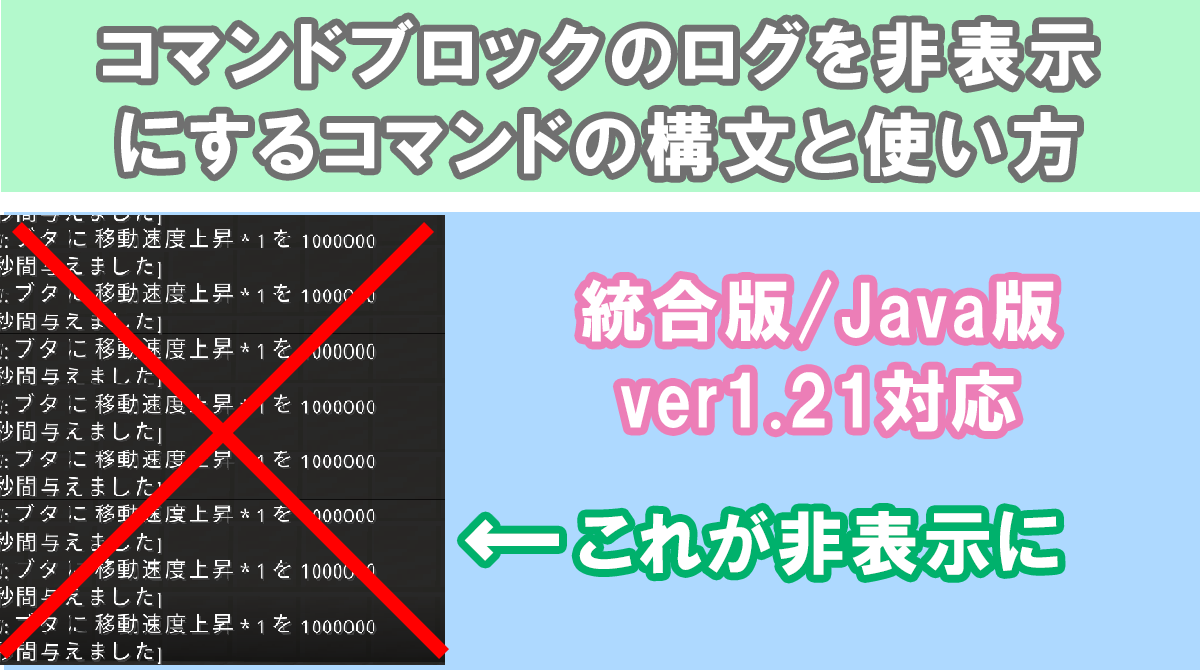
クリエイティブモードで回路を作ったり、コマンドブロックを大量に動かしたりしていると、画面左下が「ブロックを配置しました」「変数が更新されました」といった大量のコマンド実行ログで埋め尽くされるケースがあります。この現象はチャット設定ではなく、ゲームルールの変更コマンドで根本から遮断するのが正攻法です。
チャット欄(またはコマンドブロック)に以下のコマンドを入力して実行してください。
- コマンドブロックのログを停止する:
/gamerule commandBlockOutput false - プレイヤー自身が打ったコマンドのログを非表示にする:
/gamerule sendCommandFeedback false
この2行を実行しておくだけで、クロック回路による連続コマンド実行時でも画面がログで埋まるトラブルを100%防止できます。配布マップの制作やサーバー構築を行うプレイヤーにとっては必須の初期設定テクニックです。
【マイクラ チャット 消す】に関するよくある質問(FAQ)
Q1:チャットを非表示に設定すると、相手からのダイレクトメッセージやウィスパー(/tell)も届かなくなりますか?
A1:はい。設定メニューからチャットを完全に「非表示」や「ミュート」に設定している場合、プライベートメッセージを含むすべてのテキストが画面に表示されなくなります。連絡を受け取る必要がある場合は、「チャットの透明度を下げる」か「文字サイズを小さくする」調整に留めることをおすすめします。
Q2:Switch版でF1キーのように一瞬でチャットやHUDを消すショートカットボタンはありますか?
A2:Switch等の家庭用ゲーム機にはデフォルトのショートカットキーは割り当てられていません。ただし、「設定」>「コントローラー」から空いているボタンに「HUDの切り替え」を割り振るカスタム設定を行えば、コントローラーのボタン一発でUIの表示・非表示を切り替えられるようになります。
Q3:サーバー管理者がサーバー全体のチャットを消去(クリア)することは可能ですか?
A3:Java版のSpigotやPaperなどのサーバーソフトウェアを使用している場合、「ChatClear」等のプラグインを導入することで、コマンド一発で全プレイヤーの画面ログを消去できます。バニラサーバーの場合は、前述の空行ループコマンドを実行して押し流す手法が一般的です。
まとめ:プレイスタイルに合わせたチャット設定で快適なマイクラ生活を
マインクラフトにおける画面上のチャットログは、マルチプレイでの連携に役立つ一方、建築や探索、動画撮影時には大きな障害となり得ます。手軽に画面をスッキリさせたいなら「F1キー(HUD非表示)」、普段のプレイから文字を消したいなら統合版の「アクセシビリティ」やJava版の「チャット設定」を活用するのが最も効果的です。
さらに、コマンドログの無効化や透明度調整といったテクニックを組み合わせることで、ゲームの没入感を損なわずにストレスフリーな環境を構築できます。ご自身のプレイスタイルやプレイ環境に合わせて最適な設定を見つけ出し、クリアで快適なマイクラの世界を存分に堪能してください。 (出典: マイクラ チャット 消す(Yahoo!ニュース))

最新のトレンドや話題のニュースをわかりやすく解説するWebライターです。読者の皆様に役立つ情報を日々お届けしています。
