Photoshopブラシ完全攻略!プロが明かす神設定と時短ワザ総まとめ
デジタルイラストや写真レタッチ、デザインワークの要となるPhotoshopのブラシツール。直感的に描画できる手軽さがある一方で、「思い通りのタッチが出せない」「筆圧がなぜか反応しない」「作業スピードが上がらない」といった悩みを抱えるクリエイターは少なくありません。
ツールバーから選んで色を塗るだけの初歩的な使い方から一歩踏み込むと、作業効率や表現のクオリティは劇的に変化します。現場のプロが実践しているブラシ設定の神ワザから、トラブルの即時解決策、2026年の制作現場で支持されている最新テクニックまでを完全網羅して解説します。
📌 【この記事の重要ポイントまとめ】
- 要点1:不透明度と流量の使い分け、直感的なショートカット操作をマスターするだけで描画効率は数倍に跳ね上がる
- 要点2:筆圧感知が効かないトラブルの9割は「Windows Ink設定」「ドライバ」「シェイプ連動」の見直しで即座に解決できる
- 要点3:ジッターのカスタマイズや公式無料ブラシの導入により、手描き感を再現した高度なイラスト・レタッチ表現が可能になる
【基本操作】不透明度と流量の違いとは?知っておくべき描画の基礎
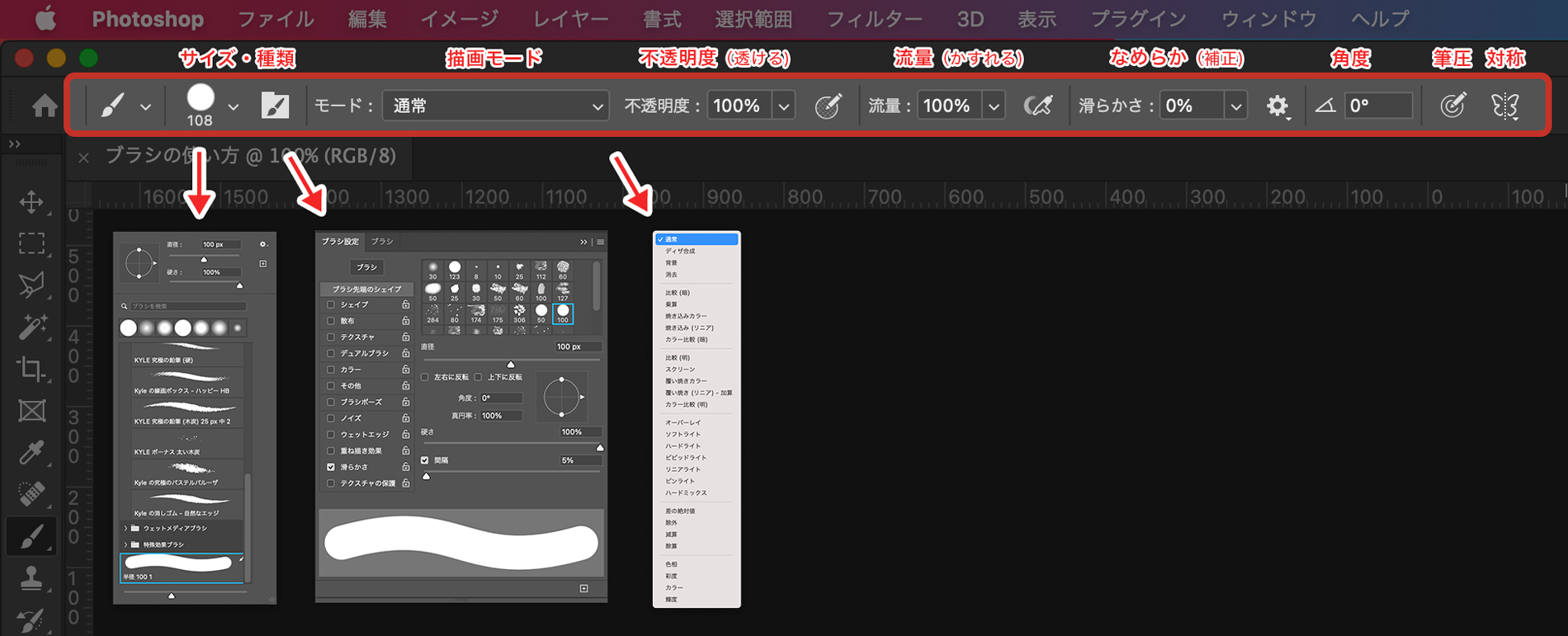
ブラシツールを使いこなす上で、まず押さえておきたいのがオプションバーにある「不透明度」と「流量」の違いです。この2つを混同していると、厚塗りや滑らかなグラデーション作りで思い通りの結果が得られません。
不透明度は、1回のストローク(マウスやペンをクリックしたまま動かす動作)で塗られる色の最大濃さを指定します。不透明度を50%に設定した場合、同じ場所をペンでどれだけ往復させても、一度ペンを離すまでは50%以上の濃さにはなりません。
一方、流量はインクが出るスピードや量をコントロールします。流量を20%にして塗り重ねると、ペンを離さずに往復させただけでもインクが重なり、徐々に濃度が100%へと近づきます。水彩画のように色を滑らかに重ねて馴染ませたい場合は、流量を低めに設定して塗り重ねるのがセオリーです。
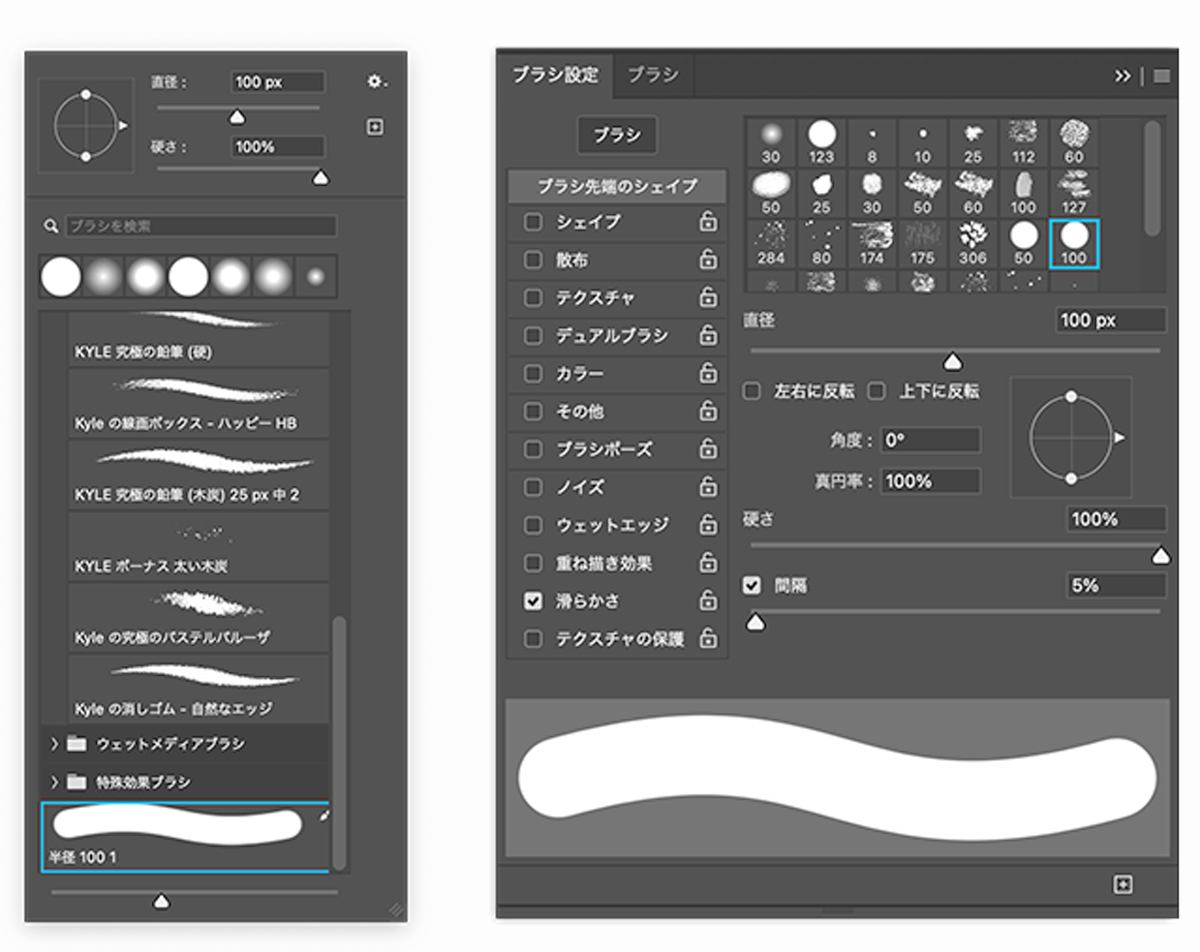
また、描画の土台となるブラシ先端の形状パネルでは、直径の大きさだけでなく「真円率」や「硬さ」、「間隔」を細かく調整できます。特に「間隔」をデフォルトの25%から10%以下に狭めることで、素早くストロークした際にも点線状にならず、滑らかで美しいストロークを描くことが可能です。
【作業効率化】現場のプロが愛用するブラシサイズ変更ショートカットと消しゴム切り替え
制作スピードを加速させる最大の秘訣は、画面上のスライダーをいちいち操作しないことです。プロの現場で必須となっているブラシサイズ変更ショートカットを活用すれば、キャンバスから視線を外さずに直感的な調整が行えます。
ブラシサイズと硬さの変更は、キーボードとマウスドラッグの組み合わせが最もスムーズです。
- Windows:
Alt + 右クリックドラッグ(左右でサイズ変更、上下で硬さ変更) - macOS:
Control + Option + ドラッグ(左右でサイズ変更、上下で硬さ変更)
また、キーボードの[(縮小)と](拡大)キーでもサイズ変更ができますが、ドラッグ操作による無段階調整に慣れると格段にテンポが上がります。
さらに見逃せないのが、Photoshop消しゴムツール切り替えのスマートな手法です。通常はEキーで消しゴムに切り替えますが、`(バッククォート/日本語キーボードではチルダキー付近)を押している間だけ、現在のブラシ形状と質感を維持したまま描画色を「透明化(消去モード)」できるショートカットが存在します。わざわざ消しゴムツールを選び直すことなく、同じテクスチャで削りを入れる作業がシームレスに行えます。
【トラブル解決】「筆圧感知が効かない」原因とWindows Ink・ドライバ設定の真相
ペンタブレットを使っているクリエイターから最も多く寄せられるトラブルが、「突然、筆圧感知が効かなくなった」「線の太さが一定のまま変わらない」という現象です。この問題は、設定の確認と適切な手順を踏むことで確実に解消できます。
筆圧トラブルが発生した際は、以下の3つのポイントを順にチェックしてください。
1. オプションバーの筆圧アイコンを確認する
オプションバーにある「不透明度に対する筆圧のオーバーライド」や「サイズの筆圧連動アイコン」がオフになっていないか確認します。これらが解除されていると、いくら筆圧をかけても線の太さや濃度が変化しません。
2. ブラシ設定パネルの「シェイプ」コントロールF5キーを押してブラシ設定パネルを開き、「シェイプ」にチェックを入れます。「サイズのジッター」欄にあるコントロールのドロップダウンメニューを「筆圧」に設定してください。ここに「!」マークの警告アイコンが出ている場合は、Photoshopがタブレットを認識していません。
3. Windows Inkとタブレットドライバの競合対策
Windows環境で最も頻発するのが、OS標準の「Windows Ink」とタブレットメーカー製ドライバの競合です。ペンタブレットの設定ユーティリティを開き、「Windows Inkを使う」のチェックを切り替えて動作をテストしてください。改善しない場合は、ドライバを一度完全にアンインストールし、公式サイトから最新版ドライバを再インストールするのが確実な解決策となります。
【ブラシ設定カスタマイズ】ジッター設定とプリセット保存で思い通りのタッチを作る
自分だけの理想のタッチを作り出すには、詳細なブラシ設定カスタマイズが欠かせません。その中でも表現力を劇的に高めるのが「ジッター」の活用です。
ジッター設定方法を理解すると、ストロークにランダムな揺らぎや有機的な質感を加えられます。ブラシ設定パネル(F5)では、以下のパラメーターを調整できます。
- サイズのジッター:描画中に線の太さが不規則に変化し、アナログペンのような自然なかすれを表現
- 角度のジッター:ブラシ先端の回転角度をランダムに変化させ、葉っぱや星などの散布パターンを自然に配置
- カラーのジッター:描画色と背景色の割合や、色相・彩度・明度をストロークごとにわずかに変化させ、油彩画のような深い混色効果を演出
納得のいく設定が完成したら、忘れずにブラシプリセット保存を行いましょう。ブラシ設定パネルの右上メニューまたは右下の「+」アイコンをクリックし、「新規ブラシプリセット」を作成します。「ブラシサイズを含める」「ツール設定を含める」にチェックを入れて保存すれば、いつでも同じ描き心地を呼び出せます。作成したプリセットはグループ分けしてフォルダ管理しておくと、制作時の迷いがなくなります。
【拡張テクニック】無料ブラシダウンロードと追加方法|イラスト用おすすめブラシ厳選
Photoshopの真価は、世界中のトップクリエイターが作成したブラシデータを導入して拡張できる点にあります。Adobe Creative Cloudの契約者であれば、膨大な数の高品質な無料ブラシダウンロードが公式に提供されています。
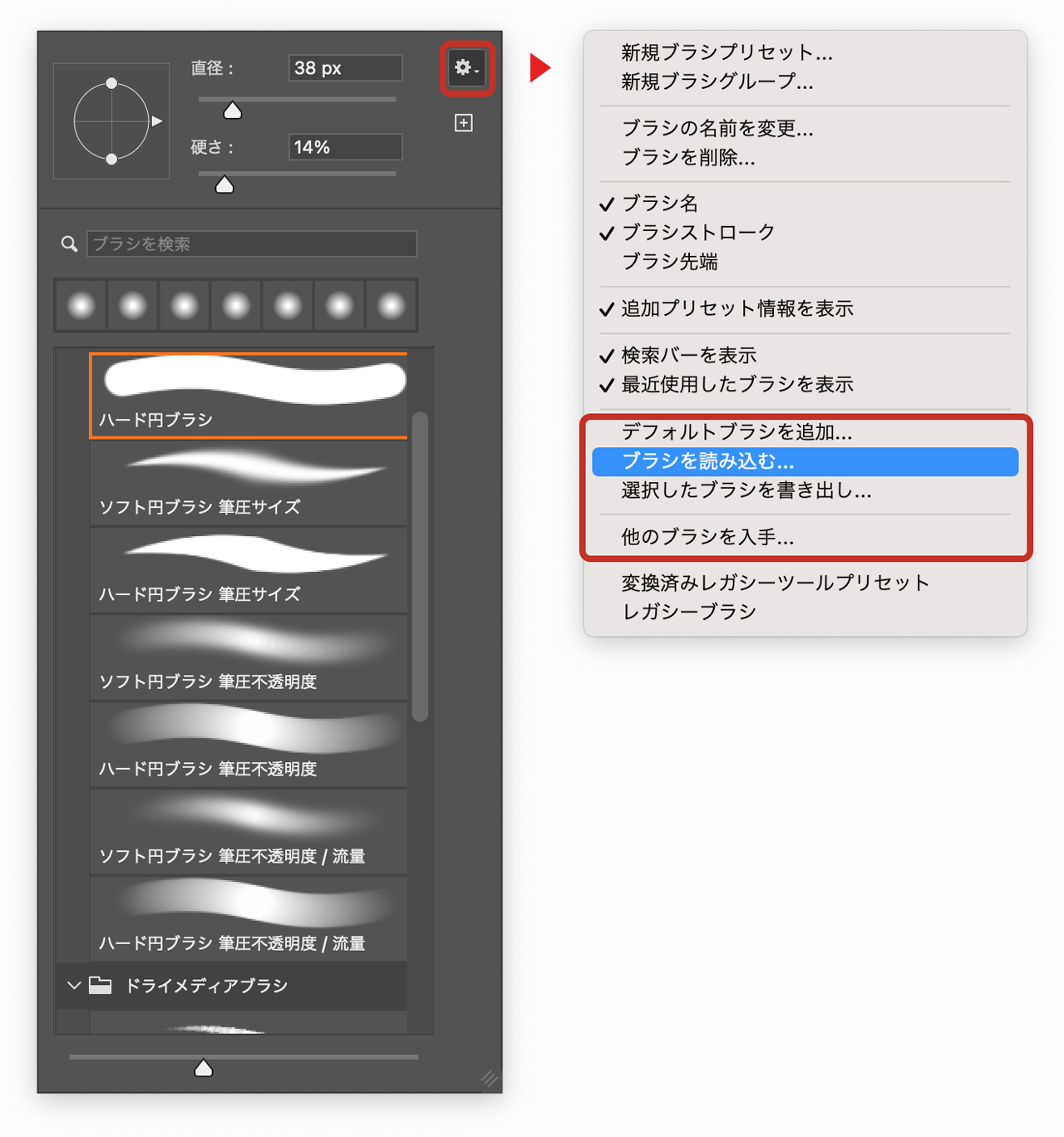
特におすすめなのが、世界的イラストレーターKyle T. Webster氏が手がけた公式ブラシセットです。鉛筆、インク、水彩、油彩、パステルなど、アナログ画材の質感を忠実に再現したイラスト用おすすめブラシが数千種類揃っています。Creative CloudデスクトップアプリやPhotoshopのブラシパネルメニュー「他のブラシを入手」からワンクリックでダウンロード可能です。
Photoshopブラシ追加方法の手順は非常にシンプルです。
- ダウンロードしたファイル(拡張子が
.abr)を用意する - Photoshopを起動し、ブラシファイルをPhotoshopの作業ウィンドウ上に直接ドラッグ&ドロップする
- または、ブラシパネル(ウィンドウ > ブラシ)の右上メニューから「ブラシを読み込む」を選択し、該当の
.abrファイルを指定する
これだけでブラシパネルの最下部に新しいフォルダとして追加され、即座に作画へ投入できます。
【2026年最新機能まとめ】生成AIと融合したPhotoshopブラシの新次元
制作環境が進化を続ける中、Photoshopのブラシツールも大きな進化を遂げています。2026年最新機能まとめとして押さえておきたいのが、生成AIエンジン「Adobe Firefly」とブラシ描画のシームレスな統合です。
最新環境では、従来のピクセル描画に加えて「AIテクスチャ生成ブラシ」や「スマートストローク補正」が強化されています。ブラシでラフに塗った範囲のコンテクストをAIがリアルタイムに解析し、光の反射やマテリアルの質感を自動で馴染ませるアシスト機能が実用段階へと突入しました。
また、クラウドを介したプリセットの同期スピードも向上し、デスクトップ版とiPad版の間でカスタムブラシや筆圧カーブ設定が瞬時に共有されるようになっています。手作業による繊細なニュアンスのコントロールと、最新テクノロジーによるアシストを掛け合わせることが、現代のクリエイターに求められるスタンダードな制作フローとなっています。
【Photoshopブラシツール】に関するよくある質問(FAQ)
Q1:ブラシのカーソルが突然「十字マーク(+)」になってしまい、ブラシサイズが円で表示されなくなりました。どうすれば戻りますか?
A1:キーボードの「Caps Lock」キーがオンになっていることが原因です。Caps Lockをオフにすることで、通常の円形ブラシプレビュー表示に戻ります。それでも戻らない場合は、環境設定(Ctrl+K / Cmd+K)の「カーソル」項目で、ブラシ先端の表示設定が「精細」になっていないか確認してください。
Q2:外部からブラシセットを追加しすぎるとPhotoshopの動作が重くなりますか?
A2:はい、数千個以上のブラシプリセットを一括で読み込むと、Photoshopの起動時間やメモリ消費に影響を与える場合があります。頻繁に使わないブラシセットはプリセットマネージャーから「.abr」ファイルとして書き出してバックアップを取った上で、パネル上からは削除して整理しておくのが快適に動作させるコツです。
Q3:マウス操作でもペンタブレットのように筆圧の「入り抜き(細い→太い→細い)」を表現できますか?
A3:可能です。ブラシ設定パネル(F5)の「シェイプ」内にあるコントロールを「筆圧」ではなく「フェード」に設定してください。フェードの数値を指定することで、マウスで線を引いた際に指定したステップ数に応じて線が自然に細くなり、ペンタブレットで描いたような入り抜きを擬似的に作り出せます。
まとめ:ブラシを極めてクリエイティブの表現力を引き上げよう
Photoshopのブラシツールは、単なる着色ツールにとどまらず、設定や運用の工夫次第で作業効率と作画クオリティを劇的に引き上げる強力な武器です。
まずは「ショートカットによるサイズ調整」や「不透明度・流量の使い分け」といった基本の徹底から始め、慣れてきたらジッターのカスタマイズや公式無料ブラシの導入へとステップアップしてみてください。細部まで意図を行き届かせたストロークが、あなたの作品づくりを次のステージへと導いてくれるはずです。 (出典: photoshop ブラシ ツール(Yahoo!ニュース))
情報を整理して届けることが得意なWebディレクター。ユーザー視点に立った記事作成を目指しています。
