光電話の接続図を徹底図解!ONUと市販ルーター配線・繋がらない対処法
光回線の導入や引越し、ルーターの買い替え時に多くの人が頭を悩ませるのが「光電話の配線」です。従来の加入電話とは異なり、光回線を利用した固定電話サービスは、壁の光コンセントからONU(回線終端装置)、ホームゲートウェイ、さらには市販のWi-Fiルーターや電話機本体へと複数の機器を正しく接続しなければ稼働しません。
「コードの挿し口が多すぎてどこに繋げばいいか分からない」「急に電話が発着信できなくなった」というトラブルは、配線ミスや接続順序の勘違いが引き金になっているケースが大半を占めます。本稿では、主要光回線の機器構成に合わせた正確な接続図をはじめ、市販ルーターを併用する際の注意点、繋がらないトラブルを短時間で解決する自己診断手順までを体系的に解説します。
📌 【この記事の重要ポイントまとめ】
- 要点1:光電話は「光コンセント ➜ ONU ➜ ホームゲートウェイ ➜ 電話機」の直列配線が基本であり、電話機は必ず専用のTELポートへモジュラーケーブルで繋ぐ。
- 要点2:市販Wi-Fiルーターを追加する場合は「AP(アクセスポイント)モード」への切り替えが必須となり、二重ルーターによる通信不具合を防ぐ必要がある。
- 要点3:「繋がらない」「発着信できない」トラブルの多くはケーブルの挿し間違いや機器の認識エラーであり、適切な再起動順序とランプ判定で自力復旧が可能。
【基本構造】光電話の接続図をわかりやすく図解!ONUから電話機までの配線手順
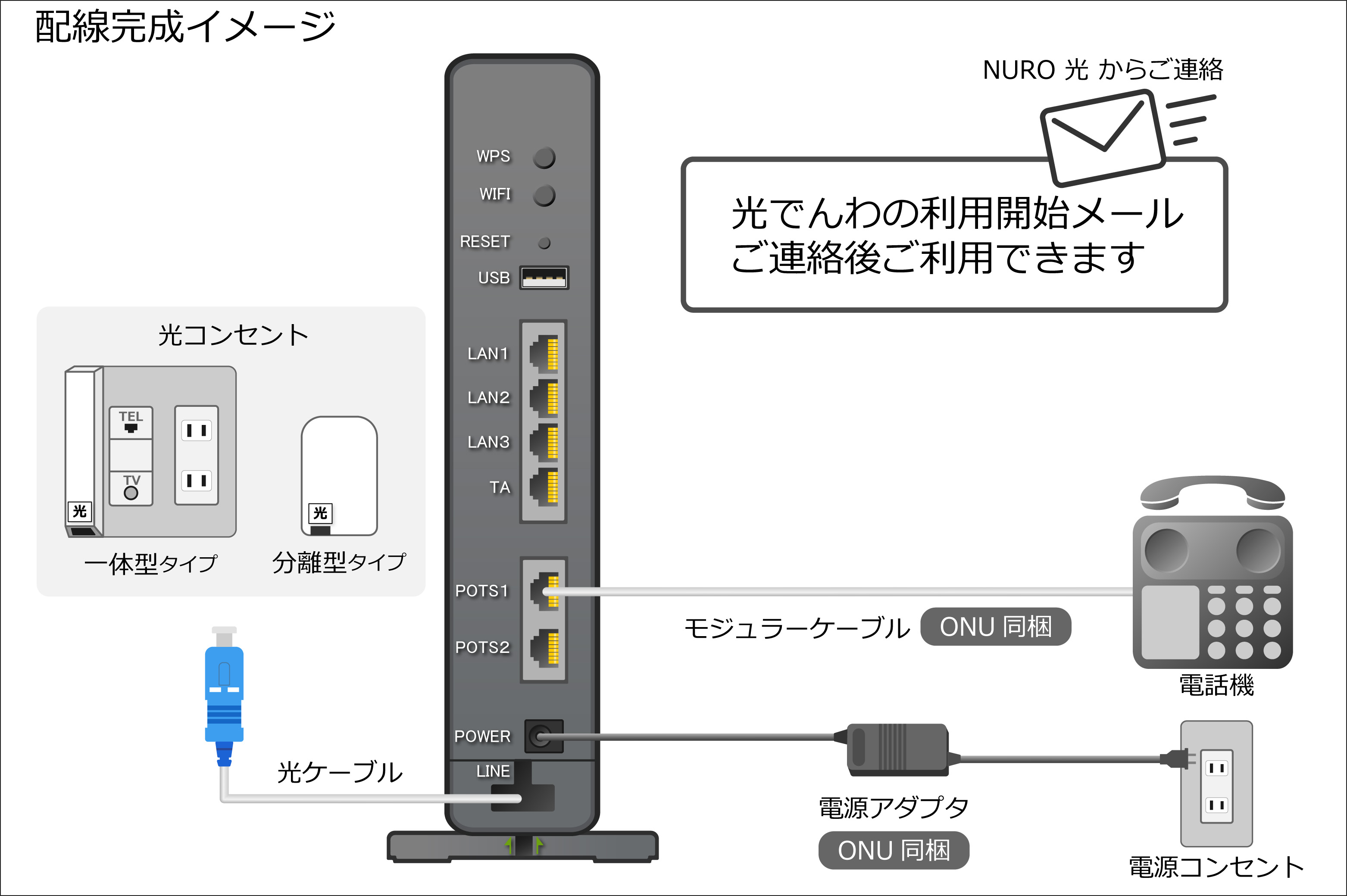
光電話を開通させるにあたり、まずは宅内に設置される機器の「役割」と「並び順」を把握することが最短の近道です。機器の組み合わせには、ONUとホームゲートウェイが一体になった「一体型」と、それぞれが独立した「分離型」の2系統が存在します。
いずれのタイプであっても、通信信号の流れは一方向です。壁の光コンセントから届いた光信号をデジタル信号に変換し、それを音声信号として電話機に届けるという基本ルートを押さえておけば、結線で迷うことはありません。
【パターンA:一体型ホームゲートウェイの場合】
光コンセント ──[光コード]──▶ 一体型ホームゲートウェイ ──[モジュラーケーブル]──▶ 電話機
│
└──[LANケーブル]──▶ パソコン / 市販Wi-Fiルーター
【パターンB:ONU+単体ルーター(またはVoIP機能付き機器)の分離型】
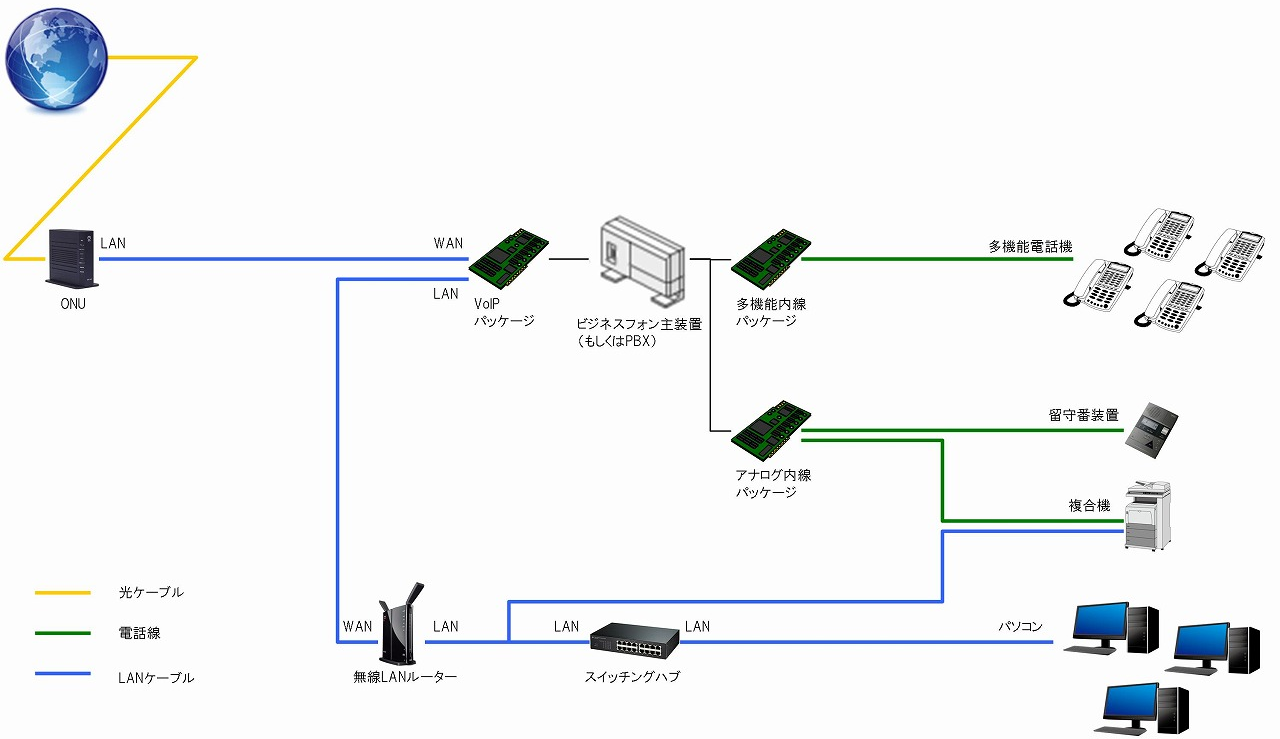
光コンセント ──[光コード]──▶ ONU(回線終端装置) ──[LANケーブル]──▶ 光電話対応ルーター ──[モジュラーケーブル]──▶ 電話機
ONU光コンセント繋ぎ方における最大の注意点は、光ファイバーケーブル(光コード)の取り扱いです。内部にガラス素材が使われているため、急角度で折り曲げたり、家具の下敷きにして圧迫したりすると内部断線を起こします。カチッと爪がロックされるまでまっすぐに差し込むのが確実な接続の鉄則です。
電話機側には、必ずモジュラーケーブル接続を行います。機器背面にある「電話機1」または「TEL1」と表記された差込口にモジュラーケーブル(RJ-11規格)を繋ぎ、もう一方を固定電話機の「回線」ポートへ接続してください。LANケーブル用の挿し口(RJ-45規格)と形状が酷似しているため、誤ってLANポートへ無理に押し込まないよう目視で確認しましょう。
【NTT・au・SoftBank別】主要キャリアの光電話ルーター配線と設定パターン
光電話のサービス内容は回線事業者ごとに設計が異なり、提供される通信機器の構成にも違いが見られます。代表的な3大キャリアの配線ルールを押さえておきましょう。
NTT東日本・西日本の「ひかり電話」(ドコモ光などの光コラボレーションを含む)では、提供されるひかり電話配線図に従い、基本的にNTTロゴの入ったホームゲートウェイ(PRシリーズやRXシリーズなど)が主軸となります。ホームゲートウェイ接続方法は非常にシンプルで、背面の「電話機コード」差込口に固定電話を直結します。プロバイダ情報が自動反映されるタイプであれば、配線完了から数分待つだけで前面の「ひかり電話」ランプが緑点灯し、通話可能な状態へ移行します。手動設定が必要な古い型番の場合は、PCブラウザから「192.168.1.1」へアクセスするNTT光電話設定手順を踏む必要があります。
KDDIが提供する「auひかり」では、auひかり電話接続図の通り、黒または白色のホームゲートウェイ(BL1000HWやBL3000HMなど)を経由します。auひかりでは宅内機器認証が厳密に行われており、指定のホームゲートウェイを外して市販ルーターを直接ONUへ繋ぐ構成では光電話が一切動作しません。「電話1」ポートに電話機を確実に接続してください。
ソフトバンク光では、水色の「光BBユニット」の介在が前提条件です。ソフトバンク光BBユニット配線においては、ONUと光BBユニットの「インターネット回線」ポートをLANケーブルで結び、電話機は光BBユニット背面の「電話機」ポートに接続します。ホワイト光電話やBBフォンなど、契約形態によって前面ランプの点灯パターンが異なるため、BBユニット前面の「光電話」または「BBフォン」ランプが正常に緑点灯しているかを確認してください。
市販Wi-Fiルーターを追加配線する正しい手順と「二重ルーター」回避策
「通信キャリアから提供されたホームゲートウェイのWi-Fi強度が物足りない」「最新規格のWi-Fi 7対応ルーターを導入したい」といった理由から、WiFiルーター追加配線を行う家庭は非常に多く見られます。しかし、ここでの接続順序と動作モードの設定を誤ると、ネット接続が不安定になるだけでなく、電話の受発信トラブルを誘発します。
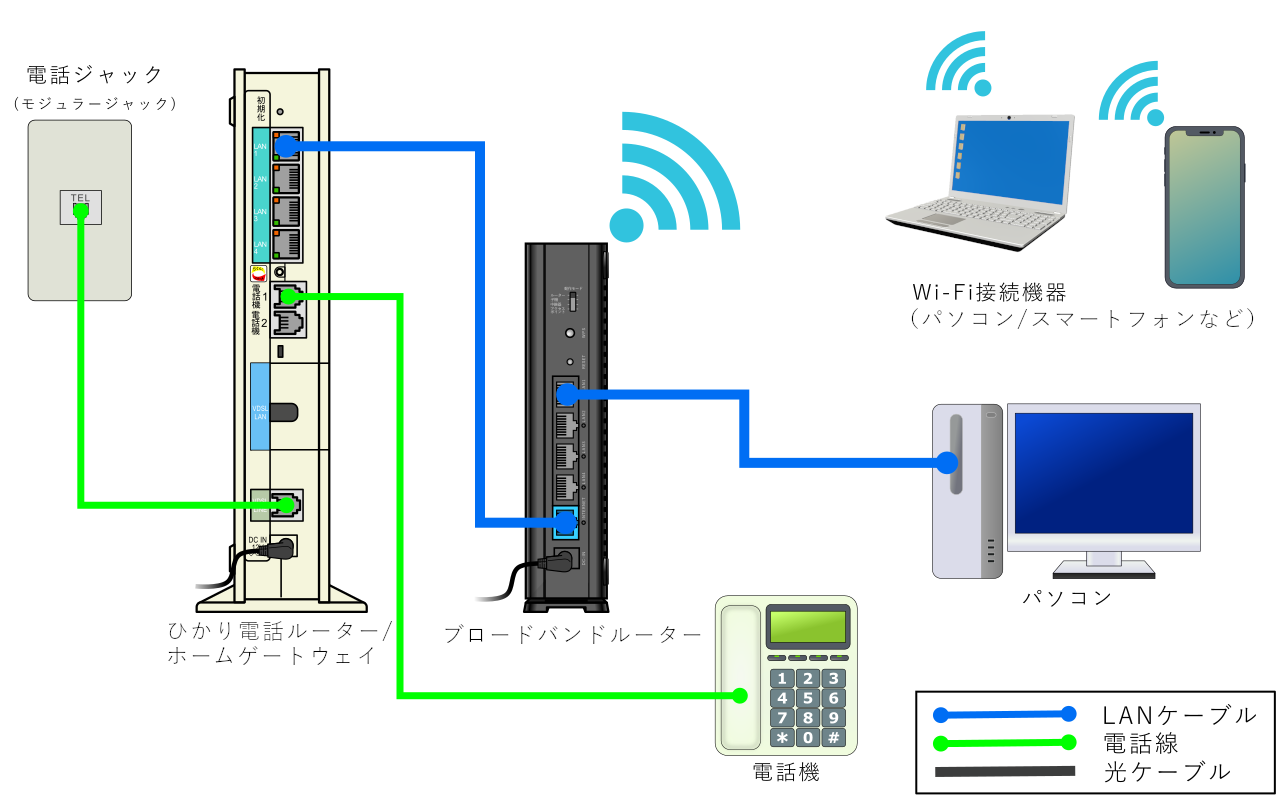
大原則として、電話機を接続する相手は「光電話機能が内蔵されたキャリア提供機器(ホームゲートウェイ等)」であり、市販のWi-Fiルーターではありません。市販ルーターに電話線の差込口は存在しないため、市販機器はあくまで「インターネット通信の拡張用」として配線します。
【市販Wi-Fiルーターを併用する場合の接続図】
光コンセント ➜ ONU/HGW ┬──[モジュラーケーブル]──▶ 固定電話機(通話用)
└──[LANケーブル]──▶ 市販ルーター(APモード) ──▶ スマホ/PC(通信用)
市販ルーターを接続する際は、ホームゲートウェイのLANポートから市販ルーターのWAN(またはINTERNET)ポートへ有線LANを繋ぎます。この際、最も重要な工程が市販ルーター本体の背面や底面にある切り替えスイッチを「AP(アクセスポイント)モード」または「BRIGI(ブリッジ)モード」に変更することです。
ルーター機能が2重に稼働する「二重ルーター」状態に陥ると、IPアドレスの競合やパケットロスが頻発し、ホームゲートウェイ側で管理されている光電話のSIPセッション(音声通話の確立)に干渉して通話切断などの不具合を引き起こす遠因になります。
「光電話が繋がらない・発着信できない」決定的な原因と即効チェックリスト
配線を完了させたにもかかわらず受話器からツーという発信音が聞こえない、あるいは着信時に呼び出し音が鳴らない場合、以下の光電話繋がらない原因が関係しているケースが大半です。トラブルが発生した際は、慌てずに各機器のステータスランプと接続ポートを確認しましょう。
| 確認項目 | 想定される原因 | 対処法 |
|---|---|---|
| ひかり電話 / VoIPランプ消灯 | 回線認証の未完了、プロバイダ未接続、機器の認識エラー | 機器の電源をコンセントから抜き、5分放置後にONUから順に再起動 |
| モジュラー線の挿し間違い | 電話機コードが「LANポート」や「TEL2」に誤挿入されている | 背面の「TEL1」または「電話機」刻印があるポートへ挿し直す |
| ナンバーディスプレイ不一致 | オプション未契約なのに電話機側の表示機能をONにしている | 電話機本体の設定メニューから「ナンバーディスプレイ」をOFFに変更 |
| 光回線の認証(PPP)未点灯 | 宅内工事直後で開通信号が届いていない、または機器故障 | 開通予定時刻の経過を確認し、サポート窓口へ回線テストを依頼 |
通話ができないトラブルに直面した際、最も有効な光電話発着信できない対処法は「電源再投入のシーケンス(順序)」を守ったリセットです。適当にすべての電源を抜き差しするだけでは機器間のIP割り当てが正常化しません。
まず電話機、市販ルーター、ホームゲートウェイ、ONUのすべての電源コンセントを抜きます。次に「壁に近い側(上流)」から順に電源を入れていくのが鉄則です。最初にONUの電源を入れ、前面のランプが安定点灯するまで約2分待ちます。続いてホームゲートウェイの電源を入れ、さらに2分待って「ひかり電話」や「VoIP」ランプが緑色に点灯したことを確認します。最後に市販ルーターと電話機の電源を投入することで、正しい通信セッションが再構築されます。
失敗しない配線と設定の注意点|VoIPアダプタ接続や番号ポータビリティの壁
複雑な配線環境や事業者変更時には、見落としがちな技術的トラップが存在します。その代表例が、マンションタイプなどで使われる単体のVoIPアダプタ接続です。ホームゲートウェイ一体型ではなく、データ通信用ルーターと電話用VoIPアダプタが完全に分かれている旧型配線環境では、ルーターのLANポート配下にVoIPアダプタをぶら下げ、そのVoIPアダプタに電話機を接続する三段階構造になります。機器が1台増える分、電源の抜けや接触不良が起きやすいため各配線のテンション(引っ張り)には十分な余裕を持たせてください。
また、固定電話番号を他社から引き継ぐ「番号ポータビリティ(LNP)」を利用した場合、光回線が開通した瞬間には光電話が使えないタイムラグが発生します。インターネット通信自体は工事当日の午前中に利用可能となっても、固定電話の局内切り替え作業は同日夕方以降や翌日になるケースが珍しくありません。
「ネットは繋がるのに電話だけが使えない」という問い合わせの一定割合は、この局内切り替え待ちの過渡期に起因しています。契約事業者から届く工事完了通知や開通案内メールに記載された「電話開通予定日」を再確認し、工事完了時刻を過ぎるまでは古い電話回線機器を撤去せず待機させることが重要です。
【光電話の接続図】に関するよくある質問(FAQ)
Q1:市販のWi-Fiルーターにある電話っぽい穴にモジュラーケーブルを挿しても通話できますか?
A1:通話できません。市販の一般的なWi-Fiルーターに搭載されている差込口はLANケーブル用(RJ-45)であり、光電話の通話制御を行うVoIPゲートウェイ機能は備わっていません。電話機は必ずNTTやau、ソフトバンクなどの回線事業者が提供した専用のホームゲートウェイ(またはVoIPアダプタ)の「TELポート」に接続してください。
Q2:電話機コード(モジュラーケーブル)とLANケーブルの見分け方はありますか?
A2:端子の大きさと芯線の数で容易に見分けられます。電話機に使用するモジュラーケーブル(RJ-11)はプラグの幅が約9.5mmと小型で、内部に見える金色の金属線が2本または4本です。対してインターネット通信に使うLANケーブル(RJ-45)は幅が約11.5mmと一回り大きく、金属線が8本並んでいます。サイズが異なるため、無理に押し込まない限り誤認接続は防げます。
Q3:光電話に変えてからFAXの送受信が失敗するのですが原因は何ですか?
A3:光電話のIP網変換による通信ジッター(遅延の揺らぎ)が原因であるケースが見られます。光電話は音声を圧縮してデジタルパケットとして送受信するため、FAX信号のような高密度の連続アナログ音と相性が合わずエラーになることがあります。電話機(複合機)側の設定で「通信速度を低速(9600bpsなど)に固定する」「スーパーG3モードを解除する」などの調整を行うと安定して送受信できるようになります。
まとめ:正しい配線図と手順を押さえて快適な通信環境を整えよう
光電話の配線作業は、一見すると機器やコードの種類が多く難解に感じられますが、構造自体は非常に明快です。「光コンセントからONU、ホームゲートウェイを経て電話機へ」という一本の音声ラインを守り、市販のWi-Fiルーターは二重ルーターを避けてアクセスポイントモードで共存させる。この基本ルールさえ順守すれば、配線トラブルに悩まされる心配はありません。
もし開通時や模様替えの直後に不通となった場合は、焦らず端子の緩みを確認し、上流機器からの順番を守った電源再投入を試みてください。正しい接続環境を整え、安定したクリアな音声通話と高速なネット環境を両立させましょう。 (出典: 光 電話 接続 図(Yahoo!ニュース))
情報を整理して届けることが得意なWebディレクター。ユーザー視点に立った記事作成を目指しています。
